

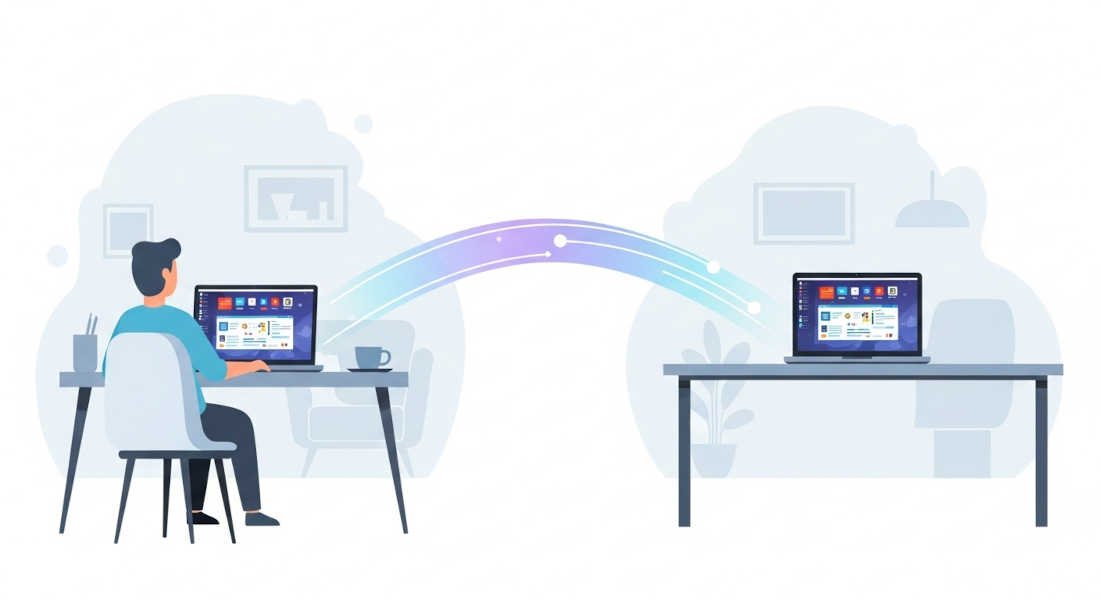

Controlar otro ordenador a distancia era cosa de expertos. Hoy cualquiera puede hacerlo gratis, en minutos y sin complicaciones. Ya sea para echarle una mano a un familiar con su PC, acceder a tu computadora del trabajo desde casa o dar soporte técnico, existen programas de acceso remoto gratuitos que funcionan tan bien como los de pago. En esta guía actualizada a 2026 analizamos los 10 mejores, con sus ventajas reales, sus limitaciones honestas y para qué tipo de usuario está pensado cada uno.
¿Tienes prisa? Nuestras tres recomendaciones directas: AnyDesk para la mayoría de usuarios, Chrome Remote Desktop si no quieres instalar nada adicional, y RustDesk si la privacidad es tu prioridad.
¿Qué es el acceso remoto y para qué sirve?
El acceso remoto es la capacidad de ver y controlar otra computadora desde cualquier lugar del mundo, como si estuvieras sentado frente a ella. Solo necesitas los dos equipos conectados a internet y el programa instalado en ambos (o en algunos casos, solo en uno).
Los usos más habituales son:
- Ayudar a un familiar a distancia: en vez de explicar por teléfono cómo encontrar un archivo, lo buscas tú directamente desde tu PC.
- Trabajo híbrido: acceder a tu computadora de la oficina desde casa sin necesidad de VPN complicada.
- Soporte técnico: técnicos y freelances que gestionan los equipos de sus clientes sin desplazarse.
- Administración de servidores: controlar un servidor remoto desde cualquier dispositivo.
Cómo elegimos y probamos estos programas
No es una lista sacada de ningún ranking genérico. Para elegir estos programas evaluamos cinco criterios:
- Gratuidad real: que el plan gratis sea funcional, no un anzuelo de 7 días.
- Facilidad de uso: que cualquier persona, sin conocimientos técnicos, pueda conectarse en menos de 5 minutos.
- Seguridad: cifrado de extremo a extremo como mínimo.
- Compatibilidad: cuántos sistemas operativos soporta (Windows, Mac, Linux, Android, iOS).
- Mantenimiento activo: que el proyecto siga vivo y actualizado en 2026.
Comparativa rápida: los 10 mejores programas de acceso remoto gratuitos
Si prefieres verlo de un vistazo antes de entrar en detalle, aquí tienes la tabla resumen:
| Programa | Gratis para uso personal | Plataformas | Sin instalación | Ideal para |
|---|---|---|---|---|
| AnyDesk | ✅ Sí | Win / Mac / Linux / Android / iOS | ❌ | Uso general y soporte |
| Chrome Remote Desktop | ✅ Sí | Win / Mac / Linux / Android / iOS | ✅ Solo extensión Chrome | Acceso personal sencillo |
| TeamViewer | ✅ Solo uso personal | Win / Mac / Linux / Android / iOS | ❌ | Soporte técnico completo |
| RustDesk | ✅ 100% gratis | Win / Mac / Linux / Android / iOS | ❌ | Privacidad y código abierto |
| Microsoft Remote Desktop | ✅ Con Windows Pro+ | Win / Mac / iOS / Android | ❌ Nativo en Windows | Entornos corporativos Windows |
| UltraVNC | ✅ Sí | Windows | ❌ | Redes locales |
| Zoho Assist | ✅ Plan gratuito limitado | Win / Mac / Linux | ❌ | Soporte técnico profesional |
| DWService | ✅ Sí | Cualquier OS con navegador | ✅ 100% desde navegador | Acceso sin instalar nada |
| Splashtop | ⚠️ Solo red local | Win / Mac / Linux / iOS / Android | ❌ | Streaming y aulas |
| Remmina | ✅ Sí | Linux | ❌ | Usuarios de Linux |
Los 10 mejores programas de acceso remoto gratuitos en detalle
1. AnyDesk — El más rápido para uso general
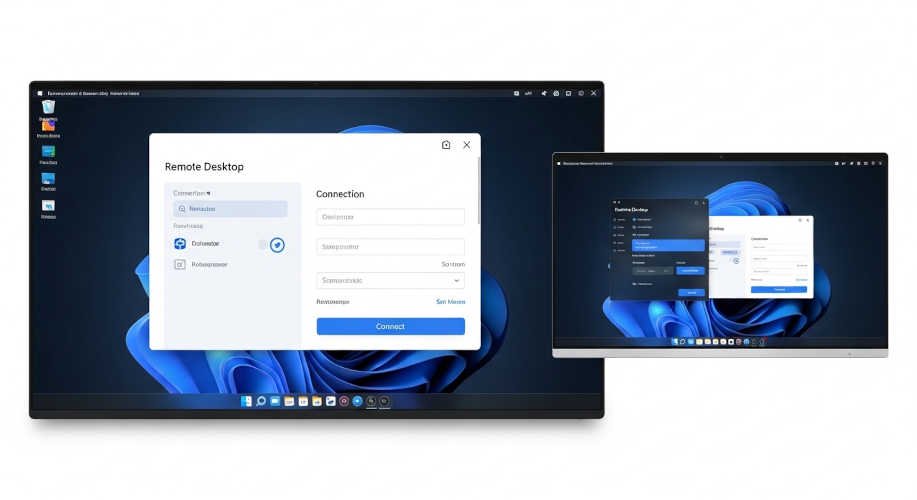
AnyDesk es probablemente el programa de acceso remoto gratuito más popular del momento, y hay buenas razones para ello. Su protocolo propio (DeskRT) está diseñado para ofrecer una respuesta visual fluida incluso con conexiones lentas o inestables, lo que lo hace ideal si el equipo al que te conectas está en otra ciudad o país con internet mediocre.
El plan gratuito es funcional de verdad: permite sesiones ilimitadas, transferencia de archivos entre equipos, audio remoto y compatibilidad con Windows, macOS, Linux, Android e iOS. No hay límite de tiempo por sesión. El único momento en que necesitarás pagar es si lo usas con fines comerciales o necesitas funciones avanzadas como acceso desatendido en masa o informes de sesión.
Lo que más nos gusta: su velocidad real. Mover el ratón en un equipo remoto se siente casi instantáneo en conexiones decentes. Lo que puede mejorar: la detección de uso comercial ha generado bloqueos inesperados en algunas cuentas gratuitas que hacían soporte técnico frecuente.
- ✅ Protocolo propio optimizado para baja latencia
- ✅ Transferencia de archivos y audio incluidos en el plan gratis
- ✅ Multiplataforma completa (incluyendo Raspberry Pi)
- ❌ Si lo usas mucho con clientes, puede bloquearte la cuenta gratuita
- ❌ No es open source
🎯 Ideal para: usuarios domésticos y técnicos que ocasionalmente ayudan a otros.
🖥️ Plataformas: Windows, macOS, Linux, Android, iOS, Raspberry Pi
🔗 Descargar AnyDesk gratis
2. Chrome Remote Desktop — El más fácil, sin instalar nada en el equipo remoto
Si buscas la opción más sencilla para acceder a tu propio PC desde cualquier lugar, Chrome Remote Desktop es difícil de superar. Es una extensión del navegador Chrome desarrollada por Google, completamente gratuita, sin límites de uso, sin publicidad y sin cuentas adicionales: solo necesitas una cuenta de Google que probablemente ya tienes.
¿Cómo funciona? Instalas la extensión en el PC que quieres controlar, lo configuras con un código PIN, y desde cualquier otro dispositivo con Chrome (o desde la app móvil) te conectas. Listo. En el equipo remoto no hace falta que la otra persona instale ni configure nada si ya tienes Chrome instalado.

Su mayor limitación: no está pensado para dar soporte a otras personas de forma habitual. Puedes compartir tu pantalla puntualmente usando un código temporal, pero las funciones colaborativas son básicas comparado con AnyDesk o TeamViewer. Tampoco tiene transferencia de archivos nativa.
- ✅ Completamente gratis, sin límites
- ✅ Sin instalar software extra si ya tienes Chrome
- ✅ Acceso seguro con tu cuenta Google + PIN
- ❌ Sin transferencia de archivos nativa
- ❌ Funciones de soporte a terceros muy básicas
🎯 Ideal para: acceder a tu propio PC desde casa o el trabajo.
🖥️ Plataformas: Windows, macOS, Linux (host), Android e iOS (cliente)
🔗 Usar Chrome Remote Desktop
3. TeamViewer — El más completo (gratis para uso personal)
TeamViewer es el veterano del sector y sigue siendo una referencia en 2026. Su plan gratuito para uso personal es genuinamente completo: acceso remoto, transferencia de archivos, chat, reuniones en línea, soporte para móviles y conexiones multiplataforma entre Windows, macOS, Linux, Android e iOS. Es probablemente el programa con más funciones de toda esta lista en su versión gratuita.
El problema — y hay que ser claro — es la política de uso comercial. TeamViewer detecta automáticamente si cree que estás usando la versión gratuita con fines profesionales, y puede bloquear o limitar tus sesiones. Si eres técnico de soporte o ayudas a clientes con cierta frecuencia, este escenario puede darse aunque creas estar usando el programa solo para uso «personal». Para uso doméstico puro (ayudar a familiares, acceder a tu propio PC), funciona sin restricciones.
- ✅ El más completo en funciones dentro del plan gratuito
- ✅ Soporte nativo para controlar smartphones Android remotamente
- ✅ Amplia comunidad y documentación en español
- ❌ Puede bloquear la cuenta si detecta uso «comercial»
- ❌ Aplicación más pesada que sus competidores modernos
🎯 Ideal para: uso doméstico, familias y usuarios que necesitan muchas funciones sin pagar.
🖥️ Plataformas: Windows, macOS, Linux, Android, iOS, Chrome OS
🔗 Descargar TeamViewer gratis
4. RustDesk — El mejor open source: gratis, privado y sin depender de nadie
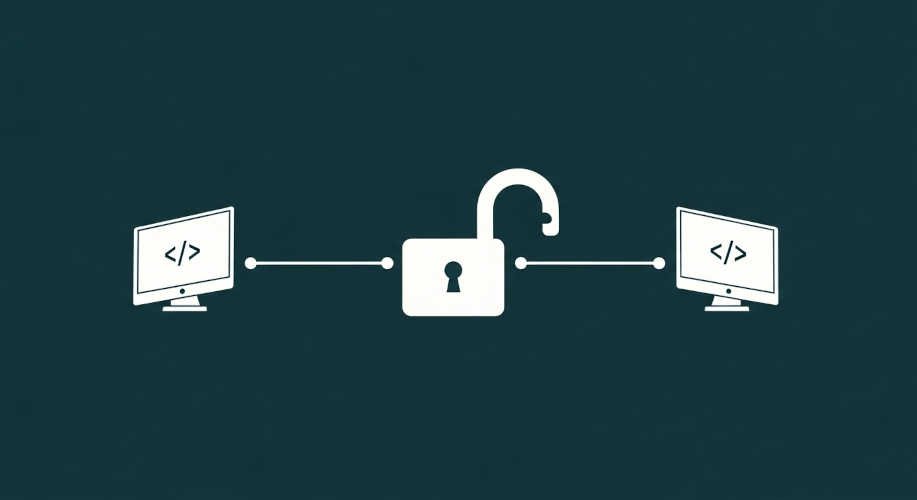
RustDesk es la alternativa open source que ha ganado más popularidad en los últimos dos años, y con razón. Es completamente gratuito, su código fuente es público (cualquiera puede auditarlo) y viene con una característica que ninguna otra herramienta de esta lista ofrece de forma tan accesible: la posibilidad de montar tu propio servidor para que las conexiones pasen solo por tu infraestructura, sin depender de los servidores de ninguna empresa.
Si usas el servidor público de RustDesk (la opción más fácil, sin configuración), el funcionamiento es similar a AnyDesk: instalas, obtienes un ID y una contraseña, y te conectas. La velocidad es muy buena y la interfaz, sencilla. La diferencia real llega si te importa la privacidad de las conexiones o trabajas en un entorno donde los datos no pueden pasar por servidores de terceros.
- ✅ 100% gratis y open source (licencia AGPL)
- ✅ Opción de servidor propio (self-hosted) sin coste
- ✅ Multiplataforma completa incluyendo web
- ❌ La configuración del servidor propio requiere conocimientos técnicos
- ❌ La interfaz es más austera que AnyDesk o TeamViewer
🎯 Ideal para: usuarios preocupados por la privacidad, administradores de sistemas y empresas con datos sensibles.
🖥️ Plataformas: Windows, macOS, Linux, Android, iOS
🔗 Descargar RustDesk gratis
5. Microsoft Remote Desktop — El nativo de Windows para entornos de trabajo
Si tu empresa usa Windows en todas las máquinas, es muy probable que ya tengas todo lo que necesitas instalado. El protocolo RDP (Remote Desktop Protocol) de Microsoft viene integrado en Windows desde hace décadas y, en 2026, sigue siendo una de las opciones más rápidas y estables para conexiones dentro de una red corporativa o a través de VPN.
El matiz importante: el cliente de escritorio remoto (para conectarte a otro equipo) está en todas las versiones de Windows. Pero para que un equipo reciba conexiones remotas, necesita Windows 10/11 Pro, Enterprise o Education. La versión Home no puede actuar como host. Si tu PC de la oficina tiene Windows Pro, puedes acceder a él desde casa sin instalar nada adicional.
- ✅ Integrado en Windows, sin instalar nada extra
- ✅ Muy eficiente en redes locales y VPN corporativa
- ✅ App cliente oficial para Mac, iOS y Android
- ❌ El equipo host necesita Windows Pro o superior
- ❌ Configuración para acceso por internet requiere ajustes de red
🎯 Ideal para: empleados con PC de empresa que usan Windows Pro y necesitan acceder desde casa.
🖥️ Plataformas: Windows (host Pro+), clientes en Mac, iOS, Android
🔗 Guía oficial de Microsoft Remote Desktop
6. UltraVNC — El más ligero para redes locales en Windows
UltraVNC es uno de los programas de escritorio remoto más antiguos en actividad, basado en el protocolo VNC (Virtual Network Computing), un estándar abierto. Su punto fuerte es la eficiencia en redes locales: consume muy pocos recursos, se instala en minutos y no requiere crear ninguna cuenta ni registro.

No es la opción más bonita visualmente y su interfaz no ha cambiado mucho desde 2010, pero es sólida, gratuita y open source. Si gestionas un pequeño negocio o un aula con varios equipos Windows en la misma red, UltraVNC puede ser suficiente para todo lo que necesitas sin depender de servidores externos.
- ✅ Muy ligero, funciona bien en equipos antiguos
- ✅ Open source, sin cuenta, sin servidores externos
- ✅ Modo de sólo visualización para monitoreo sin control
- ❌ Solo para Windows (host y cliente)
- ❌ Interfaz muy desactualizada
- ❌ Configuración para acceso por internet es manual y técnica
🎯 Ideal para: técnicos y administradores que gestionan redes locales Windows.
🖥️ Plataformas: Windows
🔗 Descargar UltraVNC gratis
7. Zoho Assist — El mejor para soporte técnico profesional con plan gratuito real
Zoho Assist está diseñado principalmente para profesionales del soporte técnico, y se nota en cada detalle. Su plan gratuito incluye 5 equipos en acceso desatendido (puedes conectarte sin que nadie esté delante del equipo remoto), soporte ilimitado bajo demanda, transferencia de archivos y una interfaz moderna y bien organizada. Es, de lejos, el plan gratuito más generoso para uso profesional de toda esta lista.
Una diferencia importante frente a AnyDesk o TeamViewer: Zoho Assist funciona completamente desde el navegador. Tu cliente no necesita instalar una aplicación permanente; solo descarga un pequeño agente temporal durante la sesión. Esto reduce la fricción al mínimo cuando das soporte a personas que no son técnicas.
Si tu volumen de trabajo crece, los planes de pago de Zoho Assist empiezan desde precios razonables e incluyen funciones como informes de sesión, integración con CRM y soporte a dispositivos iOS. Nota: el enlace de descarga de este apartado es de afiliado, lo que nos ayuda a mantener el sitio sin coste para ti.
- ✅ Plan gratuito con acceso desatendido a 5 equipos
- ✅ El cliente se conecta desde el navegador, sin instalar nada permanente
- ✅ Interfaz limpia, pensada para flujos de soporte profesional
- ✅ Cifrado AES de 256 bits en todas las sesiones
- ❌ El plan gratuito limita el número de técnicos a 1
- ❌ Funciones avanzadas (grabación, informes) solo en planes de pago
🎯 Ideal para: técnicos freelance, help desks y pequeñas empresas que dan soporte a clientes.
🖥️ Plataformas: Windows, macOS, Linux
🔗 Probar Zoho Assist gratis
DWService es el programa más desconocido de esta lista y uno de los más interesantes para un caso de uso específico: acceder a un equipo remoto sin instalar ninguna aplicación en tu propio dispositivo. Todo funciona desde el navegador web, tanto para quien controla como para el equipo controlado (que sí necesita un pequeño agente instalado).
Es completamente gratis, funciona en cualquier sistema operativo que pueda correr un navegador moderno, y permite no solo el control del escritorio sino también acceso a archivos, ejecución de comandos, monitoreo del sistema y control de servicios. Una herramienta sorprendentemente completa para ser gratuita y prácticamente sin publicidad.
- ✅ Completamente gratis, sin planes de pago
- ✅ Control desde cualquier navegador, sin instalar nada en el equipo cliente
- ✅ Incluye acceso a archivos, comandos y servicios del sistema
- ❌ Velocidad algo inferior a AnyDesk en conexiones lentas
- ❌ Comunidad pequeña, documentación limitada en español
🎯 Ideal para: quien necesita acceso desde un equipo prestado o compartido donde no puede instalar software.
🖥️ Plataformas: cualquier OS con navegador (Chrome, Firefox, Edge)
🔗 Usar DWService gratis
9. Splashtop — El más fluido para streaming de audio y vídeo (con matiz en el plan gratis)
Splashtop destaca por la calidad del streaming de pantalla: alta resolución, audio en tiempo real y una latencia muy baja, lo que lo convierte en la opción favorita en entornos educativos y para usuarios que necesitan ver vídeo o escuchar audio en el equipo remoto sin cortes. Se usa mucho en aulas y centros de formación que acceden a recursos multimedia de forma remota.
El matiz importante: la versión gratuita de Splashtop Personal solo funciona en la misma red local (mismo WiFi). Para acceso por internet desde cualquier lugar, necesitas uno de sus planes de pago. Si buscas una opción completamente gratuita para acceso remoto por internet, las otras herramientas de esta lista son mejores opciones. Splashtop aparece aquí porque su versión de pago es muy competitiva y su plan gratuito local es excelente para usos escolares o domésticos en red.
- ✅ Streaming de pantalla y audio de altísima calidad
- ✅ Pensado para entornos educativos (versión específica para aulas)
- ⚠️ La versión gratuita solo funciona en la misma red WiFi
- ❌ Acceso remoto por internet requiere suscripción de pago
🎯 Ideal para: docentes, centros educativos y uso local de alta calidad de imagen.
🖥️ Plataformas: Windows, macOS, Linux, Android, iOS
🔗 Ver planes de Splashtop
10. Remmina — El mejor cliente de escritorio remoto para Linux
Si usas Linux como sistema principal, Remmina es casi obligatorio. Es un cliente de escritorio remoto open source que soporta múltiples protocolos desde una sola interfaz: RDP (para conectarte a equipos Windows), VNC, SSH, SPICE y más. Es el equivalente en Linux a lo que Microsoft Remote Desktop es en Windows, pero más versátil.
Viene preinstalado en Ubuntu y está disponible en los repositorios de la mayoría de distribuciones. No necesitas configurar nada especial: añades tus conexiones con sus credenciales y las tienes todas organizadas en una sola ventana. Para administradores de sistemas que trabajan con Linux y gestionan equipos mixtos (Linux + Windows + servidores), es una herramienta esencial.
- ✅ Open source y gratuito
- ✅ Soporte para RDP, VNC, SSH y más protocolos en una sola app
- ✅ Preinstalado en Ubuntu y disponible en todos los repos
- ❌ Solo disponible como cliente en Linux (no hay versión para Windows o Mac)
- ❌ No es una solución autónoma: necesitas otro protocolo (RDP, VNC) como base
🎯 Ideal para: usuarios y administradores de Linux que gestionan múltiples conexiones remotas.
🖥️ Plataformas: Linux (cliente), puede conectarse a Windows, macOS y servidores
🔗 Descargar Remmina
¿Cuál elegir según tu situación?
Con tantas opciones puede resultar difícil decidir. Aquí va la guía rápida:
| Tu situación | Recomendación | Razón |
|---|---|---|
| Quiero ayudar a mis padres o familiares con su PC | Chrome Remote Desktop o AnyDesk | Fácil de configurar para alguien no técnico |
| Soy técnico freelance y doy soporte a clientes | Zoho Assist o AnyDesk | Sesiones profesionales, acceso desatendido y bajo riesgo de bloqueo |
| Quiero acceder a mi PC del trabajo desde casa | Microsoft Remote Desktop | Integrado en Windows, sin instalar nada si tienes Pro |
| La privacidad es mi prioridad | RustDesk con servidor propio | Tú controlas por dónde pasan las conexiones |
| Necesito acceder desde un equipo que no es mío | DWService o Chrome Remote Desktop | Funcionan desde el navegador sin instalar nada en el cliente |
| Uso Linux como sistema principal | Remmina + RustDesk | Remmina para gestionar conexiones, RustDesk para recibir acceso |
| Trabajo en entorno educativo o con multimedia | Splashtop (local) o AnyDesk | Mejor calidad de audio/vídeo en streaming |
Preguntas frecuentes sobre programas de acceso remoto gratuitos
¿Es realmente gratis TeamViewer o tiene trampa?
TeamViewer es gratuito para uso estrictamente personal y no comercial: ayudar a un familiar, acceder a tu propio PC o hacer demostraciones ocasionales. El problema surge cuando el sistema detecta un patrón de uso que considera comercial (muchas sesiones, múltiples equipos diferentes), en cuyo caso puede limitar o bloquear tu cuenta sin previo aviso. Si vas a dar soporte técnico a clientes con cierta regularidad, es más seguro usar AnyDesk o Zoho Assist, que tienen políticas más claras para este caso de uso.
¿Son seguros los programas de acceso remoto gratuitos?
Los programas de esta lista sí son seguros cuando se usan correctamente. Todos usan cifrado de extremo a extremo (generalmente AES-256). El riesgo real no viene del software sino de cómo se usa: nunca compartas tu ID y contraseña de sesión con alguien desconocido, cierra siempre la sesión al terminar y activa el acceso con contraseña para conexiones desatendidas. Los estafadores telefónicos usan estas herramientas para engañar a víctimas haciéndose pasar por soporte técnico — tú nunca debes dar acceso a alguien que te contacte primero por teléfono o email sin que tú hayas pedido ayuda.
¿Qué diferencia hay entre «acceso remoto» y «escritorio remoto»?
En el uso cotidiano son sinónimos y los encontrarás mezclados en muchos artículos. Técnicamente, «escritorio remoto» (Remote Desktop) se refiere al protocolo RDP de Microsoft, diseñado para redes locales o VPN corporativa. «Acceso remoto» es el término más amplio que incluye cualquier tecnología (VNC, protocolos propietarios, basada en navegador) para controlar un dispositivo a través de internet. En la práctica, cuando buscas un programa para conectarte desde casa al trabajo, cualquier herramienta de esta lista sirve.
¿Puedo usar estas herramientas en Mac o Linux?
La mayoría sí. AnyDesk, Chrome Remote Desktop, TeamViewer y RustDesk tienen versiones nativas para macOS y Linux. Microsoft Remote Desktop tiene cliente para Mac pero solo puede conectarse a equipos con Windows Pro o superior como host. Para usuarios de Linux como sistema anfitrión (que reciben la conexión), RustDesk y Remmina son las opciones más completas.
¿Necesito abrir puertos en el router para que funcionen?
En general, no. La mayoría de los programas de esta lista (AnyDesk, TeamViewer, RustDesk, Zoho Assist, Chrome Remote Desktop) usan servidores intermediarios o tecnología de traversal NAT para establecer la conexión sin que tengas que tocar la configuración de tu router. La excepción es Microsoft Remote Desktop cuando se accede por internet sin VPN: en ese caso sí hay que configurar reenvío de puertos o usar una solución como Microsoft Tunnel, lo que requiere conocimientos técnicos.
Conclusión: ¿cuál es el mejor programa de acceso remoto gratuito?
No existe una respuesta única porque depende de para qué lo necesitas. Dicho eso, si tuviéramos que elegir solo uno para la mayoría de usuarios: AnyDesk ofrece el mejor equilibrio entre velocidad, facilidad de uso y generosidad en el plan gratuito. Para quien da soporte técnico de forma profesional, Zoho Assist es la opción más completa sin pagar. Y si la privacidad es tu prioridad, RustDesk es el único que te permite tener el control total de la conexión.
¿Ya usas alguno de estos programas? ¿Cuál es tu favorito? Cuéntanoslo en los comentarios.
Si quieres ir un paso más allá, lee nuestro artículo sobre las mejores alternativas a TeamViewer donde comparamos opciones gratuitas y de pago con tabla de precios incluida.









muy bien, buen trabajo