


Descubre los mejores programas para limpiar y optimizar tu PC en 2026. Elimina archivos basura, acelera Windows y mejora el rendimiento con herramientas gratis y efectivas.
Los mejores programas para limpiar, optimizar y acelerar tu PC en 2026
Es una situación bastante común: enciendes tu PC y tarda más de lo normal, abres el navegador y todo se siente pesado, o simplemente intentas hacer varias cosas a la vez y el sistema empieza a ir a trompicones. No siempre es culpa del hardware. Muchas veces, el problema está en todo lo que se ha ido acumulando con el uso diario: archivos basura, programas innecesarios y procesos que siguen corriendo en segundo plano sin que lo notes.
Con el paso del tiempo, cualquier PC con Windows empieza a volverse más lento. Se acumulan archivos temporales, el registro se llena de entradas innecesarias, los programas de inicio aumentan sin que te des cuenta y, además, Windows 11 incluye cada vez más apps preinstaladas y procesos en segundo plano que consumen recursos.
El resultado es bastante claro: arranques más largos, multitarea más pesada y esa sensación de que el equipo ya no responde como antes.
La buena noticia es que no necesitas cambiar de hardware ni meterte en configuraciones complicadas. Un buen programa de limpieza y optimización puede liberar espacio, mejorar los tiempos de arranque y hacer que el sistema vuelva a sentirse ágil en el día a día, sin tocar tus archivos importantes.
En esta guía actualizada hemos probado y seleccionado los 15 programas más efectivos disponibles actualmente. Todos ofrecen una versión gratuita o freemium realmente usable (sin pruebas limitadas de 30 días). Nos centramos en lo que de verdad importa: resultados reales, facilidad de uso y que no molesten con funciones innecesarias o intrusivas.
Mis 12 herramientas favoritas para limpiar y optimizar Windows
¿Qué son los programas para limpiar y optimizar el PC y para qué sirven?
Los programas de limpieza y optimización son herramientas diseñadas para mantener el buen rendimiento de tu PC con Windows. En esencia, hacen tres cosas principales:
- Eliminan archivos innecesarios (temporales, cachés, restos de programas, descargas antiguas)
- Optimizan el sistema (programas de inicio, servicios, registro)
- Liberan recursos para que el equipo funcione más rápido y fluido
Pero hoy en día van mucho más allá de un simple “limpiador de disco”.
Muchas herramientas modernas incluyen funciones de debloat, algo especialmente útil en Windows 11. Este sistema viene cargado de aplicaciones preinstaladas, telemetría, servicios en segundo plano y elementos que la mayoría de usuarios nunca usa. Estas herramientas permiten desactivarlos o eliminarlos de forma segura, mejorando tanto el rendimiento como la autonomía en portátiles.
También encontrarás distintos enfoques según el tipo de usuario:
- Suites completas todo en uno con limpieza y optimización automática
- Herramientas ligeras y portátiles para uso rápido
- Programas centrados en privacidad y limpieza profunda
- Debloaters más avanzados para usuarios que quieren control total
La clave está en elegir la herramienta adecuada según lo que busques: simplicidad, control o máxima limpieza.
En las siguientes secciones encontrarás opciones para todos los niveles, desde principiantes hasta usuarios avanzados que prefieren herramientas más potentes o específicas.
Los mejores programas para limpiar, optimizar y acelerar tu PC
1. Glary Utilities
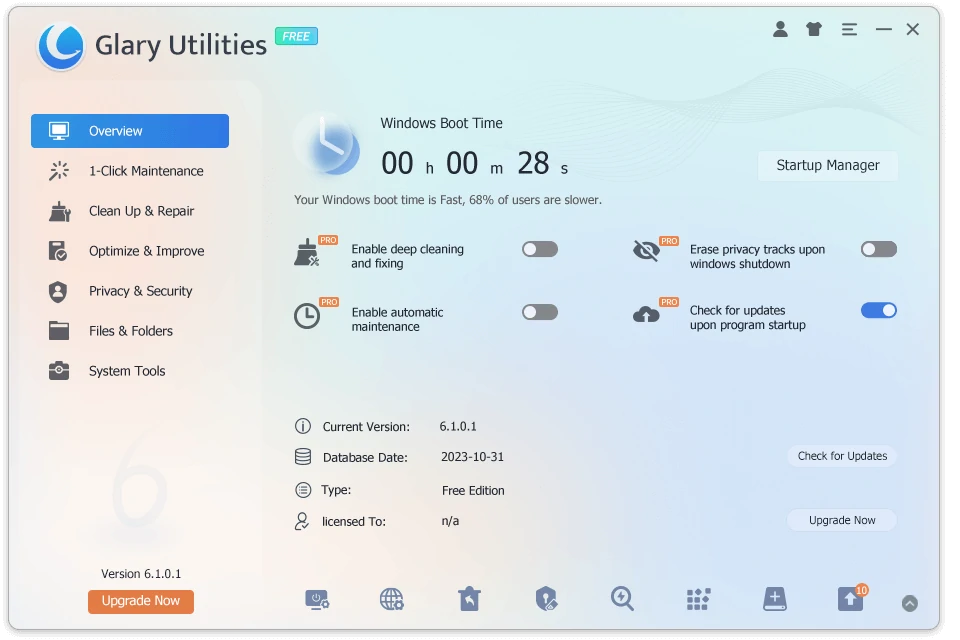
Suite todo en uno para mantenimiento diario y avanzado
Glary Utilities reúne más de veinte herramientas prácticas en una sola interfaz bien organizada. Desde limpiar archivos basura hasta desfragmentar el disco, gestionar programas de inicio, reparar el registro o borrar rastros del navegador, puedes hacer prácticamente todo sin cambiar de aplicación. Su botón de “Mantenimiento en 1 clic” ejecuta las tareas más comunes automáticamente, aunque también puedes usar cada módulo por separado si prefieres tener más control.
La interfaz es clara y moderna, con iconos grandes y etiquetas fáciles de entender. En el uso diario es rápido, estable y no molesta una vez termina el análisis. Además, la versión gratuita incluye casi todas las funciones importantes sin límite de uso, por lo que la mayoría de usuarios no necesitará pagar.
Pros
- Muy completo: cubre casi todas las tareas de mantenimiento en un solo programa
- Ligero incluso al ejecutar análisis profundos
Contras
- Muestra algunas sugerencias para actualizar a la versión de pago
🔗 Descarga oficial: https://www.glarysoft.com/
2. Microsoft PC Manager
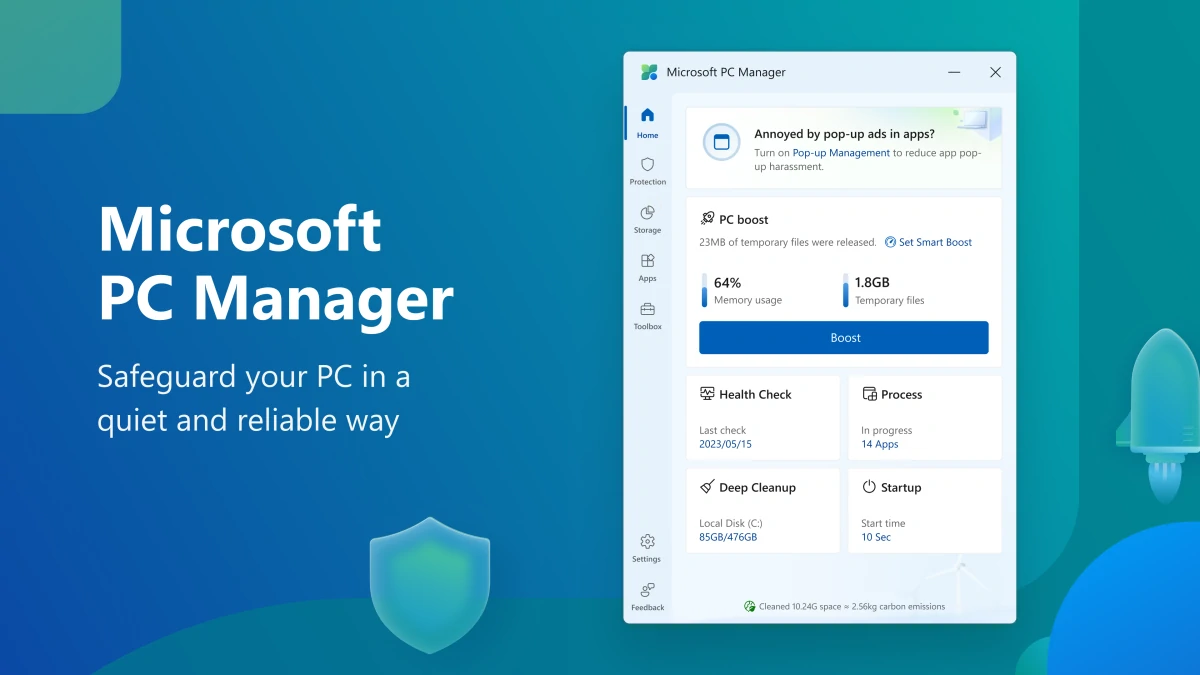
Herramienta oficial de Microsoft con integración total en Windows
Microsoft PC Manager es la utilidad oficial de Microsoft para mantener Windows 10 y 11 en buen estado. Se centra en limpiar archivos temporales, caché y restos de instalación, además de incluir una función “Smart Boost” que libera RAM cerrando procesos innecesarios.
Lo mejor es su integración: se siente como una parte más del sistema operativo. La interfaz es minimalista, muy en la línea de Windows 11, y todo funciona con uno o dos clics. No hay anuncios, ni configuraciones complicadas, ni riesgos de incompatibilidad.
Pros
- Integración perfecta con Windows, sin conflictos ni falsos positivos
- Totalmente gratis y sin publicidad
Contras
- Menos opciones avanzadas que otras herramientas más completas
🔗 Sitio oficial: https://pcmanager.microsoft.com/
3. Chris Titus Tech WinUtil
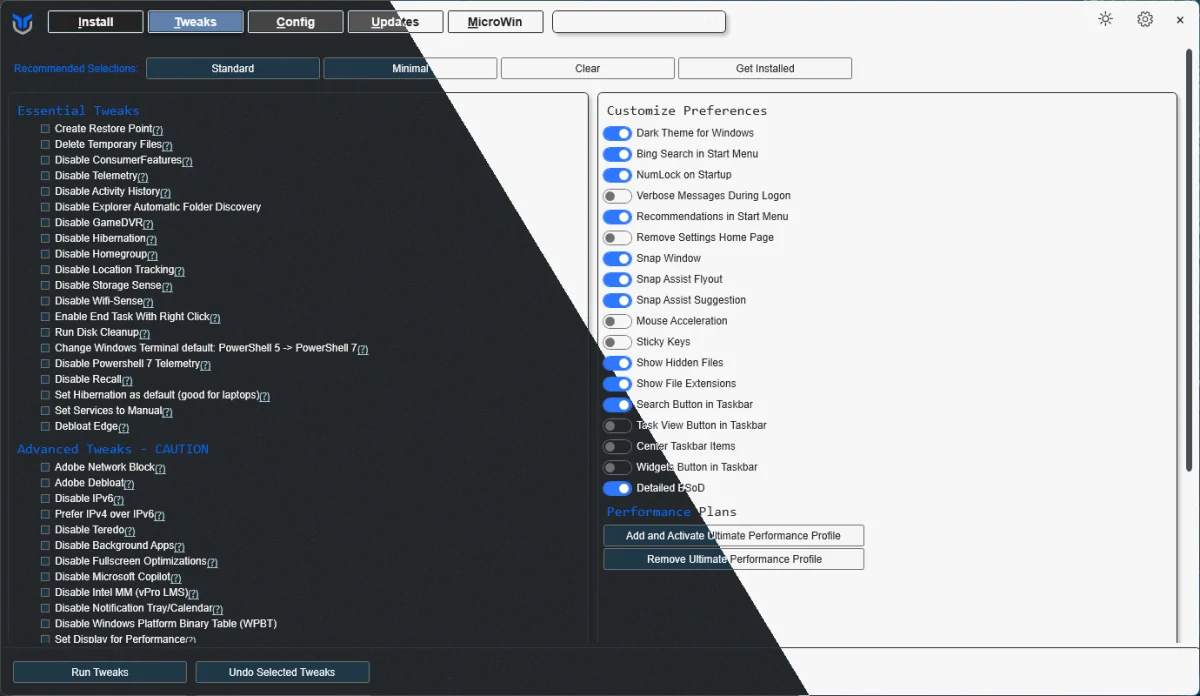
Debloater potente con interfaz sencilla
WinUtil empezó como un script de PowerShell y hoy es una herramienta gráfica bastante pulida. Permite eliminar bloatware de Windows 11, desactivar telemetría, quitar anuncios del sistema y aplicar ajustes de rendimiento con pocos clics.
La interfaz está organizada por pestañas, lo que facilita moverse entre opciones sin perderse. Aunque por dentro sigue siendo un script, todo está explicado de forma clara antes de aplicar cambios. Es gratuita, se actualiza con frecuencia y ofrece mucho control.
Pros
- Elimina bloatware y procesos innecesarios que realmente afectan el rendimiento
- Muy personalizable y en constante desarrollo
Contras
- Requiere reiniciar el sistema tras aplicar cambios importantes
🔗 Descarga / GitHub: https://github.com/ChrisTitusTech/winutil
4. Wise Care 365
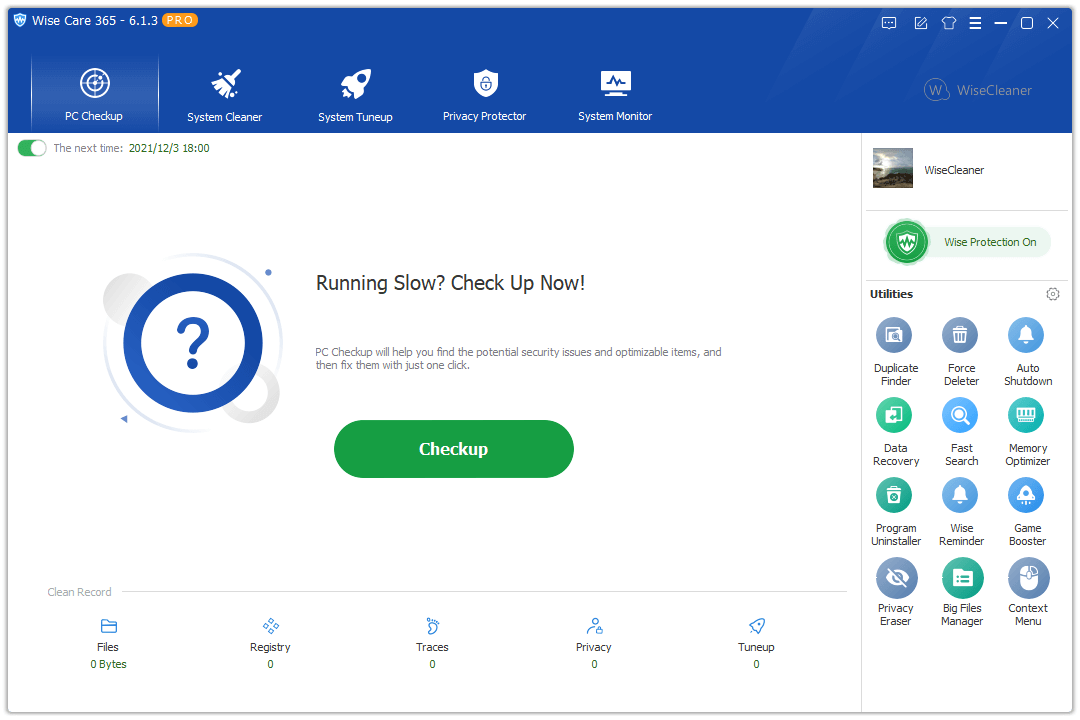
Optimización en un clic con monitoreo en tiempo real
Wise Care 365 combina limpieza de disco, reparación del registro, gestión de inicio y protección de privacidad en una sola herramienta. Además, incluye un monitor en tiempo real que muestra el uso de CPU, RAM y disco mientras trabajas.
Puedes usarlo de forma automática o simplemente pulsar el botón “Clean & Optimize” cuando notes el sistema lento. Su interfaz es colorida y bien organizada, aunque al principio puede parecer un poco cargada.
Pros
- Monitor en tiempo real útil para ver qué consume recursos
- Escaneos rápidos y bajo impacto en el sistema
Contras
- La interfaz puede parecer algo saturada al principio
🔗 Descarga oficial: https://www.wisecleaner.com/wise-care-365.html
5. CCleaner

El clásico para limpieza rápida y efectiva
CCleaner sigue siendo uno de los programas más conocidos por una razón: funciona. Es rápido, sencillo y muy efectivo eliminando archivos temporales, caché del navegador y residuos de aplicaciones.
Además, incluye herramientas para gestionar programas de inicio, desinstalar software y limpiar espacio libre. Su interfaz es directa: eliges lo que quieres limpiar, revisas el resultado y confirmas.
Pros
- Muy rápido y fácil de usar para mantenimiento básico
- Excelente eliminando restos de navegadores y aplicaciones
Contras
- La limpieza del registro no es recomendable si no sabes lo que haces
🔗 Sitio oficial: https://www.ccleaner.com/
6. WinHance
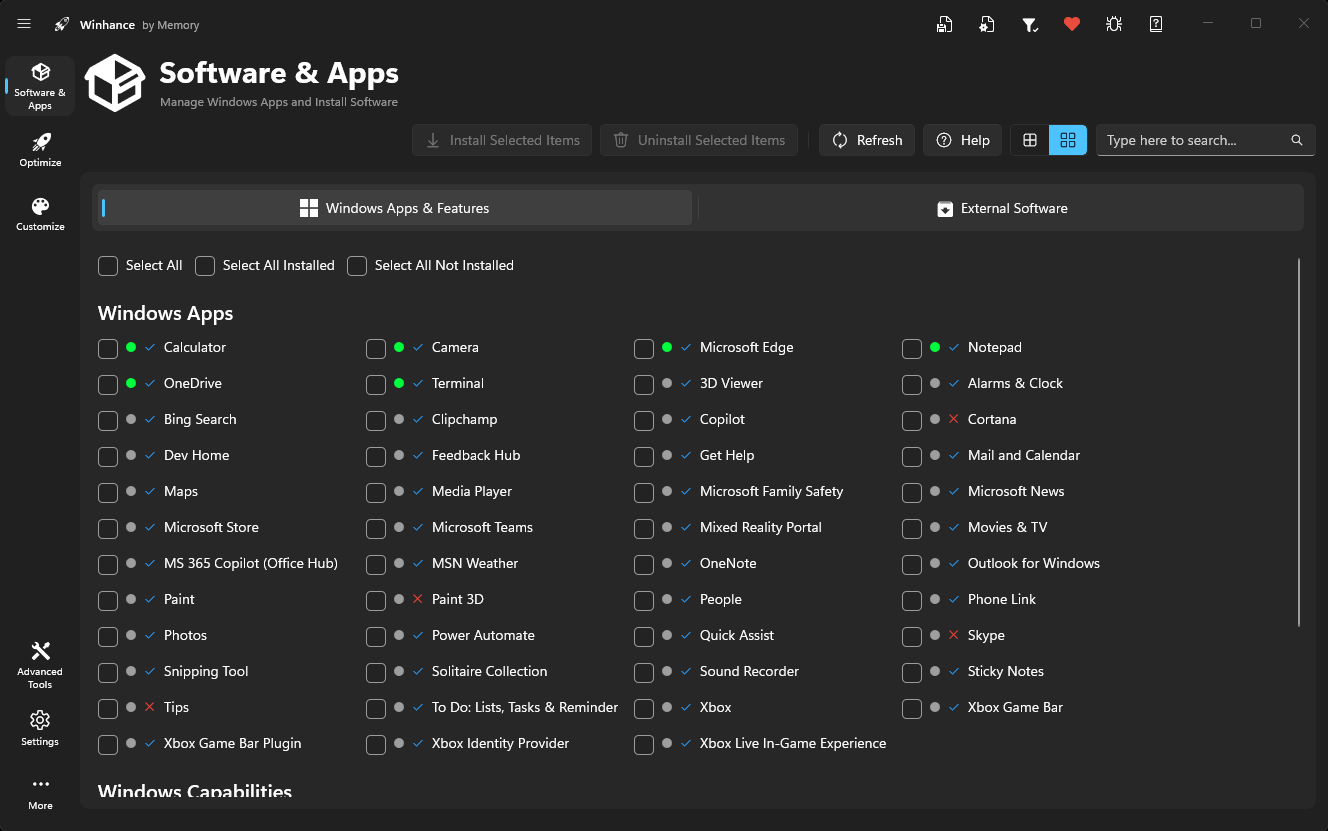
Debloater simple pero potente con interfaz clara
WinHance está diseñado específicamente para eliminar el exceso de Windows 11 sin comprometer la estabilidad del sistema. Permite quitar apps preinstaladas, desactivar telemetría, eliminar funciones publicitarias y aplicar ajustes de rendimiento como deshabilitar servicios en segundo plano que no necesitas.
Al abrirlo, te encuentras con un panel limpio dividido en categorías como Privacidad, Rendimiento y Eliminación de bloatware. Todo funciona con casillas y botones de un clic, mostrando exactamente qué cambios se aplicarán antes de confirmar. Además, es portable: no se instala ni deja archivos residuales.
Pros
- Muy fácil de usar, incluso para principiantes
- Ligero y portable, sin impacto en el rendimiento
Contras
- Algunos cambios requieren reiniciar el sistema
🔗 Descarga oficial: https://winhance.net/
7. BleachBit
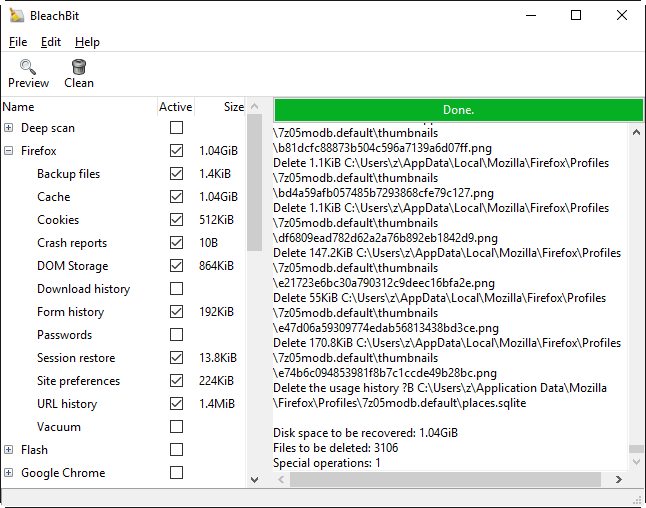
Herramienta open source centrada en privacidad y limpieza profunda
BleachBit destaca por eliminar rastros que otros programas suelen ignorar: cookies avanzadas, logs de aplicaciones, miniaturas, cachés ocultas y más. También incluye una función para borrar espacio libre de forma segura, evitando la recuperación de datos eliminados.
Su interfaz es sencilla: una lista de elementos a la izquierda y una vista previa a la derecha. Seleccionas lo que quieres limpiar, ejecutas el análisis y ves el resultado en tiempo real. No hay anuncios, ni extras innecesarios, ni funciones bloqueadas.
Pros
- Limpieza profunda que va más allá de lo básico
- Versión portable disponible
Contras
- Puede resultar abrumador al inicio por la cantidad de opciones
🔗 Sitio oficial: https://www.bleachbit.org/
8. Win11Debloat
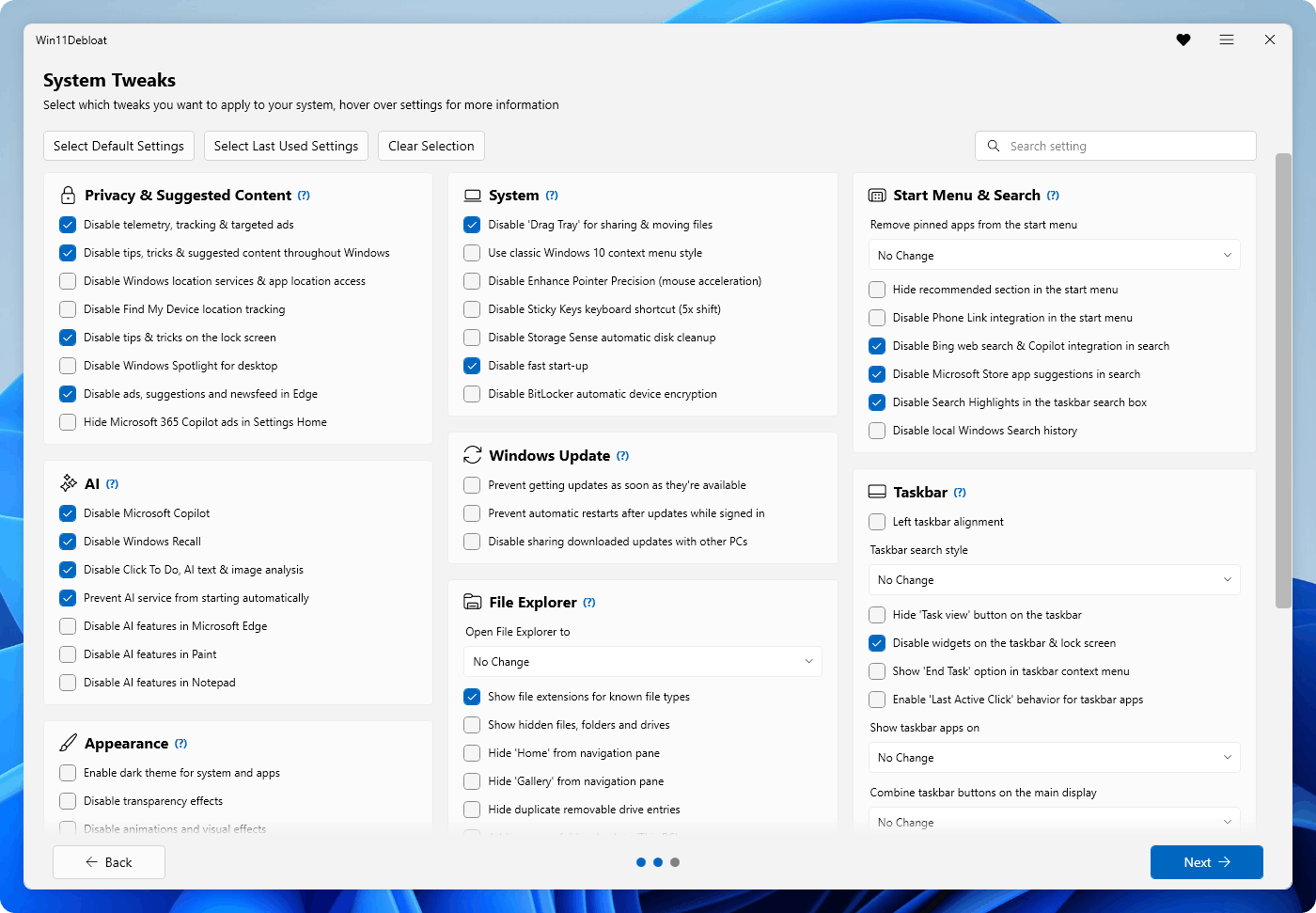
Script ligero con interfaz gráfica para limpiar Windows 11
Win11Debloat toma el enfoque de los scripts avanzados y lo convierte en algo mucho más accesible. Permite eliminar bloatware, desactivar telemetría y ajustar configuraciones de privacidad sin necesidad de escribir comandos.

Para usarlo, solo necesitas abrir PowerShell como administrador, pegar el siguiente comando y ejecutarlo:
& ([scriptblock]::Create((irm "https://debloat.raphi.re/")))
El script se encarga de todo y muestra una interfaz sencilla con acciones recomendadas. Solo marcas lo que quieres aplicar y listo. Está en constante actualización, lo que lo mantiene compatible con nuevas versiones de Windows 11.
Pros
- Enfocado en bloatware real de Windows 11
- Se actualiza constantemente
Contras
- Requiere permisos de administrador y ejecutar un script
🔗 GitHub / Descarga: https://github.com/raphire/win11debloat
9. Bulk Crap Uninstaller (BCUninstaller)
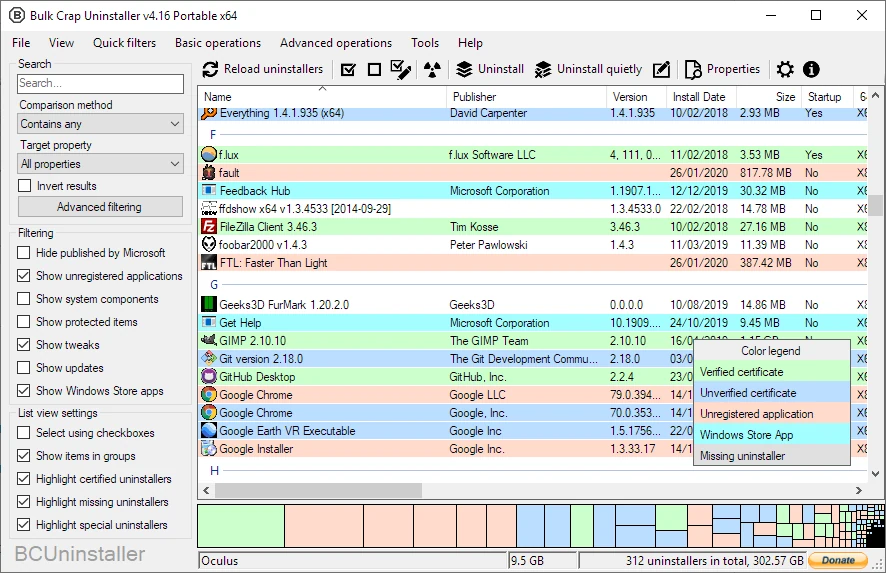
Desinstalador avanzado que elimina todo rastro de programas
Bulk Crap Uninstaller va mucho más allá del desinstalador de Windows. Permite eliminar múltiples programas a la vez y, lo más importante, detecta y borra archivos residuales, entradas del registro y configuraciones olvidadas.
La interfaz muestra una lista clara de programas instalados con indicadores de seguridad para saber qué puedes eliminar sin problemas. Tras desinstalar, ofrece una segunda limpieza para eliminar restos. Es especialmente útil en PCs llenos de software antiguo o tras instalaciones recientes de Windows.
Pros
- Detecta y elimina residuos que otros programas dejan
- Compatible con apps portables, juegos y software variado
Contras
- Los análisis profundos pueden tardar un poco en sistemas muy cargados
🔗 Sitio oficial: https://www.bcuninstaller.com/
10. PrivaZer
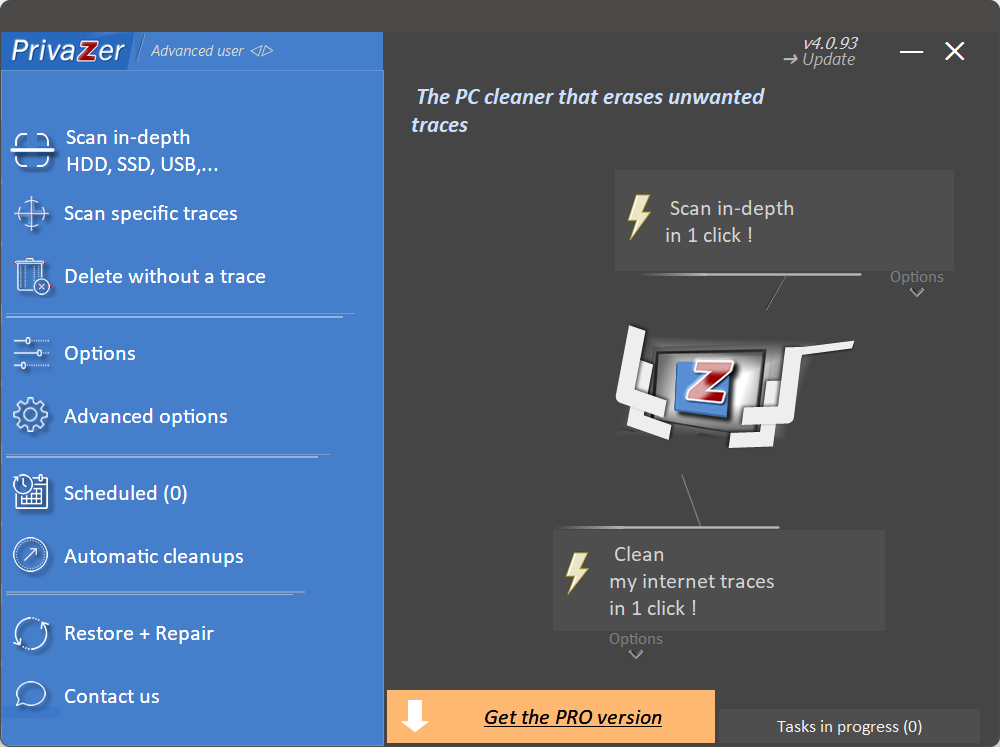
Limpieza profunda enfocada en privacidad y rastros ocultos
PrivaZer se centra en encontrar y eliminar rastros sensibles: historial de apps, caché DNS, miniaturas antiguas, residuos de programas e incluso datos de servicios en la nube. Es una herramienta más profunda que la mayoría, ideal si buscas mejorar rendimiento y privacidad al mismo tiempo.
Funciona con un asistente paso a paso que analiza el sistema y te muestra exactamente qué va a eliminar. Incluye opciones para crear puntos de restauración antes de limpiar, lo que añade una capa extra de seguridad.
Pros
- Limpieza muy completa sin comprometer archivos importantes
- Versión portable disponible
Contras
- Algunas opciones avanzadas requieren leer un poco la ayuda
🔗 Sitio oficial: https://privazer.com/
11. Wise Disk Cleaner

Herramienta ligera y enfocada en limpieza de disco
Wise Disk Cleaner va directo al grano: liberar espacio eliminando archivos temporales, restos de actualizaciones de Windows, caché de navegadores y archivos de instalación antiguos. No intenta hacer de todo, y eso es precisamente lo que lo hace tan rápido y eficiente.
La interfaz es simple, con tres botones principales para distintos tipos de limpieza. El flujo es claro: escanear, revisar y limpiar. Además, consume muy pocos recursos, ideal si tu PC ya va justo.
Pros
- Escaneos muy rápidos y bajo consumo de recursos
- Totalmente gratis sin anuncios molestos
Contras
- No incluye herramientas avanzadas de optimización
🔗 Descarga oficial: https://www.wisecleaner.com/wise-disk-cleaner.html
12. Ashampoo WinOptimizer
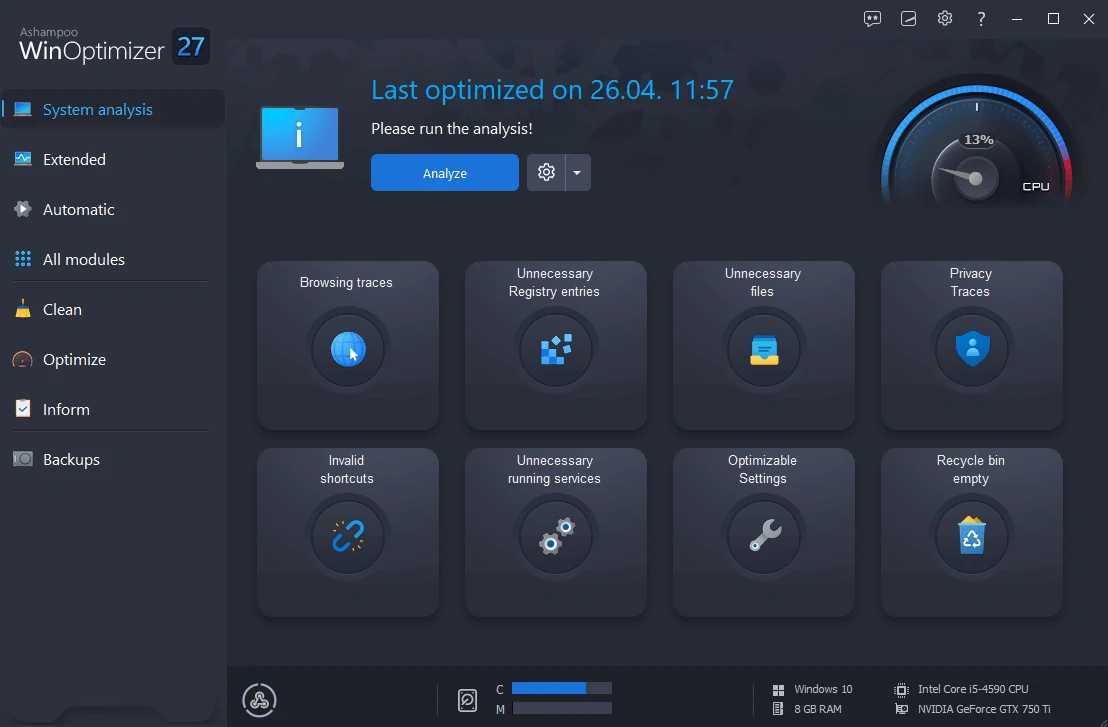
Optimización pensada para SSD y rendimiento real
Ashampoo WinOptimizer destaca por su enfoque práctico: limpiar archivos innecesarios, optimizar el registro, gestionar programas de inicio y mejorar la privacidad sin promesas exageradas.
Su panel principal es moderno y bien organizado, con categorías claras que te llevan directo a cada herramienta. Funciona con fluidez incluso en análisis profundos, algo que no todos los programas logran.
Pros
- Buen mantenimiento para SSD junto con herramientas de privacidad
- Menos intrusivo que otras suites similares
Contras
- Algunas funciones avanzadas son de pago
🔗 Sitio oficial: https://www.ashampoo.com/en-us/winoptimizer
13. HDCleaner
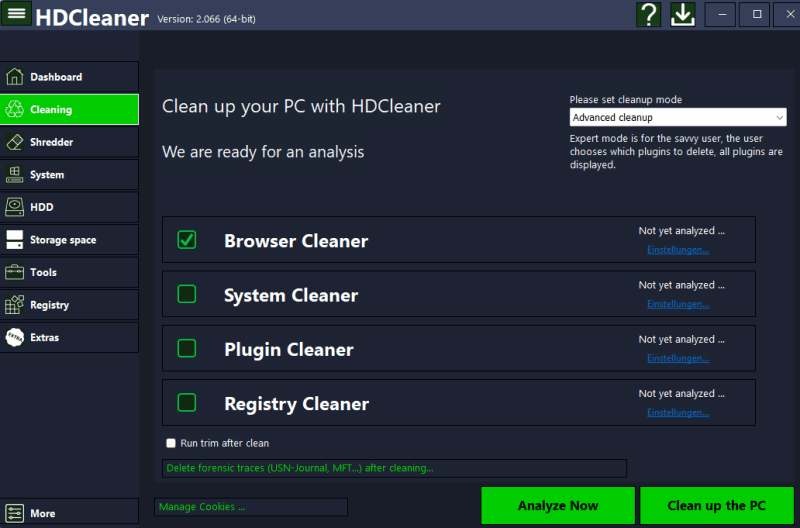
Limpieza completa con enfoque en registro y privacidad
HDCleaner ofrece un conjunto bastante completo: limpieza de disco, reparación del registro, búsqueda de archivos duplicados y eliminación segura de datos. Es especialmente útil si quieres hacer una limpieza profunda en varias áreas del sistema.
La interfaz es más clásica, con pestañas bien organizadas que permiten ir directo a cada función. Antes de eliminar archivos, muestra una vista previa detallada, lo que da confianza al usarlo.
Pros
- Limpieza profunda en múltiples áreas del sistema
- Gratis y con versión portable disponible
Contras
- Diseño algo anticuado frente a herramientas más modernas
🔗 Sitio oficial: https://kurtzimmermann.com/index_en.html
14. CrapFixer
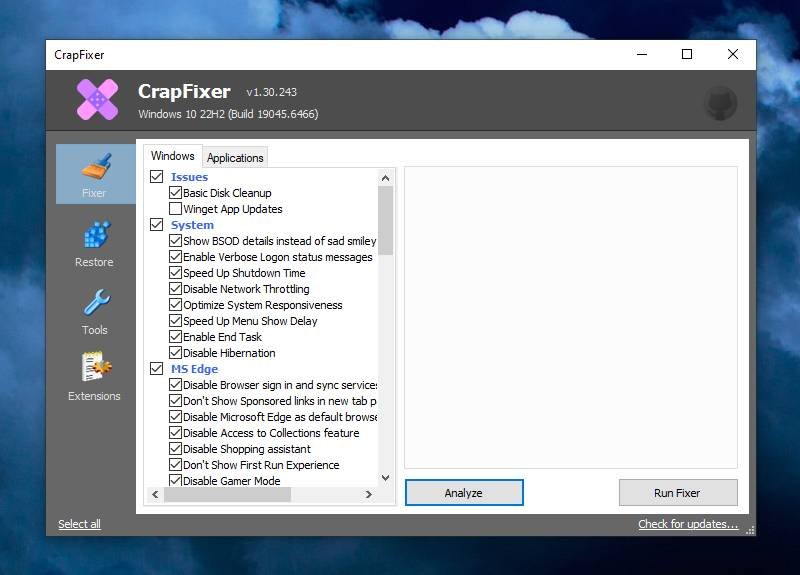
Herramienta portable para debloat y ajustes rápidos
CrapFixer combina varias funciones útiles en un solo ejecutable: eliminar bloatware, desactivar telemetría, reparar caché de iconos y aplicar ajustes rápidos al sistema. También permite ejecutar scripts de la comunidad con un clic.
Su interfaz recuerda a herramientas clásicas como CCleaner, con módulos claros y accesibles. No requiere instalación y funciona rápido incluso en equipos modestos.
Pros
- Integra múltiples scripts y funciones en una sola herramienta
- Muy ligero y portable
Contras
- Algunas funciones aún están en desarrollo
🔗 GitHub / Descarga: https://github.com/builtbybel/CrapFixer
15. Wise Registry Cleaner

Herramienta específica para limpiar el registro
Wise Registry Cleaner se centra exclusivamente en detectar y reparar problemas en el registro de Windows. Encuentra entradas inválidas, referencias rotas y configuraciones antiguas que pueden afectar el rendimiento.
La interfaz es directa: ejecutas un análisis y obtienes resultados organizados por nivel de riesgo. Puedes limpiar todo de una vez o revisar cada elemento.
Pros
- Escaneo rápido y seguro del registro
- Ligero y completamente gratuito
Contras
- La limpieza del registro debe usarse con precaución
🔗 Descarga oficial: https://www.wisecleaner.com/wise-registry-cleaner.html
Qué herramienta elegir según tu caso
Estos 15 programas cubren prácticamente cualquier necesidad de mantenimiento en Windows. No necesitas instalarlos todos: lo ideal es empezar con uno o dos según lo que busques.
Si quieres algo sencillo y completo, Glary Utilities o Microsoft PC Manager son excelentes puntos de partida. Para eliminar bloatware y mejorar rendimiento real, herramientas como WinUtil, WinHance o Win11Debloat marcan la diferencia. Y si te interesa más la privacidad o limpieza profunda, BleachBit o PrivaZer son apuestas seguras.
Lo importante es la constancia. Usar cualquiera de estas herramientas de forma ocasional puede mantener tu PC funcionando fluido durante mucho más tiempo, sin necesidad de pensar en cambiar de hardware.
FAQ
¿Cuál es el mejor programa para limpiar y optimizar PC?
Depende de lo que busques. Para uso general, Glary Utilities o Microsoft PC Manager son excelentes opciones. Para eliminar bloatware, WinUtil o Win11Debloat son más efectivos.
¿Es seguro usar programas para limpiar el PC?
Sí, siempre que uses herramientas conocidas y descargadas desde sitios oficiales. Evita opciones desconocidas o con demasiada publicidad.
¿Realmente mejoran el rendimiento?
Sí. Pueden liberar espacio, reducir procesos en segundo plano y mejorar tiempos de arranque, lo que se traduce en un sistema más fluido.
¿Cada cuánto debo limpiar mi PC?
Una limpieza ligera cada 2–4 semanas es suficiente para mantener buen rendimiento.
¿Debo limpiar el registro de Windows?
Solo si sabes lo que haces o usas herramientas confiables. No siempre es necesario para mejorar el rendimiento.




Iolo System Mechanic en versión gratuita solo señala qué problemas hay, pero NO los repara, sino que te manda a su sitio web a que compres la versión de pago.