Los colores de los puertos USB no son decorativos: indican su velocidad, potencia y generación. Descubre qué significa cada color —azul, negro, rojo, amarillo, blanco, naranja y más— y aprende a elegir el puerto óptimo para tus dispositivos.
Si tienes un dispositivo USB cerca, míralo con atención. ¿Notas que el puerto —o incluso el conector del cable— tiene un color específico? No es decoración ni una decisión estética del fabricante: los colores de los puertos USB siguen un sistema estandarizado que indica su velocidad, su potencia y la generación tecnológica a la que pertenecen.
Y si nunca te habías fijado, no eres el único. La mayoría de dispositivos USB funcionan sin problemas en cualquier puerto compatible, pero no siempre lo hacen a su máxima velocidad. ¿Tu disco externo va lento? ¿Un ratón funciona mejor en un puerto que en otro? Muchas veces la explicación está en el color del puerto.
Aunque los USB-A y USB-C compartan forma, no todos ofrecen las mismas prestaciones. Dos puertos USB-C idénticos en tu portátil pueden tener capacidades muy distintas en velocidad, carga, vídeo o transferencia de datos. Por eso entender el código de colores te ayuda a saber dónde enchufar cada periférico para obtener el mejor rendimiento.
En esta guía te explicamos, de forma clara, qué significa cada color y cómo aprovechar tus puertos al máximo.
Cómo reparar una unidad USB o disco dañado con CMD (DiskPart) en Windows 10
Colores de los puertos USB: explicación completa

Los fabricantes —siguiendo las recomendaciones del USB Implementers Forum (USB-IF)— utilizan un sistema de colores para indicar qué estándar USB utiliza cada puerto y qué velocidad o características especiales ofrece. Aunque hay variaciones entre marcas, la gran mayoría respeta este código.
📊 Comparativa de colores y especificaciones USB
| Color del USB | Estándar | Velocidad | Características especiales | |
|---|---|---|---|---|
 | Blanco | USB 1.x | 1.5–12 Mbps | Ninguna |
 | Negro | USB 2.0 (Hi-Speed) | Hasta 480 Mbps | Ninguna |
 | Azul | USB 3.0 (SuperSpeed) | Hasta 5 Gbps | Alta velocidad |
 | Teal / Turquesa | USB 3.1 | Hasta 10 Gbps | SuperSpeed+ |
 | Rojo | USB 3.1 Gen 2 / USB 3.2 | 10–20 Gbps | “Always On” (alimenta incluso con el PC apagado) |
 | Amarillo | USB 2.0 o 3.0 | 480 Mbps – 5 Gbps | “Always On”, carga pasiva |
 | Naranja | USB 3.0 | Hasta 5 Gbps | “Always On”, carga pasiva |
⬜ Blanco — USB 1.x (los más antiguos)
Los puertos blancos representan las primeras versiones oficiales del estándar USB (1.0 / 1.1). En su momento fueron revolucionarios: un puerto universal para conectar todo tipo de dispositivos. Pero hoy, esos puertos son relativamente lentos — entre 1.5 y 12 Mbps — y se consideran obsoletos para casi cualquier tarea moderna. Aun así, pueden seguir apareciendo en dispositivos muy antiguos o industriales.
👉 Úsalos únicamente para periféricos simples con necesidades mínimas de datos: teclados, ratones viejos o controles básicos, nunca para transferencias de datos grandes ni almacenamiento externo actual.
⬛ Negro — USB 2.0 (Hi-Speed USB)
Los puertos negros son quizás los más comunes en ordenadores, laptops y muchos dispositivos periféricos. Corresponden al estándar USB 2.0, y alcanzan hasta 480 Mbps — un salto enorme respecto a USB 1.x. Son ideales para:
- Teclados, ratones, impresoras, escáneres, mandos, webcams.
- Periféricos y dispositivos que no requieren transferencia masiva de datos.
- Conectividad general y periféricos antiguos o universales.
No obstante, si planeas transferir archivos grandes, discos externos modernos o almacenamiento en masa, 480 Mbps puede quedarse corto. Hoy en día existen opciones mucho más rápidas y eficientes.
🟦 Azul — USB 3.0 (SuperSpeed)
Este es el color más reconocible en PCs modernos — y con razón. USB 3.0 (también llamado SuperSpeed) lleva las velocidades hasta 5 Gbps. Eso significa que puedes usarlo para:
- Discos duros externos o SSD externos de alta velocidad.
- Pendrives rápidos, almacenamiento masivo, backups y transferencias grandes de datos.
- Dispositivos con alto flujo de datos: interfaces de captura, cámaras, streaming, etc.
Si buscas aprovechar al máximo tu hardware moderno, este tipo de puerto es clave. Además, la compatibilidad con estándares actuales lo hace ideal para conectar unidades de almacenamiento modernas y sacarle todo el partido.
🟩 Teal / Turquesa — USB 3.1 (SuperSpeed+)
Menos frecuente, este color señala puertos con el estándar USB 3.1 (SuperSpeed+), que ofrece velocidades de hasta 10 Gbps, el doble que USB 3.0. Suele encontrarse en placas base modernas, portátiles de gama alta o equipos preparados para flujo intensivo de datos.
Este tipo de puerto es ideal si buscas:
- Transferencias muy rápidas, incluso más allá de lo que USB 3.0 ofrece.
- Soporte a dispositivos modernos que requieren gran ancho de banda.
- Mayor compatibilidad con futuras generaciones de periféricos.
🟥 Rojo — USB 3.1 Gen 2 / USB 3.2
Los puertos rojos indican lo más avanzado que encontrarás normalmente en conexiones USB-A. Con velocidades desde 10 hasta 20 Gbps, son de los más rápidos disponibles. Pero eso no es todo: muchas veces son “Always On”, lo que significa:

- Pueden suministrar energía incluso con el PC apagado — ideal para cargar móviles, tablets o dispositivos mientras el ordenador está dormido.
- Ofrecen mayor potencia, útil para discos externos, almacenamiento rápido, periféricos exigentes o dispositivos de alto consumo.
Son perfectos si buscas velocidad máxima, alimentación estable o quieres sacar el máximo provecho de hardware exigente.
🟨 Amarillo — USB 2.0 / 3.0 con “Always On”
Cuando veas un puerto amarillo, significa que además de cumplir con USB 2.0 o USB 3.0, ofrece alimentación continua (Always On) incluso cuando el PC está apagado. Esto lo hace ideal para:
- Cargar móviles, tablets, auriculares o dispositivos pequeños sin necesidad de encender el equipo.
- Mantener dispositivos alimentados permanentemente, como hubs USB, discos externos en standby, etc.
Dependiendo del estándar, puede ofrecer entre 480 Mbps y 5 Gbps de velocidad. Úsalo sobre todo para alimentación o carga, no necesariamente para transferencia intensa.
🟧 Naranja — USB 3.0 con “Always On”
Los puertos naranja combinan las ventajas de USB 3.0 (velocidades de hasta 5 Gbps) con la función de alimentación continua. Son menos comunes, pero pueden ser una buena opción cuando necesitas:
- Cargar dispositivos modernos con mayor consumo.
- Conectar unidades externas que requieren alimentación constante.
- Mezclar velocidad decente con suministro de energía fiable.
Ideales para gadgets, periféricos híbridos (almacenamiento + carga), y en general para quienes buscan versatilidad y potencia.
💡 Consejos útiles al usar puertos USB según su color
- Para periféricos simples (ratón, teclado, mando) con un puerto negro o blanco será suficiente.
- Para transferencias de datos pesadas —discos externos, backups, edición de vídeo—, busca un puerto azul, teal o rojo.
- Para carga de dispositivos mientras el equipo está apagado, prioriza puertos rojos, amarillos o naranjas marcados como “Always On”.
- Si tu portátil tiene dos puertos USB-C, revisa sus colores o documentación: puede que uno tenga capacidades de carga/velocidad diferentes al otro.
- No todos los cables son iguales: incluso en un puerto rápido, un cable viejo o flojo puede limitar la velocidad de transferencia o la carga.
Más allá del color: qué debes saber sobre los puertos USB en laptops modernas

Los colores pueden ayudarte a identificar rápidamente la velocidad y el estándar de un puerto USB, pero en las laptops modernas la historia puede ser un poco más confusa. Algunos fabricantes, simplemente por diseño o ahorro de costos, optan por no usar colores. Así que si ves puertos USB totalmente negros o sin distinción visual, no significa necesariamente que sean lentos; solo quiere decir que la marca decidió no codificarlos por color. En esos casos, la única forma fiable de saber su velocidad es consultar la hoja técnica del modelo.
Por ejemplo, hay portátiles que incluyen dos puertos USB-A idénticos en apariencia, pero ambos corresponden a estándares rápidos como USB 3.2, capaces de manejar hasta 5 Gbps. En otros modelos, especialmente los más económicos o antiguos, los puertos pueden seguir siendo USB 2.0, limitando notablemente las velocidades de transferencia. Y, al contrario, en laptops más recientes encontramos una tendencia creciente: eliminar por completo los puertos USB-A en favor de puertos USB-C, que suelen ofrecer mejores velocidades, mayor potencia y más funciones en el mismo conector.

Dentro del mundo USB-C también existen diferencias importantes. Algunos puertos USB-C en laptops antiguas funcionan bajo el estándar USB 2.0, ofreciendo apenas 480 Mbps, mientras que otros soportan velocidades de 10 a 20 Gbps gracias a los estándares USB 3.1, 3.2 o superiores. A simple vista, todos los puertos USB-C se ven iguales, pero internamente pueden ser muy distintos.
Por encima de ellos encontramos los puertos marcados con el ícono del rayo, correspondientes a Thunderbolt. Estos alcanzan velocidades de 40 Gbps, permiten conectar monitores de alta resolución, docks avanzados y almacenamiento de alto rendimiento, y suelen estar presentes en laptops de gama alta.
Y en la cúspide está USB4, una de las tecnologías más modernas, presente en equipos de última generación. Laptops como el MacBook Pro M4 pueden alcanzar velocidades excepcionales de hasta 120 Gbps en configuraciones avanzadas. A pesar de su potencia, tanto USB4 como Thunderbolt mantienen retrocompatibilidad completa: puedes conectar dispositivos lentos sin problema alguno.
Conclusión: cómo aprovechar realmente tus puertos USB
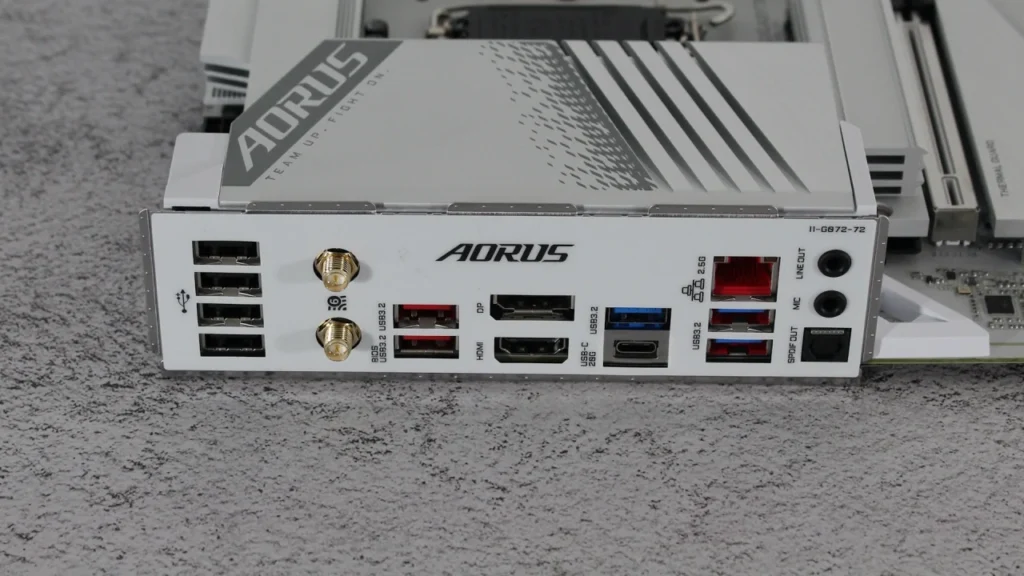
En resumen, conocer el color —o la ausencia de él— es apenas el primer paso. La mejor recomendación es revisar la ficha técnica de tu laptop o placa base: allí se especifica qué estándar soporta cada puerto y a qué velocidad puede trabajar. Si uno de tus puertos es más rápido que los demás, conviene conectar allí los dispositivos que lo necesitan: discos externos, unidades de almacenamiento rápido, interfaces de captura o cualquier periférico que dependa de una transferencia de datos veloz.
Aprovechar el puerto adecuado puede representar una gran diferencia en rendimiento, carga y compatibilidad. Y ahora que entiendes lo que indica cada color y cada estándar, podrás elegir siempre el mejor puerto para cada dispositivo.