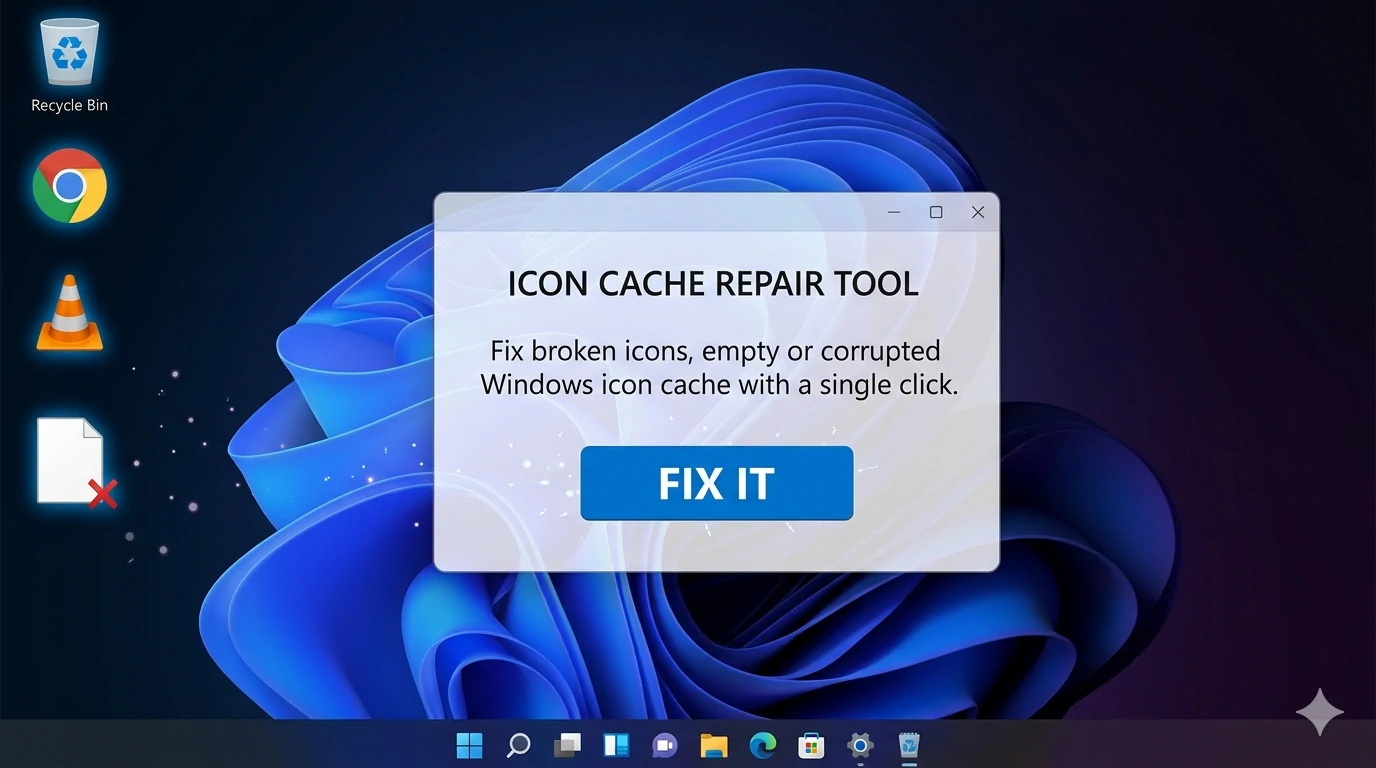

¿Iconos en blanco o dañados en Windows 11 o 10? Estas herramientas gratuitas reparan la caché de iconos en segundos, sin usar comandos ni PowerShell.
Reparar iconos en blanco en Windows: soluciones rápidas sin CMD
Pocas cosas son tan molestas como abrir el escritorio o el Explorador de archivos y encontrarte con iconos en blanco, duplicados o directamente incorrectos. Suele pasar después de una actualización, al instalar programas o incluso sin motivo aparente. No es un fallo grave, pero sí rompe bastante la experiencia de uso.
El problema casi siempre está en la caché de iconos de Windows. Y aunque se puede reparar manualmente usando comandos en PowerShell o CMD, no es algo que la mayoría quiera hacer. Por suerte, hay herramientas que automatizan todo el proceso en uno o dos clics.
En esta guía tienes las mejores opciones para reconstruir la caché de iconos en Windows 11 y 10 de forma rápida y sin complicaciones. Algunas son ejecutables portátiles, otras incluyen interfaz gráfica, pero todas hacen lo mismo: arreglar el problema en segundos sin que tengas que tocar nada técnico.
7 Programas Gratuitos para Desactivar las Actualizaciones de Windows 10 y 11
¿Qué es la caché de iconos de Windows y por qué se rompe?
Windows guarda una base de datos interna con versiones “pre-cargadas” de todos los iconos que ves en el sistema: escritorio, carpetas, menú inicio o barra de tareas. Esto se conoce como caché de iconos y sirve para que todo cargue al instante, sin tener que leer cada icono desde su archivo original cada vez.
El problema es que, con el tiempo, esa caché puede corromperse. Cuando eso pasa, empiezan los síntomas típicos: iconos en blanco, accesos directos con el icono equivocado o elementos que no se actualizan correctamente.
Repararlo no significa arreglar archivos del sistema ni reinstalar programas. Simplemente se eliminan los archivos de caché (como IconCache.db y los thumbcache) para que Windows los genere de nuevo desde cero.
Hacerlo manualmente implica cerrar el Explorador de Windows, borrar archivos ocultos en rutas como %localappdata%\Microsoft\Windows\Explorer y reiniciar el proceso. Las herramientas que verás a continuación hacen todo eso automáticamente, en segundo plano y en cuestión de segundos.
Las mejores herramientas para reparar caché de iconos en segundos
1. Sordum Rebuild Shell Icon Cache (ReIconCache.exe)
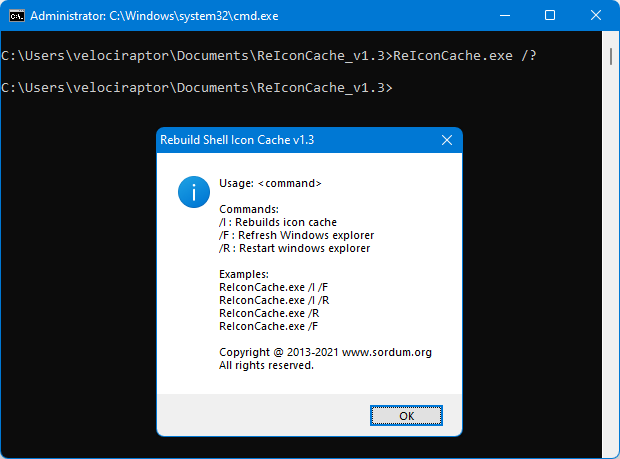
Si quieres la forma más rápida posible de arreglar iconos sin tocar nada, esta es la mejor opción para empezar. Es una herramienta portátil extremadamente ligera: descargas el archivo, lo ejecutas y listo.
No hay instalación ni configuración. Simplemente eliges la versión adecuada (32 o 64 bits), haces doble clic y el programa reconstruye la caché de iconos al instante. En la mayoría de casos verás cómo los iconos se corrigen en tiempo real, sin reiniciar el equipo.
La interfaz es mínima: aparece una pequeña ventana unos segundos mientras hace el proceso y desaparece. Nada más. Es perfecta para tenerla guardada y usarla cuando el problema vuelva a aparecer.
👉 Descargar desde la web oficial: https://www.sordum.org/9194/rebuild-shell-icon-cache-v1-3/
2. ElevenForum / TenForums Rebuild Icon Cache.bat
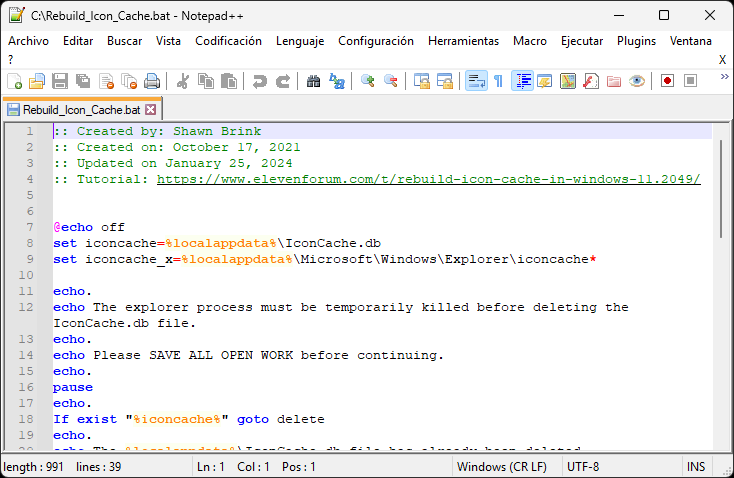
Si prefieres algo totalmente transparente y sin depender de programas externos, este script sigue siendo una de las opciones más fiables.
Es un simple archivo .bat que automatiza el método manual: detiene el Explorador de Windows, elimina los archivos de caché y lo inicia de nuevo. Puedes abrirlo con el bloc de notas para ver exactamente qué hace, lo cual da bastante confianza.
Al ejecutarlo como administrador, el escritorio parpadea brevemente mientras se reinicia Explorer, pero en menos de 10 segundos todo queda reconstruido. Es ideal si quieres control total sin complicarte con comandos.
👉 Descargar el script desde ElevenForum: https://www.elevenforum.com/t/rebuild-icon-cache-in-windows-11.2049/
3. MajorGeeks Thumbnail and Icon Cache Rebuilder
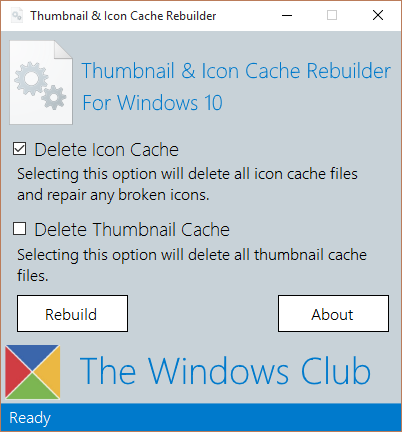
Esta opción añade una pequeña interfaz gráfica, lo que la hace más cómoda si prefieres evitar scripts o herramientas demasiado básicas.
Al abrirla verás dos opciones claras: reconstruir caché de iconos y reconstruir caché de miniaturas. Solo tienes que marcar lo que necesites y hacer clic en el botón de reconstrucción.
Es especialmente útil si, además de los iconos, también tienes problemas con vistas previas de imágenes o vídeos. Todo se ejecuta automáticamente, incluyendo el reinicio del Explorador.
Sigue siendo portátil, ligera y sin publicidad, así que es un buen punto medio entre simplicidad y control.

👉 Descargar desde MajorGeeks: https://m.majorgeeks.com/files/details/thumbnail_and_icon_cache_rebuilder_for_windows_10.html
4. Winaero Tweaker – Reset Icon Cache
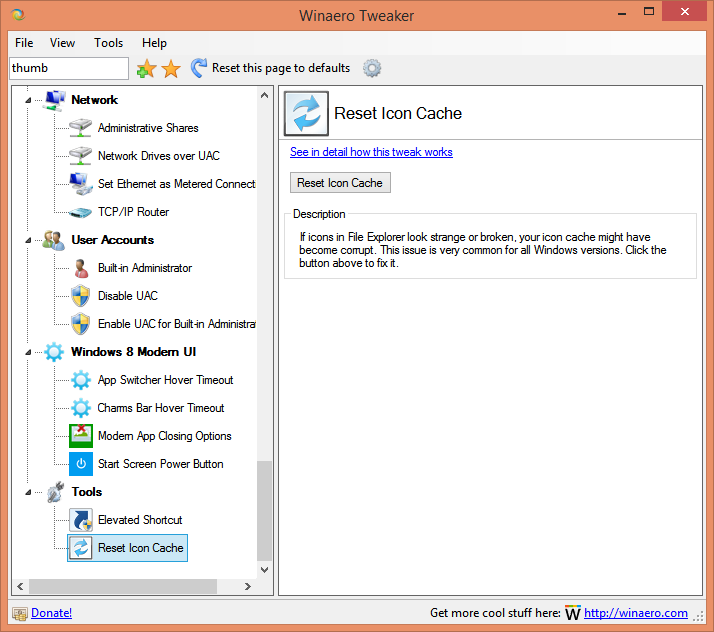
Si prefieres tener una herramienta más completa que no solo sirva para este problema puntual, Winaero Tweaker es una opción muy sólida. Es una aplicación gratuita de personalización para Windows que incluye decenas de ajustes útiles, y entre ellos, un botón dedicado para reconstruir la caché de iconos.
Una vez instalado (o ejecutado en versión portátil), solo tienes que ir a la sección de apariencia y hacer clic en “Reset Icon Cache”. El programa se encarga de todo: detiene el Explorador, elimina los archivos corruptos y lo reinicia automáticamente para que los iconos se refresquen.
Lo interesante es que no tienes que usar el resto de funciones si no quieres. Pero muchos usuarios lo dejan instalado precisamente porque, cuando Windows vuelve a romper los iconos tras una actualización, tienen la solución a un clic sin tener que buscar nada.
👉 Descargar desde la web oficial: https://winaero.com/winaero-tweaker/
5. Wise Care 365
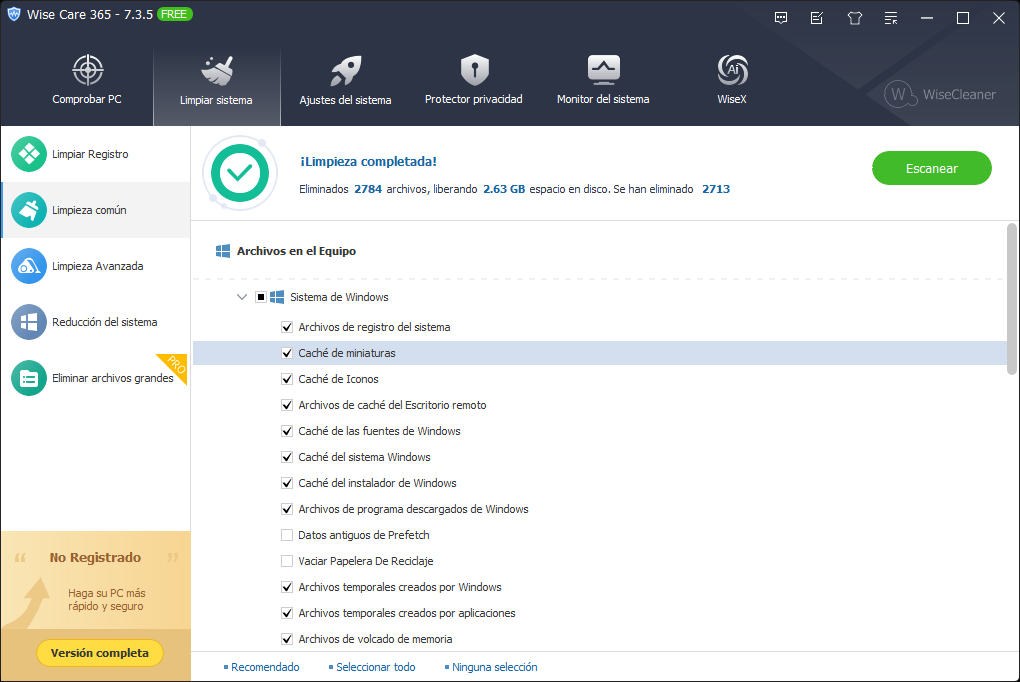
Cuando el problema de los iconos es solo una parte de algo más amplio (lentitud, archivos basura, errores del sistema), Wise Care 365 tiene mucho sentido. Es una suite de mantenimiento bastante completa que incluye la reparación de la caché de iconos como parte de su limpieza básica.
Nada más abrirlo, verás el módulo “Common Cleaner”. Dentro tienes una casilla específica para “Icon Cache”, junto con otras como caché de miniaturas o archivos temporales. Solo tienes que escanear y limpiar.
El programa elimina los archivos dañados de forma segura y normalmente recomienda reiniciar el sistema para que Windows regenere todo correctamente. Además, puedes aprovechar para limpiar el PC, optimizar el arranque o liberar espacio en el mismo proceso.
Es una buena opción si quieres arreglar los iconos y de paso hacer mantenimiento general sin instalar varias herramientas distintas.
👉 Descargar desde la web oficial: https://www.wisecleaner.com/wise-care-365.html
6. Wise Disk Cleaner
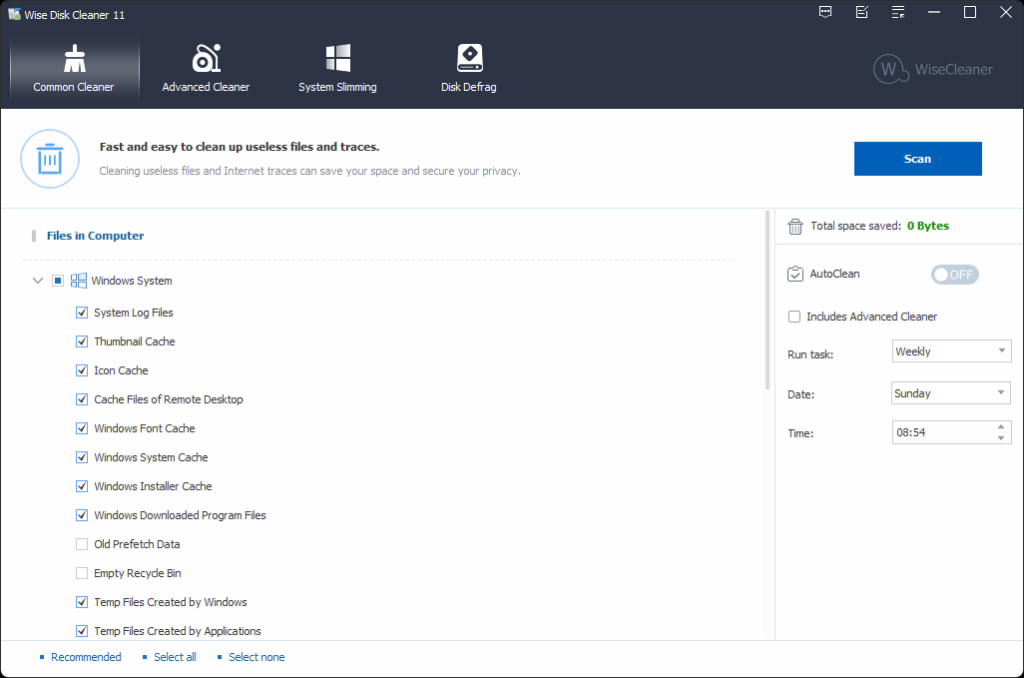
Si te gusta la idea de Wise Care pero quieres algo más ligero y directo, Wise Disk Cleaner es la alternativa ideal. Hace básicamente lo mismo en cuanto a limpieza de cachés, pero sin módulos extra ni funciones que no vas a usar.
Dentro de la pestaña “Common Cleaner”, puedes desplegar la sección de sistema de Windows y marcar la opción de caché de iconos. Luego ejecutas el análisis y limpias en segundos.
Tras eso, un reinicio rápido suele ser suficiente para que todo vuelva a la normalidad. También puedes limpiar la caché de miniaturas en el mismo proceso si lo necesitas.
Es una herramienta muy simple, rápida y sin distracciones. Perfecta si solo quieres solucionar el problema y seguir con lo tuyo.
👉 Descargar desde la web oficial: https://www.wisecleaner.com/wise-disk-cleaner.html
Qué herramienta elegir para reparar la caché de iconos
Reparar la caché de iconos en Windows ya no tiene por qué implicar comandos ni procesos manuales complicados. Hoy en día, puedes hacerlo en segundos con herramientas diseñadas específicamente para eso.
Si buscas la opción más rápida y directa, Sordum ReIconCache o el script de ElevenForum son suficientes. Si prefieres una pequeña interfaz con más control visual, la herramienta de MajorGeeks o Winaero Tweaker resultan más cómodas.
Y si quieres aprovechar para hacer mantenimiento general del sistema, Wise Care 365 o Wise Disk Cleaner te permiten arreglar los iconos mientras limpias y optimizas el equipo.
Todas las opciones son gratuitas, seguras si las descargas desde sus sitios oficiales, y requieren solo permisos básicos de administrador. Elige la que mejor encaje contigo, ejecútala una vez y lo más probable es que tus iconos vuelvan a la normalidad en menos de un minuto.
Y si el problema aparece de nuevo tras una actualización de Windows, ya tendrás la solución lista para usar sin complicarte otra vez.