¿Tu PC rinde menos de lo que debería en juegos? Esta comparativa reúne 17 programas y herramientas para optimizar Windows, mejorar la fluidez, reducir procesos innecesarios y ganar estabilidad en 2026.
Optimizar Windows sigue siendo una de las formas más efectivas de alargar la vida útil de un PC gaming, especialmente cuando el hardware ya no es de última generación. Drivers mal configurados, servicios en segundo plano, bloatware, telemetría y aplicaciones innecesarias pueden afectar de forma directa al rendimiento, la estabilidad y la experiencia en juegos, incluso en equipos relativamente potentes.
En esta guía reunimos los mejores programas, utilidades y scripts para optimizar juegos en PC, desde herramientas oficiales de GPU con impacto directo en FPS, hasta software de mantenimiento, limpieza avanzada y soluciones de debloat para aligerar Windows al máximo. El objetivo es claro: ayudarte a identificar qué merece la pena instalar, qué no, y en qué casos cada herramienta puede marcar la diferencia.
Programas para optimizar juegos en PC: comparativa rápida
La siguiente tabla ofrece una visión general de las 17 herramientas incluidas en esta guía, clasificadas por tipo de optimización y su impacto principal en el rendimiento y la experiencia de juego.
| Nº | Herramienta | Tipo de optimización | Impacto en juegos | Ideal para |
|---|---|---|---|---|
| 1 | NVIDIA App | Drivers y ajustes de GPU | Alto | GPUs NVIDIA |
| 2 | AMD Software | Drivers y perfiles de GPU | Alto | GPUs AMD |
| 3 | Lossless Scaling | Escalado y mejora visual | Medio–Alto | Juegos antiguos o baja resolución |
| 4 | OptiScaler | Ajustes avanzados de escalado | Medio | Usuarios avanzados |
| 5 | MSI Afterburner | Control de GPU y monitorización | Medio–Alto | Overclock y estabilidad |
| 6 | Glary Utilities | Mantenimiento general | Bajo–Medio | PCs descuidados |
| 7 | CCleaner | Limpieza básica | Bajo | Usuarios novatos |
| 8 | BleachBit | Limpieza profunda | Bajo–Medio | Sistemas cargados |
| 9 | WizTree | Análisis de espacio en disco | Indirecto | Falta de espacio y cuellos de botella |
| 10 | Win11Debloat | Script de debloat | Medio | Windows limpio y ligero |
| 11 | Winaero Tweaker | Tweaks avanzados de Windows | Medio | Control total del sistema |
| 12 | Remove Windows AI | Eliminación de funciones de IA | Medio | Equipos limitados |
| 13 | Razer Cortex | Optimización automática de juegos | Bajo–Medio | Ajustes rápidos |
| 14 | Advanced SystemCare | Optimización todo en uno | Bajo | Uso general |
| 15 | Iolo System Mechanic | Mantenimiento y reparación | Bajo | PCs con problemas |
| 16 | Wise Game Booster | Gestión de procesos en juegos | Bajo–Medio | PCs modestos |
| 17 | Microsoft PC Manager | Herramienta oficial de Microsoft | Bajo | Mantenimiento básico |
Mejores herramientas para optimización real en juegos
Estas son las herramientas que sí pueden marcar una diferencia tangible en el rendimiento de los juegos. Actúan directamente sobre la GPU, el escalado gráfico o el comportamiento del sistema durante las sesiones de juego.
1. NVIDIA App
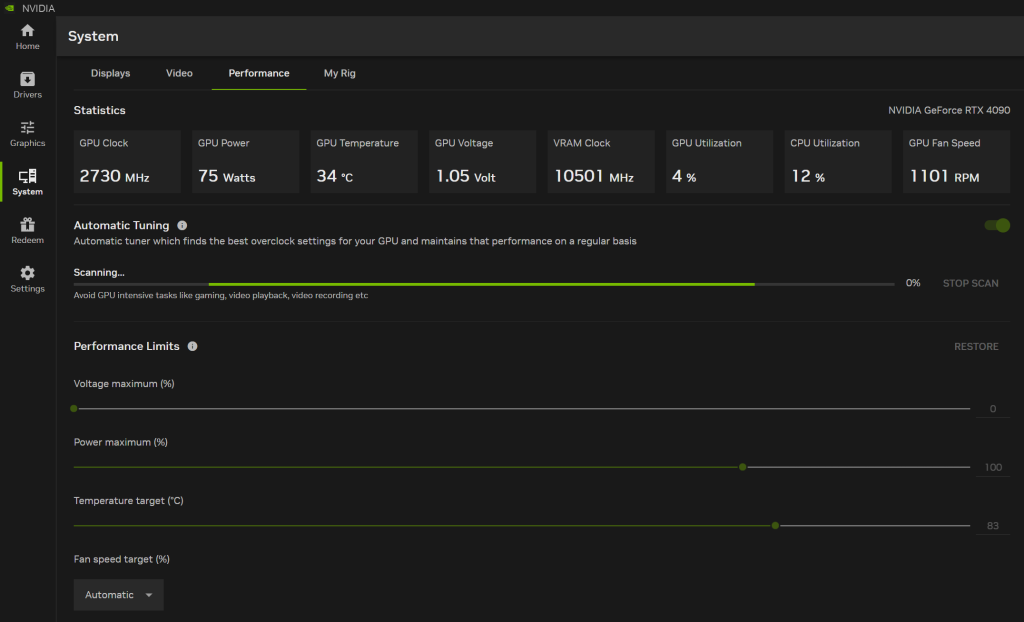
La NVIDIA App se ha consolidado como el reemplazo moderno de GeForce Experience y del antiguo Panel de control de NVIDIA. En una sola interfaz reúne la gestión de drivers, optimizaciones por juego, captura de vídeo, ajustes avanzados de GPU y acceso directo a tecnologías clave como Reflex, DLSS y control de energía.
Una de sus funciones más potentes para gaming es el sistema de DLSS Overrides, que permite forzar versiones más recientes de DLSS en juegos que solo soportan iteraciones anteriores. Esto habilita mejoras importantes en rendimiento y calidad de imagen, incluyendo generación avanzada de fotogramas y modelos más modernos de Super Resolution. En títulos exigentes con ray tracing, el salto en FPS puede ser muy notable, manteniendo una calidad visual cercana a la nativa y con menor latencia gracias a Reflex integrado.
Además, la app simplifica enormemente el proceso: eliges el juego, activas los ajustes óptimos o personalizas los overrides, y el sistema se encarga de aplicar los perfiles adecuados. Para usuarios de GPUs GeForce, es una forma directa y eficaz de sacar más partido al hardware sin depender de parches específicos de cada juego.
Ideal para: jugadores con GPU NVIDIA que buscan mejoras reales de rendimiento y latencia sin complicarse con configuraciones manuales.
Sitio oficial: https://www.nvidia.com/es-la/software/nvidia-app/
2. AMD Software: Adrenalin Edition
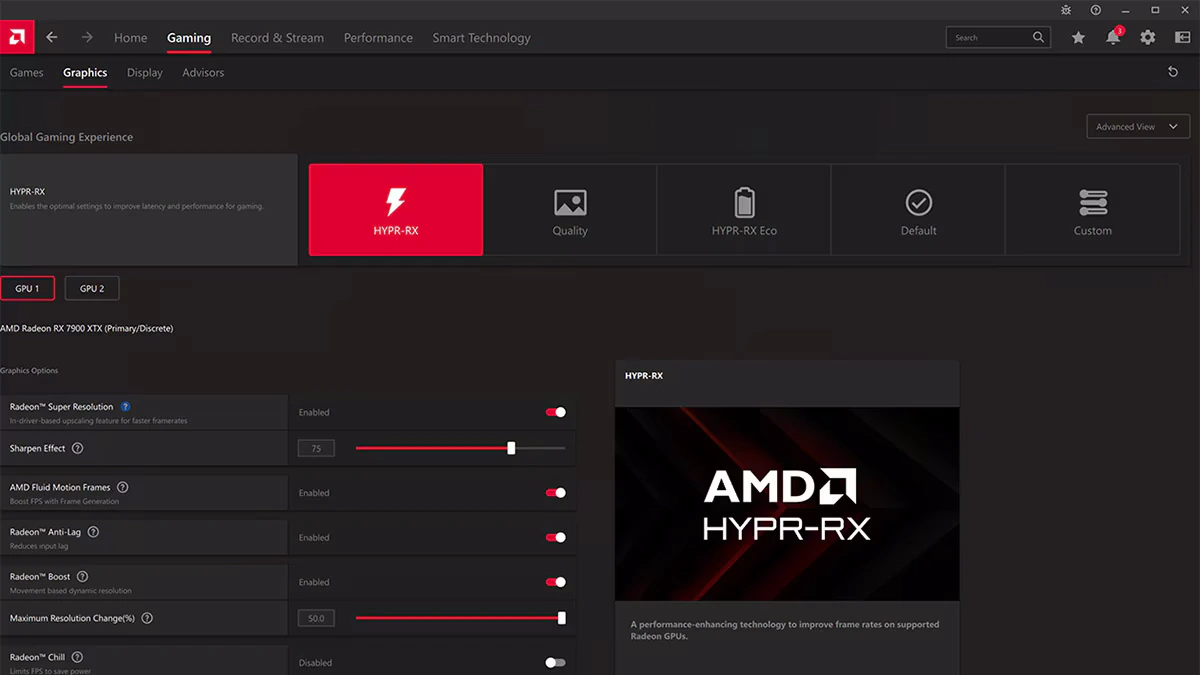
AMD Software: Adrenalin Edition es el centro neurálgico de cualquier sistema con gráfica Radeon. Desde aquí se gestionan drivers, perfiles gráficos, monitorización de rendimiento y tecnologías propias de AMD orientadas a reducir latencia y aumentar fluidez.
Su gran baza es HYPR-RX, un perfil de un solo clic que activa de forma conjunta varias funciones clave como AMD Fluid Motion Frames, Radeon Anti-Lag, Radeon Boost y Radeon Super Resolution. Fluid Motion Frames permite generar fotogramas adicionales incluso en juegos que no lo soportan de forma nativa, mejorando la fluidez percibida en títulos DirectX 11 y 12. Radeon Boost, por su parte, ajusta dinámicamente la resolución en momentos de movimiento intenso, priorizando FPS cuando más se necesita.
Todo esto se puede aplicar de forma global o por juego, con monitorización en tiempo real del impacto en temperaturas, uso de GPU y estabilidad. En GPUs de gama media, especialmente, esta combinación puede marcar la diferencia entre una experiencia justa y una claramente fluida.
Ideal para: usuarios de GPUs AMD que quieren control profundo y mejoras tangibles en rendimiento y latencia.
Sitio oficial: https://www.amd.com/es/support/download/drivers.html
3. Lossless Scaling

Lossless Scaling es una herramienta pequeña, pero extremadamente potente para exprimir rendimiento en situaciones complicadas. Su función principal es permitir escalado avanzado de juegos que se ejecutan en modo ventana o borderless, logrando una imagen mucho más nítida que el escalado tradicional del sistema.
Las versiones más recientes incorporan generación de fotogramas por interpolación, permitiendo multiplicar la fluidez percibida (2x o incluso 3x en determinados escenarios). Esto convierte juegos que rondan los 30–40 FPS en experiencias mucho más suaves, con una latencia contenida y artefactos visuales reducidos. Además, ofrece múltiples algoritmos de escalado: desde opciones modernas para juegos 3D hasta escalado entero para pixel art o Anime4K para contenido animado.
No depende de DLSS ni FSR y funciona con prácticamente cualquier GPU. Basta con ejecutar el juego, activar Lossless Scaling y elegir el modo adecuado. Por eso se ha convertido en una herramienta clave para portátiles gaming antiguos, PCs modestos y juegos mal optimizados.
Ideal para: equipos limitados, emuladores, juegos antiguos o títulos que no escalan bien de forma nativa.
Sitio oficial: https://store.steampowered.com/app/993090/Lossless_Scaling/
4. OptiScaler
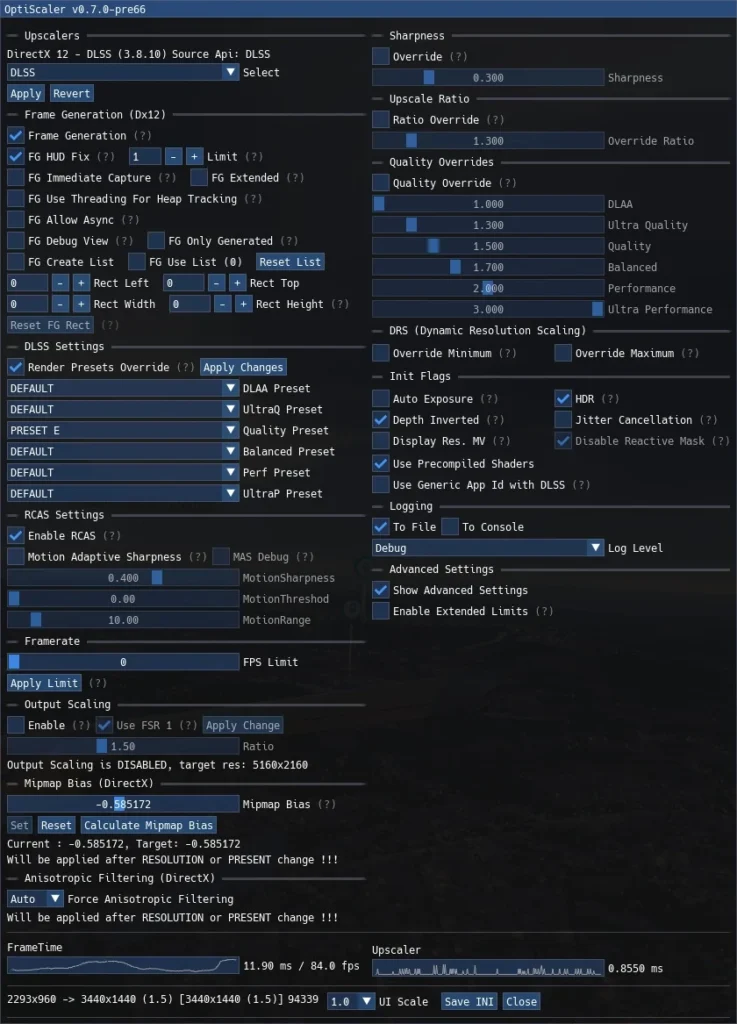
OptiScaler es una herramienta claramente orientada a usuarios avanzados. Su objetivo es forzar o reemplazar sistemas de escalado y frame generation en juegos que no los soportan oficialmente, actuando como un puente entre distintas tecnologías.
Permite, por ejemplo, inyectar versiones modernas de FSR o habilitar generación de fotogramas en títulos que solo cuentan con implementaciones antiguas o limitadas. También ofrece opciones de spoofing de GPU, ajustes finos de nitidez y correcciones visuales para reducir artefactos. El resultado, en muchos casos, es un aumento significativo de FPS, especialmente en juegos con ray tracing activado.
Su uso requiere copiar archivos en la carpeta del juego y realizar una configuración básica, por lo que no es tan inmediata como otras soluciones. A cambio, ofrece un nivel de control muy superior y la posibilidad de rescatar títulos problemáticos o mal optimizados.
Ideal para: usuarios avanzados que quieren exprimir juegos exigentes o forzar tecnologías modernas donde no están disponibles.
Repositorio oficial: https://github.com/cdozdil/OptiScaler
5. MSI Afterburner

MSI Afterburner sigue siendo el estándar de facto para monitorización y control de GPU, independientemente del fabricante. Permite ajustar frecuencias, voltajes, límites de potencia y curvas de ventilador, además de mostrar en tiempo real métricas clave mediante su overlay en pantalla.
Más allá del overclocking tradicional, su mayor valor para gaming está en el undervolt. Reducir voltaje manteniendo frecuencias altas puede bajar temperaturas de forma notable, evitar throttling térmico y conseguir FPS más estables durante sesiones largas. Esto es especialmente importante en GPUs potentes o en portátiles, donde la gestión térmica suele ser el principal cuello de botella.
El editor de curva voltaje/frecuencia, junto con el monitoreo detallado de uso de GPU, VRAM y CPU, convierte a Afterburner en una herramienta imprescindible para diagnosticar problemas reales de rendimiento y ajustar el sistema con criterio.
Ideal para: jugadores que buscan estabilidad, control preciso y datos fiables sobre el rendimiento de su PC.
Sitio oficial: https://www.msi.com/Landing/afterburner/graphics-cards
Limpieza, mantenimiento y soporte técnico
Estas herramientas no suelen aumentar los FPS de forma directa, pero sí ayudan a que el sistema esté más limpio, estable y predecible, algo fundamental para evitar stuttering, cargas lentas o problemas inesperados mientras juegas.
6. Glary Utilities
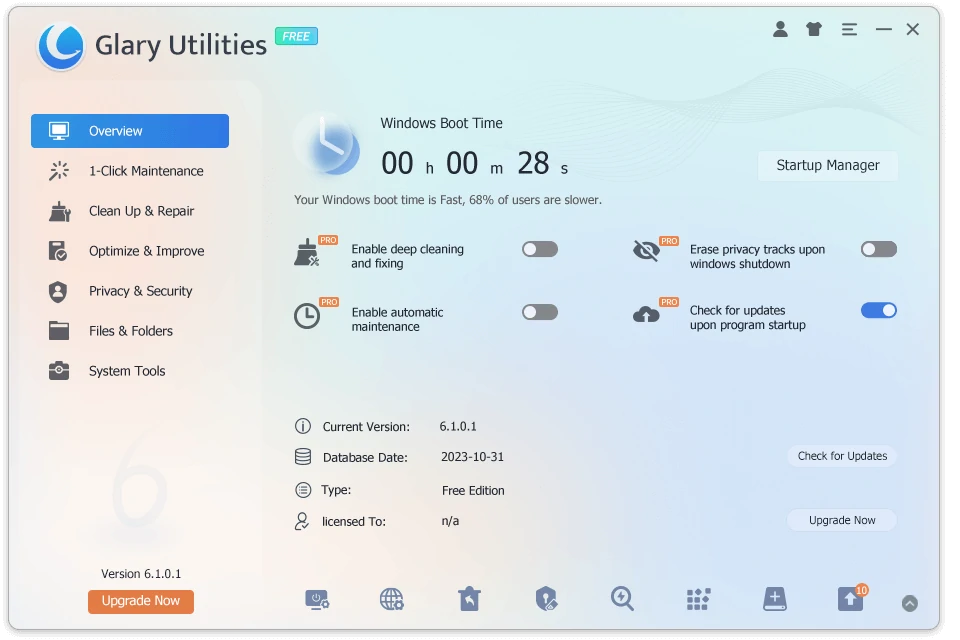
Glary Utilities es una de las suites de mantenimiento más completas y equilibradas para Windows. Su enfoque combina facilidad de uso con funciones suficientes para mantener el sistema en buen estado sin recurrir a ajustes peligrosos. Agrupa limpieza de archivos temporales, gestión del inicio, optimización de servicios y herramientas básicas de reparación en una sola interfaz clara.
Su función más destacada es el “Mantenimiento en 1 clic”, que ejecuta automáticamente una serie de tareas clave: limpieza de cachés y archivos basura (navegadores, restos de actualizaciones y logs), optimización del arranque y, de forma opcional, escaneo del registro. En sus versiones recientes, el limpiador de registro es conservador y crea copias de seguridad antes de aplicar cambios, permitiendo revisar manualmente qué se va a tocar.
Aunque la limpieza del registro no suele tener un impacto directo en los FPS, la combinación de eliminación de procesos innecesarios al inicio y reducción de basura acumulada sí puede mejorar tiempos de arranque y la sensación general de fluidez, especialmente en PCs antiguos o con hardware modesto. No es una herramienta “gaming” como tal, pero ayuda a que el sistema no consuma recursos de fondo que luego faltan en los juegos.
Ideal para: usuarios que buscan mantenimiento general, automatización segura y mejoras indirectas sin complicaciones técnicas.
Sitio oficial: https://www.glarysoft.com/
7. CCleaner
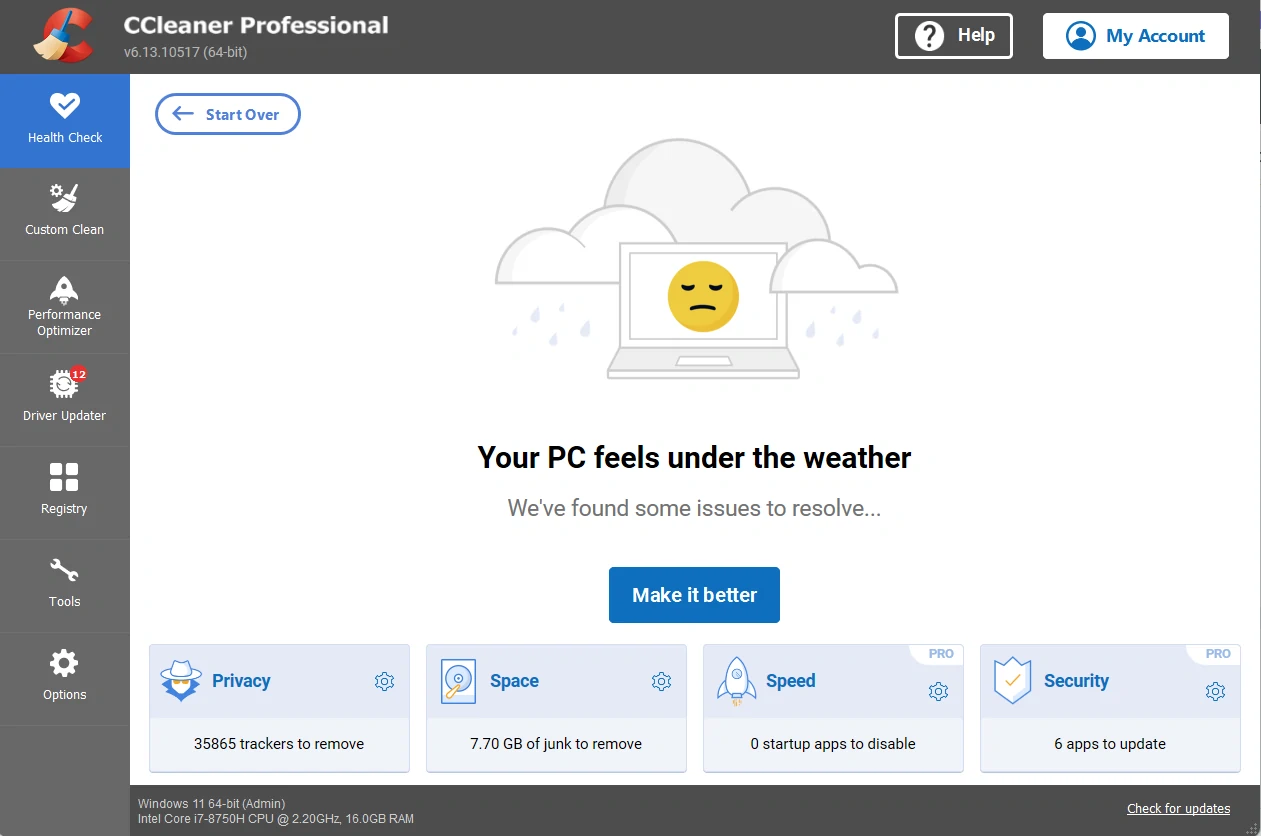
CCleaner sigue siendo una de las herramientas de limpieza más conocidas y utilizadas, aunque hoy conviene emplearla con cabeza. Su punto fuerte es la eliminación rápida y personalizable de archivos temporales y cachés, capaz de liberar varios gigabytes en sistemas con uso intensivo o discos casi llenos.
Las versiones actuales incluyen dos modos claros: Health Check, que automatiza el proceso para usuarios novatos, y Custom Clean, donde puedes decidir exactamente qué borrar (caché de navegadores, restos de Windows Update, archivos temporales de aplicaciones). En equipos con discos mecánicos o SSDs muy llenos, esta limpieza puede mejorar tiempos de carga del sistema y de los juegos, además de evitar pequeños problemas de estabilidad.
El limpiador de registro sigue presente, pero no es recomendable usarlo de forma habitual en Windows modernos. Los beneficios en rendimiento son prácticamente inexistentes y el riesgo, aunque bajo, no compensa. Como herramienta puntual de limpieza de archivos, CCleaner sigue teniendo sentido; como “optimizador mágico”, no.
Ideal para: limpiezas rápidas, liberación de espacio y usuarios poco técnicos que quieren algo sencillo y controlado.
Sitio oficial: https://www.ccleaner.com/es-es
8. BleachBit

BleachBit es una alternativa más técnica, directa y transparente. Muy popular en entornos Linux, también funciona de forma excelente en Windows, centrándose en lo que realmente importa: limpieza profunda de archivos temporales, cachés y restos de aplicaciones.
Incluye miles de limpiadores específicos para programas como Steam, Discord, navegadores, suites de oficina y herramientas creativas, lo que permite liberar grandes cantidades de espacio en sistemas con años de uso. A diferencia de otras utilidades, no toca el registro de Windows, reduciendo riesgos innecesarios y enfocándose en mejorar el acceso a disco y la carga general del sistema.
Su interfaz no es la más amigable y requiere revisar con atención qué se marca antes de limpiar, pero a cambio ofrece un control total. En PCs con poco espacio libre o SSDs saturados, puede marcar una diferencia real en tiempos de carga y comportamiento general del sistema, algo que indirectamente beneficia la experiencia en juegos.
Ideal para: usuarios intermedios que buscan limpieza profunda, control manual y una herramienta potente sin bloat ni telemetría.
Sitio oficial: https://www.bleachbit.org/
9. WizTree
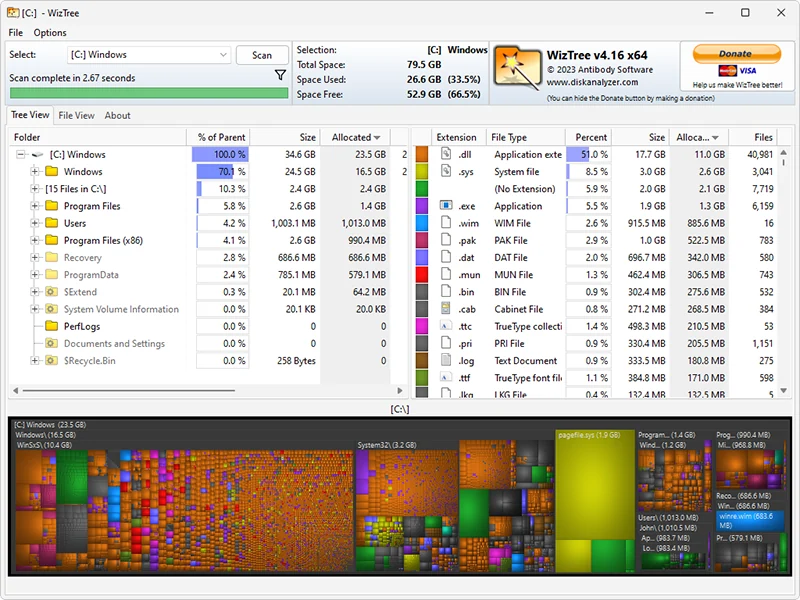
WizTree se ha convertido en una de las mejores herramientas para analizar el espacio en disco, y destaca por algo muy concreto: su velocidad. Escanea unidades completas en segundos, incluso discos grandes y llenos, algo que otros programas tardan minutos en hacer.
Su interfaz es muy clara. Basta con seleccionar una unidad o carpeta y pulsar “Scan” para obtener una vista visual en forma de bloques de colores, donde el tamaño de cada bloque representa el espacio ocupado. Esto hace que localizar archivos gigantes, carpetas olvidadas o datos duplicados sea inmediato.
Además, ofrece una vista detallada por archivos, búsqueda avanzada, detección de duplicados y una integración muy práctica con el menú contextual de Windows, permitiendo analizar carpetas concretas con un simple clic derecho. También está disponible en versión portable, ideal para llevar en un USB.
Aunque no es una herramienta de gaming como tal, quedarse sin espacio en disco afecta directamente al rendimiento, especialmente en juegos modernos. WizTree facilita detectar y solucionar ese problema en minutos.
Ideal para: liberar espacio rápidamente, identificar cuellos de botella en disco y diagnosticar PCs lentos.

Sitio oficial: https://diskanalyzer.com/
Scripts y herramientas avanzadas para aligerar Windows (debloat)
Si las suites de limpieza tradicionales se te quedan cortas y quieres un control real sobre lo que hace Windows en segundo plano, aquí es donde empieza el terreno avanzado. Estas herramientas y scripts permiten eliminar aplicaciones preinstaladas, desactivar telemetría, anuncios, funciones de IA y servicios que consumen recursos sin aportar valor al juego.
El resultado suele ser un sistema más ligero, estable y predecible, con menor uso de CPU, RAM y disco. Eso sí, no son soluciones para usar a ciegas: antes de aplicar cambios profundos, es muy recomendable crear un punto de restauración o una copia de seguridad.
10. Win11Debloat
Win11Debloat es uno de los scripts más populares y respetados para deshinchar Windows 10 y Windows 11. Está escrito en PowerShell y su objetivo es claro: eliminar bloatware, reducir telemetría y aplicar ajustes de privacidad y rendimiento sin tocar el sistema manualmente.
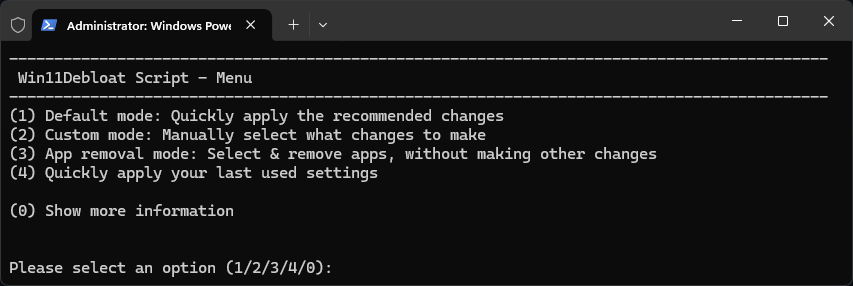
La forma más sencilla de usarlo es ejecutando el script desde PowerShell como administrador, lo que descarga y lanza la herramienta automáticamente. Una vez dentro, el modo Default aplica una selección de cambios seguros para la mayoría de usuarios, eliminando aplicaciones preinstaladas innecesarias, widgets, sugerencias del menú Inicio y servicios de telemetría.
Para usar Win11Debloat no necesitas descargar nada manualmente. Basta con abrir PowerShell o Terminal como administrador, copiar y pegar el siguiente comando y pulsar Enter. El script se descargará y ejecutará automáticamente, mostrando un menú interactivo en pantalla. La opción recomendada para la mayoría de usuarios es Default, ya que aplica cambios seguros y fácilmente reversibles.
& ([scriptblock]::Create((irm "https://debloat.raphi.re/")))
También desactiva Copilot, funciones de IA recientes y componentes que consumen recursos en segundo plano. El script incluye opciones de reversión y restauración, algo clave si más adelante necesitas recuperar alguna función.
En PCs de gama media o baja, el impacto es muy evidente: menos procesos activos, menor consumo de RAM y una sensación general de sistema más ágil, especialmente al jugar.
Ideal para: usuarios que quieren un Windows limpio sin pasar horas ajustando opciones manualmente.
Repositorio oficial: https://github.com/Raphire/Win11Debloat
11. Winaero Tweaker
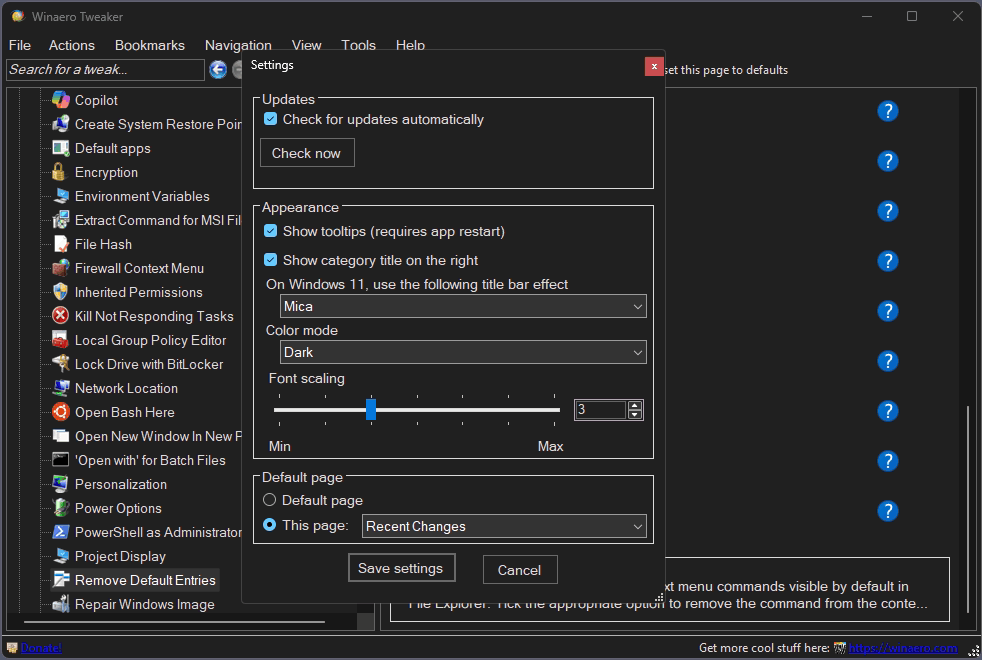
Winaero Tweaker es una de las herramientas más veteranas y fiables para personalizar Windows en profundidad. Es gratuita, no incluye telemetría propia y funciona desde Windows 7 hasta Windows 11.
Su gran ventaja frente a los scripts puros es la comodidad y seguridad: ofrece cientos de ajustes organizados por categorías, con buscador integrado y explicaciones claras. Entre los cambios más útiles para gaming están la desactivación completa de telemetría, anuncios del sistema, sugerencias del menú Inicio y funciones como Copilot.
También permite pausar o bloquear Windows Update, evitar instalaciones automáticas de drivers, desactivar efectos visuales innecesarios, restaurar menús clásicos y reducir notificaciones intrusivas. Todo sin tocar el registro manualmente.
En equipos con recursos limitados, estos ajustes liberan RAM, reducen uso de red y eliminan interrupciones, dejando más margen para el juego.
Ideal para: usuarios que quieren control profundo sin usar scripts ni línea de comandos.
Sitio oficial: https://winaerotweaker.com/
12. Remove Windows AI
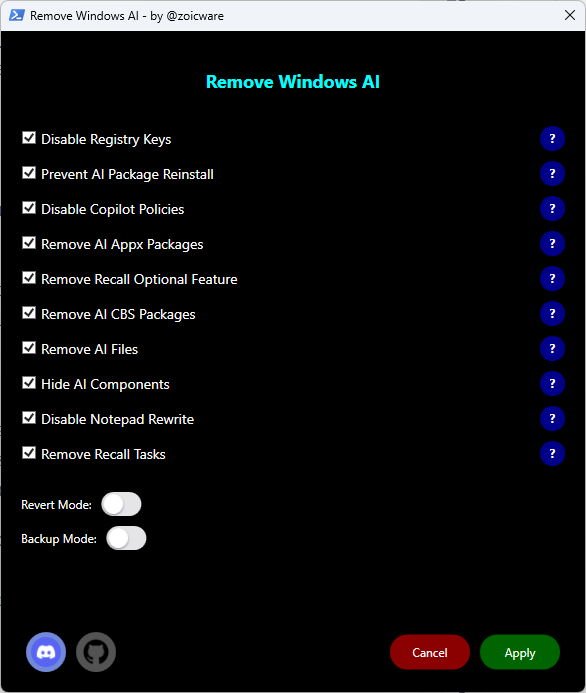
Remove Windows AI es un script de PowerShell muy específico, pensado para quienes quieren eliminar por completo las funciones de inteligencia artificial integradas en Windows 11.
Con la integración progresiva de Copilot, Recall y otros servicios basados en IA, este script se ha vuelto especialmente útil. Permite desactivar y eliminar Copilot, Windows Recall, Click to Do y componentes de IA en aplicaciones como Paint, Notepad, Edge y Configuración. También elimina servicios asociados y aplica medidas para evitar que Windows Update los reinstale.
La ejecución es igualmente sencilla. Debes abrir Windows PowerShell 5.1 como administrador (no PowerShell 7, para evitar conflictos), copiar el siguiente comando y ejecutarlo. El script se descargará desde GitHub y lanzará una interfaz gráfica desde la que podrás aplicar los cambios, crear copias de seguridad y revertirlos si lo deseas.
& ([scriptblock]::Create((irm "https://raw.githubusercontent.com/zoicware/RemoveWindowsAI/main/RemoveWindowsAi.ps1")))
Incluye interfaz gráfica sencilla, opción de respaldo y reversión, lo que lo hace más seguro que otros scripts agresivos. El beneficio para gaming es directo: menos procesos en segundo plano, menor consumo de recursos y mayor estabilidad, especialmente en sistemas donde cada gigabyte de RAM cuenta.
Ideal para: usuarios avanzados que quieren un Windows clásico, ligero y sin IA innecesaria.
Repositorio oficial: https://github.com/zoicware/RemoveWindowsAI
Otras herramientas útiles para soporte general y calidad de vida
No todas las aplicaciones enfocadas al gaming buscan exprimir FPS directamente. Algunas destacan por mejorar la experiencia general del sistema, automatizar tareas repetitivas o facilitar el mantenimiento diario. Bien usadas, pueden complementar muy bien a las herramientas de optimización más técnicas.
13. Razer Cortex
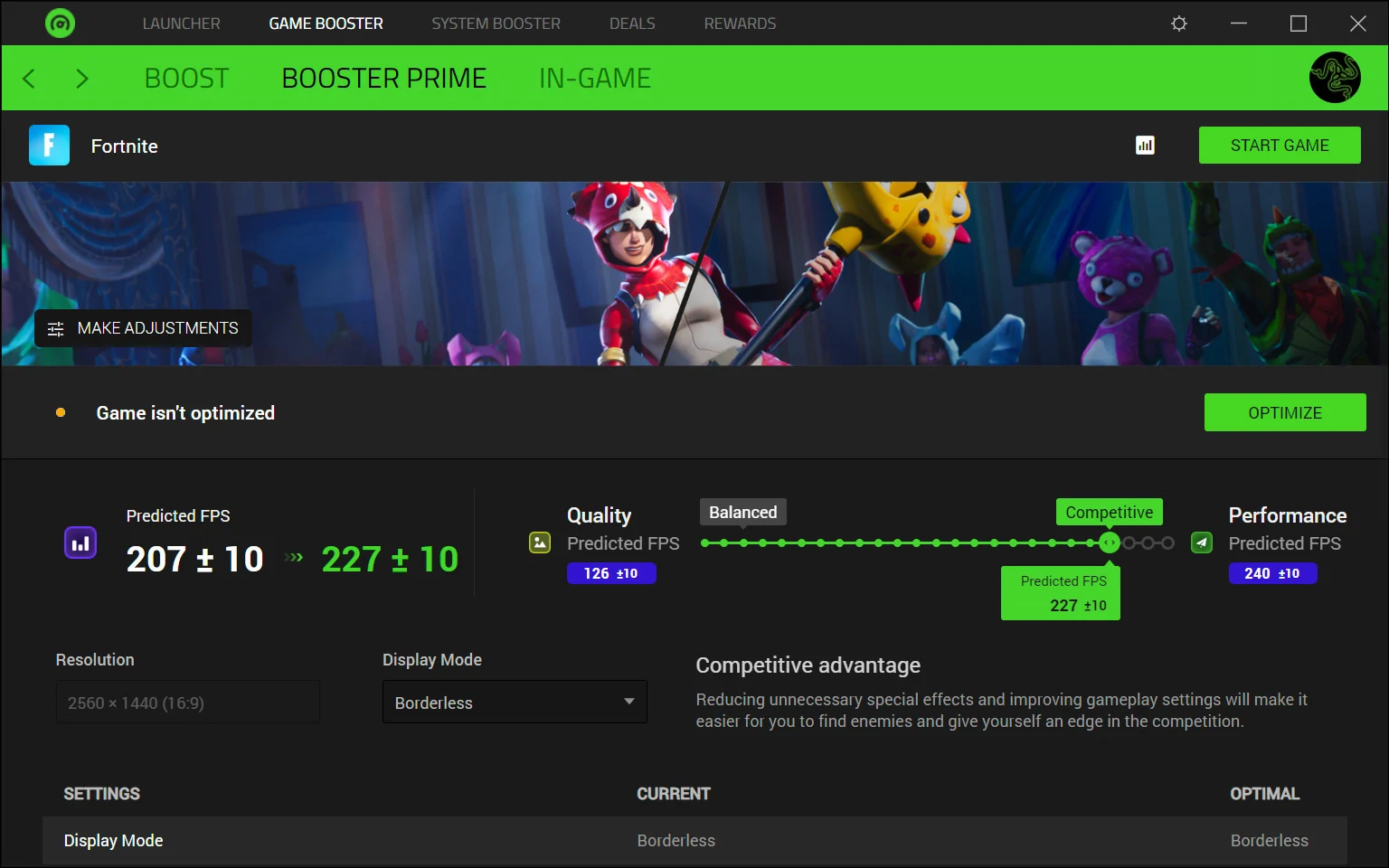
Razer Cortex es uno de los optimizadores de juegos más conocidos y fáciles de usar. Su enfoque es automático: al iniciar un juego, el programa suspende procesos en segundo plano, libera RAM y ajusta prioridades para que el sistema se centre en el rendimiento.
En la práctica, su módulo Game Booster es lo más relevante: al lanzar un juego suspende procesos y servicios no esenciales, libera memoria RAM y ajusta la prioridad de CPU para el ejecutable activo. En equipos con recursos limitados puede liberar entre 1 y 2 GB de RAM y reducir micro-stuttering, mejorando la estabilidad de los FPS. Las versiones recientes también aplican ajustes automáticos según el juego y el hardware, aunque su impacto real es mucho más notable en PCs modestos que en equipos de gama alta.
No hace milagros, pero en equipos modestos puede ayudar a estabilizar la experiencia y reducir pequeños tirones. Además, incluye un gestor de biblioteca de juegos, notificaciones de ofertas y estadísticas de rendimiento, todo en una interfaz clara.
Ideal para: usuarios que quieren optimización básica sin tocar ajustes técnicos.
Sitio oficial: https://www.razer.com/cortex
14. Advanced SystemCare
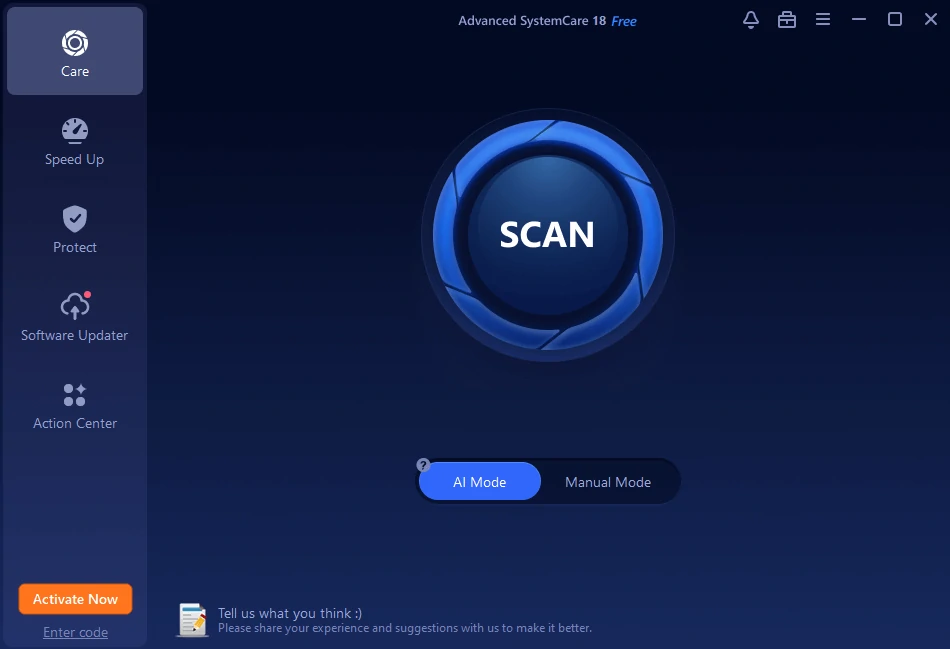
Advanced SystemCare es una suite todo-en-uno orientada al mantenimiento del sistema. Incluye limpieza de archivos basura, optimización de arranque, reparación de accesos directos y herramientas de privacidad.
Para gaming, su mayor utilidad está en la limpieza periódica y en la gestión de procesos de inicio. Eso sí, conviene usarla con criterio y desactivar funciones innecesarias, ya que algunas opciones son redundantes o agresivas si se aplican sin revisar.
Su modo Turbo Boost / Game Mode permite cerrar procesos en segundo plano, desactivar servicios innecesarios y aplicar un plan de energía más agresivo durante las sesiones de juego. Combinado con su limpieza periódica de archivos basura y cachés, puede reducir carga de CPU y RAM en sistemas saturados, mejorando la estabilidad y, en algunos casos, la fluidez en juegos exigentes. No sustituye ajustes manuales, pero puede aportar mejoras reales en PCs cargados de software.
Ideal para: usuarios que prefieren una solución automatizada para el mantenimiento general.
Sitio oficial: https://www.iobit.com/es/advancedsystemcarefree.php
15. Iolo System Mechanic
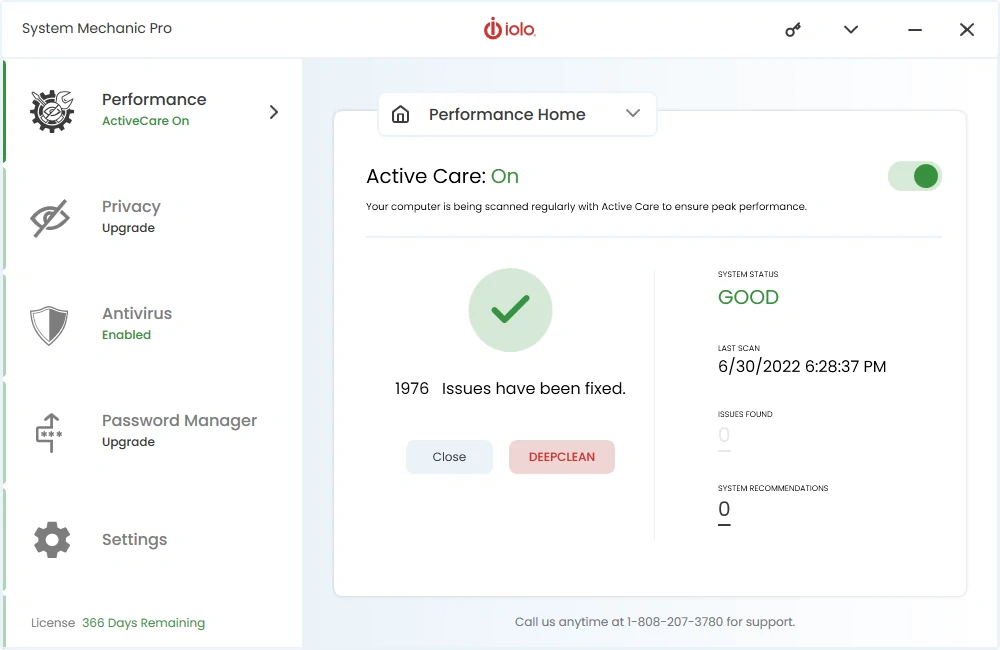
System Mechanic apunta al segmento más avanzado de optimizadores comerciales. Analiza servicios, procesos en segundo plano y configuraciones del sistema para aplicar ajustes automáticos orientados a rendimiento y estabilidad.
Las funciones LiveBoost y ActiveCare son su mayor valor añadido: monitorizan el sistema en tiempo real y priorizan recursos para el juego activo, gestionando procesos, CPU y memoria de forma dinámica. En equipos antiguos o con muchos servicios en segundo plano, puede mejorar la consistencia de los FPS y reducir caídas prolongadas de rendimiento, especialmente tras una limpieza completa del sistema. Aun así, su enfoque automático no es ideal para usuarios que prefieren control fino.
Su impacto real en juegos varía según el equipo, pero puede ser útil en PCs antiguos o muy cargados de software. Es una herramienta potente, aunque menos recomendable para quienes prefieren control manual o soluciones gratuitas.
Ideal para: usuarios que buscan una solución integral y no les importa usar software de pago.
Sitio oficial: https://www.iolo.com/landing/smfree/
16. Wise Game Booster

Wise Game Booster es una opción sencilla y ligera. Permite cerrar procesos innecesarios con un solo clic antes de lanzar un juego y restaurarlos al salir.
Su botón “Optimize All” cierra procesos no esenciales, libera RAM y ajusta servicios de Windows antes de jugar, restaurándolo todo al salir. También incluye optimización básica de red y desfragmentación específica de juegos en discos HDD. El impacto es modesto pero medible en PCs con poca RAM o CPUs antiguas, donde puede estabilizar FPS y reducir pequeños tirones sin riesgo de inestabilidad.
No toca configuraciones profundas ni servicios críticos, lo que lo hace relativamente seguro incluso para usuarios poco experimentados. El impacto es modesto, pero puede ayudar en equipos con poca RAM o CPUs antiguas.
Ideal para: PCs de bajos recursos y usuarios que quieren algo simple y sin riesgos.
Sitio oficial: https://www.wisecleaner.com/wise-game-booster.html
17. Microsoft PC Manager
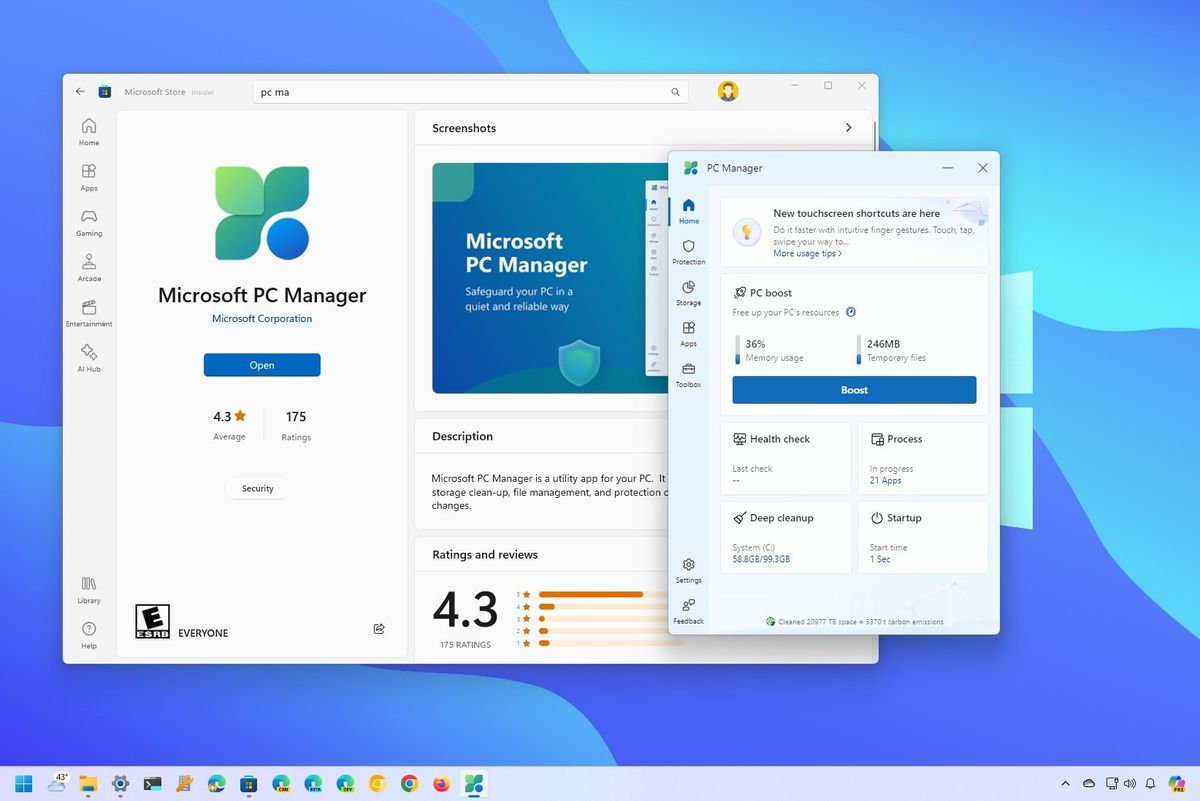
Microsoft PC Manager es la apuesta oficial de Microsoft para el mantenimiento básico de Windows. Ofrece limpieza de archivos temporales, control de procesos, monitorización de uso de RAM y acceso rápido a opciones de seguridad.
Su función Boost de un solo clic limpia archivos temporales, libera memoria RAM y permite finalizar procesos pesados rápidamente antes de jugar. Al estar integrada con herramientas nativas de Windows como Storage Sense y el gestor de tareas, actúa de forma conservadora y segura. No mejora los FPS directamente, pero ayuda a reducir la carga del sistema y los tiempos de carga, especialmente en portátiles o equipos con Windows muy cargado.
No está pensado específicamente para gaming, pero su integración nativa y bajo riesgo lo convierten en una herramienta útil para mantener el sistema ordenado sin instalar software de terceros agresivo.
Ideal para: usuarios que prefieren soluciones oficiales y minimalistas.
Sitio oficial: https://pcmanager.microsoft.com/en-us
Un enfoque equilibrado para optimizar juegos en PC
Optimizar Windows para jugar no consiste en instalar todas las herramientas posibles, sino en elegir bien según tu hardware y nivel de experiencia. Para mejoras reales en FPS y fluidez, los drivers gráficos, el escalado inteligente y el control del hardware marcan la diferencia. Las suites de limpieza y los scripts de debloat entran en juego cuando el sistema está sobrecargado o limitado por procesos innecesarios.
Bien combinadas, estas herramientas permiten alargar la vida útil de tu PC y disfrutar de una experiencia más estable y limpia. En un contexto donde el hardware sigue siendo válido durante muchos años, optimizar bien el software sigue siendo una de las mejores decisiones que puedes tomar.