
Aprende paso a paso cómo montar tu propio servidor de Minecraft Java Edition en una Raspberry Pi. Ahorra dinero, personaliza tu mundo y juega con amigos en un servidor alojado directamente en tu casa.
Si quieres crear un mundo privado de Minecraft para jugar con tus amigos, necesitas un lugar donde alojarlo. Las opciones oficiales —como Minecraft Realms, que cuesta unos 7,99 $ al mes— son muy fáciles de usar, pero ofrecen pocas posibilidades de personalización. También puedes alquilar un servidor dedicado en servicios como Shockbyte, pero eso implica un pago mensual permanente.
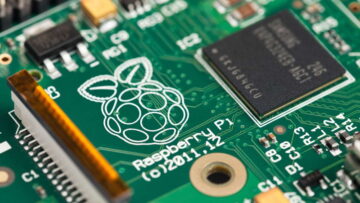
Una alternativa mucho más económica (y divertida) es montar tu propio servidor de Minecraft en una Raspberry Pi, para que funcione directamente desde tu casa sin cuotas mensuales. El rendimiento es sorprendentemente bueno para partidas con pocos jugadores.
Eso sí, necesitarás una Raspberry Pi 3 o 4, preferiblemente una Pi 4 con al menos 2 GB de RAM. Ten en cuenta también que todo el tráfico de los jugadores entrará y saldrá a través de tu conexión doméstica, así que lo ideal es usarlo para grupos pequeños de amigos.
A continuación, te guiamos paso a paso para instalar un servidor vanilla de Minecraft Java Edition en tu Raspberry Pi, configurarlo para que arranque automáticamente al encender el dispositivo y permitir conexiones externas desde fuera de tu red local. Una vez dominado el proceso, podrás instalar mods, plugins o incluso cambiar a otras versiones de servidor.
Cómo configurar un servidor de Minecraft en Raspberry Pi
1. Configura tu Raspberry Pi
Si aún no lo has hecho, prepara tu Raspberry Pi siguiendo nuestra guía de instalación estándar: cómo configurar la Raspberry Pi desde cero.
2. Abre una terminal en la Raspberry Pi
Puedes usar la terminal física, VNC o una conexión SSH.
3. Actualiza tu Raspberry Pi
Ejecuta los comandos más recientes para actualizar paquetes:
sudo apt update
sudo apt upgrade -y
4. Instala JDK y Git
Minecraft Java Edition necesita el Java Development Kit para funcionar.
sudo apt install default-jdk
5. Crea una carpeta para el servidor y entra en ella
En este ejemplo la llamaremos mcserver.
mkdir mcserver
cd mcserver
6. Desde tu PC, entra a la página oficial de descarga del servidor de Minecraft
Página oficial: minecraft.net/en-us/download/server
Copia la URL del archivo server.jar más reciente.
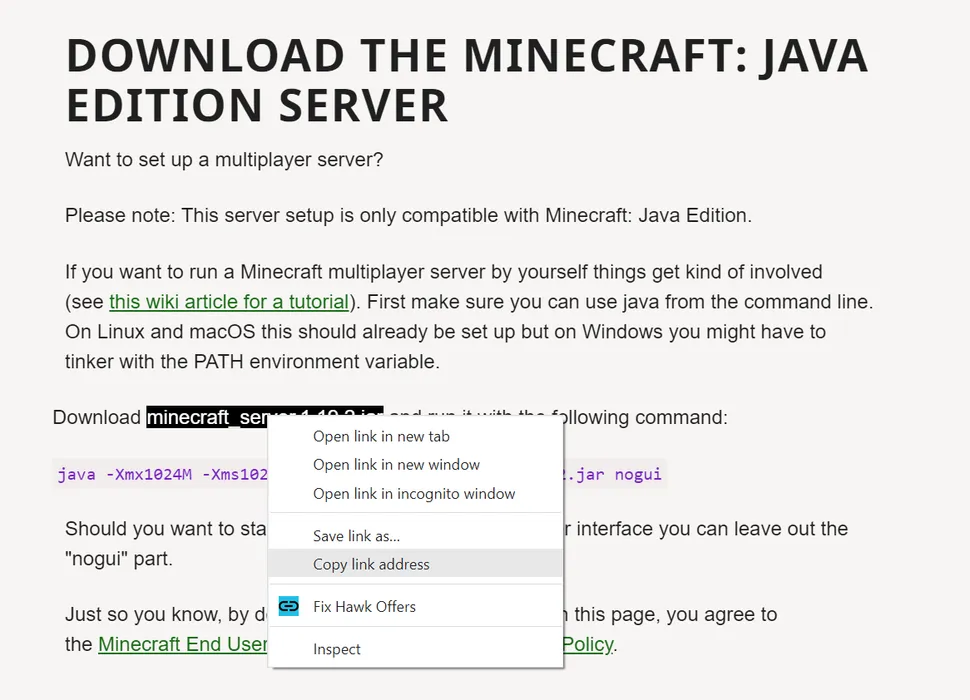
7. Descarga el archivo en la Raspberry Pi con wget
Sustituye <URL> por la dirección que copiaste.
Ejemplo:
wget https://piston-data.mojang.com/v1/objects/f69c284232d7c7580bd89a5a4931c3581eae1378/server.jar
8. Inicia el servidor por primera vez
Esto asignará 1 GB de RAM y ejecutará el .jar.
java -Xmx1024M -Xms1024M -jar server.jar
Añade nogui al final si no deseas interfaz gráfica.
La primera ejecución mostrará un error pidiéndote aceptar la EULA.

9. Abre el archivo eula.txt
nano eula.txt
10. Cambia “eula=false” por “eula=true”
Después guarda y sal: CTRL + X, luego Y y Enter.

11. Inicia el servidor de nuevo
java -Xmx1024M -Xms1024M -jar server.jar
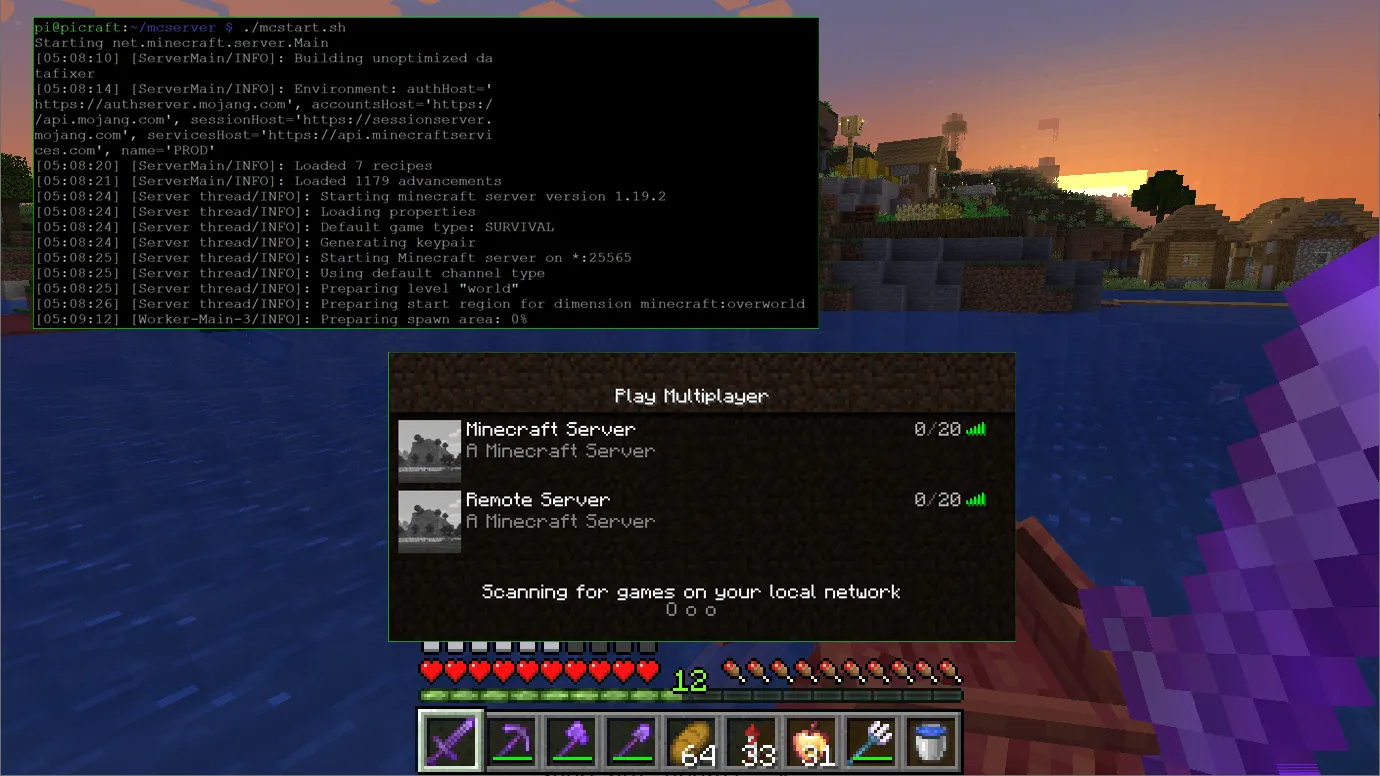
El servidor tardará varios minutos en generar el mundo y preparar el área de aparición. Verás un porcentaje de progreso en pantalla.
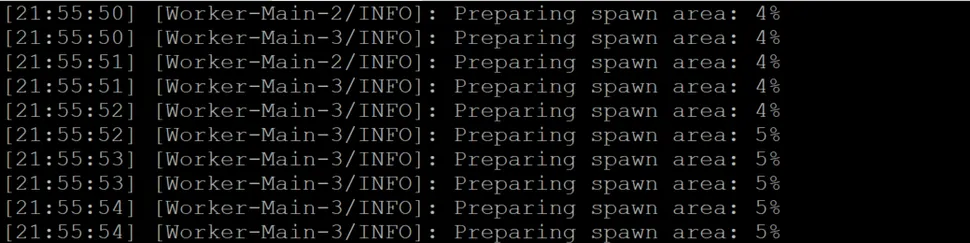
Una vez terminado, tu servidor estará funcionando y podrás conectarte a él. Sin embargo, si lo ejecutaste desde una ventana SSH, el servidor se cerrará en cuanto cierres esa ventana (a menos que utilices nohup en el comando). Además, aunque lo abras desde el terminal de la Pi, el servidor no se reiniciará automáticamente si reinicias el dispositivo.
En la siguiente parte te enseñaremos cómo crear un script para que el servidor se inicie automáticamente al arrancar la Raspberry Pi y se reinicie si el servidor se cierra sin que la Pi se apague.
Cómo hacer que el servidor de Minecraft arranque automáticamente en Raspberry Pi
1. Crea un archivo llamado mcstart.sh en la carpeta del servidor
(En este ejemplo, la carpeta es mcserver). Ábrelo con nano:
nano mcstart.sh
2. Añade el siguiente código al script
#!/bin/bash
cd ~/mcserver
while true
do
   java -Xmx1024M -Xms1024M -jar server.jar
   sleep 10
done
Este script cambia a la carpeta donde está instalado el servidor y ejecuta un bucle infinito que mantiene Minecraft en funcionamiento.
Si el servidor llega a cerrarse por cualquier motivo, el script esperará 10 segundos y lo reiniciará automáticamente.
Si el servidor nunca falla, el comando sleep 10 nunca llegará a ejecutarse.
Importante: Si tu carpeta del servidor no está en
~/mcserver, cámbialo en la líneacd ~/mcserver.

3. Guarda y cierra el archivo
Pulsa CTRL + X, luego Y y Enter.
4. Haz que el script sea ejecutable
chmod a+x mcstart.sh
Ya puedes iniciar el servidor con ./mcstart.sh, pero todavía falta configurarlo para que se ejecute automáticamente al arrancar la Raspberry Pi.
5. Abre el editor de crontab
crontab -e
Si es tu primera vez usando crontab, selecciona nano cuando el sistema te pregunte por el editor.
6. Añade la orden de inicio automático
Al final del archivo, escribe una línea como esta (puede variar según tu ruta y nombre de usuario):
@reboot /home/pi/mcserver/mcstart.sh
Guarda con CTRL + X → Y → Enter.
7. Reinicia la Raspberry Pi
Comprueba si el servidor de Minecraft se inicia por sí solo:
sudo reboot
Cómo poner tu servidor de Minecraft en Internet
Si ya instalaste tu servidor y se inicia con el arranque, cualquiera dentro de tu red local puede conectarse. Pero si quieres que tus amigos entren desde fuera, debes habilitar el acceso desde Internet.
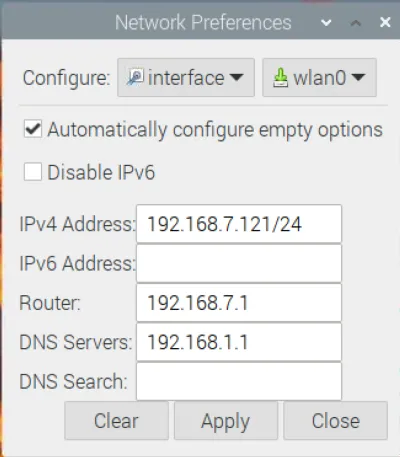
1. Configura una IP estática para la Raspberry Pi
Esto asegura que siempre tenga la misma dirección interna (IPv4).
Si necesitas ayuda, consulta este tutorial para configurar una IP estática.
2. Configura el reenvío de puertos (Port Forwarding)
Entra al panel de administración de tu router y busca la sección de Port Forwarding.
Debes crear una regla que envíe el puerto 25565 hacia la dirección IP interna de la Raspberry Pi.
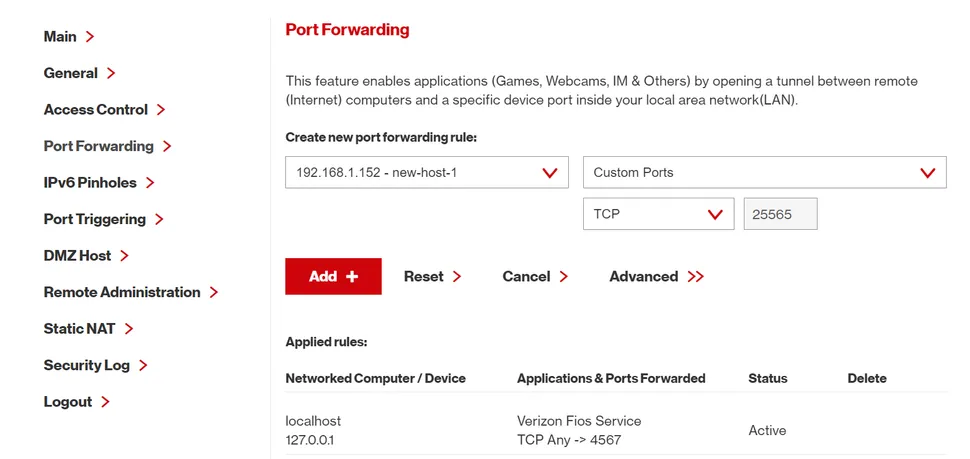
El proceso varía según el router, pero siempre consiste en lo mismo: abrir el puerto 25565 hacia la IP local de la Pi.
3. Averigua tu IP pública (IPv4)
La forma más sencilla es entrar en:
Buscar en Google “what is my ip address” también puede funcionar, aunque a veces muestra solo una dirección IPv6, que no sirve para Minecraft.
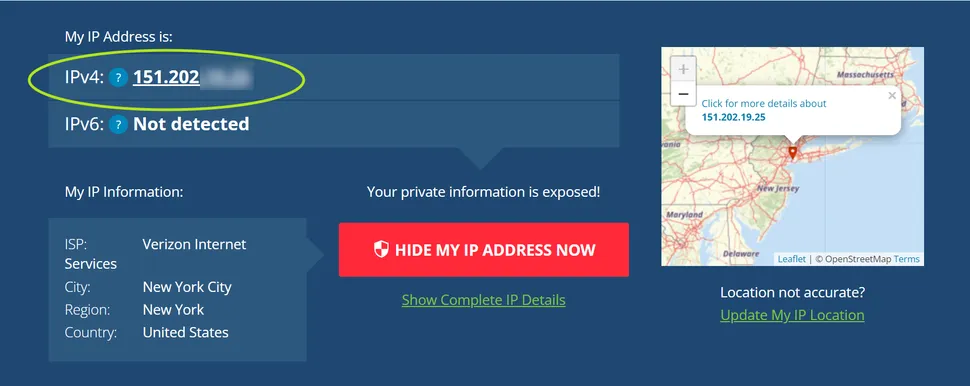
Comparte esta IP con tus amigos para que puedan conectarse.
Pero recuerda: tu IP pública cambia si tu ISP no te asigna una IP fija.
Si no te importa compartir la nueva IP cada vez que cambie, puedes quedarte aquí.
Si prefieres una solución permanente, continúa con el siguiente paso.
4. Usa No-IP para tener una dirección fija (Dynamic DNS)
No-IP te permite crear un nombre de dominio (como tunombre.no-ip.org) que siempre apunta a tu IP actual, aunque cambie.
Tiene un plan gratuito, y también ofrecen instrucciones para instalar el cliente de actualización automática en la Raspberry Pi.
Con esto, tus amigos podrán conectarse usando un hostname en lugar de una IP numérica.
Cómo conectarse a tu servidor de Minecraft en Raspberry Pi
1. Abre Minecraft Java Edition en el PC desde el que vayas a jugar.
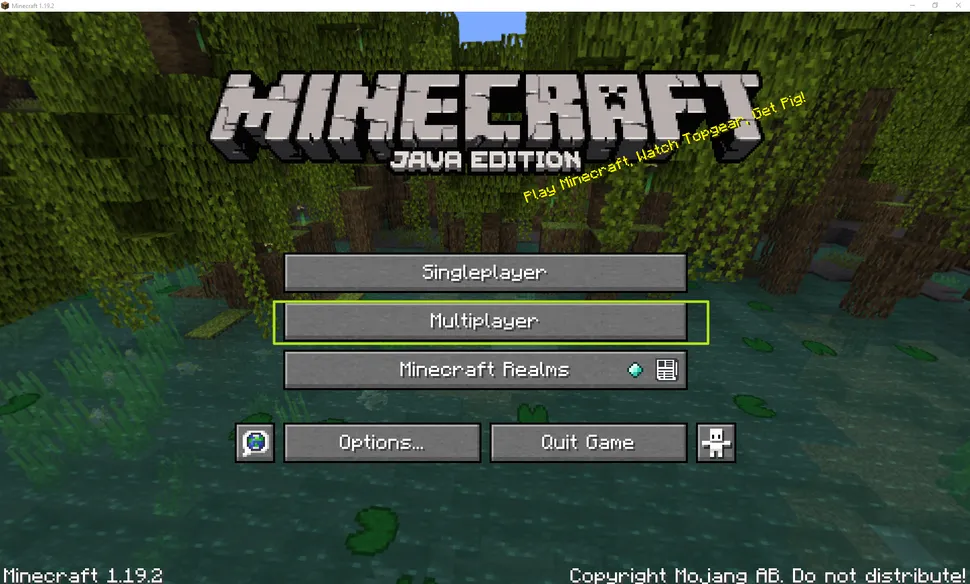
3. Haz clic en Add Server (Agregar servidor)
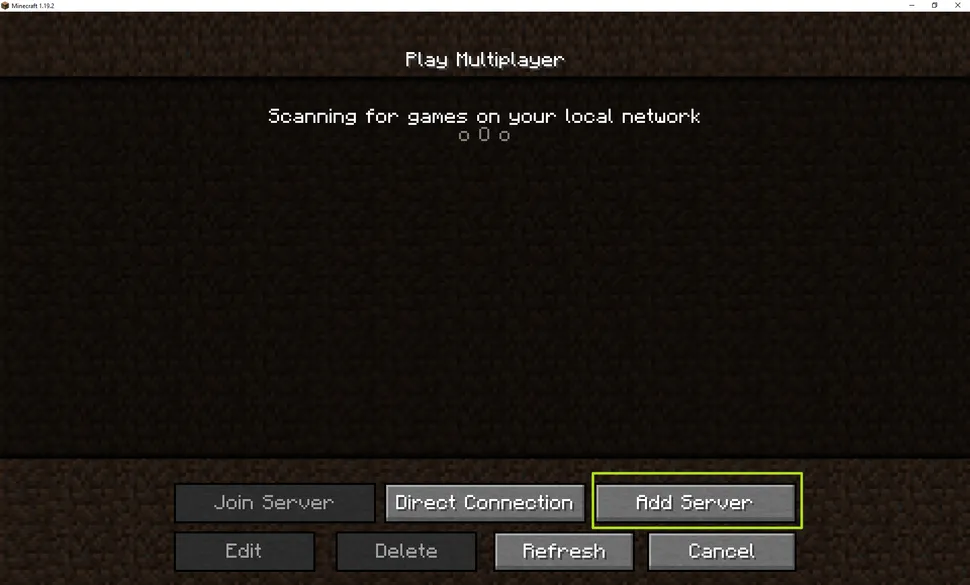
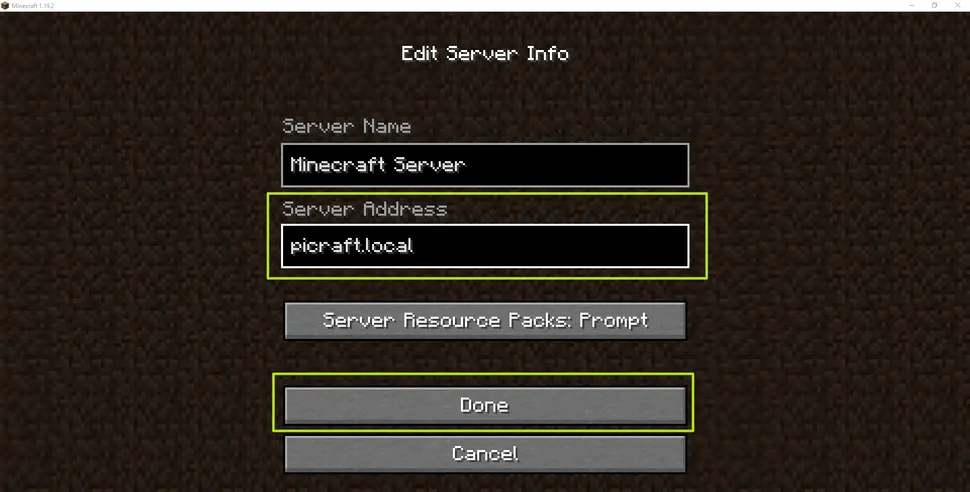
4. Introduce la IP o el hostname del servidor
Puedes poner cualquier nombre para identificarlo. Pulsa Done para guardar.
5. Selecciona el servidor y entra
Te aparecerá en la lista. Solo haz clic sobre él para acceder.
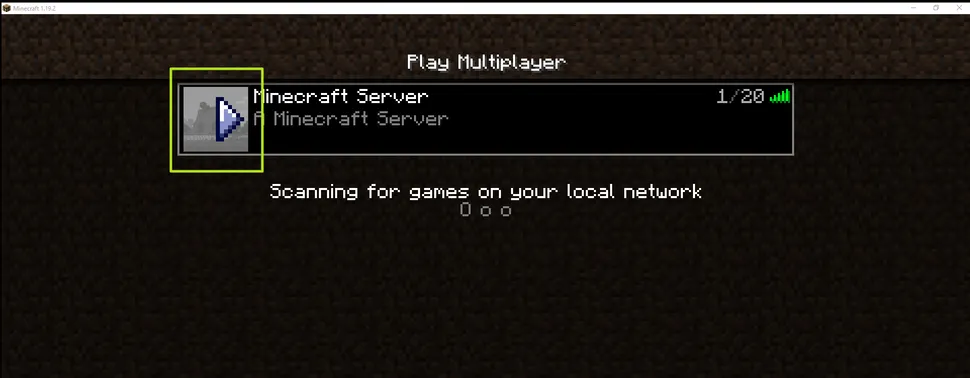
¡Listo! Ya deberías estar dentro del mundo alojado en tu Raspberry Pi.
Servidor listo para jugar
Configurar un servidor de Minecraft en una Raspberry Pi es una manera económica, educativa y muy flexible de crear tu propio mundo para jugar con amigos. Aunque requiere algunos pasos de preparación —como habilitar el arranque automático o abrir puertos en tu router—, una vez configurado, ofrece una experiencia estable y completamente personalizable sin costes mensuales.