
Aprende cómo instalar y ejecutar distribuciones Linux en tu teléfono Android fácilmente usando Termux. Guía paso a paso para usar Linux en terminal o con entorno gráfico desde tu móvil.
Puedes ejecutar prácticamente cualquier distribución Linux popular en tu teléfono Android en solo unos pasos. No necesitas root, desbloquear el bootloader ni realizar modificaciones complejas en el sistema. Con las herramientas adecuadas, es posible iniciar una distro completa directamente desde tu móvil.
Y si quieres ir más allá de la línea de comandos, también puedes instalar una distribución Linux con entorno gráfico completo, incluyendo escritorio y gestor de ventanas. En esta guía te explico la forma más sencilla de hacerlo, empezando por la opción más básica: ejecutar Linux dentro de una terminal.
Las mejores distros de Linux: opciones ideales para el uso diario
Usa Linux desde una terminal
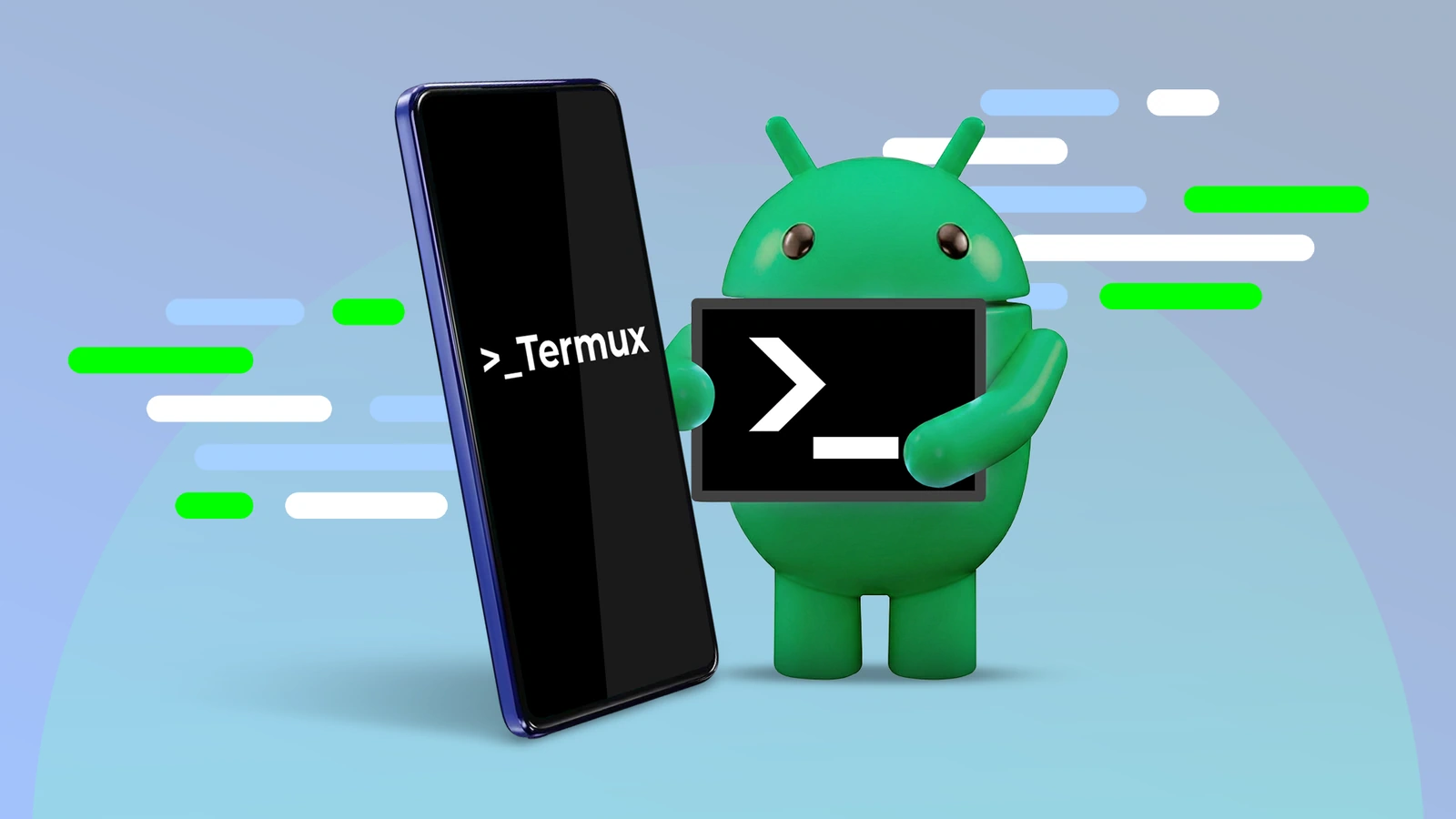
Si solo necesitas la interfaz de línea de comandos de la distribución Linux que quieres instalar, Termux es la opción más simple y directa.
Entre sus muchas funciones, Termux permite instalar y ejecutar varias distribuciones Linux dentro de su propio entorno de shell. Funciona de manera similar al Subsistema de Windows para Linux (WSL), ya que te proporciona una distribución Linux completa accesible desde la terminal.
Paso 1: Instala Termux
Puedes encontrar Termux en Google Play, pero esa versión está limitada y no se actualiza con regularidad.
🔹 Google Play (versión limitada):
https://play.google.com/store/apps/details?id=com.termux
🔹 F-Droid (recomendado, versión completa y actualizada):
https://f-droid.org/en/packages/com.termux/
Puedes instalar la tienda F-Droid o descargar directamente el archivo APK desde su web y hacer sideload en tu dispositivo.
Paso 2: Actualiza los paquetes
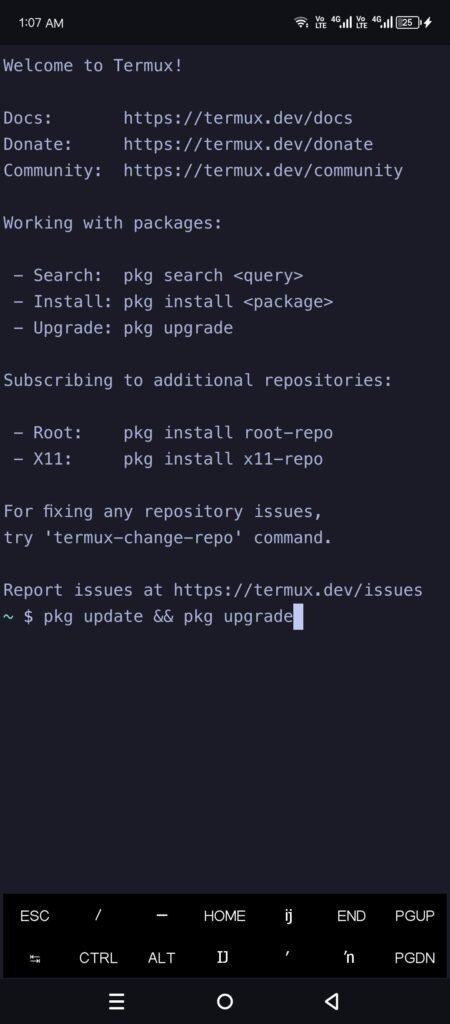
Una vez instalado, abre Termux y ejecuta el siguiente comando para sincronizar y actualizar los paquetes:
pkg update && pkg upgrade
Si se te solicita confirmación, escribe Y y pulsa Enter.
Paso 3: Instala el gestor de distribuciones
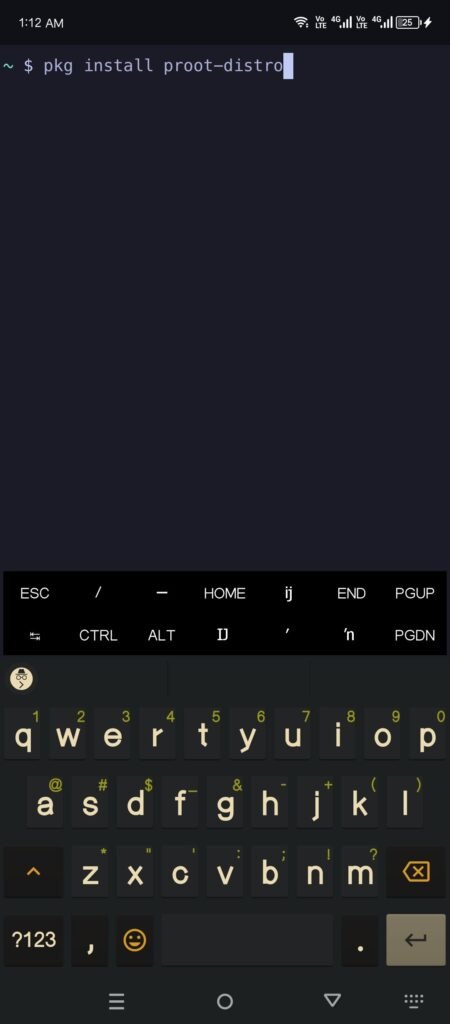
Ahora vamos a instalar la herramienta que permite gestionar e instalar distintas distribuciones Linux:
pkg install proot-distro
Paso 4: Consulta las distribuciones disponibles
Para ver la lista de distribuciones Linux disponibles mediante esta herramienta, ejecuta:
proot-distro list
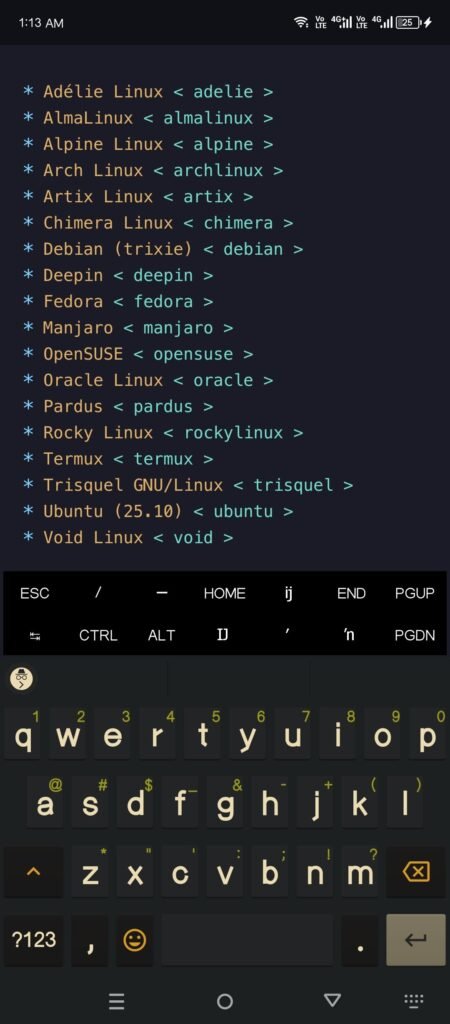
Verás que cada distribución tiene una etiqueta (tag) junto a su nombre. Necesitarás esa etiqueta para instalarla.
Paso 5: Instala una distribución Linux
Por ejemplo, para instalar Alpine Linux, ejecuta:
proot-distro install alpine
Una vez finalice la instalación, puedes iniciarla con:
proot-distro login alpine
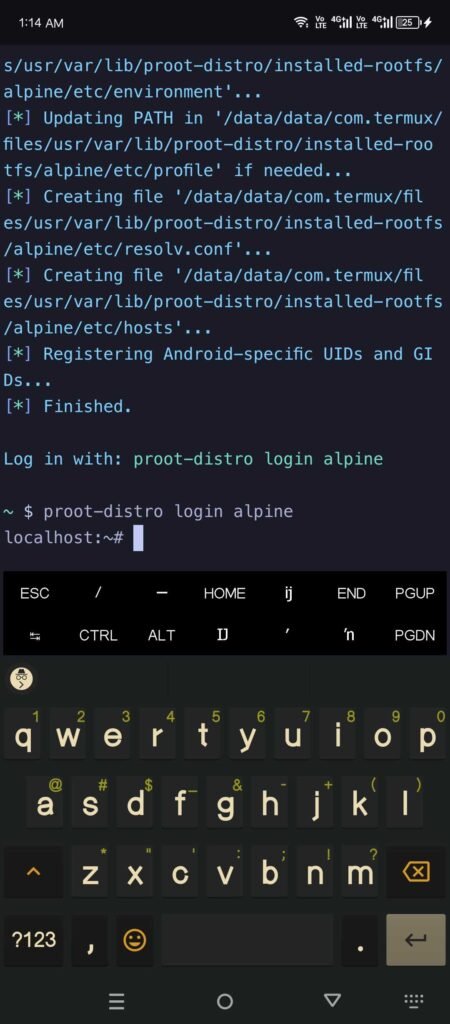
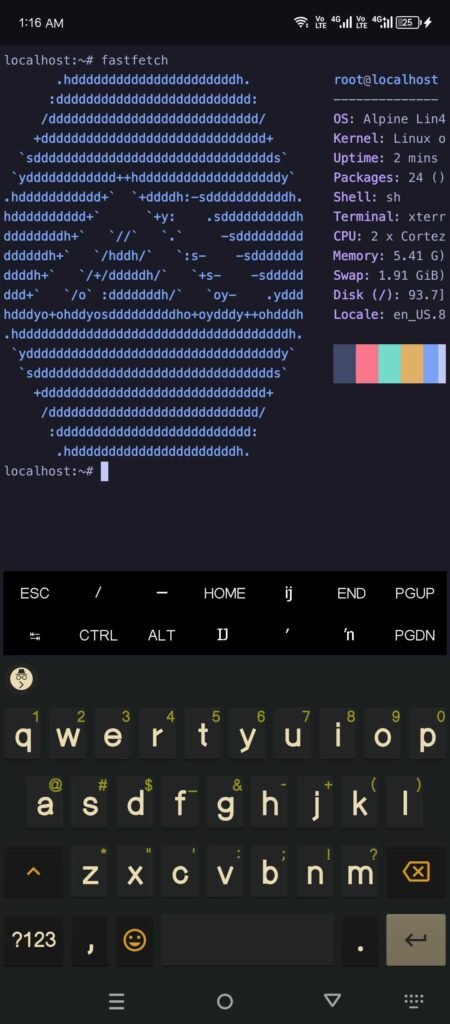
Y listo. Ya estarás ejecutando Alpine Linux directamente desde tu teléfono Android, todo dentro de la terminal.
Cómo obtener la experiencia completa de escritorio en Android
También puedes ejecutar una distribución Linux con entorno gráfico completo, incluyendo el escritorio y el gestor de ventanas que prefieras. Esta configuración te ofrece un cursor que puedes mover con el dedo para hacer clic en pantalla, un teclado virtual con atajos tipo PC (tecla Super, flechas, etc.) y soporte para ratón y teclado físicos si quieres usar el teléfono como estación de trabajo real.
Además, el gestor de paquetes oficial de la distribución descargará automáticamente aplicaciones compatibles con la arquitectura del procesador de tu móvil (ARM), por lo que no tendrás que preocuparte por incompatibilidades.

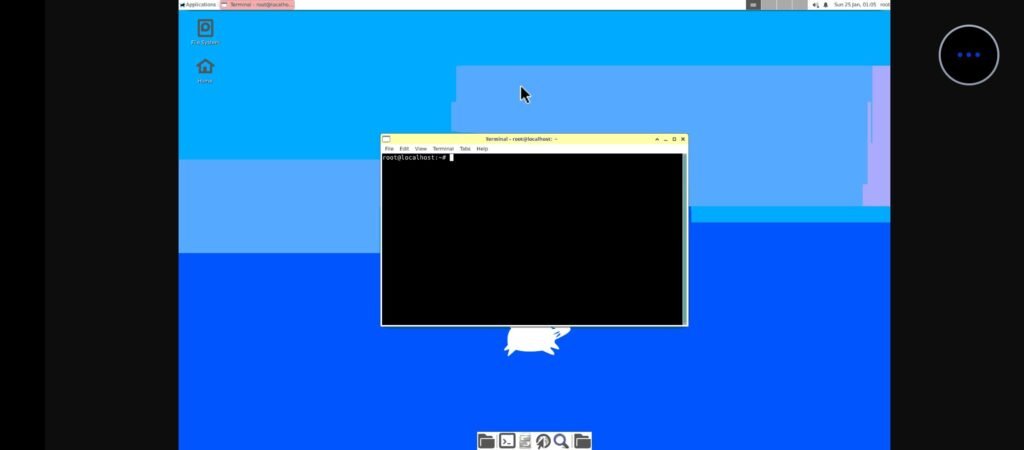
Qué necesitas para que funcione
Para montar esta configuración hacen falta tres cosas:
- Un script para instalar una distro Linux de escritorio en Android
- Termux
- Una app de visor VNC (yo uso RealVNC Viewer)
https://play.google.com/store/apps/details?id=com.realvnc.viewer.android
También necesitaremos:
Andronix
https://play.google.com/store/apps/details?id=studio.com.techriz.andronix
Andronix es una aplicación que proporciona los comandos necesarios para instalar un sistema Linux completo con entorno gráfico dentro de Termux. Básicamente, copiamos el comando desde Andronix, lo pegamos en la terminal de Termux y esperamos a que termine la instalación.
Después, usaremos Termux para iniciar la distribución Linux y arrancar un servidor VNC (Virtual Network Computing).
En resumen:
👉 El sistema operativo se ejecuta en una app (Termux).
👉 Lo controlamos gráficamente desde otra app (el visor VNC).
Paso 1: Elige tu distribución en Andronix
Dentro de Andronix puedes desplazarte por la lista de instaladores disponibles, elegir:
- La distribución (Ubuntu, Debian, Kali, etc.)
- La versión
- El entorno de escritorio o gestor de ventanas
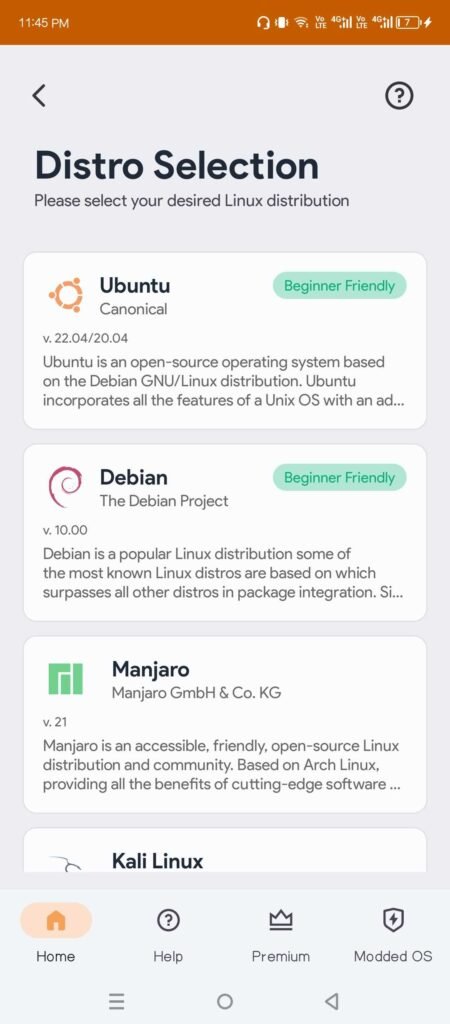
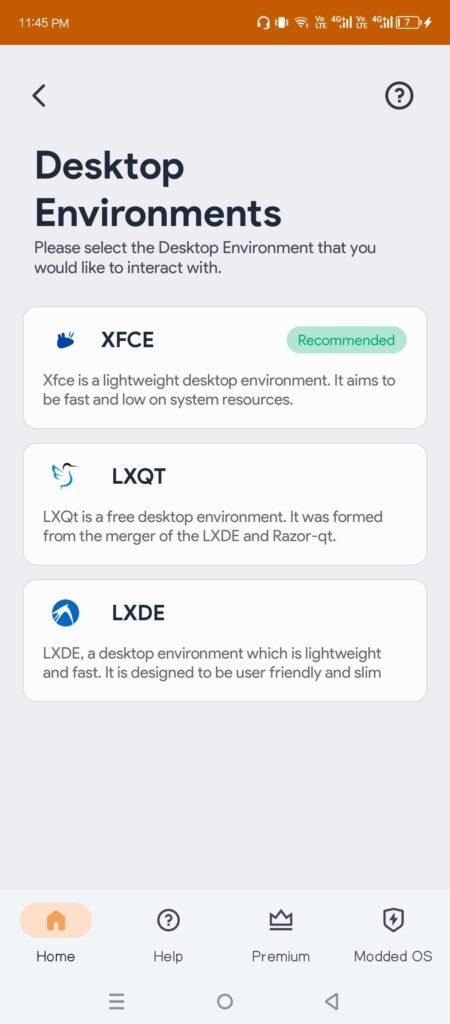
💡 Consejo:
Un gestor de ventanas ligero suele funcionar mejor en teléfonos. XFCE es una opción equilibrada y bastante fluida. Si no necesitas entorno gráfico, también hay instaladores solo CLI.
Paso 2: Ejecuta el script de instalación
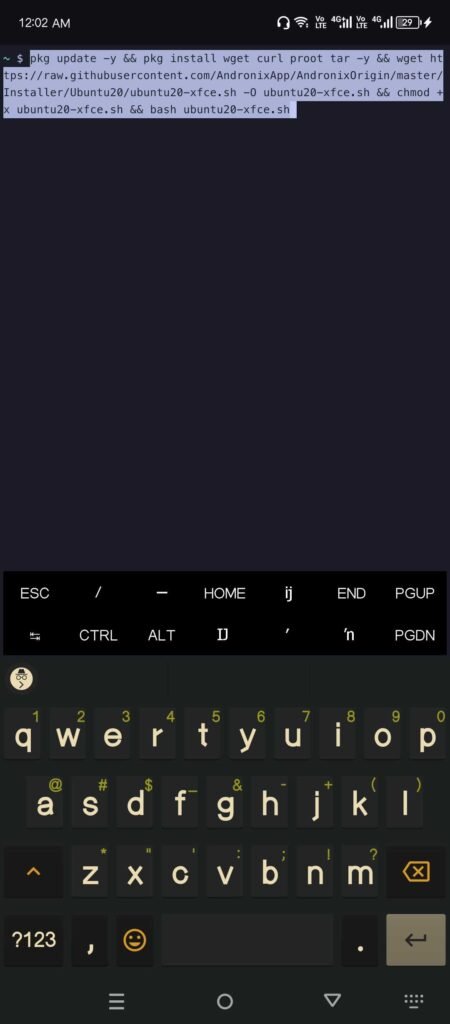
Yo seleccioné Ubuntu con escritorio XFCE, y este es el comando que proporciona Andronix para iniciar la instalación:
pkg update -y && pkg install wget curl proot tar -y && wget https://raw.githubusercontent.com/AndronixApp/AndronixOrigin/master/Installer/Ubuntu20/ubuntu20-xfce.sh -O ubuntu20-xfce.sh && chmod +x ubuntu20-xfce.sh && bash ubuntu20-xfce.sh
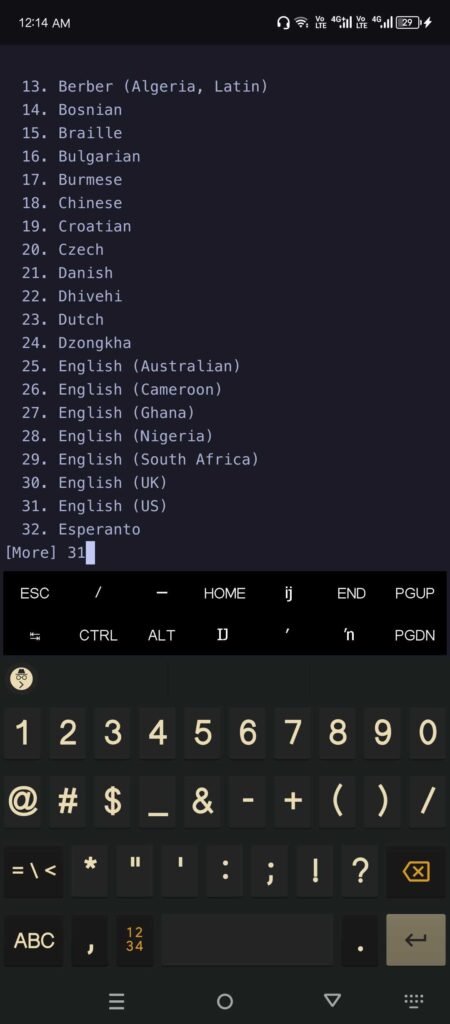
Durante el proceso, se te pedirá que selecciones:
- Zona horaria
- Distribución de teclado
Solo tienes que escribir el número correspondiente y pulsar Enter.
Paso 3: Configura el servidor VNC
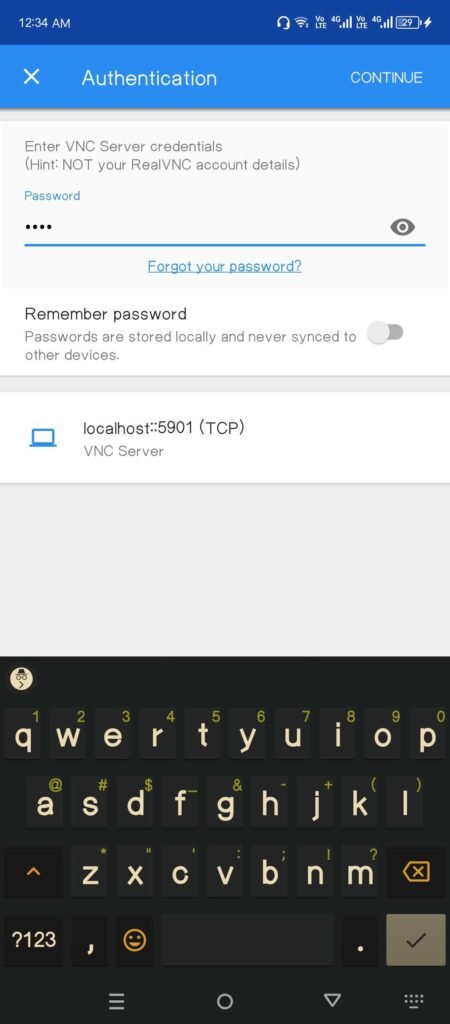
En algún punto, el instalador te pedirá que establezcas una contraseña para el servidor VNC. Guárdala, porque la necesitarás para conectarte desde la app VNC.
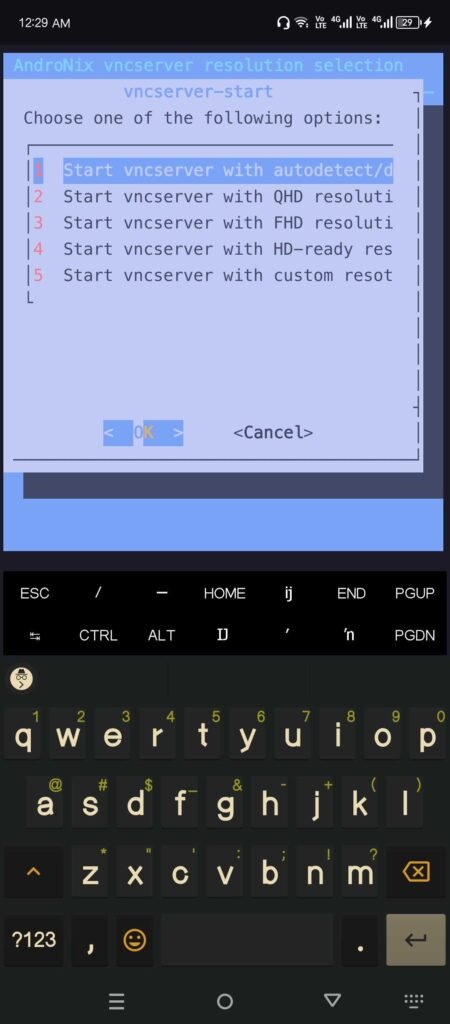
En muchos casos, el script inicia automáticamente el servidor VNC. Si no lo hace, ejecuta manualmente:
vncserver-start
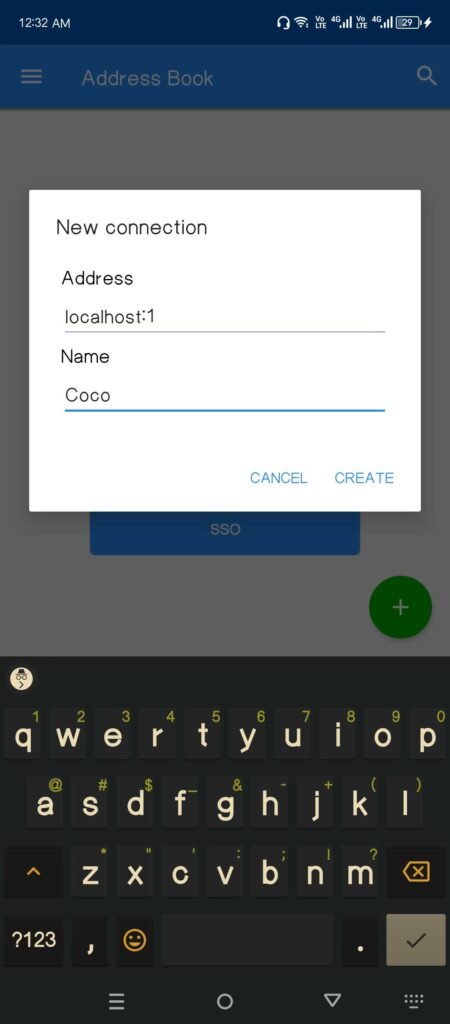
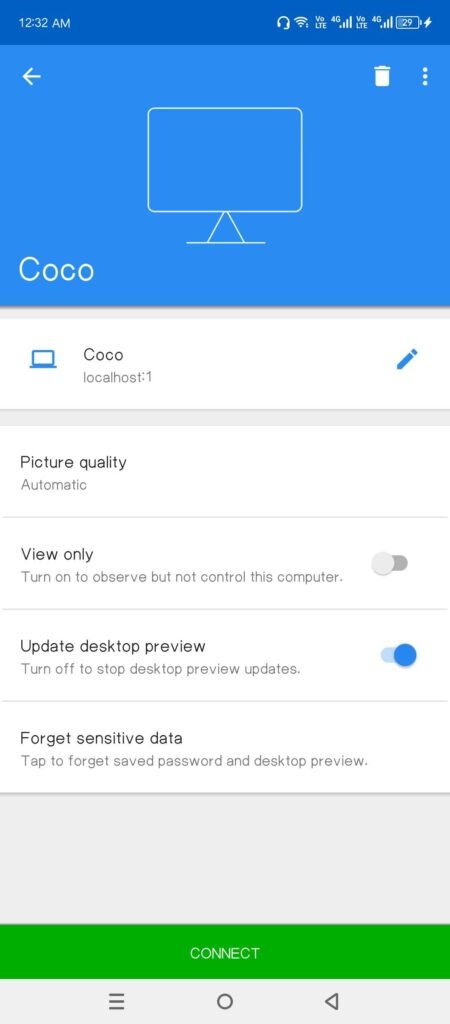
Paso 4: Conéctate desde la app VNC
Con el servidor VNC en ejecución dentro de Termux:
- Abre tu visor VNC (por ejemplo, RealVNC Viewer).
- Introduce como dirección:
localhost:1
- Usa la contraseña que configuraste durante la instalación.
- Pulsa conectar.
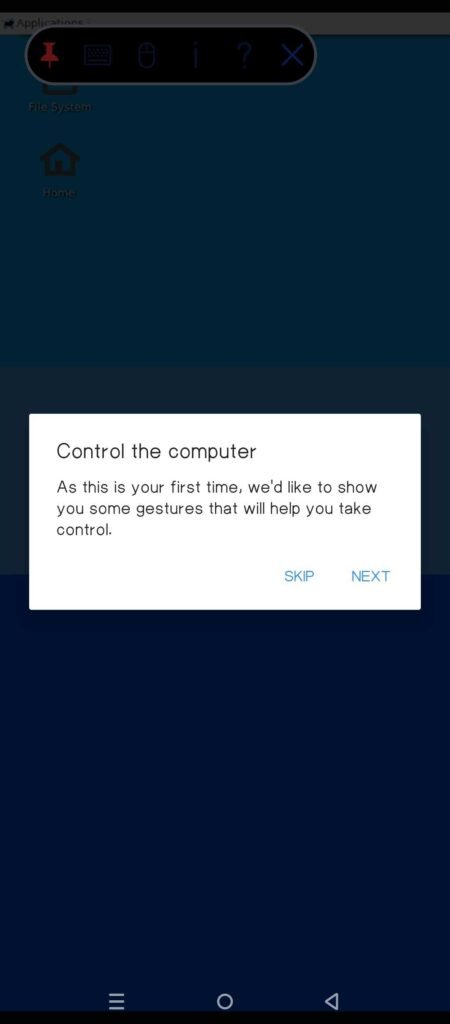
En unos segundos deberías ver el escritorio Linux completo en tu teléfono.
Cómo usar el escritorio Linux en pantalla táctil
- Arrastra el dedo para mover el cursor.
- Un toque = clic izquierdo.
- Dos toques = doble clic.
- Pulsa el icono del teclado para mostrar el teclado virtual.
- También puedes activar el trackpad virtual con tres botones de ratón y scroll.
Si notas lag o el visor no conecta:
vncserver-stop
Después vuelve a iniciarlo:
vncserver-start
Convierte tu Android en una estación de trabajo Linux portátil
El rendimiento suele ser sorprendentemente bueno, incluso en teléfonos de gama media. Si tu dispositivo tiene un procesador potente, puedes conectar un teclado y ratón por Bluetooth o USB-C y convertir tu móvil o tablet en una auténtica estación de trabajo Linux portátil. Para tareas de desarrollo ligero, administración de sistemas o incluso navegación y ofimática básica, la experiencia puede ser más que suficiente.
Y si no necesitas la sobrecarga gráfica, siempre puedes quedarte en la terminal dentro de Termux. Allí tendrás acceso a repositorios completos y a la mayoría de herramientas populares de Linux sin consumir recursos adicionales en entorno gráfico. En definitiva, Android puede ser mucho más que un sistema móvil: con las herramientas adecuadas, también puede convertirse en tu entorno Linux de bolsillo.