
Aprende a optimizar el rendimiento de tu GPU NVIDIA de forma segura desde la NVIDIA App. Guía paso a paso actualizada para 2026.
Resumen
- Usa la función Automatic Tuning de la NVIDIA App para hacer overclock automático sin perder la garantía.
- Solo necesitas abrir la aplicación, ir a la pestaña Sistema > Rendimiento y activar el ajuste automático.
- Es una opción conservadora y segura; herramientas como MSI Afterburner permiten exprimir más rendimiento, pero con mayor riesgo de inestabilidad.
Activa más potencia en tu GPU NVIDIA con un solo clic
Durante años, hacer overclock a una tarjeta gráfica NVIDIA implicaba instalar herramientas de terceros, ajustar voltajes manualmente y asumir cierto riesgo de inestabilidad. Era un proceso reservado a entusiastas que sabían exactamente lo que estaban tocando. Hoy, en 2026, la situación es muy distinta.
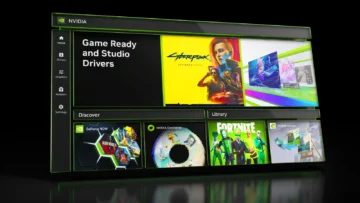
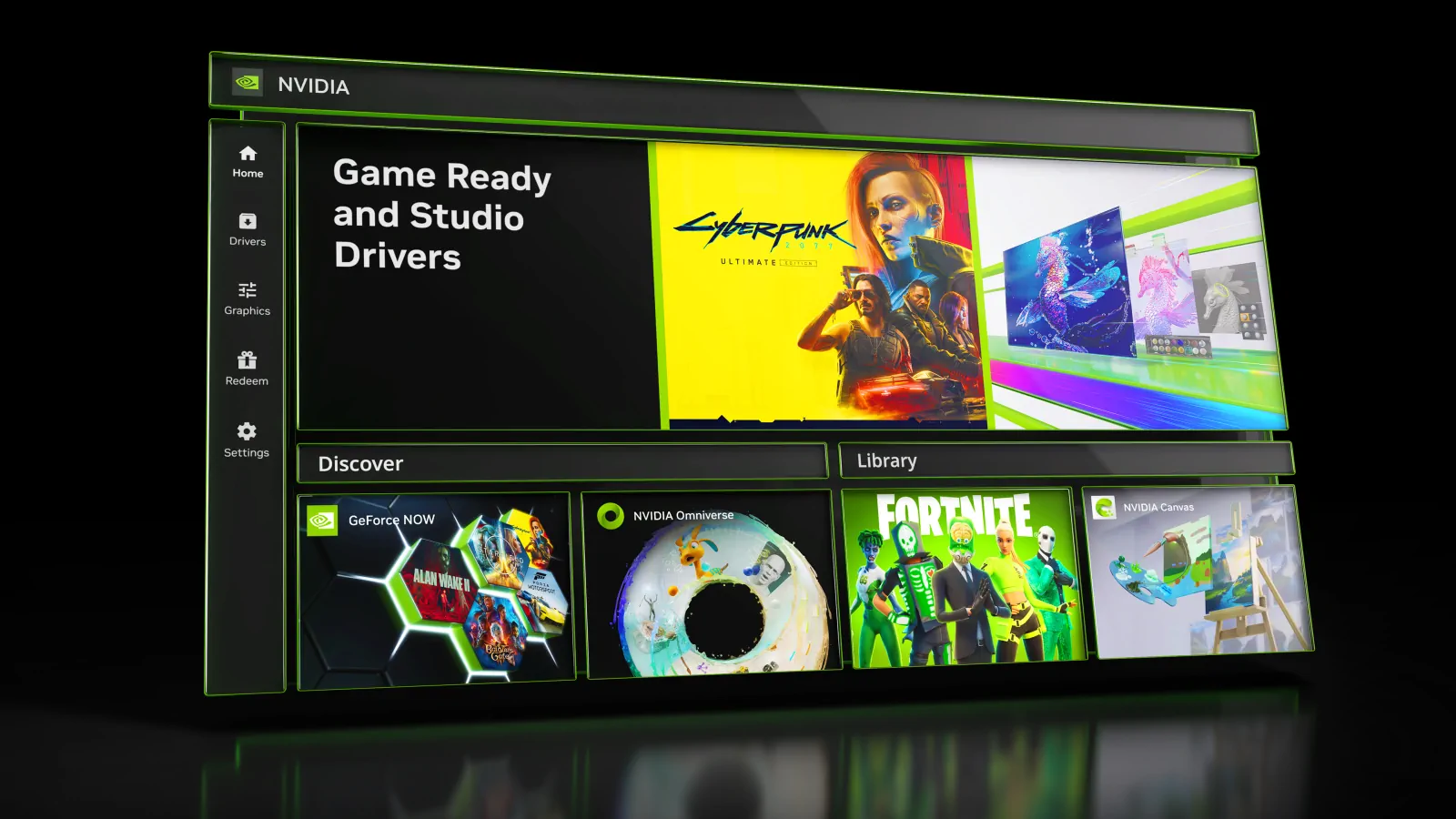
La NVIDIA App —que ya ha reemplazado oficialmente a GeForce Experience y al antiguo Panel de Control— incluye una función llamada Automatic Tuning que permite optimizar automáticamente la frecuencia de la GPU y la memoria de forma segura. El proceso analiza los límites térmicos, eléctricos y de estabilidad de tu tarjeta y aplica un ajuste conservador que no afecta a la garantía. En la práctica, es un overclock de un solo clic pensado para usuarios que quieren un pequeño extra de rendimiento sin complicaciones.
No es la forma más agresiva de exprimir tu gráfica, pero sí la más segura y sencilla.
Cómo hacer overclock automático a tu GPU desde la NVIDIA App
Antes de empezar, asegúrate de tener instalada la versión más reciente de la NVIDIA App. Desde noviembre de 2024 dejó de estar en beta y se convirtió en la herramienta oficial para gestionar drivers, ajustes gráficos y monitorización de rendimiento. Actualmente es el centro de control unificado para usuarios de GPUs GeForce, sin necesidad de iniciar sesión obligatoriamente.
Puedes descargarla directamente desde la web oficial de NVIDIA si aún no la tienes instalada.
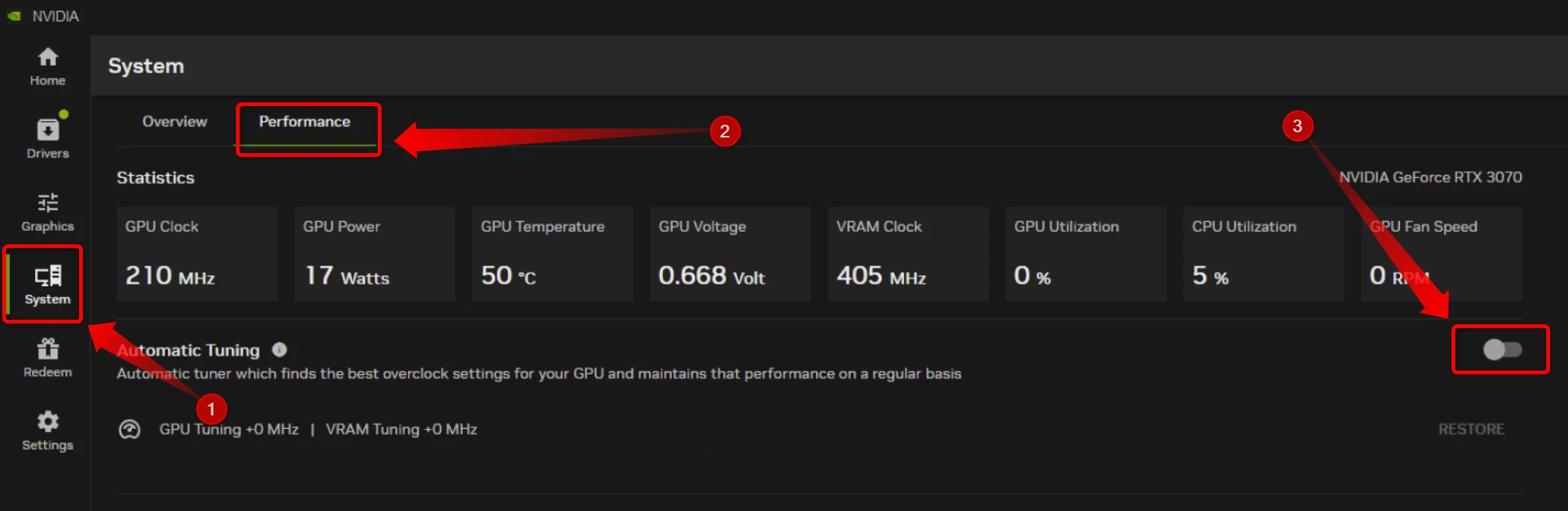
Paso 1: Abre la NVIDIA App
Inicia la aplicación y dirígete al menú lateral izquierdo.
Paso 2: Accede a la pestaña Sistema
Haz clic en Sistema y después selecciona la pestaña Rendimiento.
Paso 3: Activa “Automatic Tuning”
Busca el interruptor Automatic Tuning y actívalo.
En ese momento comenzará un análisis automático de tu GPU.
Paso 4: Espera el escaneo de estabilidad
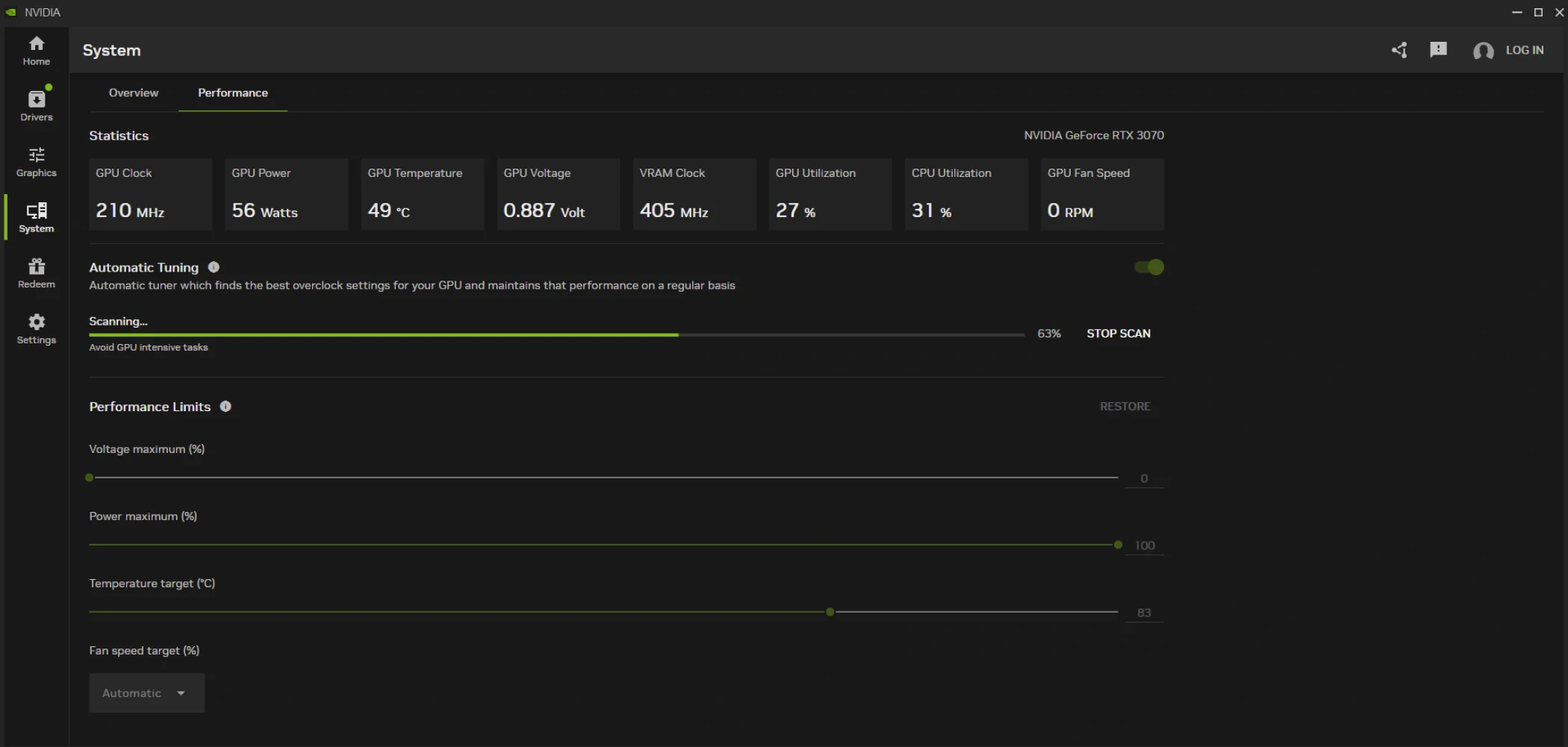
El proceso suele durar entre 10 y 25 minutos, dependiendo del modelo de tu tarjeta gráfica. Durante este tiempo:
- No ejecutes juegos ni aplicaciones exigentes.
- Cierra programas innecesarios en segundo plano.
- Deja el equipo en reposo para que el análisis sea preciso.
La aplicación probará distintos valores de frecuencia mientras supervisa temperatura, consumo energético y estabilidad del silicio.
Paso 5: Revisión de resultados
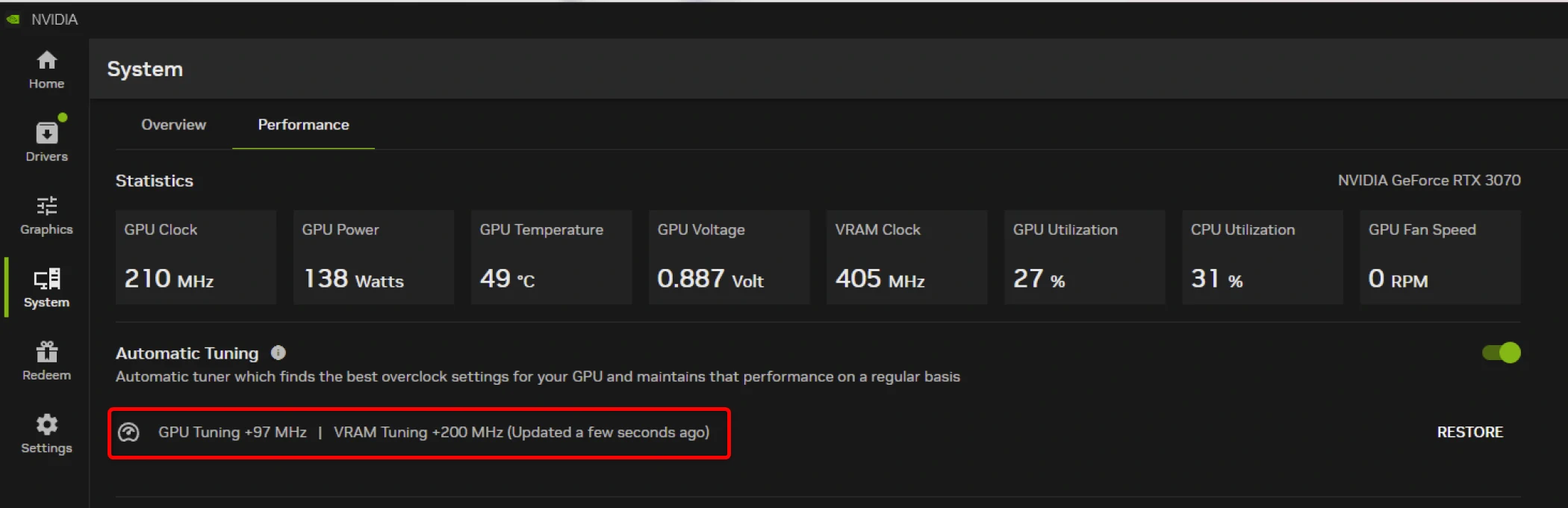
Una vez finalizado el proceso, la NVIDIA App mostrará el incremento aplicado tanto al núcleo de la GPU como a la memoria.
En una prueba reciente, por ejemplo, el ajuste automático añadió aproximadamente +97 MHz al reloj de la GPU y +200 MHz a la memoria. Es una mejora moderada, pero completamente estable.
¿Es suficiente el overclock automático?
Para la mayoría de usuarios, sí. Es un ajuste prudente que prioriza estabilidad y longevidad del hardware.

Ahora bien, quienes hayan experimentado con overclock manual en el pasado sabrán que es posible alcanzar cifras superiores utilizando herramientas como MSI Afterburner. En pruebas antiguas, por ejemplo, fue posible lograr incrementos cercanos a +120 MHz en núcleo y hasta +1000 MHz en memoria, aunque con mayor riesgo de inestabilidad y sin la misma protección de garantía.
La diferencia es clara:
- Automatic Tuning = seguro, estable y respaldado por NVIDIA.
- Overclock manual = más rendimiento potencial, pero más riesgo.
¿El overclock automático realmente mejora el rendimiento?
En lo personal, nunca he utilizado mi RTX 3070 con overclock tradicional de forma permanente. Poco después de comprarla, opté por hacer lo contrario: un undervolt a 925 mV combinado con un +1000 MHz en la memoria. Con esa configuración, la tarjeta funcionaba más fría, consumía menos energía y mantenía un rendimiento prácticamente idéntico al de fábrica.
Con el tiempo decidí devolver la memoria a valores stock, ya que la mejora real en juegos era mínima. Desde entonces he mantenido únicamente el undervolt durante más de dos años y medio, priorizando eficiencia y menor ruido.
Para comprobar si el Automatic Tuning realmente aportaba algo, probé tres configuraciones distintas en 3DMark Time Spy (promedio de tres pasadas por escenario):
- GPU con undervolt (925 mV): 13.849 puntos
- Configuración de fábrica: 13.841 puntos
- Overclock automático (NVIDIA App): 13.956 puntos
Como se puede observar, la configuración por defecto fue la que obtuvo el resultado más bajo. El undervolt incluso superó ligeramente al perfil stock, funcionando además más fría y silenciosa. El overclock automático logró la puntuación más alta, pero la diferencia es pequeña. En términos reales, hablamos de una mejora estimada inferior al 5% en juegos.
En mi caso, decidí seguir usando el undervolt, ya que el incremento de rendimiento no compensaba el aumento de ruido durante pruebas exigentes. También es importante mencionar que mi modelo —una RTX 3070 básica adquirida durante la escasez de chips— no destaca precisamente por su sistema de refrigeración. Es razonable pensar que modelos con mejor disipación y VRM más robusto podrían obtener resultados superiores con el ajuste automático de NVIDIA.
¿Puede el overclock dañar tu GPU?
Conviene dejar algo claro: cualquier forma de overclock implica cierto riesgo. Aunque sea mínimo, siempre existe la posibilidad de inestabilidad o degradación si se fuerza el hardware más allá de sus límites.
Dicho esto, las GPUs modernas incorporan múltiples sistemas de protección. Si se detectan temperaturas excesivas o consumo eléctrico fuera de rango, el chip reduce frecuencias automáticamente o incluso se apaga para evitar daños. En el caso concreto del Automatic Tuning de la NVIDIA App, el margen de riesgo es extremadamente bajo porque el ajuste es conservador y está diseñado por el propio fabricante.
La gran ventaja aquí es la garantía. Al tratarse de una herramienta oficial, utilizarla no invalida la cobertura del producto (siempre que esté dentro del período vigente). En cambio, si realizas overclock manual con herramientas de terceros como MSI Afterburner y declaras que modificaste los parámetros de la tarjeta antes de que fallara, el fabricante podría negarse a cubrirla.
En la práctica, no existe un método fiable para que NVIDIA, AMD o Intel determinen si una avería fue causada directamente por overclock manual. Aun así, la diferencia clave es que el ajuste automático oficial está respaldado por la propia compañía, mientras que el manual corre bajo tu responsabilidad.
Overclock sencillo y seguro para ganar algunos FPS
La función Automatic Tuning de la NVIDIA App democratiza el overclock. Permite que incluso usuarios sin experiencia puedan obtener algunos fotogramas extra en sus juegos sin tocar voltajes, curvas de ventilador ni configuraciones avanzadas. El proceso es simple, seguro y completamente reversible.
Eso sí, conviene mantener expectativas realistas. No estamos ante una herramienta para romper récords ni exprimir cada MHz posible, sino ante una optimización ligera y estable. En la mayoría de casos la mejora será modesta, pero gratuita y sin riesgos relevantes. Y precisamente por eso merece la pena probarla al menos una vez.