
Sabes que necesitas cambiar de hosting. Tu sitio va lento, el soporte no responde como debería o la factura de renovación llegó con un precio que no estás dispuesto a pagar. El problema no es saber que hay que moverse: es el miedo a que hacerlo mal te cueste semanas de caída, que Google te penalice o que el sitio quede roto para siempre en el proceso.
La buena noticia: ese miedo está basado en una versión exagerada de lo que es realmente migrar un hosting. Cuando se hace con orden, una migración bien ejecutada es invisible para Google y para tus visitantes. En esta guía vas a ver exactamente cómo hacerlo, en qué orden y qué verificar en cada paso para asegurarte de que no pierdes ni un solo visitante ni una sola posición en buscadores.
Primero lo importante: ¿Google penaliza los cambios de hosting?
No. Google no penaliza cambiar de hosting. El buscador no tiene preferencia por ningún proveedor y no distingue si tu web está en Hostinger, SiteGround o cualquier otro servidor. Lo que sí puede afectar tu posicionamiento son las consecuencias de una migración mal ejecutada: tiempo de caída prolongado, URLs que dejan de funcionar, contenido duplicado o un sitio que tarda más en cargar en el nuevo servidor que en el anterior.
Dicho de otra forma: el riesgo no es cambiar de hosting. El riesgo es hacerlo sin un proceso claro. Con el proceso correcto, Google ni se entera de que cambiaste de servidor.
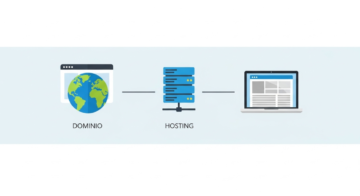
Google rastrea tu sitio a través de tu dominio, no de tu servidor. Si el dominio sigue funcionando y el contenido sigue siendo el mismo, para el buscador no ha cambiado nada relevante.
Antes de empezar: la preparación que marca la diferencia
La diferencia entre una migración sin problemas y una con dolores de cabeza está casi siempre en lo que se hace antes de tocar cualquier configuración. Estos tres pasos previos no son opcionales.
Haz una copia de seguridad completa de tu sitio
Una copia de seguridad completa incluye dos cosas: los archivos de WordPress (temas, plugins, subidas de imágenes) y la base de datos (donde está todo el contenido: entradas, páginas, configuración). Si tu hosting actual tiene backups automáticos, descárgalos igualmente. No confíes en que estarán disponibles si algo sale mal durante la migración.
Para WordPress, el plugin UpdraftPlus en su versión gratuita hace este proceso en pocos clics y te permite guardar la copia en Google Drive, Dropbox o en tu ordenador. Es el punto de partida obligatorio antes de tocar cualquier otra cosa.
Anota el TTL de tus DNS y reduce a 300 segundos con anticipación
El TTL (Time To Live) es el tiempo que los servidores de internet guardan en memoria la dirección de tu web antes de consultar de nuevo si cambió. Si tu TTL está en 86400 segundos (24 horas), un cambio de DNS puede tardar hasta un día en propagarse completamente por todo el mundo. Si lo bajas a 300 segundos (5 minutos) con 24 o 48 horas de anticipación, la propagación será casi instantánea cuando llegue el momento del cambio real.
Este ajuste se hace en el panel donde está registrado tu dominio (GoDaddy, Namecheap, tu registrador de turno), en la sección de configuración DNS. Busca el registro A o CNAME que apunta a tu hosting actual y baja el TTL a 300. Es el cambio más técnico de todo el proceso y el que más tiempo ahorra al final.
Confirma que el nuevo hosting ofrece migración asistida gratuita
La mayoría de proveedores importantes (Hostinger, SiteGround, Namecheap, Bluehost) incluyen migración gratuita para nuevos clientes. Antes de hacer nada manualmente, abre un ticket de soporte con el nuevo hosting y pídeles que hagan ellos la migración. Lo único que necesitan es acceso al hosting anterior, que puedes darles creando un usuario técnico temporal.
Si prefieres hacerlo tú mismo o la migración asistida no está disponible, los pasos de la siguiente sección te guían por el proceso completo.
El proceso de migración paso a paso: sin jerga técnica innecesaria
Este proceso funciona para cualquier web en WordPress hospedada en cualquier proveedor de hosting compartido estándar. Si tienes un servidor VPS o una configuración muy personalizada, algunos detalles pueden variar.
Paso 1 — Contrata el nuevo hosting pero NO canceles el anterior todavía
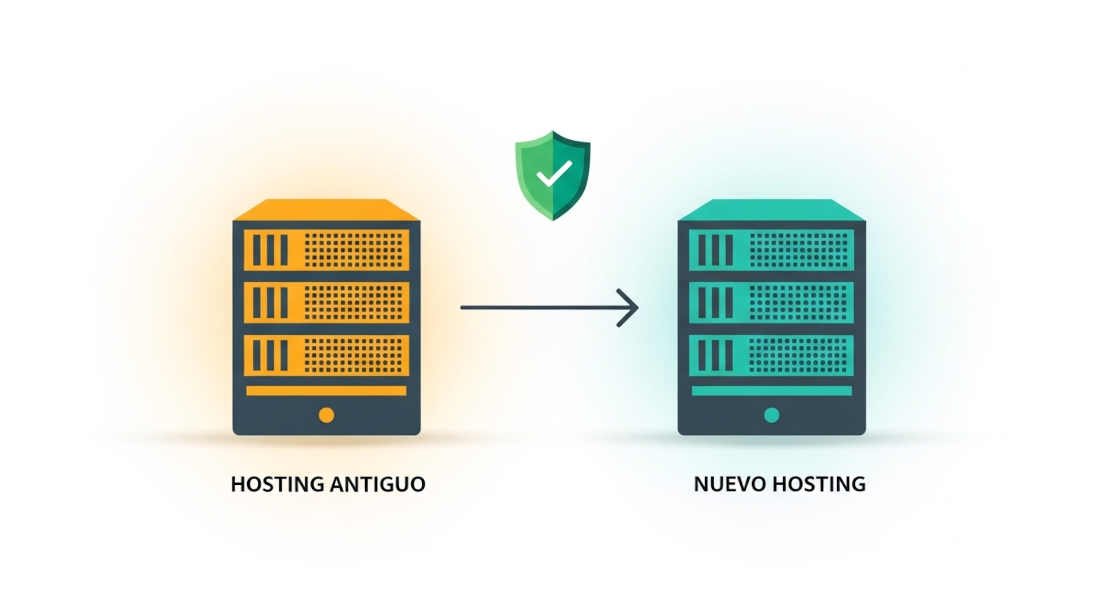
El hosting anterior debe seguir activo durante todo el proceso de migración y durante al menos 48 horas después de que el DNS haya propagado. Cancelarlo antes es el error más común y el que genera más problemas: si algo sale mal en el nuevo servidor, necesitas poder volver atrás sin que tu web haya dejado de funcionar.
Paso 2 — Copia los archivos al nuevo servidor
Usando el plugin Duplicator o All-in-One WP Migration (ambos gratuitos), puedes exportar todo el sitio en un archivo comprimido e importarlo en el nuevo hosting desde el panel de control. Estos plugins empaquetan archivos y base de datos en un solo archivo y automatizan la mayor parte del proceso de importación.
Si prefieres el método manual: exporta la base de datos desde phpMyAdmin en el hosting actual, descarga todos los archivos de WordPress vía FTP, y súbelos al nuevo servidor usando el acceso FTP o el administrador de archivos del panel de control del nuevo hosting.
Paso 3 — Verifica que el sitio funciona en el nuevo servidor antes de cambiar el DNS
Este paso es el más importante para evitar tiempo de caída. La mayoría de hostings asignan una dirección temporal a tu sitio mientras migras, algo como midominio.hostingnuevo.com o una IP directa. Abre esa dirección y navega por tu web completa: portada, páginas internas, menús, imágenes, formularios, WooCommerce si lo usas. Todo debe funcionar exactamente como en el hosting anterior.

Si algo no funciona en esta etapa, es el momento perfecto para solucionarlo: tu web sigue operando normalmente en el hosting anterior y nadie ha notado nada.
Paso 4 — Cambia los nameservers o el registro A de tu dominio
Una vez verificado que todo funciona en el nuevo servidor, ve al panel de tu registrador de dominio y cambia los nameservers (servidores de nombres) para que apunten al nuevo hosting. Tu nuevo proveedor te da exactamente qué valores poner: son dos líneas del tipo ns1.nuevoproveedor.com y ns2.nuevoproveedor.com.
Si bajaste el TTL a 300 segundos con antelación (como se explicó en la preparación), el cambio se propagará en menos de una hora en la mayoría del mundo. Si no lo hiciste, puede tardar entre 24 y 48 horas.
Paso 5 — Mantén el hosting anterior activo 48 horas más
Durante la propagación del DNS, diferentes partes del mundo siguen viendo el hosting anterior mientras otras ya ven el nuevo. Ambos servidores deben estar activos y con el contenido idéntico durante ese período. No modifiques ni publiques contenido nuevo en ninguno de los dos servidores mientras dura la propagación: si publicas en el anterior, ese contenido no estará en el nuevo cuando los visitantes empiecen a llegar ahí.
Paso 6 — Verifica el SSL en el nuevo servidor
Comprueba que tu web carga con HTTPS y que el navegador no muestra ningún aviso de seguridad. Si el certificado SSL no se activó automáticamente en el nuevo hosting (la mayoría lo hace), actívalo desde el panel de control, normalmente en la sección de SSL/HTTPS. Un sitio que carga sin HTTPS es una señal de alerta para Google y para los visitantes.
Qué revisar en Google Search Console después de migrar
Google Search Console es la herramienta gratuita de Google que te permite ver cómo el buscador interactúa con tu sitio. Tras una migración, es tu panel de control para confirmar que todo va bien.
| Qué revisar | Dónde encontrarlo | Qué significa si hay problema |
|---|---|---|
| Errores de cobertura (URLs con error 404 o 500) | Indexación → Páginas | Alguna URL dejó de funcionar tras la migración |
| Caída brusca de impresiones o clics | Rendimiento → Resultados de búsqueda | Google dejó de rastrear parte del sitio temporalmente |
| Alertas de seguridad o penalizaciones manuales | Seguridad y acciones manuales | Poco probable, pero confirma que no hay nada raro |
| Velocidad de páginas (Core Web Vitals) | Experiencia → Señales de página | El nuevo servidor es más lento de lo esperado |
Una fluctuación pequeña en posiciones durante los primeros 3 a 7 días después de una migración es completamente normal. Google necesita volver a rastrear tu sitio en el nuevo servidor y actualizar su índice. Mientras no haya errores de cobertura ni caída sostenida de tráfico, no hay nada de qué preocuparse.
Los tres errores que sí pueden afectar tu SEO durante una migración
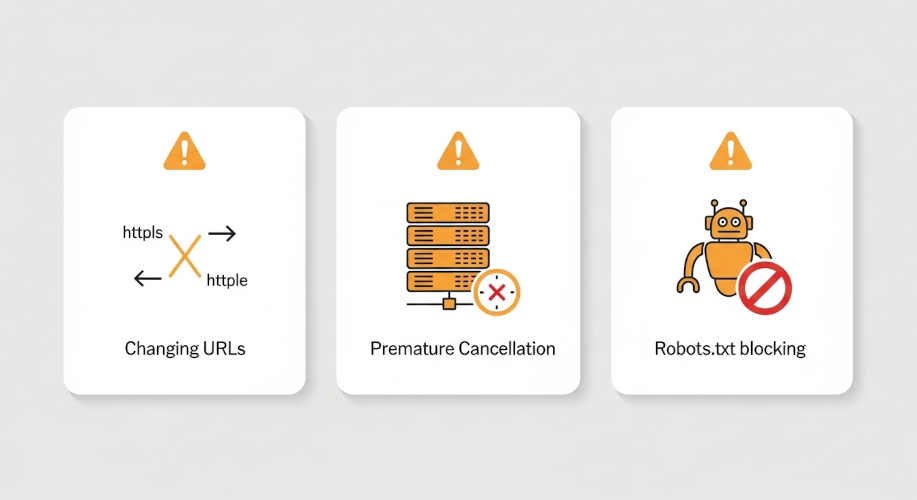
La mayoría de problemas de posicionamiento tras una migración vienen de estos tres errores. Si los evitas, el proceso es prácticamente invisible para Google:
Error 1 — Cambiar las URLs al mismo tiempo que el servidor
Uno de los errores más frecuentes: aprovechar la migración para «reorganizar» la estructura de URLs, cambiar el nombre de categorías o modificar los permalinks. Para Google, cada URL es una página diferente. Si cambias las URLs sin configurar redirecciones 301 correctas, todas esas páginas desaparecen de su índice y pierdes el posicionamiento acumulado. La regla es simple: durante una migración de hosting, el contenido y las URLs deben llegar al nuevo servidor exactamente igual que estaban en el anterior. Los cambios de estructura se hacen en otro momento, de forma separada.
Error 2 — Cancelar el hosting anterior antes de que propague el DNS
Si cancelas el hosting anterior antes de que la propagación DNS esté completa en todo el mundo, los visitantes que todavía apuntan al servidor antiguo (porque el cambio aún no llegó a su proveedor de internet) verán una página de error. Eso no afecta el posicionamiento directamente, pero genera una mala experiencia de usuario que sí puede influir indirectamente. Espera siempre al menos 48 horas desde el cambio de DNS antes de cancelar el hosting anterior.
Error 3 — No verificar el robots.txt ni el sitemap en el nuevo servidor
En ocasiones, el proceso de importación en el nuevo servidor activa por defecto la opción de WordPress que bloquea el rastreo de motores de búsqueda. Es una opción pensada para entornos de desarrollo que si queda activa en producción impide que Google indexe tu sitio. Tras la migración, ve a Ajustes → Lectura en tu panel de WordPress y confirma que la casilla «Disuadir a los motores de búsqueda de indexar este sitio» está desmarcada. También verifica que tu sitemap (normalmente en tudominio.com/sitemap.xml) devuelve las URLs correctas y envíalo de nuevo en Google Search Console.
Checklist completo de migración: descárgalo y úsalo
Este checklist cubre todo el proceso desde la preparación hasta la verificación final. Márcalos en orden:
Antes de empezar
- Copia de seguridad completa descargada (archivos + base de datos)
- TTL de DNS reducido a 300 segundos con 24-48 horas de anticipación
- Nuevo hosting contratado y panel de control accesible
- Migración asistida solicitada al nuevo proveedor (si está disponible)
Durante la migración
- Archivos y base de datos copiados al nuevo servidor
- Sitio verificado en la URL temporal del nuevo hosting (navegación completa)
- SSL activo y funcionando en el nuevo servidor
- WordPress no bloqueando el rastreo de buscadores (Ajustes → Lectura)
Cambio de DNS
- Nameservers o registro A actualizados en el registrador del dominio
- Hosting anterior mantenido activo durante al menos 48 horas
- Sin publicar contenido nuevo en ninguno de los dos servidores durante la propagación
Verificación post-migración (48-72 horas después)
- Google Search Console: sin errores de cobertura nuevos
- Sitemap reenviado a Google Search Console
- Velocidad de carga verificada con GTmetrix o PageSpeed
- Formularios de contacto y funciones de WooCommerce (si aplica) probados
- Hosting anterior cancelado una vez confirmado que todo funciona
Conclusión: migrar de hosting sin perder posicionamiento es más sencillo de lo que parece
El miedo a perder posicionamiento es el principal motivo por el que personas con un hosting malo siguen pagándolo año tras año. Pero ese miedo no está justificado cuando la migración se hace con orden: una copia de seguridad completa, verificación antes del cambio de DNS y 48 horas de margen para confirmar que todo funciona.
Google no penaliza los cambios de hosting. Penaliza las webs lentas, con errores y con contenido inaccesible. Si tu hosting actual es la causa de alguno de esos problemas, quedarte es el riesgo real, no migrar.
Si todavía estás en la fase de elegir a dónde moverte, nuestra guía completa para elegir el mejor hosting en 2026 analiza los principales proveedores con datos de velocidad, soporte y precio real de renovación. Y si quieres confirmar primero que el hosting actual es realmente el problema, revisa nuestra guía sobre cómo diagnosticar si el hosting es el culpable de que WordPress vaya lento antes de dar el siguiente paso.