
El error «Falta un controlador de medios» aparece al instalar Windows 10 u 11 desde USB. Descubre las causas y las 6 soluciones más efectivas, incluyendo el problema con Intel VMD en equipos modernos.
Error «Falta un controlador de medios» en Windows: 6 soluciones que realmente funcionan
Pocos errores generan tanta frustración como ver cómo la instalación de Windows se detiene en seco antes de llegar a ningún lado. Pantalla en negro, mensaje críptico y ninguna pista sobre qué ha fallado. El error «Falta un controlador de medios que tu equipo necesita» es uno de los más habituales en ese momento, y afecta tanto a instalaciones de Windows 10 como de Windows 11.
El mensaje puede aparecer de varias formas según la versión del sistema:
En Windows 10 y 11: «Falta un controlador de medios que tu equipo necesita. Puede ser un DVD, USB o un controlador de disco duro. Si tiene un CD, DVD o unidad flash USB con el controlador, insértelo ahora.»
En sistemas más antiguos (Windows 7/8): «Falta el controlador del dispositivo de la unidad de CD/DVD. Si tiene un disquete, CD, DVD o unidad flash USB con controlador, insértelo ahora.»
Lo que el mensaje no dice con claridad es que las causas son muy distintas según el equipo. En un PC de hace diez años, el problema suele ser un USB mal grabado o un puerto incompatible. En un portátil o sobremesa con procesador Intel de generación 11ª o posterior, el culpable es casi siempre una tecnología de almacenamiento llamada Intel VMD, completamente desconocida para la mayoría de usuarios y ausente en la documentación de Microsoft para consumidores.
Esta guía cubre ambos escenarios, ordenados de más a menos probable, para que puedas resolver el problema sin perder tiempo dando palos de ciego.
🔄Contenido actualizado: Hemos renovado completamente esta guía para asegurar que la información sea precisa y funcional en 2026.
Cómo solucionar el error «Esta aplicación ha sido bloqueada para protegerte» en Windows 10 y 11
Por qué ocurre: las causas más frecuentes
El instalador de Windows necesita poder leer el medio desde el que arranca y, al mismo tiempo, detectar el disco donde va a instalarse. Cuando falla cualquiera de esas dos cosas, lanza este error. Las causas se pueden agrupar en cuatro categorías:
El medio de instalación está mal creado o es defectuoso. Es la causa más común. Si el USB se grabó con una herramienta inadecuada, con una tabla de particiones incorrecta (MBR cuando el equipo necesita GPT, o viceversa), o si la ISO descargada estaba corrupta, el instalador no puede leer los archivos que necesita.
El puerto USB no es compatible durante el arranque. No todos los puertos USB de un equipo están activos en la fase de arranque. Algunos chipsets solo inicializan uno o dos puertos USB 2.0 antes de cargar el sistema operativo. Si el USB de instalación está conectado a un puerto 3.0 que no está operativo en ese momento, o a un conector frontal del chasis que no está correctamente configurado en la BIOS, el instalador simplemente no lo ve bien.
La configuración de la BIOS/UEFI es incompatible. El modo en que el controlador de almacenamiento está configurado (AHCI, RAID, IDE) puede impedir que el instalador detecte el disco de destino. En algunos equipos, opciones como el Secure Boot o el Legacy USB también interfieren.
El equipo usa Intel VMD y el instalador no incluye el driver necesario. Esta es la causa dominante en equipos con procesadores Intel de generación 11ª (Tiger Lake) en adelante, lo que incluye una enorme cantidad de portátiles y sobremesas vendidos desde 2021. Intel VMD (Volume Management Device) es una capa de gestión de almacenamiento que re-enruta el acceso a los SSD NVMe a través del chipset. El resultado práctico es que el instalador estándar de Windows no ve ningún disco, aunque en la BIOS aparezcan sin problema. No es un fallo del hardware: simplemente falta un driver que el instalador no incluye por defecto.
Empieza por las soluciones en el orden en que aparecen. Las primeras son rápidas y resuelven la mayoría de casos. Si tienes un equipo reciente con Intel de 11ª gen o posterior, ve directamente a las soluciones 3 y 4.
Solución 1 — Cambia de puerto USB (y evita los conectores frontales)
Es el primer paso a probar porque cuesta cero tiempo y resuelve el problema con más frecuencia de la que parece.
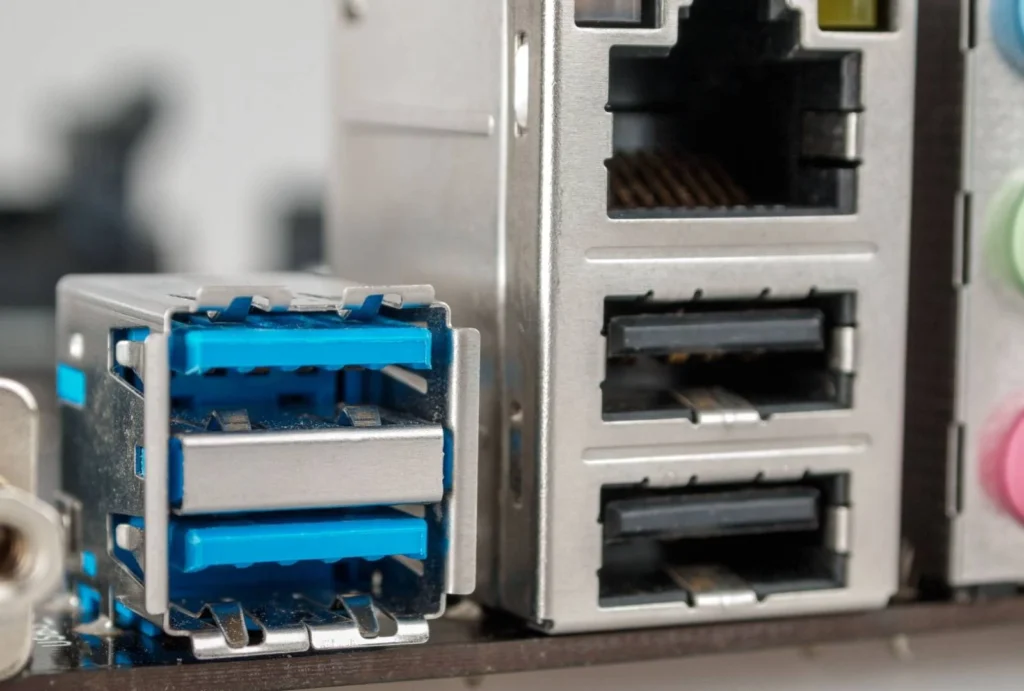
Cambia a un puerto USB 2.0. Los puertos USB 3.0 se reconocen fácilmente por la lengüeta azul en su interior. Los USB 2.0 tienen la lengüeta negra o blanca. Durante la fase de arranque e instalación, algunos sistemas no inicializan correctamente los controladores USB 3.0, lo que provoca que el instalador no pueda leer el contenido del USB con fiabilidad. Conectar el USB de instalación a un puerto 2.0 soluciona el problema en esos casos.
En sobremesa, usa siempre los puertos traseros. Los conectores USB del panel frontal del chasis se conectan a la placa base mediante un cable interno, y no siempre están activos en la fase de arranque o tienen la misma prioridad que los puertos soldados directamente en la placa. Si estás instalando Windows en un equipo de escritorio, conecta el USB de instalación a uno de los puertos traseros, preferiblemente uno USB 2.0.
El truco del «desconecta y reconecta». Si ya aparece el error en pantalla, hay un método que a muchos usuarios les funciona sin necesidad de reiniciar desde cero: haz clic en Cancelar en el mensaje de error, extrae el USB, espera unos segundos, vuelve a conectarlo en un puerto diferente y pulsa en Instalar ahora cuando vuelva a aparecer la pantalla inicial. No siempre funciona, pero es lo más rápido de probar antes de cualquier otra cosa.
Si después de cambiar de puerto el error persiste, pasa a la siguiente solución.
Solución 2 — Recrea el medio de instalación con la herramienta oficial o Rufus
Si cambiar de puerto no ha resuelto el problema, el siguiente paso es descartar que el USB esté mal grabado. Es más habitual de lo que parece: una descarga incompleta, una interrupción durante el proceso de grabación o simplemente haber usado una herramienta inadecuada pueden generar un medio de instalación que arranca pero falla a mitad del proceso.
Opción A: Herramienta de creación de medios de Microsoft (recomendada para la mayoría de usuarios)
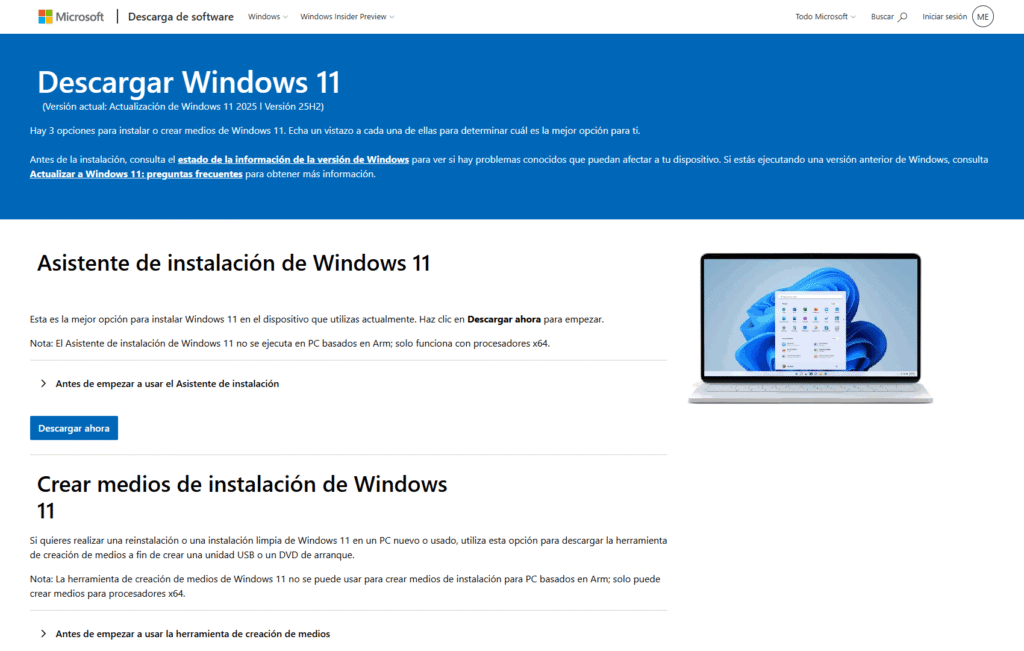
Es la forma más sencilla y la que menos margen de error deja, porque descarga la ISO directamente desde los servidores de Microsoft y formatea el USB con la configuración correcta de forma automática.
- Descarga la Media Creation Tool desde la página oficial de Microsoft (busca «descargar Windows 11» o «descargar Windows 10» en microsoft.com).
- Ejecuta la herramienta y acepta los términos de licencia.
- Selecciona Crear medios de instalación para otro equipo.
- Elige idioma, edición y arquitectura. Si no estás seguro, deja las opciones recomendadas.
- Selecciona Unidad flash USB y elige tu dispositivo de la lista.
- Deja que la herramienta descargue los archivos y prepare el USB. No lo extraigas hasta que confirme que ha terminado.
Una vez listo, conéctalo al equipo de destino en un puerto trasero USB 2.0 y vuelve a intentar la instalación.
Opción B: Rufus (recomendado si la herramienta oficial falla o necesitas más control)
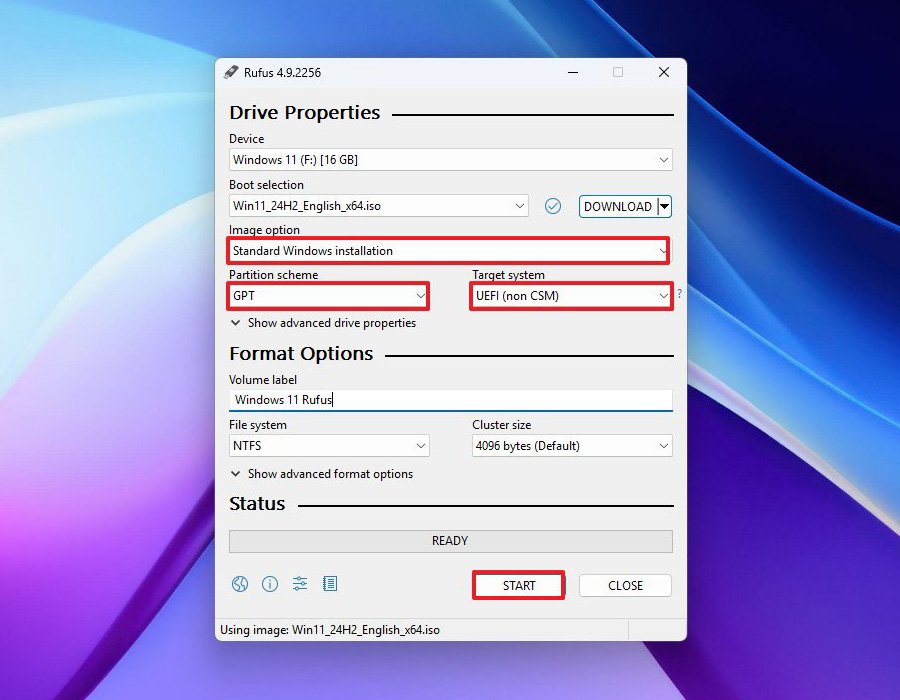
Rufus es una herramienta gratuita y ampliamente utilizada que ofrece más opciones de configuración. Es especialmente útil cuando necesitas controlar el esquema de particiones o trabajas con una ISO descargada por separado.
- Descarga Rufus desde rufus.ie y ejecútalo (no requiere instalación).
- Conecta el USB que vas a usar como medio de instalación.
- En Dispositivo, selecciona tu USB.
- En Selección de arranque, elige la ISO de Windows que hayas descargado.
- En Esquema de partición, selecciona GPT si el equipo de destino usa UEFI (la gran mayoría de equipos fabricados después de 2012). Selecciona MBR solo si el equipo es antiguo y arranca en modo Legacy/BIOS.
- Deja el resto de opciones en sus valores predeterminados y pulsa Empezar.
Nota sobre GPT y MBR: uno de los errores más frecuentes al crear un USB con Rufus es elegir el esquema de particiones equivocado. Si el USB está grabado en MBR pero el equipo arranca en modo UEFI, o al revés, el instalador puede lanzar este mismo error de controlador aunque el USB esté perfectamente grabado. Si no estás seguro de qué modo usa tu equipo, entra en la BIOS y comprueba si aparece la opción UEFI o Legacy en la configuración de arranque.
Solución 3 — Carga el driver Intel RST/VMD manualmente durante la instalación
Esta solución es específica para equipos con procesadores Intel de generación 11ª (Tiger Lake) en adelante, lo que incluye generaciones 12ª (Alder Lake), 13ª (Raptor Lake) y 14ª (Arrow Lake). Si tu equipo tiene un procesador de este rango —la mayoría de portátiles y sobremesas vendidos desde finales de 2021— y el instalador no detecta ningún disco duro o SSD, esta es muy probablemente la causa.
Por qué ocurre esto en estos equipos
Intel introdujo en su generación 11ª una tecnología llamada VMD (Volume Management Device) que gestiona el acceso a los SSD NVMe a través del chipset de la plataforma. El problema es que el instalador estándar de Windows 10 y 11 no incluye el driver necesario para comunicarse con ese controlador. El resultado es que la pantalla de selección de disco aparece completamente vacía, o que el instalador muestra el error de controlador de medios, aunque el SSD funcione perfectamente y sea visible en la BIOS.
La solución es cargar manualmente el driver Intel RST (Rapid Storage Technology) durante la instalación, en el momento en que el instalador te lo pide.
Paso 1: Descarga el driver Intel RST en otro equipo
Tienes dos opciones según el fabricante de tu equipo:
- Si tienes un equipo de marca (Dell, HP, ASUS, Lenovo, MSI…): ve a la página de soporte del fabricante, busca tu modelo concreto e introduce el número de serie si se te pide. Descarga el driver etiquetado como Intel Rapid Storage Technology o Intel RST desde la categoría de almacenamiento o chipset. Esta es la opción recomendada porque el fabricante puede haber personalizado el driver para su hardware específico.
- Si tienes un equipo ensamblado o no encuentras el driver en el fabricante: descárgalo directamente desde la página de Intel (intel.com/content/www/us/en/download/). Busca Intel Rapid Storage Technology Driver. La versión actual soporta desde la 12ª hasta la 15ª generación. Para equipos con procesadores de 10ª generación o anteriores, el driver se llama f6flpy-x64 y se descarga por separado.
Paso 2: Extrae los archivos del driver en el USB de instalación
El archivo descargado es normalmente un ejecutable (.exe). Para extraer los drivers en formato utilizable durante la instalación:
- Ejecuta el .exe en un equipo con Windows que funcione.
- Cuando el instalador te pregunte dónde extraer los archivos, indica una carpeta dentro del propio USB de instalación (por ejemplo, crea una carpeta llamada drivers en la raíz del USB).
- Si el ejecutable no ofrece opción de extracción, puedes abrirlo con 7-Zip y extraer su contenido manualmente.
Dentro de la carpeta extraída encontrarás una subcarpeta llamada f6vmdflpy-x64 (para equipos con VMD) o f6flpy-x64 (para equipos Intel de 10ª gen o anteriores sin VMD). Esa es la que necesitas.

Paso 3: Carga el driver durante la instalación
- Arranca el equipo desde el USB de instalación.
- Avanza hasta la pantalla ¿Dónde deseas instalar Windows? Si los discos aparecen vacíos, haz clic en Cargar controlador.
- Si el error aparece antes, haz clic en Examinar cuando el asistente te lo ofrezca.
- Navega hasta la carpeta del driver en el USB (la subcarpeta f6vmdflpy-x64 o f6flpy-x64).
- Selecciona Intel RST VMD Controller de la lista y haz clic en Siguiente.
- Una vez instalado el driver, los discos aparecerán en la lista y podrás continuar con la instalación con normalidad.
Solución 4 — Desactiva Intel VMD en la BIOS
Si la solución anterior te parece compleja o no encuentras el driver adecuado para tu modelo, existe una alternativa más directa: desactivar Intel VMD desde la BIOS. Una vez desactivado, el instalador de Windows detectará los SSD NVMe directamente sin necesitar ningún driver adicional.
Cuándo usar esta solución y cuándo no
Desactivar VMD es perfectamente válido para la mayoría de usuarios domésticos. La única limitación práctica es que, con VMD desactivado, el equipo no puede usar configuraciones RAID de almacenamiento. Si no sabes qué es RAID o no lo usas, esta restricción no te afecta en absoluto.
Cómo desactivar VMD en la BIOS
El proceso varía ligeramente según el fabricante de la placa base o el equipo, pero los pasos generales son estos:
- Reinicia el equipo y entra en la BIOS/UEFI pulsando la tecla correspondiente durante el arranque. Las más habituales son F2, DEL o F10 según el fabricante.
- Una vez dentro, busca el Modo avanzado. En muchas BIOS puedes activarlo con la tecla F7.
- Navega hasta la sección Avanzado (Advanced) y busca la opción Menú de configuración VMD o Intel VMD Configuration.
- Selecciona Habilitar controlador VMD y cámbialo a Deshabilitado.
- Guarda los cambios y sal de la BIOS. La forma más rápida suele ser la tecla F10 y confirmar.
- El equipo se reiniciará. Vuelve a arrancar desde el USB de instalación y comprueba si ahora aparecen los discos.
Nota para portátiles de marca: en equipos HP, Dell, ASUS y Lenovo, la opción puede aparecer con nombres ligeramente distintos como SATA Operation, Storage Controller Mode o simplemente estar dentro de una sección llamada Storage. Si no encuentras la opción VMD, busca en la documentación de soporte de tu modelo o consulta el apartado de almacenamiento en la BIOS con detenimiento.
Una vez desactivado VMD e instalado Windows, no es necesario volver a activarlo salvo que necesites configurar RAID.
Solución 5 — Revisa y ajusta la configuración de la BIOS
Si las soluciones anteriores no han resuelto el problema, vale la pena revisar algunas opciones concretas de la BIOS que pueden interferir con el proceso de instalación. No es necesario tocar todo: hay tres ajustes específicos que concentran la mayoría de los conflictos.
Modo del controlador de almacenamiento: ponlo en AHCI
El controlador de almacenamiento puede estar configurado en distintos modos: AHCI, RAID o IDE. Para una instalación limpia de Windows en un SSD o disco duro convencional sin configuración RAID, el modo correcto es AHCI. Si está en modo IDE (habitual en equipos antiguos) o en modo RAID sin que realmente uses esa configuración, el instalador puede no reconocer el disco.
Para cambiarlo, entra en la BIOS, busca la sección de almacenamiento o configuración SATA y selecciona AHCI como modo de operación. Guarda y reinicia antes de volver a intentar la instalación.
Secure Boot: desactívalo temporalmente si hay conflictos
El Secure Boot es una función de seguridad del UEFI que verifica que el software de arranque esté firmado digitalmente. En la mayoría de casos no interfiere con la instalación de Windows 10 u 11, pero en algunos escenarios —especialmente si el USB fue creado con Rufus en modo MBR o con una ISO modificada— puede bloquear el arranque. Si sospechas que este es el caso, desactívalo temporalmente desde la sección de seguridad de la BIOS. Una vez instalado Windows, puedes volver a activarlo.
USB Legacy: desactívalo en sistemas modernos
El USB Legacy es una opción que permite usar dispositivos USB en equipos que arrancan en modo BIOS tradicional (no UEFI). En sistemas modernos que arrancan en modo UEFI, tener esta opción activada puede generar conflictos con la detección del USB de instalación. Si tu equipo es relativamente reciente y arranca en modo UEFI, desactiva el USB Legacy en la BIOS.
Configuración USB 3.0: ponla en Auto
Algunos fabricantes permiten configurar el comportamiento de los puertos USB 3.0 de forma específica. Si encuentras una opción relacionada con el modo USB 3.0 o xHCI, configúrala en Auto en lugar de forzarla a un modo concreto. Esto permite que el sistema elija el modo más compatible según el dispositivo conectado.
Después de cualquier cambio en la BIOS, guarda siempre con F10 o la opción equivalente y deja que el equipo reinicie completamente antes de volver a intentar la instalación.
Solución 6 — Verifica la integridad de la ISO
Si has llegado hasta aquí sin resolver el problema, merece la pena descartar que la ISO de Windows que estás usando esté dañada. Una descarga interrumpida, un fallo de red a mitad del proceso o simplemente un archivo corrupto en origen pueden generar exactamente este error, y no hay ninguna pista visual que lo delate.
Cómo comprobar el hash SHA256 en Windows sin herramientas externas
Windows incluye de forma nativa un comando para verificar la integridad de cualquier archivo. No necesitas instalar nada:
- Abre PowerShell (busca PowerShell en el menú Inicio).
- Escribe el siguiente comando, sustituyendo la ruta por la ubicación real de tu archivo ISO:
Get-FileHash C:\ruta\al\archivo\windows.iso -Algorithm SHA256
- El comando devuelve una cadena de caracteres larga. Compárala con el valor SHA256 oficial que Microsoft publica en su página de descarga.
Si los valores no coinciden, la ISO está corrupta y necesitas descargarla de nuevo. Si coinciden, la ISO es correcta y el problema está en otro lado.
Dónde descargar la ISO oficial
Descarga siempre desde los canales oficiales de Microsoft:
- Windows 11: microsoft.com/es-es/software-download/windows11
- Windows 10: microsoft.com/es-es/software-download/windows10
Evita ISOs descargadas de sitios de terceros, foros o repositorios no oficiales. Además de no poder verificar su integridad con garantías, pueden incluir modificaciones que el instalador no reconoce correctamente.
Una vez descargada la nueva ISO y verificado su hash, vuelve a crear el USB de instalación desde cero siguiendo los pasos de la Solución 2.
Si ninguna solución ha funcionado
En la gran mayoría de casos, una combinación de las soluciones anteriores resuelve el error. El flujo más habitual es: cambiar de puerto USB, recrear el medio con la herramienta oficial y, si el equipo tiene procesador Intel de 11ª gen o posterior, cargar el driver RST o desactivar VMD en la BIOS.
Si aun así el problema persiste, hay algunos pasos adicionales que vale la pena explorar antes de escalar a soporte técnico:
Prueba con una versión diferente de Windows. Algunos usuarios han resuelto el problema instalando primero una versión ligeramente anterior de Windows 10 u 11 y actualizando después desde Windows Update. Ciertos builds muy recientes han presentado incompatibilidades puntuales con hardware específico que versiones anteriores no tienen.
Desconecta todo el hardware no esencial. Antes de iniciar la instalación, desconecta discos duros secundarios, unidades externas, hubs USB, impresoras y cualquier periférico que no sea estrictamente necesario. En algunos casos, el instalador detecta un controlador de un dispositivo secundario en lugar del disco principal y genera el error.
Consulta el soporte oficial del fabricante de tu equipo. Si tienes un portátil o sobremesa de marca, el fabricante suele tener una página de soporte específica para instalaciones de Windows en ese modelo, con los drivers necesarios y las instrucciones exactas para la BIOS. Dell, HP, ASUS y Lenovo mantienen documentación actualizada para este tipo de incidencias.
Recurre a Microsoft. Si el problema no tiene solución por las vías habituales, Microsoft ofrece soporte técnico a través de support.microsoft.com, donde también encontrarás el solucionador de problemas oficial para errores de instalación y actualización de Windows.