
Tu WordPress tarda una eternidad en cargar. Instalaste un plugin de caché, optimizaste las imágenes, seguiste tutoriales de YouTube, y la página sigue igual de lenta. En algún momento te preguntaste si el problema no serán las imágenes ni los plugins, sino el propio hosting. Puede que tengas razón. O puede que no. Este artículo te ayuda a saberlo con certeza.
Saber distinguir si tu WordPress lento tiene como culpable al hosting o a otra causa te ahorra tiempo, dinero y la frustración de migrar a otro servidor para descubrir que el problema era un plugin que podías desactivar en cinco minutos. Vamos paso a paso.
Por qué WordPress puede ir lento: hay más de una causa posible
Antes de señalar al hosting, vale la pena entender que WordPress es una pieza de software que depende de muchas variables a la vez. Un sitio lento puede tener el problema en cualquiera de estas capas:
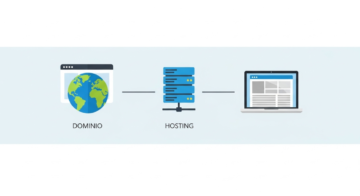
- El servidor (hosting): El hardware físico donde vive tu web, los recursos que te asignan y la cantidad de sitios que comparten ese mismo servidor contigo.
- WordPress y sus plugins: Un plugin mal optimizado, demasiados scripts cargando al mismo tiempo o un tema con código pesado pueden ralentizar cualquier sitio, independientemente del servidor.
- La base de datos: WordPress guarda casi todo en una base de datos MySQL. Si lleva años sin optimizarse, las consultas se vuelven lentas.
- Las imágenes: Una imagen de 4 MB sin comprimir puede pesar más que todo el resto de la página junto.
- El navegador del visitante y su conexión: Algo que ocurre del lado del usuario y sobre lo que no tienes control directo.
El problema es que cuando algo va lento, todo esto ocurre de forma invisible. No hay un mensaje que diga «el hosting está saturado» ni «este plugin tarda 3 segundos en ejecutarse». Necesitas medir para saber dónde está el cuello de botella real.
El primer paso es medir: estas herramientas gratuitas te dan la respuesta
Antes de tocar nada, necesitas datos concretos. La sensación de que «la web va lenta» no es suficiente para diagnosticar nada. Estas tres herramientas son gratuitas, no requieren instalar nada y te dan información útil en menos de dos minutos:
Google PageSpeed Insights
Entra a pagespeed.web.dev, pega la URL de tu web y pulsa Analizar. Te dará una puntuación del 0 al 100 y, más importante, una lista detallada de qué está frenando la carga. Presta especial atención al apartado Reduce server response time (TTFB). Si aparece ahí, es una señal directa de que el servidor está respondiendo despacio. El TTFB (Time To First Byte) es el tiempo que tarda el servidor en empezar a enviarte la página. Un TTFB por encima de 600 milisegundos es un indicador claro de problemas en el servidor.
GTmetrix
En gtmetrix.com puedes analizar tu web de forma gratuita y ver una cascada de carga que muestra exactamente en qué orden se cargan los recursos y cuánto tarda cada uno. La primera barra de la cascada, que corresponde al documento HTML principal, es el TTFB. Si esa primera barra es larga (más de medio segundo de color verde oscuro), el servidor es lento.
Query Monitor (plugin de WordPress)
Este plugin gratuito del repositorio oficial de WordPress añade una barra de depuración en tu panel de administración. Te muestra cuántas consultas a la base de datos se ejecutan en cada página, cuánto tiempo tardan y qué plugins las generan. Si ves 150 consultas para cargar la portada, el problema probablemente está en un plugin, no en el hosting.
Regla rápida: si el TTFB supera los 600ms en GTmetrix o PageSpeed marca «Reduce server response time» como problema crítico, el hosting merece estar en la lista de sospechosos.
Señales claras de que el problema sí es el hosting
Hay patrones concretos que apuntan directamente al servidor como causa principal. Si reconoces varios de estos en tu sitio, las probabilidades de que el hosting sea el culpable son altas:
La web va lenta incluso después de activar caché
Los plugins de caché (WP Rocket, W3 Total Cache, LiteSpeed Cache) funcionan sirviendo versiones estáticas de las páginas directamente, sin necesidad de que WordPress ejecute PHP ni consulte la base de datos. Si tu web sigue lenta con caché activa, significa que el servidor está tardando en servir incluso esos archivos estáticos. Eso es un problema de infraestructura, no de WordPress.
El TTFB es alto incluso en una página en blanco
Si creas una página en blanco con solo un párrafo de texto, sin imágenes ni plugins activos, y el TTFB sigue siendo superior a 600ms, el problema está en el servidor puro y duro. No hay nada más que pueda estarlo causando.
La lentitud empeora a ciertas horas del día
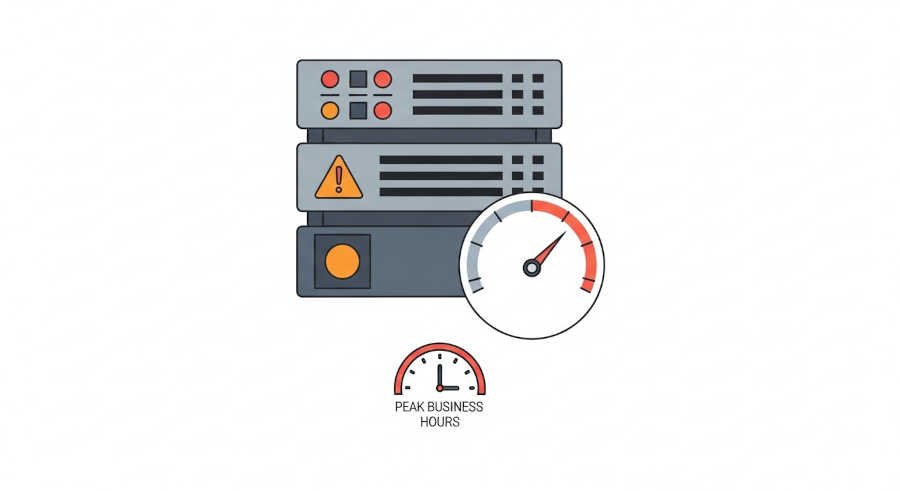
En el hosting compartido, compartes los recursos del servidor (CPU, RAM, ancho de banda) con decenas o cientos de otros sitios web. Si tu web va notablemente más lenta entre las 10 de la mañana y las 3 de la tarde, o los lunes por la mañana, es porque en esos horarios hay más tráfico general en el servidor y los recursos disponibles para ti se reducen. Este comportamiento es característico del hosting compartido de baja calidad.
Un error 503 significa que el servidor no puede responder porque está saturado o sin recursos. Si te aparece de forma esporádica aunque no hayas recibido un pico de tráfico extraordinario, es una señal de que tu plan no tiene capacidad suficiente para tu sitio.
El panel de WordPress también va lento
Esto es importante: si el admin de WordPress tarda en cargar, si guardar un post toma varios segundos o si instalar un plugin es una espera, el problema está en el servidor con certeza. El panel de administración es lo más ligero que ejecuta WordPress. Si eso va lento, el servidor tiene un problema serio.
Señales de que el problema NO es el hosting (y qué revisar en su lugar)
No siempre el hosting tiene la culpa. Antes de pagar una migración, descarta estas causas que son más comunes de lo que parece y tienen solución sin cambiar de servidor:
| Síntoma | Causa probable | Cómo verificarlo |
|---|---|---|
| La web carga lento pero el TTFB es menor de 400ms | Imágenes pesadas o JavaScript bloqueante | PageSpeed → apartado «Opportunities» |
| Muchas consultas a base de datos (más de 80 por página) | Plugin mal optimizado o tema con código ineficiente | Plugin Query Monitor |
| El problema apareció de repente tras instalar algo | Conflicto o plugin pesado recién instalado | Desactiva plugins uno a uno y mide el TTFB después de cada uno |
| Solo va lento en páginas con formularios o WooCommerce | Funcionalidad específica sin caché adecuada | Excluye esas páginas de la caché y mide por separado |
| Va lento en móvil pero no en escritorio | Recursos no optimizados para pantallas pequeñas | PageSpeed → pestaña Mobile → «Render-blocking resources» |
Un error muy frecuente es instalar más plugins de optimización pensando que más herramientas = más velocidad. Ocurre exactamente lo contrario: cada plugin añade código que el servidor debe ejecutar. Dos o tres plugins de caché activos al mismo tiempo se contradicen entre sí y pueden hacer el sitio considerablemente más lento.
Cómo afecta el tipo de hosting que tienes a la velocidad de WordPress
No todos los hostings son iguales ni están diseñados para lo mismo. Entender qué tipo de plan tienes te ayuda a saber si el problema es estructural, es decir, si simplemente has superado los límites de lo que tu tipo de hosting puede ofrecer.
Hosting compartido (el más común y el más problemático para velocidad)
Es el tipo de hosting que usa la mayoría de sitios pequeños porque es el más económico. El problema es que compartes el mismo servidor físico con cientos de otros sitios. Cuando alguno de esos sitios recibe mucho tráfico o ejecuta procesos pesados, todos los demás se ven afectados. Es como vivir en un edificio de apartamentos donde todos comparten el mismo medidor de luz: si el vecino del tercero usa demasiado, a ti te baja el voltaje.
El hosting compartido es perfectamente válido para sitios con poco tráfico (menos de 10,000 visitas mensuales) y sin funcionalidades complejas. Si tu sitio está creciendo o tiene WooCommerce, puede haber dejado de ser suficiente.

Hosting VPS (servidor privado virtual)
Sigues compartiendo el hardware físico con otros, pero tienes recursos dedicados: una cantidad fija de CPU y RAM que es tuya y de nadie más. La velocidad es considerablemente más estable y predecible. Requiere algo más de conocimiento técnico para configurarlo, aunque muchos proveedores ofrecen VPS gestionados donde se encargan de la parte técnica por ti.
Hosting administrado para WordPress
Proveedores como Kinsta, WP Engine o Cloudways ofrecen servidores optimizados específicamente para WordPress, con caché a nivel de servidor, copias de seguridad automáticas y soporte especializado. Son más caros que el hosting compartido, pero la diferencia de rendimiento es notable. Si tu web genera ingresos, el costo adicional suele estar justificado.
Si no estás seguro de qué tipo de hosting tienes actualmente o cuál necesitas según el tamaño de tu proyecto, nuestra guía completa para elegir el mejor hosting explica cada tipo con ejemplos concretos y recomendaciones según el caso.
Cómo confirmarlo al 100%: la prueba definitiva antes de migrar
Si después de revisar plugins, imágenes y base de datos sigues sospechando del hosting, hay una forma de confirmarlo sin migrar todavía. Se llama prueba de sitio desnudo y funciona así:
- Desactiva todos los plugins de tu WordPress temporalmente (desde Plugins → Plugins instalados → Desactivar todo).
- Cambia al tema predeterminado de WordPress, el que viene incluido con la instalación (Twenty Twenty-Four o similar).
- Abre una página de tu sitio en modo incógnito para asegurarte de que no hay caché del navegador.
- Mide el TTFB con GTmetrix o PageSpeed tal como explicamos antes.
Si en ese estado mínimo, sin plugins ni tema personalizado, el TTFB sigue siendo superior a 600ms, el problema es el hosting con prácticamente total certeza. No hay nada más que pueda estar causándolo.
Si el TTFB baja a menos de 400ms con el sitio desnudo, el problema estaba en un plugin o en el tema. Empieza a reactivar plugins de uno en uno, midiendo el TTFB después de cada activación. Cuando el tiempo de respuesta vuelva a subir, encontraste el culpable.
Esta prueba te ahorra una migración innecesaria. Si el TTFB sube de 400ms a 1200ms al activar un único plugin, ese plugin era el problema, no el hosting.
Confirmaste que el hosting es el problema: qué hacer ahora
Si la prueba anterior apunta al servidor, tienes tres caminos posibles:
Opción A — Pide un upgrade de plan a tu proveedor actual
Si estás en el plan más básico de hosting compartido, subir al plan intermedio del mismo proveedor puede mejorar la situación. Muchos proveedores asignan más recursos de servidor a los planes de mayor precio aunque sigan siendo hosting compartido. Pregunta específicamente si el plan superior tiene límites más altos de CPU y memoria RAM, no solo más espacio de almacenamiento.
Opción B — Migra a un hosting más rápido
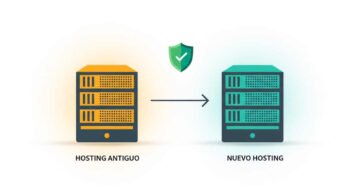
Si ya estás en el plan máximo de tu proveedor actual o el soporte no puede garantizarte mejoras concretas, la migración es el siguiente paso lógico. Migrar WordPress de un hosting a otro es un proceso que asusta más de lo que cuesta: la mayoría de proveedores ofrecen migración gratuita asistida, y el proceso manual para alguien sin experiencia técnica toma entre 2 y 4 horas siguiendo una guía paso a paso.
Antes de migrar, revisa nuestra guía sobre cómo cambiar de hosting sin perder posicionamiento en Google (próximamente), donde cubrimos todos los pasos para que el movimiento no afecte tu tráfico.
Y si estás evaluando opciones de destino, consulta nuestra selección de los mejores hostings baratos con buena velocidad, donde comparamos rendimiento real y no solo precio de entrada.
Opción C — Implementa un CDN mientras decides
Un CDN (Content Delivery Network) como Cloudflare en su versión gratuita no soluciona el TTFB del servidor, pero sí puede mejorar notablemente los tiempos de carga para los visitantes al servir los recursos estáticos (imágenes, CSS, JavaScript) desde servidores distribuidos por todo el mundo. Es una solución temporal válida mientras organizas una migración, y es completamente gratuita para sitios pequeños.
Checklist de diagnóstico: qué revisar antes de tomar cualquier decisión
Usa esta lista en orden. Cada punto que puedes marcar como «descartado» te acerca más al verdadero culpable:
- Mide el TTFB con GTmetrix o PageSpeed. ¿Supera los 600ms?
- Instala Query Monitor. ¿Hay más de 80 consultas a base de datos por página?
- Revisa el tamaño de tus imágenes. ¿Alguna supera 500 KB?
- Desactiva todos los plugins y mide de nuevo. ¿Mejoró el TTFB?
- Cambia temporalmente al tema por defecto de WordPress. ¿Cambió algo?
- Reactiva plugins de uno en uno midiendo TTFB tras cada activación. ¿Encontraste el culpable?
- Comprueba si la lentitud empeora a ciertas horas del día.
- Revisa si el panel de administración de WordPress también va lento.
- Si el TTFB sigue alto con el sitio desnudo → el hosting es el problema.
- Contacta al soporte de tu proveedor con los datos del TTFB medido. Pide explicaciones concretas.
Conclusión: diagnosticar bien es más inteligente que migrar a ciegas
WordPress lento tiene solución casi siempre. Pero la solución correcta depende de saber dónde está el problema real. Migrar de hosting sin descartar antes un plugin problemático es como cambiar de mecánico porque el coche no arranca, sin revisar si simplemente se acabó la gasolina.
Sigue el proceso de diagnóstico antes de gastar tiempo o dinero en cambios. Si al final el hosting es el culpable, al menos sabrás que la migración está justificada y podrás hacerla con datos en la mano, no con intuición.
Si aún no tienes claro qué tipo de hosting necesita tu proyecto o qué características mirar más allá del precio, la guía completa de hosting para 2026 que publicamos en tecnobits.net te da esa perspectiva desde cero, sin tecnicismos innecesarios.