
Tu computadora con Windows solía ser rápida, pero ahora arranca lentamente, los programas se demoran y todo parece ir más lento. Descubre las razones principales por las que Windows se ralentiza con el tiempo y las soluciones más efectivas para acelerarlo de nuevo.
Mi PC está muy lenta: ¿Por qué ocurre y cómo solucionarlo?
Compraste tu PC porque se sentía ultra rápida. Las aplicaciones se abrían al instante, la multitarea era fluida y el arranque no tomaba más que unos pocos segundos. Avanza uno o dos años (o tres), y la misma máquina ahora parece estar caminando a través de melaza. Los programas tardan más en iniciarse, el sistema se vuelve inestable en momentos aleatorios y hasta tareas simples como abrir el Explorador de Archivos o navegar por la web empiezan a ser frustrantes.
Si esto te suena familiar, no estás solo. Casi todos los usuarios de Windows experimentan tarde o temprano esta desaceleración gradual. ¿La buena noticia? Rara vez es porque tu hardware está “fallando”. En la mayoría de los casos, es el resultado natural de cómo funciona Windows y cómo usamos nuestros ordenadores con el tiempo.
Las mejores herramientas para optimizar Windows 11: limpia, repara y acelera tu PC
¿Por qué mi PC con Windows se pone lenta con el tiempo?
Windows es un sistema operativo complejo que trabaja intensamente en segundo plano. Cada vez que instalas programas, navegas por la web, descargas archivos o recibes actualizaciones, tu PC acumula pequeños fragmentos de “desorden digital”. Archivos temporales, datos en caché, procesos en segundo plano, entradas del registro y archivos sobrantes de software desinstalado se acumulan gradualmente.
Al principio, el impacto es casi imperceptible. Pero con el paso de los meses y los años, estas pequeñas ineficiencias se acumulan. Tu sistema, antes limpio y optimizado, ahora tiene que trabajar más para encontrar los archivos y recursos que necesita. Las tareas en segundo plano compiten por la memoria RAM y la potencia de la CPU, el almacenamiento se va llenando, y la máquina en su conjunto se siente más lenta y menos receptiva.
La desaceleración rara vez es causada por un solo problema dramático. En cambio, suele ser una combinación de varios factores comunes que se desarrollan con el tiempo. Cuanto más tiempo uses Windows sin mantenimiento regular, más pronunciado se vuelve el problema.
Afortunadamente, entender las causas es el primer paso para solucionarlas. En las siguientes secciones, desglosaremos las 10 razones más comunes por las que tu PC con Windows se ralentiza y — lo más importante — las soluciones prácticas y probadas que pueden devolverle gran parte de su velocidad original.
Las 10 principales causas por las que tu PC con Windows se vuelve lenta (y cómo solucionarlo)
Con el paso del tiempo, los PCs con Windows acumulan distintos tipos de “desorden digital” y configuraciones poco eficientes. A continuación tienes las causas más comunes de la ralentización progresiva, junto con soluciones prácticas y probadas.
1. Archivos temporales, caché y basura del sistema acumulada
Esta es, con diferencia, la causa más habitual. Cada vez que usas Windows, el sistema genera miles de archivos temporales: caché de actualizaciones, restos de instalaciones, caché del navegador, archivos prefetch, registros, entre otros. A corto plazo son útiles, pero con el tiempo se acumulan fácilmente hasta ocupar varios gigabytes.
El problema es que Windows termina invirtiendo más tiempo en gestionar y buscar entre estos archivos, lo que ralentiza tareas cotidianas.
Cómo solucionarlo:
Empieza por las herramientas integradas de Windows. Ve a Configuración > Sistema > Almacenamiento, activa Sensor de almacenamiento y configúralo para eliminar archivos temporales y vaciar la papelera automáticamente.
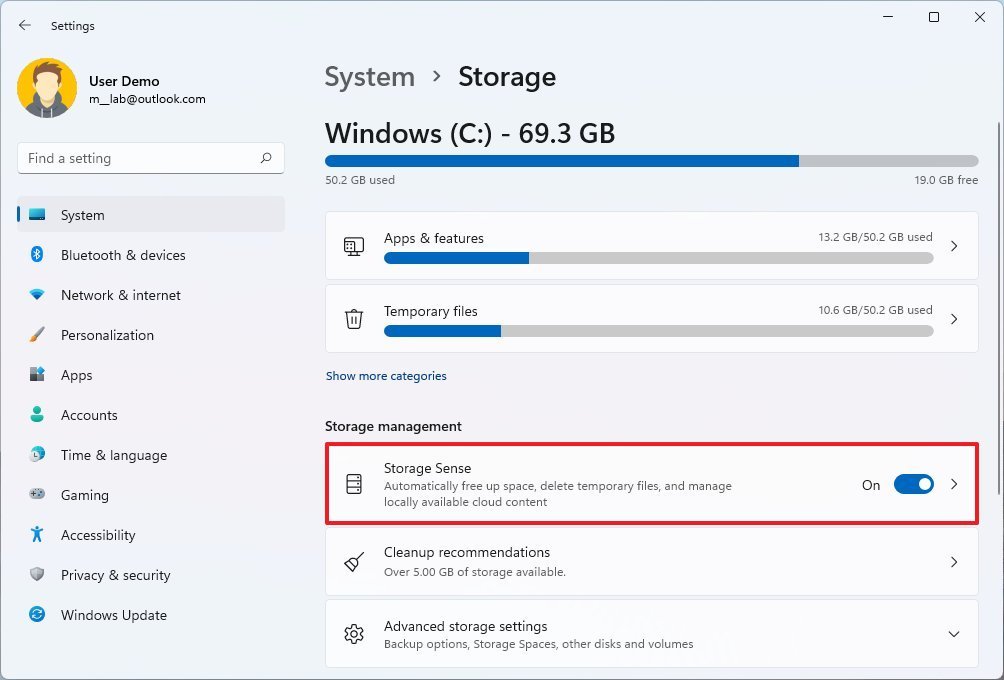
Para una limpieza más profunda, puedes usar la herramienta clásica Liberador de espacio en disco ejecutando cleanmgr desde Ejecutar (Win + R).
Si buscas algo más completo, las herramientas dedicadas marcan la diferencia. Glary Utilities destaca por su función de mantenimiento en 1 clic y sus módulos de limpieza avanzada. Wise Care 365 es otra excelente alternativa gratuita, con limpieza común, avanzada y del registro. Ambas suelen ofrecer resultados más completos que versiones recientes de CCleaner.
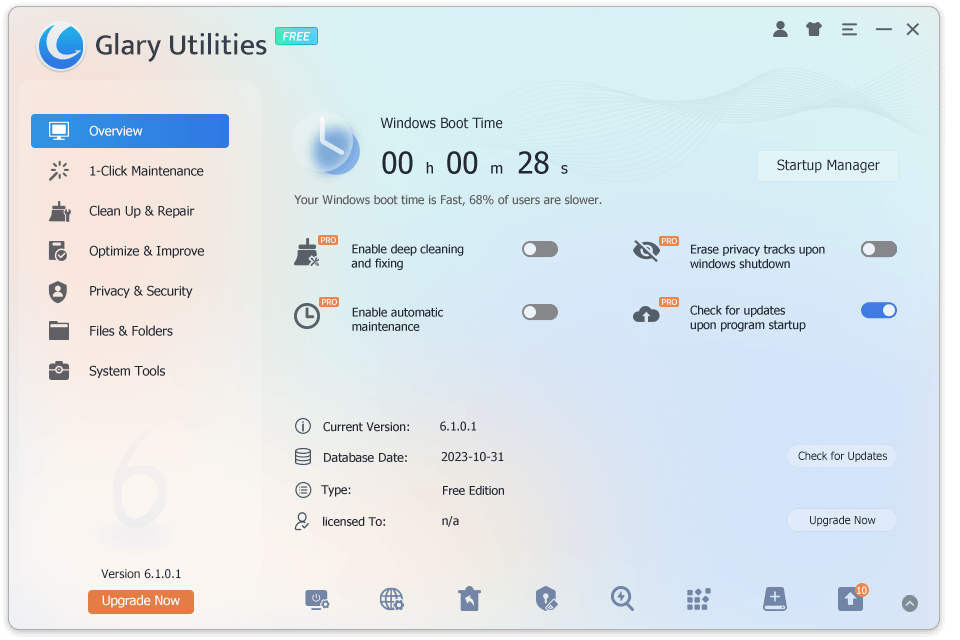
Una limpieza regular (una o dos veces al mes) puede liberar varios gigabytes y mejorar notablemente el rendimiento.
Experiencia personal:
En mi caso, esta es la mejora que más se nota de inmediato. He comprobado que Glary Utilities y Wise Care 365 superan claramente a CCleaner en sus versiones actuales. Glary por su mantenimiento en 1 clic, y Wise Care 365 por su potente módulo de limpieza (tanto básica como avanzada). Entre ambos cubren mucho más y funcionan de forma más ligera.
2. Demasiados programas al iniciar Windows
Muchos programas se configuran para arrancar automáticamente con el sistema. Con el tiempo, es fácil acumular entre 15 y 30 aplicaciones iniciándose al mismo tiempo.
Esto no solo ralentiza el arranque, sino que deja el sistema “pesado” incluso después de cargar.
Cómo solucionarlo:
Pulsa Ctrl + Shift + Esc para abrir el Administrador de tareas, y entra en la pestaña Aplicaciones de inicio (en la barra lateral en Windows 11).
Ahí verás una lista con el impacto de inicio (bajo, medio o alto). Haz clic derecho en los programas innecesarios y selecciona Deshabilitar.
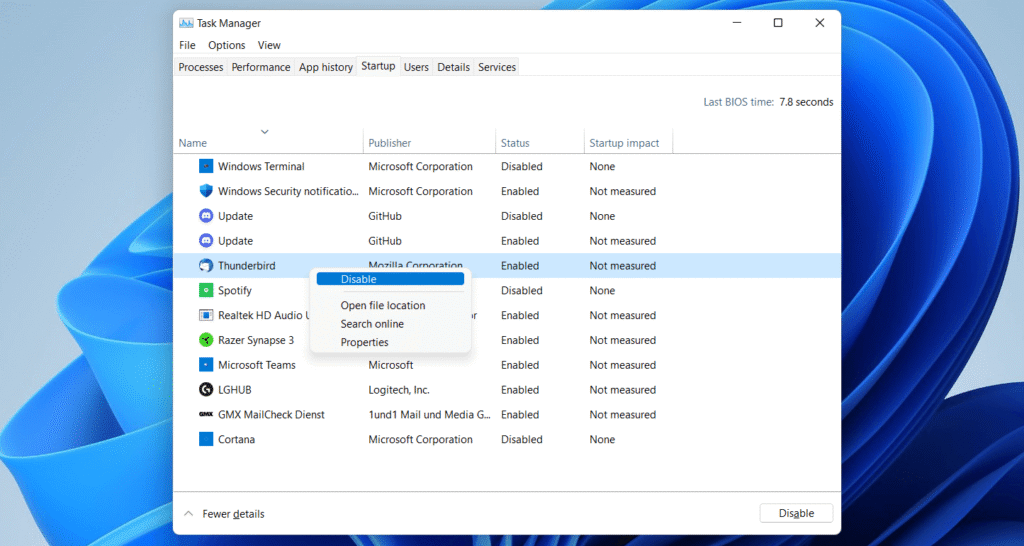
Sé selectivo: deja solo lo esencial, como antivirus, drivers de la GPU o herramientas que uses a diario. Aplicaciones como Steam, Spotify, Discord, OneDrive o software de impresoras suelen ser innecesarias al inicio.
Desactivar estos elementos es una de las formas más rápidas de mejorar el rendimiento general.
Experiencia personal:
Es una de las optimizaciones más efectivas en poco tiempo. Suelo ser bastante agresivo: dejo solo el antivirus, drivers gráficos y alguna herramienta imprescindible. Todo lo demás (Spotify, Steam, Discord, OneDrive, etc.) lo desactivo sin problema.
3. Poco espacio en disco o unidad fragmentada
Cuando la unidad principal (normalmente C:) está casi llena o fragmentada, el rendimiento cae notablemente.
- En discos duros (HDD), la fragmentación ralentiza el acceso a archivos.
- En SSD, el problema es distinto: si tienes menos de un 15–20% de espacio libre, el rendimiento baja porque el sistema necesita margen para funciones como TRIM y garbage collection.
Cómo solucionarlo:
Primero, libera espacio. Puedes usar el almacenamiento de Windows o herramientas como WizTree, que analiza el disco de forma extremadamente rápida para localizar archivos grandes.
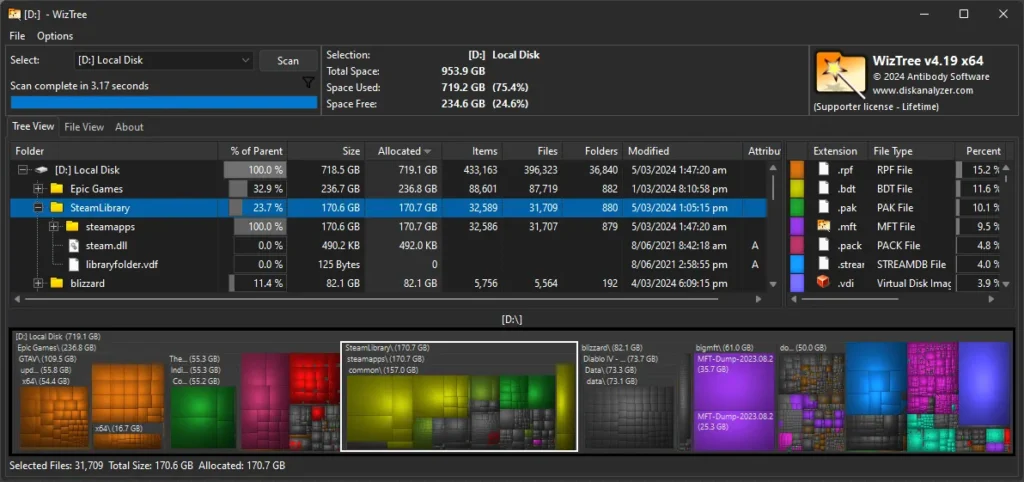
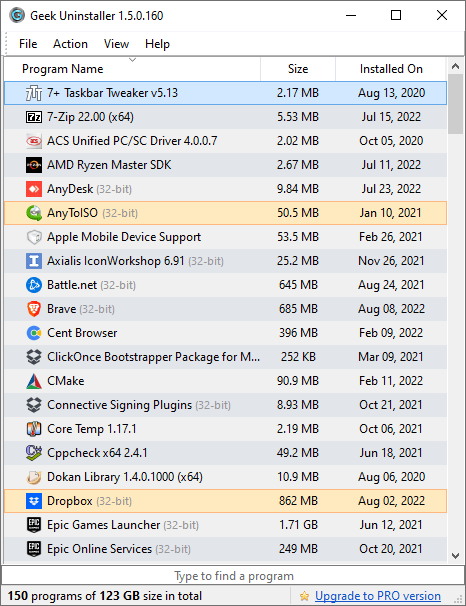
Para desinstalar programas correctamente (incluyendo restos), herramientas como Geek Uninstaller o Revo Uninstaller son muy eficaces.
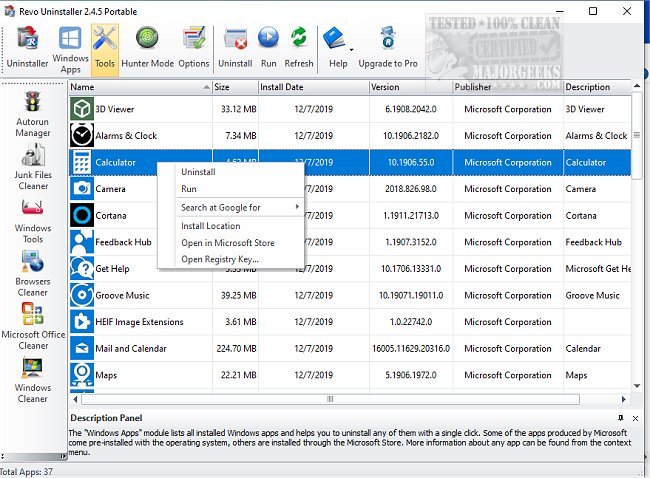
En HDD, utiliza la herramienta integrada Desfragmentar y optimizar unidades.
En SSD, no desfragmentes: céntrate en mantener al menos un 15–20% de espacio libre.
Tanto Glary Utilities como Wise Care 365 también incluyen buscadores de archivos duplicados y herramientas de limpieza que ayudan a mantener el sistema en buen estado.
Experiencia personal:
Uso mucho Geek Uninstaller y Revo Uninstaller porque eliminan programas mucho mejor que el desinstalador de Windows. Además, Glary Utilities y Wise Care 365 tienen excelentes buscadores de duplicados. En SSD, la clave no es desfragmentar, sino mantener suficiente espacio libre (idealmente más del 15–20%).
4. Procesos en segundo plano que no se cierran completamente
Incluso después de cerrar programas, muchos siguen ejecutándose en segundo plano. Navegadores como Chrome o Edge, herramientas de sincronización en la nube como OneDrive, apps de mensajería (Discord, Slack, Teams) y plataformas como Steam son especialmente conocidos por este comportamiento.
Con el tiempo, estos procesos se acumulan y pueden provocar fugas de memoria, consumiendo RAM y CPU aunque no los estés usando activamente. Cuanto más tiempo permanece encendido el PC sin reiniciarse, más evidente se vuelve la ralentización.
Cómo solucionarlo:
Empieza abriendo el Administrador de tareas (Ctrl + Shift + Esc) y revisa la pestaña Procesos. Busca aplicaciones que estén usando muchos recursos aunque creías que estaban cerradas.
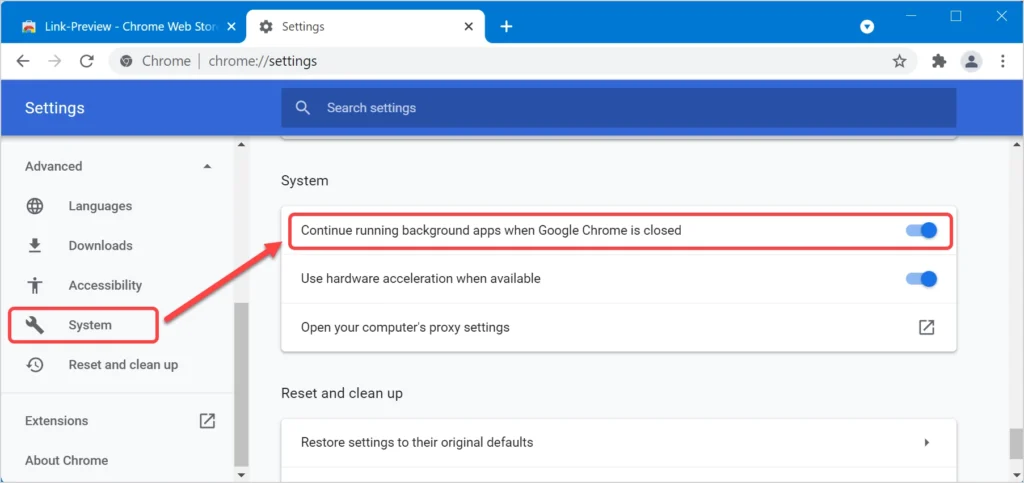
En navegadores como Chrome o Edge, entra en la configuración y desactiva la opción “Seguir ejecutando aplicaciones en segundo plano al cerrar el navegador”.
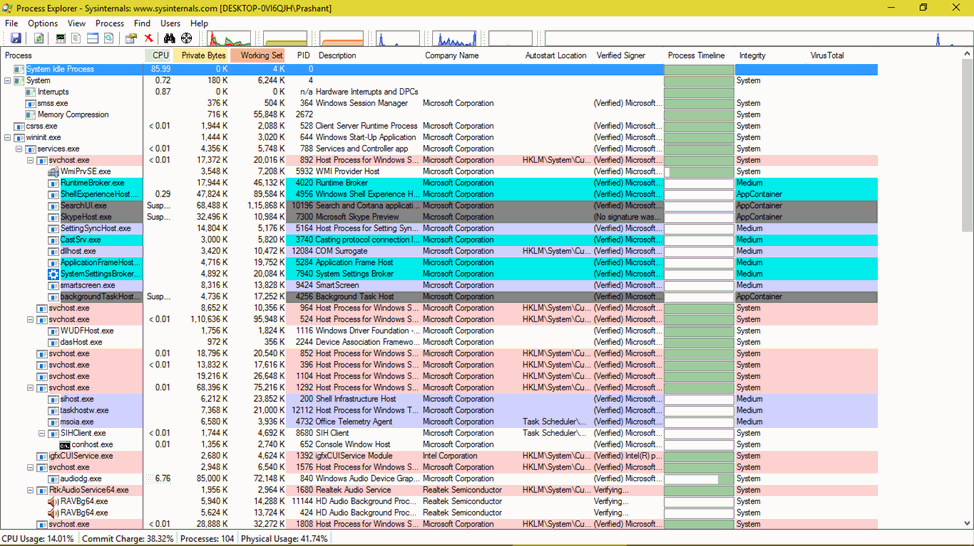
Para un análisis más avanzado, puedes usar Process Explorer, una herramienta gratuita de Microsoft (Sysinternals) que muestra en detalle el árbol de procesos y te ayuda a identificar qué aplicación está detrás de múltiples tareas en segundo plano. Incluso permite analizar procesos sospechosos con VirusTotal.
Un hábito simple pero muy efectivo es reiniciar el PC completamente cada pocos días, en lugar de dejarlo siempre en suspensión o usar Inicio rápido.
Experiencia personal:
He comprobado que Chrome y Edge son de los mayores culpables. Desde que desactivé la ejecución en segundo plano en ambos, el consumo de RAM bajó notablemente. Además, reiniciar el PC cada cierto tiempo (en lugar de solo suspenderlo) ayuda mucho a liberar recursos acumulados.
5. Registro de Windows sobrecargado
Cada programa que instalas o desinstalas deja rastros en el Registro de Windows. Con los años, esta base de datos se llena de entradas obsoletas o inválidas. Aunque hoy en día su impacto es menor que antes, un registro saturado puede afectar el arranque del sistema y la respuesta general.
Cómo solucionarlo:
Editar el registro manualmente no es recomendable, ya que es fácil cometer errores. Lo mejor es usar herramientas fiables:
- Glary Utilities incluye funciones de reparación y desfragmentación del registro.
- Wise Care 365 también ofrece un limpiador de registro sólido dentro de su módulo de limpieza del sistema.
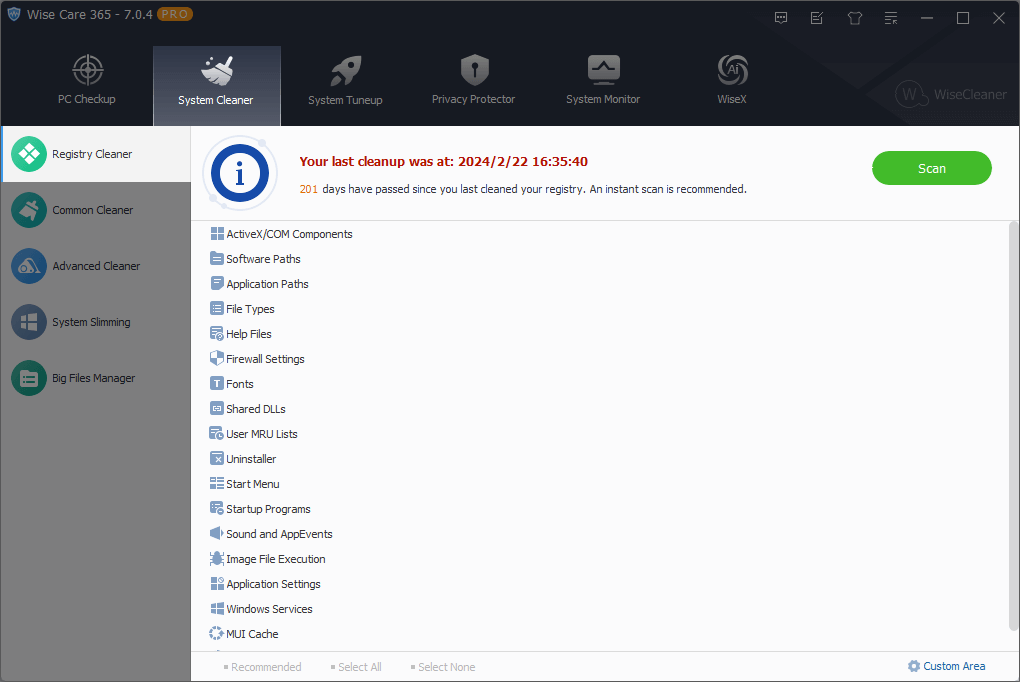
Estas herramientas escanean y eliminan entradas inválidas de forma segura. Lo ideal es realizar esta limpieza una vez al mes o cada dos meses como parte del mantenimiento.
Experiencia personal:
Aunque el impacto ya no es tan crítico como hace años, sigo limpiando el registro de forma periódica. Tanto Glary como Wise Care 365 funcionan muy bien para esto, y nunca he tenido problemas al usarlos como parte de mi mantenimiento regular.
6. Drivers y versión de Windows desactualizados
Los drivers desactualizados actúan como un cuello de botella entre el hardware y el sistema operativo. Esto es especialmente evidente con los controladores gráficos: versiones antiguas pueden provocar menor rendimiento, tirones o incompatibilidad con juegos modernos.
Además, versiones antiguas de Windows pueden perder mejoras de rendimiento y optimizaciones que Microsoft introduce con el tiempo.
Cómo solucionarlo:
- Ve a Configuración > Windows Update e instala todas las actualizaciones disponibles.
- Actualiza manualmente los drivers de la GPU desde las páginas oficiales:
- Si usas un sistema AMD Ryzen, actualizar la BIOS de la placa base (cuando haya versiones estables) puede mejorar compatibilidad con la RAM, estabilidad y rendimiento del CPU.
Mantener Windows y los drivers actualizados es una de las formas más efectivas de conservar un buen rendimiento a largo plazo, especialmente en juegos y aplicaciones exigentes.

Experiencia personal:
En mi experiencia, actualizar los drivers de la GPU puede marcar una diferencia enorme. A veces no solo mejora los FPS, sino que arregla problemas de rendimiento en juegos que antes funcionaban mal. En equipos con Ryzen también he notado mejoras reales al actualizar la BIOS, sobre todo en estabilidad y gestión de la memoria.
7. Bloatware, adware, PUPs y malware
Muchos PCs vienen con software preinstalado del fabricante (bloatware) que se ejecuta en segundo plano. Con el tiempo, además, es común acumular adware, barras de herramientas, programas potencialmente no deseados (PUPs) e incluso malware.
Todo esto consume recursos del sistema aunque no lo estés usando, y puede degradar seriamente el rendimiento.
Cómo solucionarlo:
Para eliminar bloatware y apps persistentes de Windows, hay varias herramientas muy eficaces:
- Win11Debloat (de Raphire) – Win11Debloat es un script ligero basado en PowerShell muy popular por su enfoque “selectivo”. No elimina todo a ciegas, sino que te permite decidir exactamente qué componentes quieres quitar. Sirve para desinstalar apps preinstaladas de Windows, desactivar telemetría, eliminar anuncios del sistema y deshabilitar servicios innecesarios en segundo plano. Es ideal si buscas una limpieza profunda pero controlada, especialmente usando su modo recomendado.
- Chris Titus Tech’s Windows Utility (WinUtil) – WinUtil es una herramienta muy completa que se ejecuta directamente desde la terminal, pero abre una interfaz gráfica bastante intuitiva. Desde ahí puedes aplicar optimizaciones recomendadas, eliminar aplicaciones basura, desactivar servicios innecesarios y hasta instalar programas populares de forma masiva. Es una de las opciones más potentes si quieres hacer una optimización general del sistema en pocos pasos.
- Winhance – Winhance es una alternativa moderna con interfaz gráfica clara que combina limpieza, optimización y personalización. Permite eliminar bloatware, desactivar funciones invasivas (como telemetría o sugerencias), ajustar configuraciones de rendimiento y modificar aspectos visuales de Windows. Además, organiza todo por categorías, lo que facilita mucho identificar qué sobra en el sistema y aplicar cambios sin complicarse.
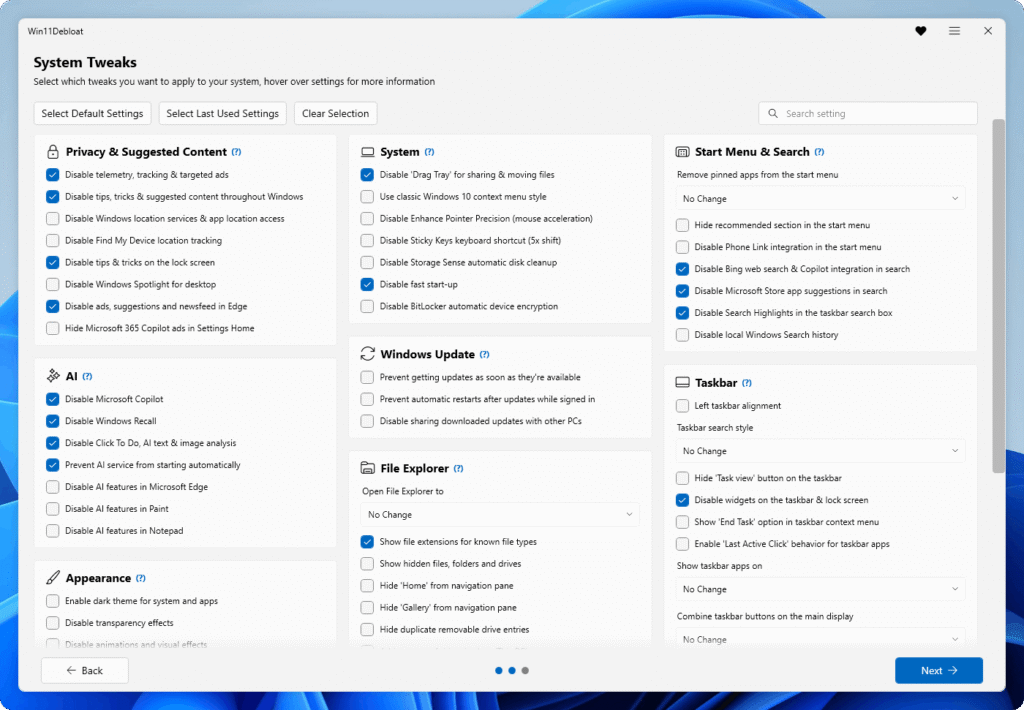
Estas herramientas permiten eliminar aplicaciones innecesarias, desactivar servicios en segundo plano y reducir el consumo de recursos de forma bastante segura, siempre que se utilicen con las opciones recomendadas.
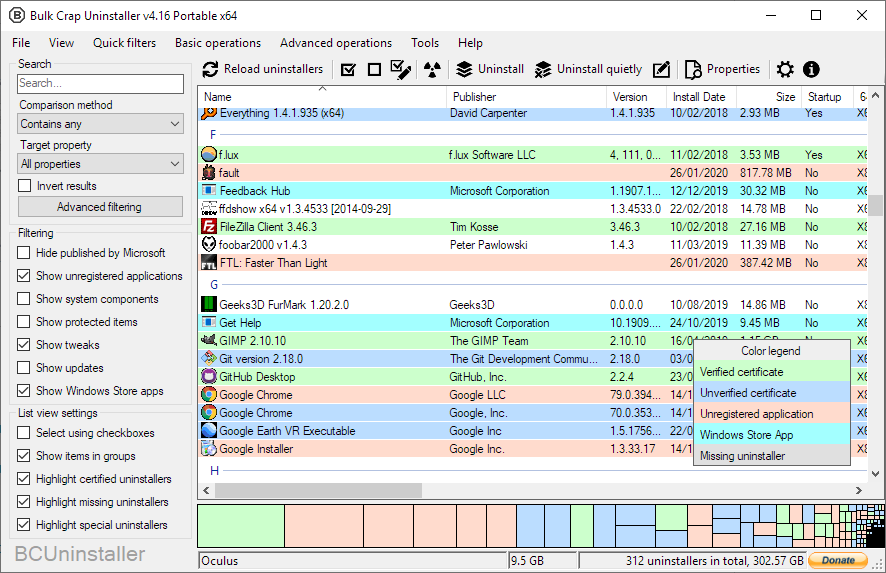
Una opción más avanzada y muy recomendable es Bulk Crap Uninstaller, una herramienta gratuita y open source que detecta bloatware oculto (especialmente OEM) y elimina programas junto con sus residuos. Su sistema de colores ayuda a identificar qué es seguro borrar.
Para malware y adware, lo ideal es usar Malwarebytes (la versión gratuita funciona perfecto para escaneos manuales).
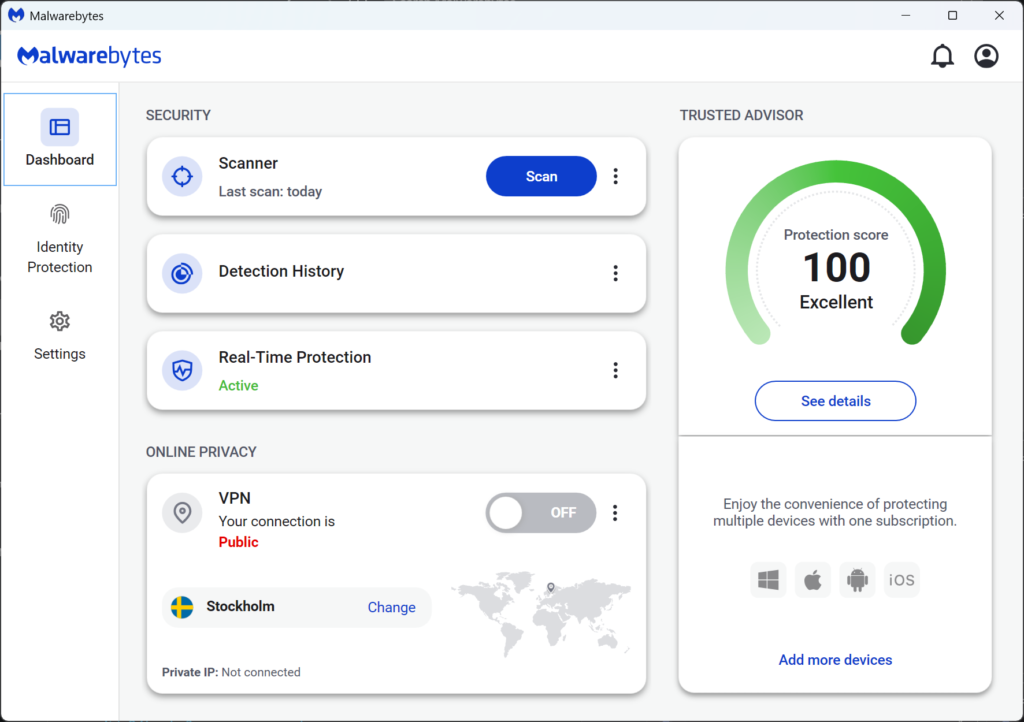
Combinar un buen desinstalador con Malwarebytes suele ser una de las formas más efectivas de recuperar rendimiento en sistemas muy cargados.
Experiencia personal:
Aquí suelo combinar varias herramientas. Uso Win11Debloat en modo recomendado para limpiar Windows 11 sin romper funciones que sí utilizo (como Xbox para gaming). Para desinstalaciones profundas, Bulk Crap Uninstaller y Geek Uninstaller son mis favoritos. Y Malwarebytes sigue siendo mi herramienta de confianza para escaneos puntuales.
8. Funciones pesadas de Windows y servicios en segundo plano
Las versiones modernas de Windows (especialmente Windows 11) incluyen muchas funciones que se ejecutan constantemente: Copilot, Recall, widgets, telemetría, contenido sugerido y varias características basadas en IA.
Aunque pueden ser útiles, también consumen RAM, CPU y disco incluso si nunca las usas.
Cómo solucionarlo:
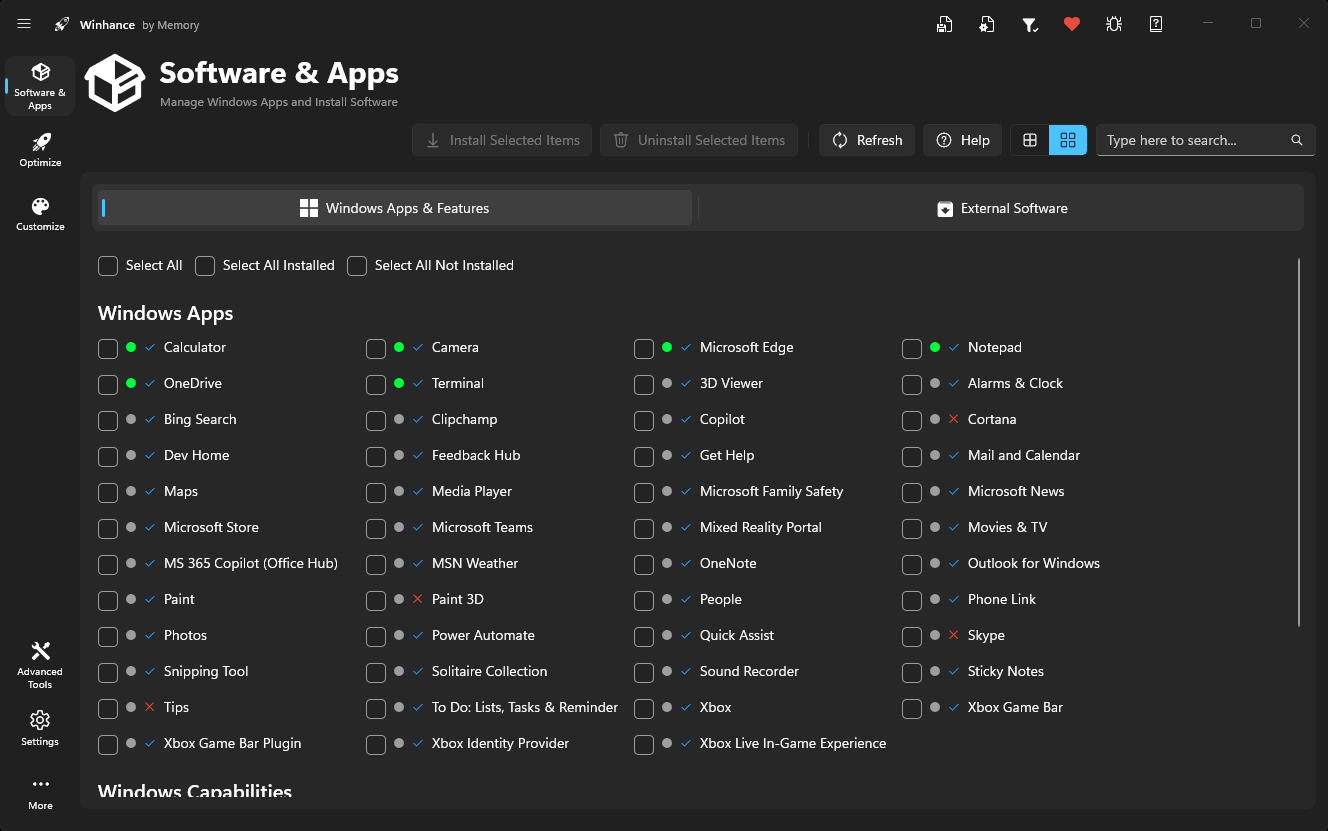
Puedes controlar y desactivar estas funciones con herramientas especializadas:
- Win11Debloat – Win11Debloat es un script ligero basado en PowerShell muy popular para limpiar Windows 11 de forma rápida y efectiva. Permite eliminar aplicaciones preinstaladas (bloatware), desactivar telemetría, anuncios, servicios innecesarios y varias funciones de IA como Copilot. También incluye ajustes del sistema como desactivar Fast Startup o simplificar la interfaz. Es ideal si buscas una limpieza profunda pero relativamente segura, especialmente usando su modo recomendado.
- Winhance – Winhance ofrece una interfaz gráfica muy clara y fácil de usar para optimizar, limpiar y personalizar Windows 10 y 11. Desde un solo panel puedes eliminar apps innecesarias, ajustar privacidad, mejorar rendimiento (incluyendo tweaks para gaming) y modificar aspectos visuales del sistema. Lo interesante es que centraliza opciones que normalmente están ocultas o dispersas, y además ayuda a evitar que Windows reinstale aplicaciones eliminadas. Es una excelente opción si prefieres una herramienta visual todo en uno.
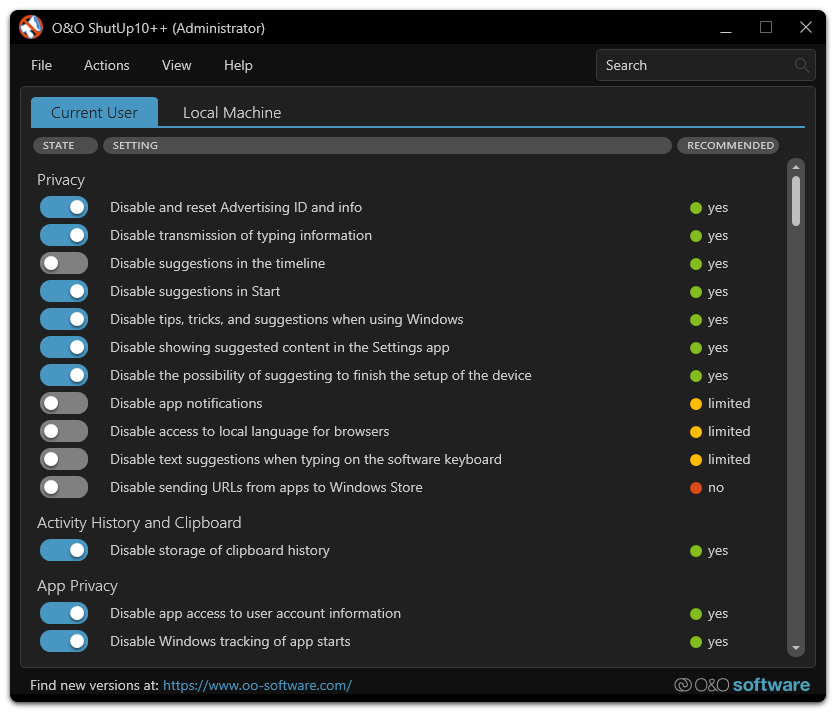
- O&O ShutUp10++ – O&O ShutUp10++ es una de las herramientas más seguras y recomendadas para mejorar la privacidad en Windows. Es portable y reúne en un solo lugar cientos de configuraciones relacionadas con telemetría, recopilación de datos, anuncios y funciones invasivas. Cada opción incluye una explicación clara y un nivel de recomendación, lo que facilita saber qué desactivar sin romper nada. Es especialmente útil para usuarios que quieren más control sin complicarse con scripts o configuraciones avanzadas.
- Remove Windows AI – Remove Windows AI es un script más específico, pensado para eliminar o desactivar todo lo relacionado con inteligencia artificial en Windows 11. Permite quitar Copilot, Recall y funciones de IA en apps como Paint, Notepad o Fotos, además de bloquear su reinstalación mediante cambios en el sistema. Es la mejor opción si tu objetivo es reducir al máximo el impacto de las nuevas funciones de IA sin afectar el resto del sistema.
Estas herramientas permiten recuperar control sin romper el sistema. Muchos usuarios notan mejoras claras en la fluidez tras desactivar servicios pesados.
Experiencia personal:
Siempre desactivo Copilot porque no lo uso. Herramientas como Win11Debloat, Winhance, O&O ShutUp10++ y Remove Windows AI me han permitido eliminar gran parte de la telemetría y funciones innecesarias sin problemas. Después de aplicar estos cambios, el sistema se siente claramente más ligero.
9. Sobrecalentamiento y acumulación de polvo (thermal throttling)
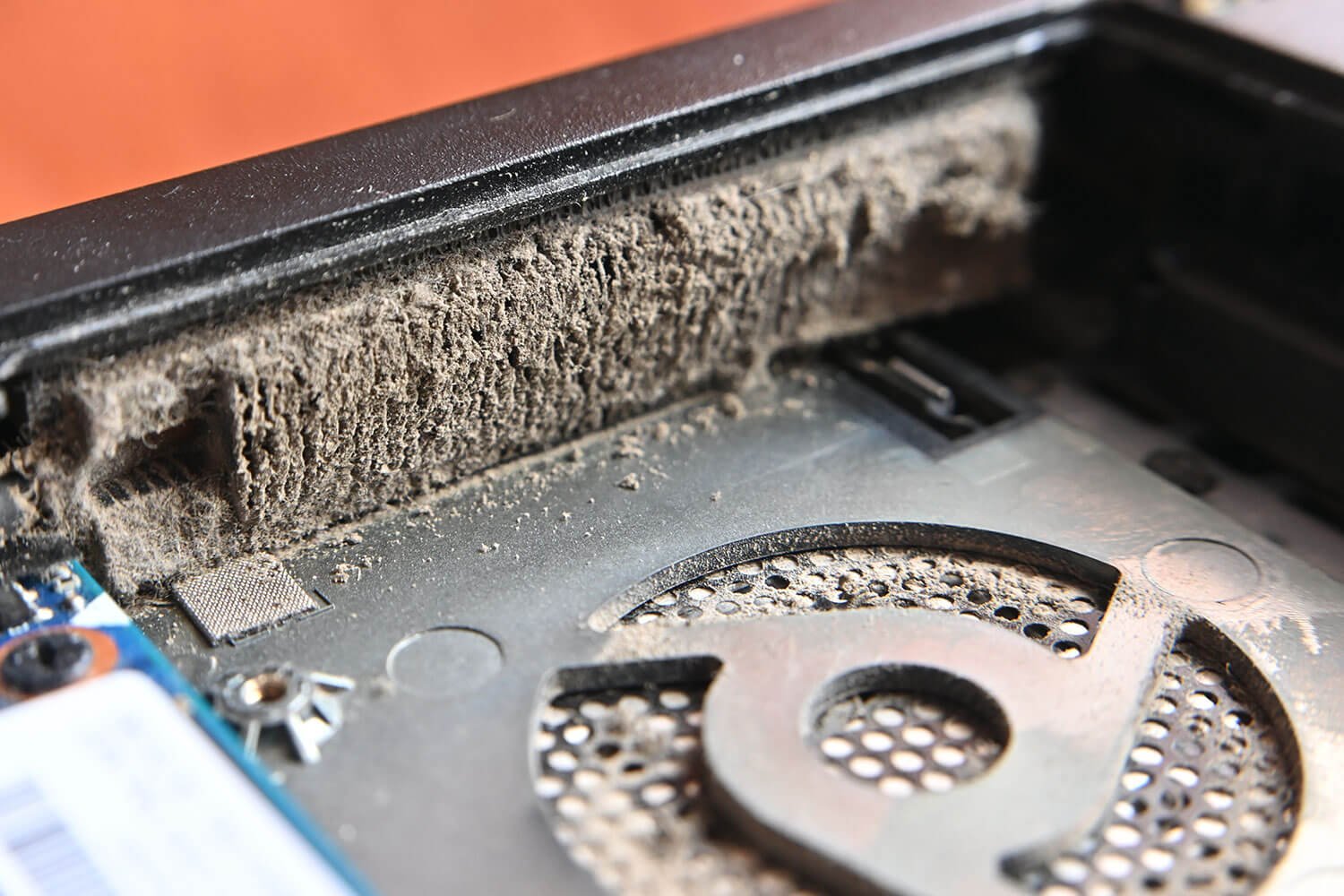
Con el tiempo, el polvo se acumula dentro del PC, especialmente en ventiladores y disipadores. Esto eleva las temperaturas, y como mecanismo de protección, el CPU y la GPU reducen su velocidad automáticamente (thermal throttling).
El resultado: el sistema se vuelve más lento. Esto afecta especialmente a laptops, donde el sistema de refrigeración es más compacto.
Cómo solucionarlo:
- Limpia el polvo de ventiladores y rejillas cada 6–12 meses (o más seguido si hay mascotas o humo).
- En laptops, revisa las entradas de aire: suelen bloquearse completamente con pelusa.
- Si tienes experiencia, cambiar la pasta térmica tras varios años puede reducir bastante las temperaturas.

Un PC más frío casi siempre es un PC más rápido.
Experiencia personal:
En laptops esto es crítico. Si los ventiladores suenan más fuerte o hacen ruidos extraños, casi siempre es polvo acumulado. Limpiarlos puede marcar una gran diferencia. En PCs antiguos, cambiar la pasta térmica también puede reducir varios grados y recuperar rendimiento.
10. Falta de RAM o hardware ya limitado
Las aplicaciones actuales (Chrome con muchas pestañas, Office, edición de video, juegos, etc.) consumen mucho más que hace unos años.
Si tu equipo tiene 8 GB de RAM o menos, o hardware antiguo, Windows empieza a usar el disco como memoria virtual, lo que ralentiza todo considerablemente.
Cómo solucionarlo:
Las mejoras de hardware más efectivas no siempre requieren una gran inversión, pero sí elegir bien qué actualizar según tu caso.
- Memoria RAM:
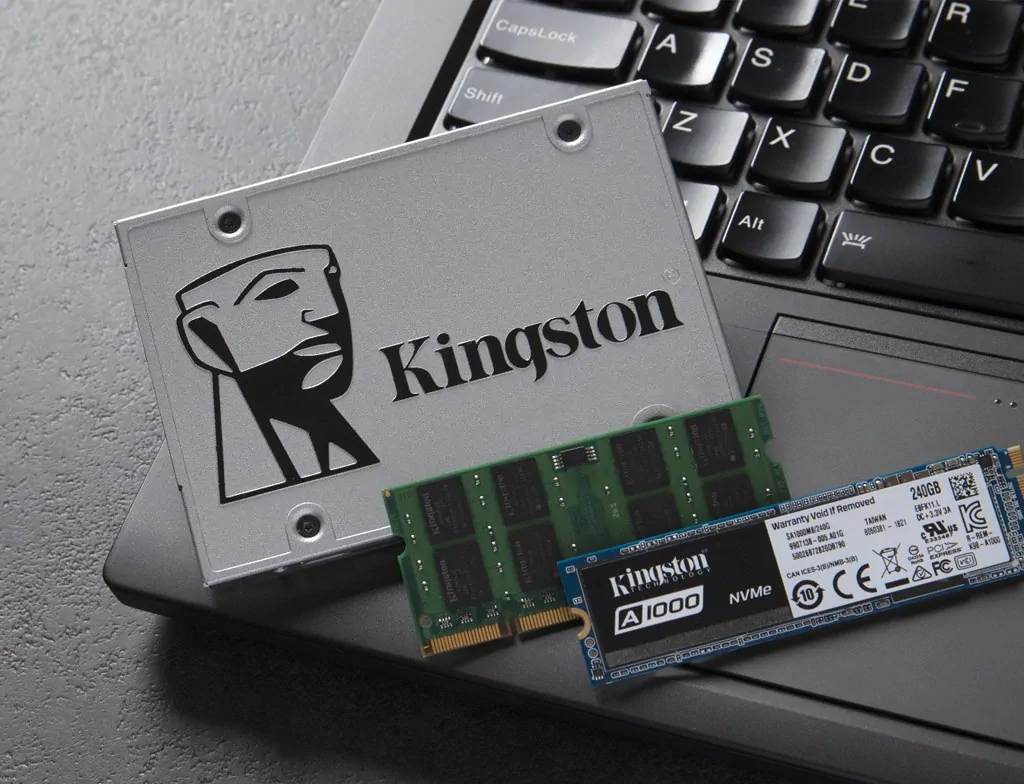
Hoy en día, 16 GB de RAM se consideran el estándar recomendado para un uso fluido. Si tu equipo tiene 8 GB o menos, es muy probable que Windows recurra constantemente a la memoria virtual (usando el disco), lo que ralentiza todo.
Pasar de 8 GB a 16 GB —preferiblemente en dual channel (dos módulos en lugar de uno)— suele ser una de las mejoras más notables en el uso diario. - Almacenamiento (HDD vs SSD):
Si todavía usas un disco duro tradicional (HDD), cambiar a un SSD (unidad de estado sólido) transforma completamente la experiencia.
El sistema arranca mucho más rápido, los programas abren casi al instante y todo se siente más ágil. Es, sin exagerar, uno de los mayores saltos de rendimiento que puedes hacer. - Procesador (CPU) y gráfica (GPU):
Si tu PC ya tiene varios años, el procesador puede quedarse corto frente a las aplicaciones actuales.
Por ejemplo, en equipos con placa base compatible con AMD AM4, actualizar a un procesador más moderno de la serie Ryzen 5000 (como Ryzen 5 5600 o Ryzen 7 5700) puede mejorar notablemente el rendimiento sin necesidad de cambiar toda la plataforma. En cuanto a la GPU (tarjeta gráfica), una dedicada puede marcar una gran diferencia en juegos, edición de video y tareas gráficas. Si usas gráficos integrados, este cambio se nota bastante.
Antes de invertir en hardware, eso sí, es importante optimizar el sistema. Muchos equipos que parecen “lentos” en realidad están saturados de programas innecesarios, procesos en segundo plano y archivos basura.
Experiencia personal:
Si tuviera que recomendar las mejoras con mejor relación impacto/precio, serían estas:
- Ampliar la RAM de 8 GB a 16 GB en dual channel, una mejora que se nota inmediatamente en multitarea.
- Cambiar de HDD a SSD, probablemente el cambio más radical en velocidad que puede tener un PC.
- En plataformas AMD AM4, actualizar a un Ryzen de la serie 5000 (como 5600, 5700 o 5800), que permite alargar la vida útil del equipo sin gastar demasiado.
Son cambios relativamente accesibles que, bien elegidos, pueden hacer que un PC “viejo” vuelva a sentirse rápido y usable durante varios años más.
Conclusión: cómo mantener tu PC rápido a largo plazo
Tu PC con Windows no se vuelve lento de un día para otro. Es un proceso gradual causado por la acumulación de archivos innecesarios, procesos en segundo plano y configuraciones poco optimizadas. La buena noticia es que, en la mayoría de los casos, puedes recuperar gran parte del rendimiento sin necesidad de cambiar de hardware.
Si mantienes una rutina básica de mantenimiento —limpiar archivos temporales, controlar los programas de inicio y gestionar procesos en segundo plano— el sistema puede seguir funcionando de forma fluida durante años. Herramientas como Glary Utilities y Wise Care 365 son una base excelente para el mantenimiento regular. Complementarlas ocasionalmente con Malwarebytes, Win11Debloat, O&O ShutUp10++ o Geek Uninstaller te da un control mucho más completo del sistema.
A esto súmale un mantenimiento básico del hardware (limpieza interna, control de temperaturas) y mejoras puntuales cuando realmente hagan falta, como añadir más RAM o cambiar a SSD. Si aplicas estos hábitos, es muy probable que tu PC vuelva a sentirse rápido y responda bien durante mucho más tiempo del que imaginas.
No esperes a que el sistema sea desesperadamente lento. Dedicar un par de horas a aplicar estas mejoras puede marcar una diferencia enorme.
FAQ – Preguntas frecuentes
Q: ¿Por qué se vuelve lento un PC con Windows con el tiempo?
A: Es completamente normal. Con el uso diario, Windows acumula archivos temporales, procesos en segundo plano, entradas de registro innecesarias y otros elementos que hacen que el sistema trabaje más lento. No significa que el hardware esté fallando, sino que necesita mantenimiento.
Q: ¿Qué es la caché y los archivos temporales?
A: Son datos que Windows y los programas guardan para funcionar más rápido. Con el tiempo se acumulan y ocupan espacio innecesario, lo que puede ralentizar el equipo.
Q: ¿Qué es el Registro de Windows (Registry)?
A: Es una base de datos donde Windows almacena la configuración del sistema y de los programas. Con los años puede llenarse de entradas obsoletas, afectando el arranque y el rendimiento general.
Q: ¿Qué es el bloatware?
A: Es software innecesario que viene preinstalado por el fabricante o que se instala con otros programas y consume recursos sin aportar valor real.
Q: ¿Qué es el malware?
A: Son programas maliciosos (virus, troyanos, mineros, etc.) diseñados para dañar el sistema, robar información o ralentizar el PC sin que lo notes.
Q: ¿Qué es DDR?
A: DDR (Double Data Rate) es el tipo de memoria RAM actual. Las versiones más comunes hoy son DDR4 y DDR5. Cuanta más RAM tengas (y más rápida), mejor rendimiento general obtendrás.
Q: ¿Qué es la GPU?
A: La GPU (tarjeta gráfica) se encarga de procesar todo lo visual: juegos, vídeos, imágenes y la interfaz del sistema. Una GPU limitada o desactualizada puede afectar el rendimiento, sobre todo en tareas gráficas.
Q: ¿Qué es un SSD?
A: Un SSD es un disco de estado sólido (sin partes móviles). Es mucho más rápido que un HDD tradicional y mejora notablemente los tiempos de arranque y carga.
Q: ¿Cómo sé si tengo un SSD o un HDD?
A: Abre el Administrador de tareas (Ctrl + Shift + Esc) → pestaña Rendimiento. En “Disco” verás si es SSD o HDD. También puedes usar herramientas como Speccy o CPU-Z.
Q: ¿Cómo puedo ver las especificaciones completas de mi PC?
A: Puedes usar herramientas gratuitas como CPU-Z, GPU-Z, Speccy o HWiNFO. Speccy es especialmente fácil de usar.
Q: ¿Qué es el thermal throttling?
A: Es cuando el procesador o la GPU reducen su velocidad automáticamente por altas temperaturas. Sirve para proteger el hardware, pero hace que el PC funcione más lento.
Q: ¿Qué son los procesos en segundo plano?
A: Son programas que siguen ejecutándose aunque cierres su ventana (como navegadores o apps de sincronización). Si hay demasiados, consumen recursos sin que te des cuenta.
Q: ¿Con qué frecuencia debo hacer mantenimiento?
A: Una limpieza básica cada 15–30 días es suficiente. Una limpieza más profunda cada 2–3 meses suele ser ideal para la mayoría de usuarios.
Q: ¿Es seguro usar herramientas como Win11Debloat u O&O ShutUp10++?
A: Sí, siempre que las descargues desde fuentes oficiales (GitHub o web del desarrollador). Aun así, es recomendable crear un punto de restauración antes de usarlas.