
Windows 11 incluye configuraciones ocultas que permiten optimizar el comportamiento del procesador. Descubre cómo funcionan y cuál puede mejorar el rendimiento de tu PC.
Windows 11: activa este ajuste secreto para mejorar el rendimiento
Windows 11 ofrece numerosas herramientas para optimizar el rendimiento del sistema, aunque muchas de ellas permanecen ocultas para la mayoría de los usuarios. Los entusiastas del hardware suelen buscar formas de extraer cada gota de rendimiento de sus equipos sin disparar el consumo energético ni las temperaturas, algo especialmente importante en portátiles, donde la gestión térmica juega un papel fundamental.
Por ello, muchos recurren a técnicas avanzadas como el undervolting o el ajuste manual de parámetros del procesador. Tanto AMD como Intel ofrecen utilidades oficiales, como Ryzen Master o Intel XTU (Extreme Tuning Utility), que permiten modificar diversos aspectos del comportamiento de la CPU. Los usuarios más experimentados incluso prefieren acceder directamente a la BIOS para ajustar opciones avanzadas, como Curve Optimizer en procesadores Ryzen, que permite afinar la relación entre voltaje y frecuencia.
12 servicios de Windows 11 que puedes desactivar para mejorar el rendimiento de tu PC
Cómo gestiona Windows el rendimiento del procesador
Detrás de estas optimizaciones existe un sistema bastante complejo basado en los llamados estados P (P-States) y estados C (C-States), definidos por la especificación ACPI (Advanced Configuration and Power Interface).
Los P-States controlan la relación entre frecuencia y voltaje del procesador. En otras palabras, determinan a qué velocidad trabaja la CPU y cuánta energía consume para hacerlo.
Por su parte, los C-States gestionan los estados de reposo del procesador. Cuando ciertas partes de la CPU no son necesarias, el sistema puede desactivarlas temporalmente para ahorrar energía y reducir la generación de calor.
Ambos mecanismos trabajan conjuntamente para que Windows pueda equilibrar rendimiento y eficiencia energética. Gracias a ellos, el sistema operativo decide qué núcleos deben permanecer activos, cuáles pueden entrar en reposo y cuándo es conveniente aumentar temporalmente la frecuencia de trabajo mediante las tecnologías de turbo o boost.
El ajuste oculto de Windows 11 que casi nadie conoce
No todos los usuarios están familiarizados con conceptos como overclocking, undervolting o los estados de energía del procesador. Afortunadamente, Windows incorpora una función avanzada que permite modificar el comportamiento del turbo de la CPU sin necesidad de utilizar herramientas externas.
El problema es que esta opción permanece oculta por defecto en prácticamente todos los equipos.
De forma predeterminada, Windows solo muestra dos configuraciones relacionadas con la energía del procesador:
- Estado mínimo del procesador.
- Estado máximo del procesador.
Sin embargo, mediante una sencilla modificación del Registro es posible habilitar un menú adicional denominado «Modo de aumento del rendimiento del procesador» (Processor Performance Boost Mode).
Esta función permite acceder a los llamados Hardware P-States (HWP), donde no solo interviene el sistema operativo, sino también el propio hardware del procesador para gestionar de forma más inteligente las frecuencias turbo.
Una vez activada la opción, Windows ofrece varios perfiles que modifican la forma en que el sistema solicita y mantiene las frecuencias boost de la CPU bajo distintas condiciones de carga y consumo energético.
Disabled (Desactivado)
En este modo se deshabilita prácticamente cualquier comportamiento turbo del procesador.
La CPU evita alcanzar frecuencias boost y trabaja más cerca de su frecuencia base. Como resultado, se reducen notablemente el consumo energético y las temperaturas, aunque a costa de perder capacidad de respuesta y rendimiento en tareas exigentes.
Enabled (Activado)
Es el comportamiento estándar de Windows.
El procesador puede aumentar dinámicamente su frecuencia cuando la carga de trabajo lo requiere, equilibrando rendimiento, consumo y temperatura según las condiciones del sistema.
Aggressive (Agresivo)
Este perfil prioriza el rendimiento por encima de todo.
La CPU entra con mayor facilidad en estados turbo elevados y los mantiene durante más tiempo. Esto puede mejorar la respuesta en tareas intensivas o cargas repentinas, aunque también incrementa el consumo eléctrico y la generación de calor.
Efficient Enabled (Activado eficiente)
Permite el uso de frecuencias boost, pero con un enfoque más conservador.
Windows intenta evitar aumentos de frecuencia innecesarios cuando el beneficio real es reducido, favoreciendo así una mayor eficiencia energética sin sacrificar demasiado rendimiento.
Efficient Aggressive (Agresivo eficiente)
Se trata de un punto intermedio entre los modos agresivos y los orientados al ahorro energético.

El sistema sigue respondiendo rápidamente ante cargas de trabajo exigentes, pero evalúa constantemente si el incremento de rendimiento justifica el consumo adicional. El objetivo es ofrecer una mejora perceptible en velocidad sin desperdiciar energía cuando no es necesario.
Cómo activar el modo oculto de aumento de rendimiento del procesador
Importante: El procedimiento descrito a continuación implica modificar valores del Registro de Windows. Aunque se trata de un cambio relativamente sencillo, una modificación incorrecta puede afectar al funcionamiento del sistema. Antes de continuar, es recomendable crear un punto de restauración o realizar una copia de seguridad del Registro para poder revertir cualquier cambio en caso de problemas.
Si quieres acceder a esta configuración avanzada de Windows 11, tendrás que realizar una pequeña modificación en el Registro de Windows. El proceso es sencillo, pero conviene seguir los pasos con cuidado.
Paso 1: Abrir el Editor del Registro
Pulsa Windows + R, escribe:
regedit
y presiona Aceptar.
Dirígete a la siguiente ruta del Registro. Para hacerlo más rápido, puedes copiar y pegar la ruta completa en la barra de direcciones del Editor del Registro y presionar Enter para acceder directamente a la clave.
HKLM\SYSTEM\CurrentControlSet\Control\Power\PowerSettings\54533251-82be-4824-96c1-47b60b740d00\be337238-0d82-4146-a960-4f3749d470c7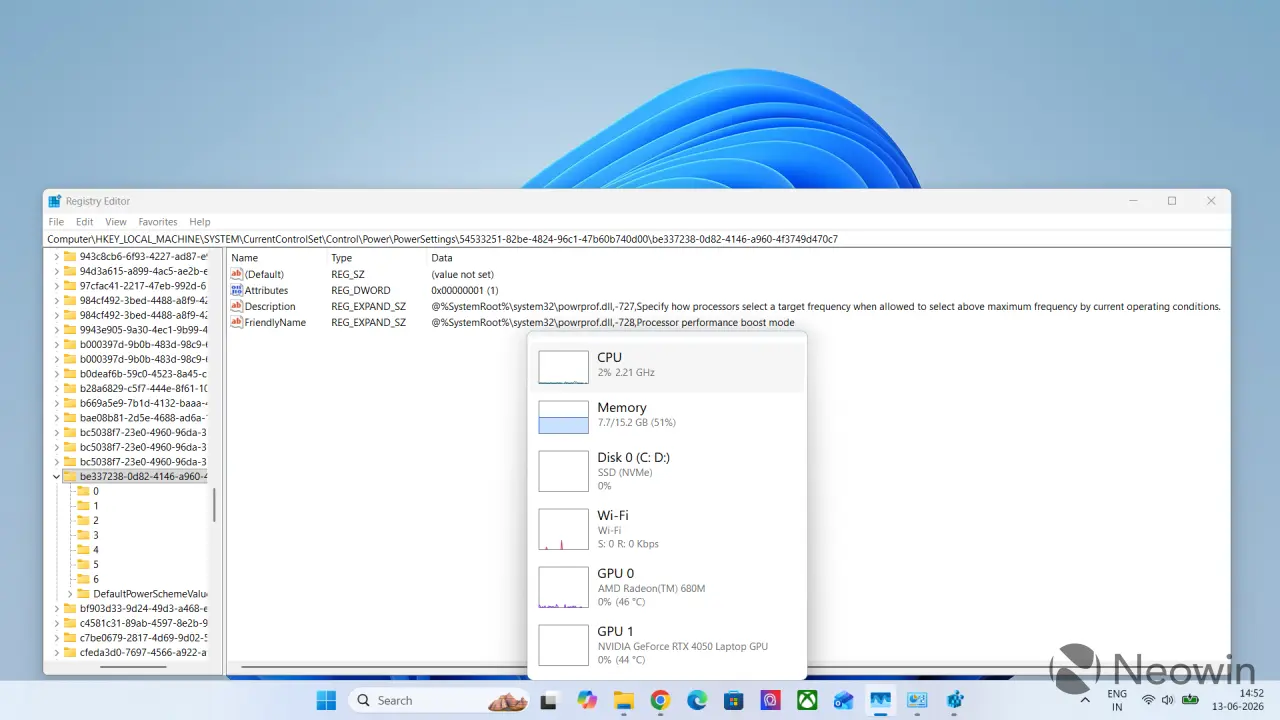
Paso 3: Modificar el valor «Attributes»
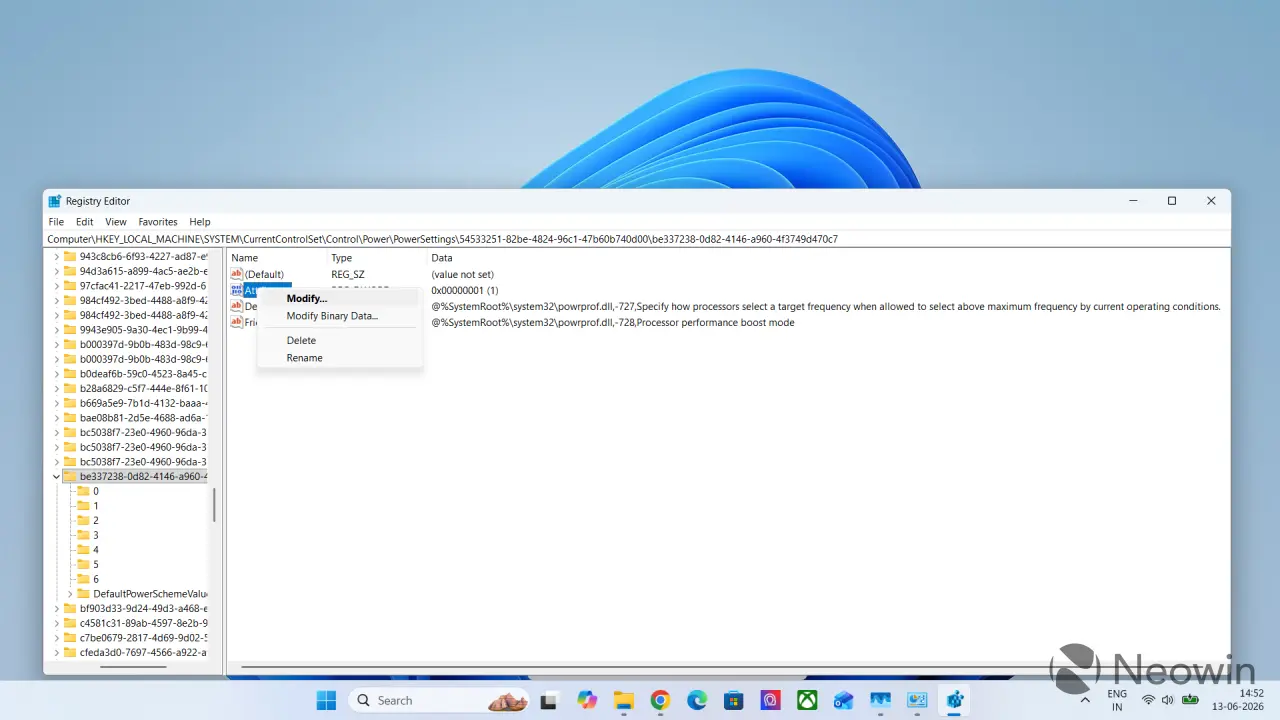
En el panel derecho, localiza la entrada denominada Attributes.
Haz clic derecho sobre ella y selecciona Modificar.
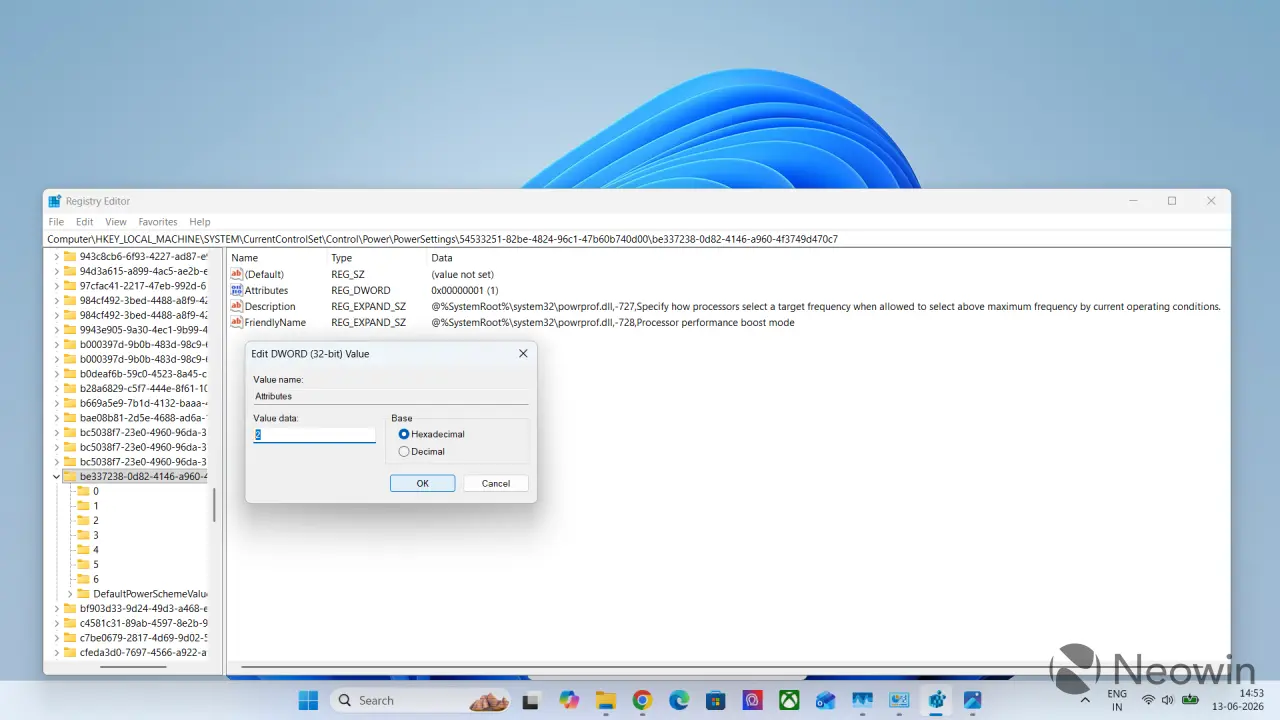
Cambia el valor de:
1
por:
2
Una vez realizado el cambio, cierra el Editor del Registro.
Dónde encontrar la nueva opción en Windows 11
Tras reiniciar (o simplemente volver a abrir las opciones de energía), Windows mostrará un nuevo ajuste denominado:
Modo de aumento del rendimiento del procesador (Processor Performance Boost Mode).
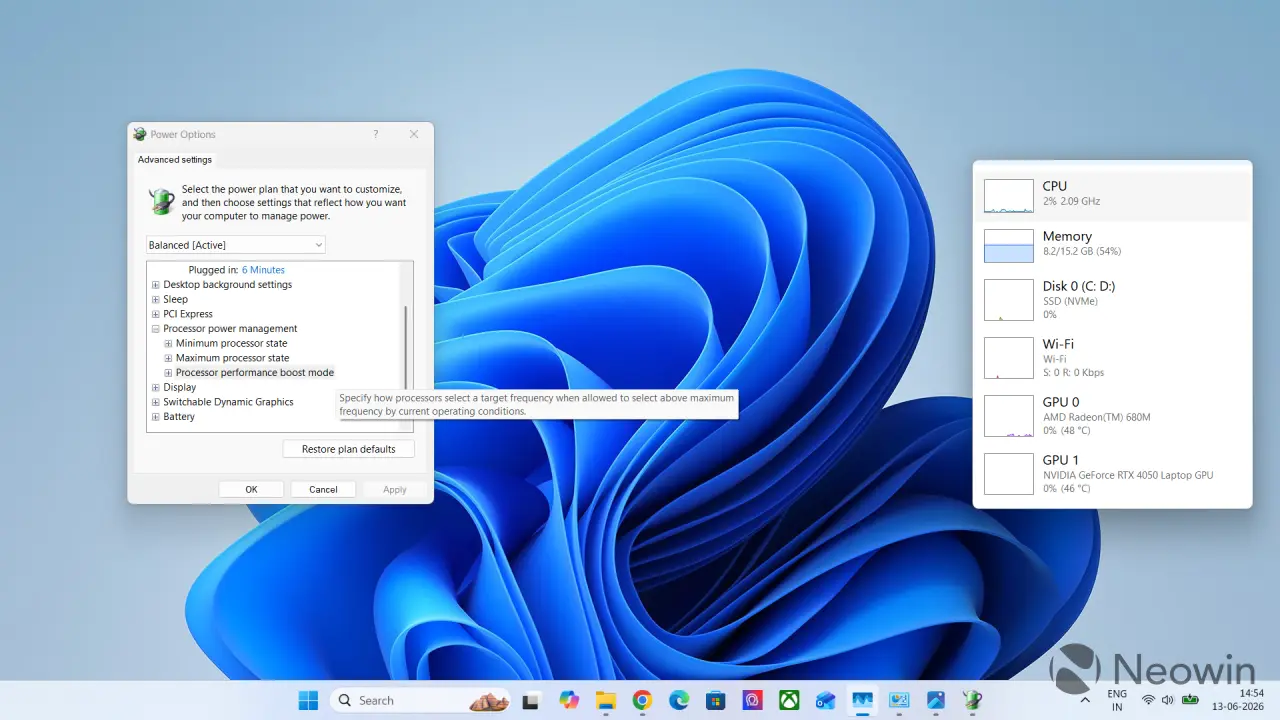
Desde este menú podrás seleccionar distintos perfiles de comportamiento para el turbo de la CPU, permitiendo priorizar el rendimiento, la eficiencia energética o un equilibrio entre ambos.
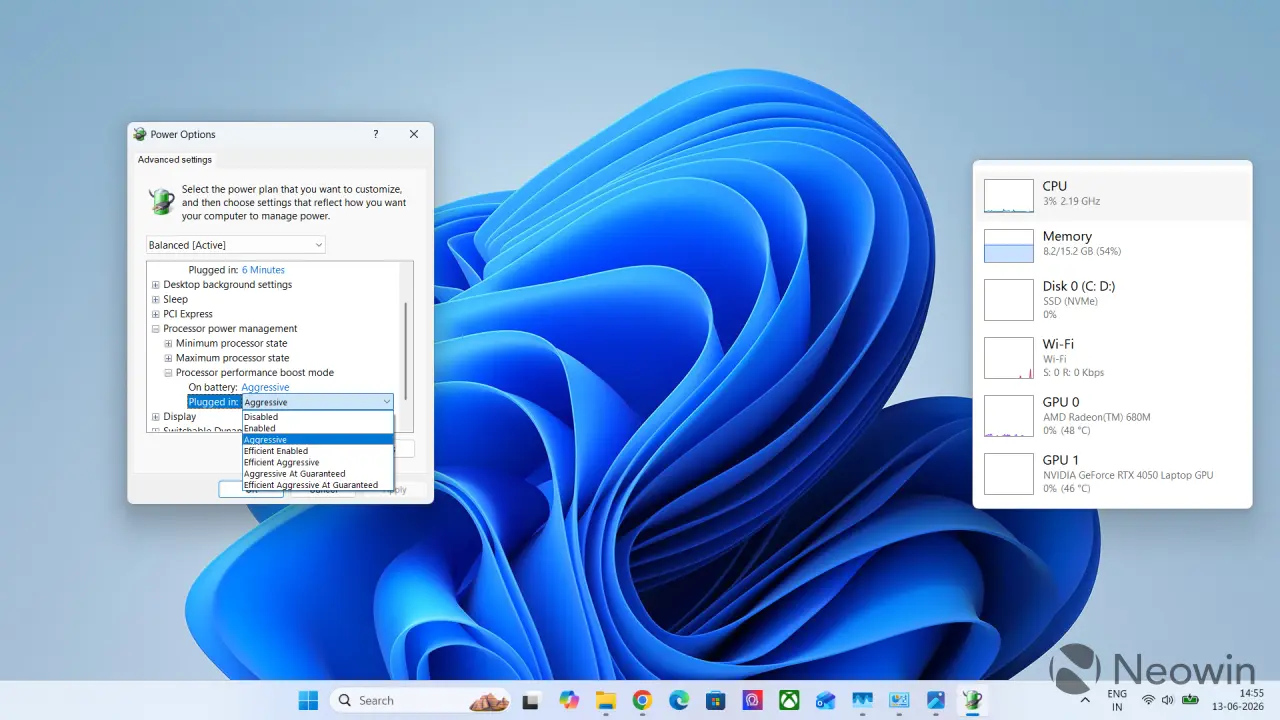
En total aparecerán varios perfiles relacionados con los estados P (P-States), CPPC (Collaborative Processor Performance Control) y la gestión avanzada de energía del procesador.
Qué hace cada perfil de rendimiento
Microsoft describe estos modos de la siguiente manera:
| Configuración | Descripción |
|---|---|
| Disabled | Desactiva el comportamiento basado en estados P. También deshabilita el funcionamiento de CPPC. |
| Enabled | Activa el comportamiento estándar basado en estados P. CPPC opera en modo Efficient Enabled. |
| Aggressive | Prioriza el máximo rendimiento, permitiendo que el procesador alcance frecuencias turbo más elevadas y durante más tiempo. |
| Efficient Enabled | Mantiene el boost activo, pero con un enfoque más orientado a la eficiencia energética. |
| Efficient Aggressive | Combina un comportamiento agresivo con mecanismos de ahorro energético para equilibrar rendimiento y consumo. |
| Aggressive At Guaranteed | Windows calcula el rendimiento adicional necesario por encima del nivel garantizado y solicita al procesador alcanzar dicho objetivo. |
| Efficient Aggressive At Guaranteed | Windows solicita de forma continua el mayor rendimiento posible por encima del nivel garantizado, manteniendo cierto enfoque en la eficiencia. |
No existe un perfil universalmente mejor que otro. La elección dependerá del tipo de equipo y del uso que le des.
Por ejemplo:
- Aggressive puede ser ideal para gaming o tareas pesadas.
- Efficient Enabled suele encajar mejor en portátiles donde la autonomía y las temperaturas son prioritarias.
- Efficient Aggressive suele ofrecer uno de los mejores compromisos entre rendimiento y consumo energético.
¿Vale la pena activar esta opción?
Aunque Microsoft mantiene oculto este ajuste en Windows 11, puede resultar útil para usuarios que desean tener un mayor control sobre el comportamiento del procesador sin recurrir a herramientas de terceros ni realizar ajustes avanzados en la BIOS.
Eso sí, conviene actuar con prudencia. Forzar perfiles más agresivos puede aumentar el consumo energético, el ruido de los ventiladores y las temperaturas del sistema. Si tras realizar cambios notas problemas de estabilidad, cierres inesperados, thermal throttling o sobrecalentamiento, lo más recomendable es restaurar el valor original del Registro y volver a la configuración predeterminada de Windows.
Para la mayoría de usuarios no supondrá una diferencia radical, pero quienes buscan exprimir al máximo su hardware o ajustar el equilibrio entre rendimiento y eficiencia pueden encontrar en esta opción oculta una herramienta bastante interesante.