
¿Tu coche patina o da trompos con solo rozar el stick? Descubre la mejor configuracion de mando para Forza Horizon 6 y domina los controles avanzados.
Forza Horizon 6: La mejor configuración de mandos y ajustes
Si te acabas de comprar Forza Horizon 6, has elegido tu primer coche y, en la primera curva que has intentado tomar a gran velocidad, has terminado dando tres trompos seguidos o saliendo disparado por un barranco, déjame decirte algo para tu total tranquilidad: no eres tú, es el juego.
No estás solo en esta frustración. Personalmente, cuando inicié mis primeras carreras en esta entrega, la experiencia pasó de la fascinación visual a un enfado monumental en cuestión de minutos. El juego luce espectacular, el mapa es una delicia y la atmósfera te atrapa, pero el control con el mando tradicional de Xbox se sentía, francamente, insufrible. Bastaba con inclinar un milímetro la palanca izquierda para que el coche reaccionara con una agresividad absurda, perdiendo la tracción por completo. Más que un juego de carreras divertido, parecía un simulador de supervivencia donde la mecánica principal consistía en sufrir para mantener el coche dentro del asfalto.
Esta frustración me llevó a plantearme una duda lógica: ¿cómo es posible que un triple A de este calibre tenga un control tan mal calibrado de fábrica? Tras investigar a fondo en comunidades como Reddit, contrastar datos y, sobre todo, pasar horas y horas en el menú de configuración probando cada ajuste al milímetro, logré dar con la clave. He desmenuzado el comportamiento de las zonas muertas y la linealidad hasta conseguir una conducción predecible, suave y disfrutable. Pero antes de darte mi configuración maestra, es necesario entender qué demonios pasa con las físicas de Forza Horizon 6.
¿Por qué Forza Horizon 6 se controla tan mal por defecto?
Tras muchas pruebas y análisis, he llegado a la conclusión de que este rendimiento tan deficiente con el mando estándar se debe a una «tormenta perfecta» entre tres factores clave:
1. Físicas «lunares» e imposibles
La saga Horizon siempre se ha movido en esa delgada línea entre el arcade y el simulador. Sin embargo, en esta entrega las físicas a altas velocidades son extremadamente exageradas. Es completamente normal ir a más de 200 km/h, tomar una rampa, saltar al vacío durante cientos de metros y caer como si nada. En la vida real, no quedaría ni una tuerca sana del coche. Estas dinámicas tan irreales hacen que el peso de los vehículos se transfiera de forma muy brusca, exigiendo una capacidad de reacción milimétrica que el juego no te facilita con su configuración de fábrica.
2. Un diseño pensado por y para volantes
A veces da la impresión de que los desarrolladores se concentraron tanto en ofrecer una experiencia inmersiva para los usuarios de volantes de carreras (Force Feedback, ángulos de rotación, etc.) que se olvidaron por completo de optimizar el comportamiento del jugador tradicional que se sienta en el sofá con un mando. Los valores que vienen por defecto en los menús avanzados parecen no haber pasado por una fase de testeo real con un controlador normal, obligándonos a los usuarios a hacer el trabajo de «fine tuning» que debió venir hecho de salida.
3. Las limitaciones físicas del mando de Xbox
Seamos francos: las palancas analógicas del mando oficial de Xbox Series X|S (o Xbox One) no son una maravilla de la ingeniería de precisión para la conducción. Los sticks son notablemente cortos, lo que significa que la distancia de recorrido físico que tiene tu pulgar es extremadamente estrecha. Intentar simular el giro completo de un volante real (que suele tener entre 900 y 1080 grados de rotación) en un espacio de apenas unos milímetros de movimiento físico es una tarea titánica. Si a ese recorrido tan corto le sumas una configuración interna del juego hiperreactiva, el resultado es el desastre que ya conoces: volantazos incontrolables y frustración asegurada.
Por suerte, aunque no podemos cambiar las leyes físicas del juego ni estirar las palancas de nuestro mando de la noche a la mañana, el menú de Forza Horizon 6 es sumamente granular. Esto nos permite alterar por completo el mapa de respuesta del mando.
El paso obligatorio: Calibrar tu mando desde la app de Xbox
Antes de entrar al juego a destrozar los menús avanzados y cambiar números como locos, hay un paso crucial que la mayoría de los jugadores pasa por alto. Te lo digo por experiencia: de nada sirve que copies mi configuración al milímetro si tu mando se comunica mal con la consola.
Los componentes internos de los sticks analógicos sufren desgaste. Incluso si tu mando es relativamente nuevo, es muy común que de fábrica venga con pequeñas desviaciones, o que con el uso intensivo haya desarrollado algo de drift (esa molesta holgura que hace que el coche se mueva ligeramente hacia un lado aunque no estés tocando la palanca). Si el juego detecta que tu stick «baila» un solo milímetro en su posición de reposo, romperá por completo la precisión que estamos buscando.
Para solucionar esto de raíz y asegurarnos de trabajar sobre una base limpia, vamos a calibrar el mando directamente desde el sistema operativo de la consola (o desde Windows si juegas en PC). Estos son los pasos que debes seguir:
- Abre la app Accesorios de Xbox: La encontrarás en la lista de aplicaciones de tu consola o buscándola en el menú de inicio de Windows.
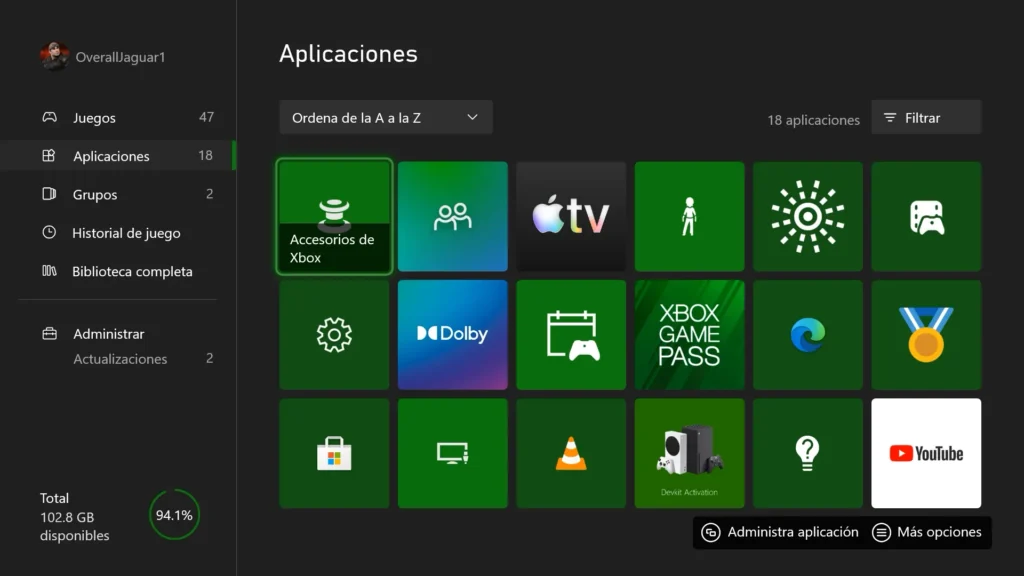
- Selecciona tu mando: En la pantalla principal, asegúrate de que el controlador que vas a usar para jugar sea el que aparece seleccionado.
- Entra en los detalles del dispositivo: Haz clic en el botón de los tres puntos (…) ubicado debajo de la imagen del mando.
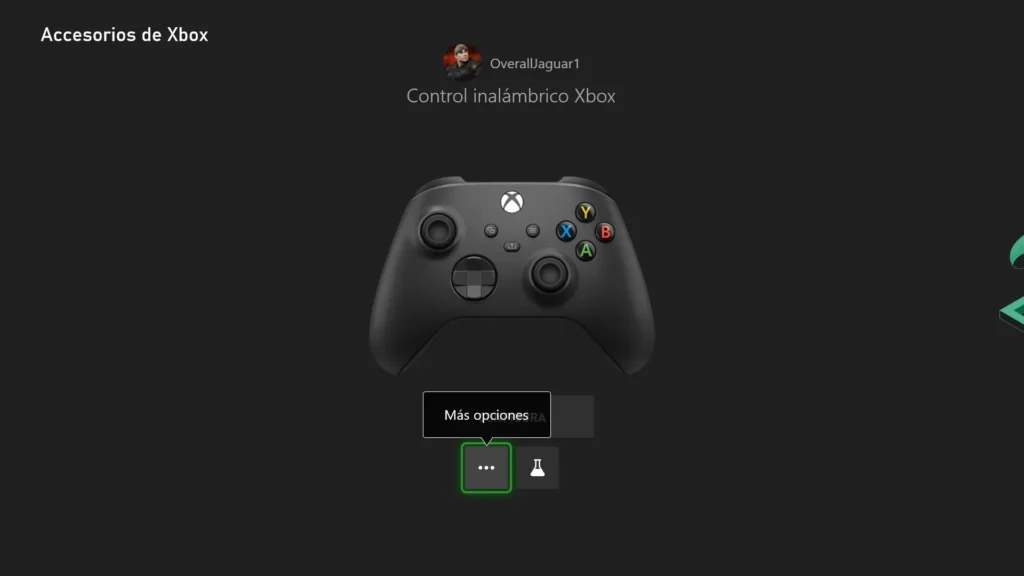
- Actualiza el firmware: Antes de tocar nada más, verifica si hay alguna actualización disponible. Si la hay, aplícala de inmediato. Muchas veces, los problemas de respuesta de los gatillos o los sticks se solucionan con un simple parche de software de Microsoft.
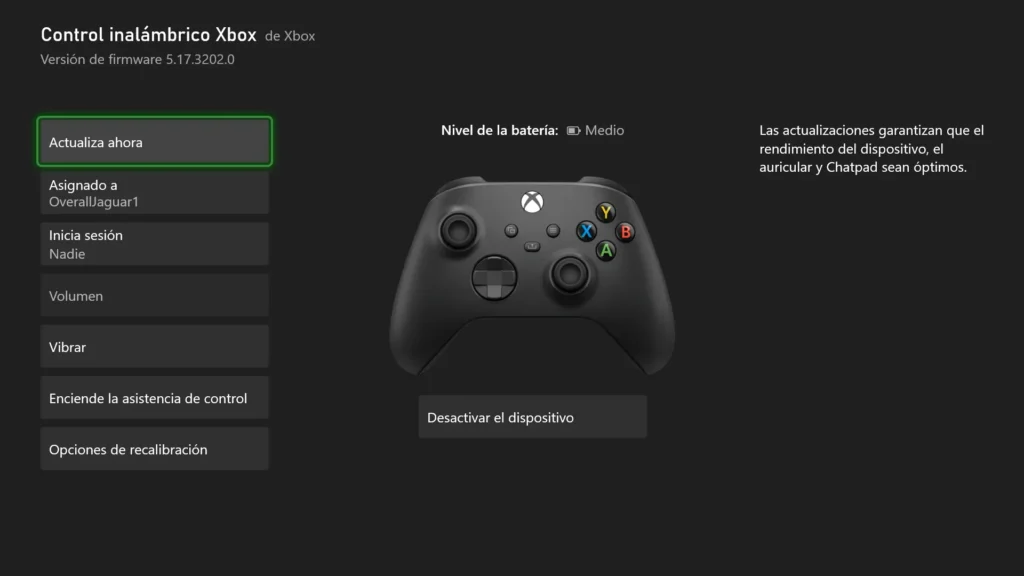
- Selecciona Opciones de recalibración: Esta herramienta es una bendición que introdujo Xbox para corregir las zonas muertas físicas.
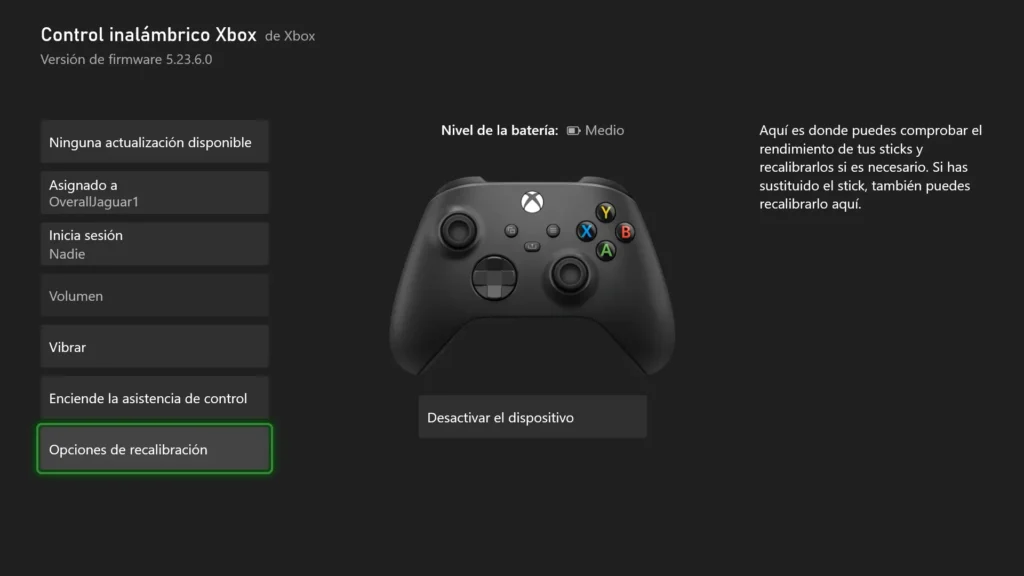
- Calibra los sticks: Elige el stick que deseas ajustar (en nuestro caso, el izquierdo es el más crítico para la dirección) y sigue atentamente las instrucciones en pantalla, moviendo la palanca en círculos concéntricos y dejándola regresar al centro tal como te lo indica el asistente.
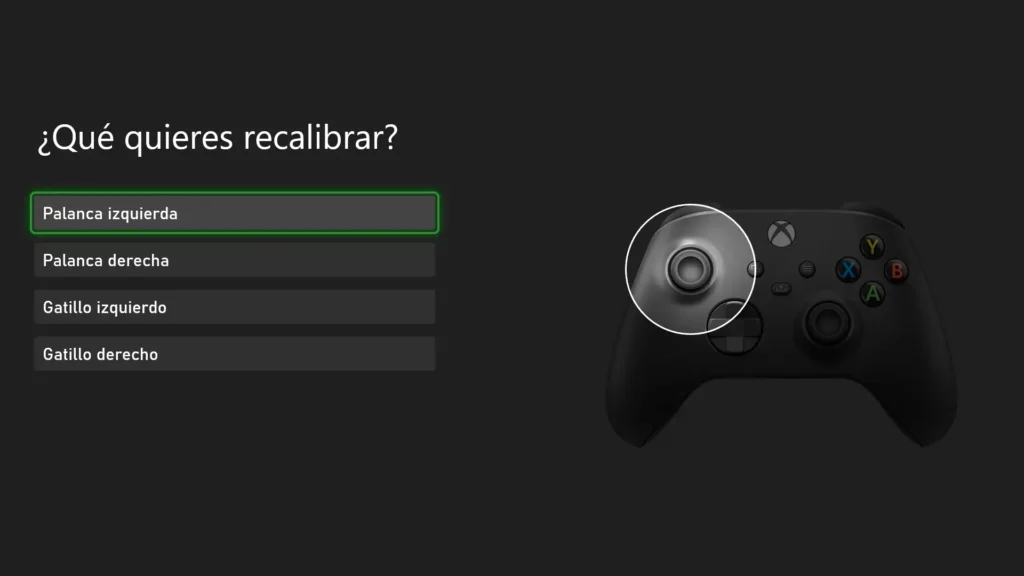
Una vez que la aplicación te confirme que el stick vuelve a su centro real y absoluto, habremos eliminado cualquier interferencia física. Ahora sí, tu mando está perfectamente preparado para entender las órdenes milimétricas que le vamos a configurar dentro del juego.
La configuración ideal para Forza Horizon 6
Tras horas de pruebas en pista, frustraciones y constantes viajes al menú de pausa para ajustar valor por valor, logré dar con la combinación que salvó mi experiencia de juego. Pasé de no poder mantener el coche recto en una recta a más de 200 km/h a ganar prácticamente todas las carreras en la primera posición. La diferencia es, literalmente, el día y la noche.
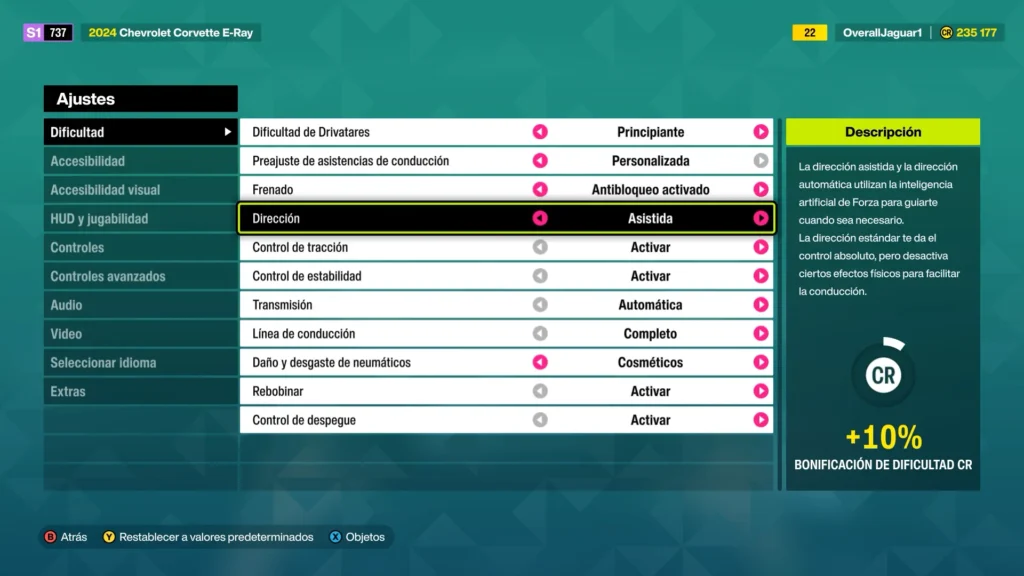
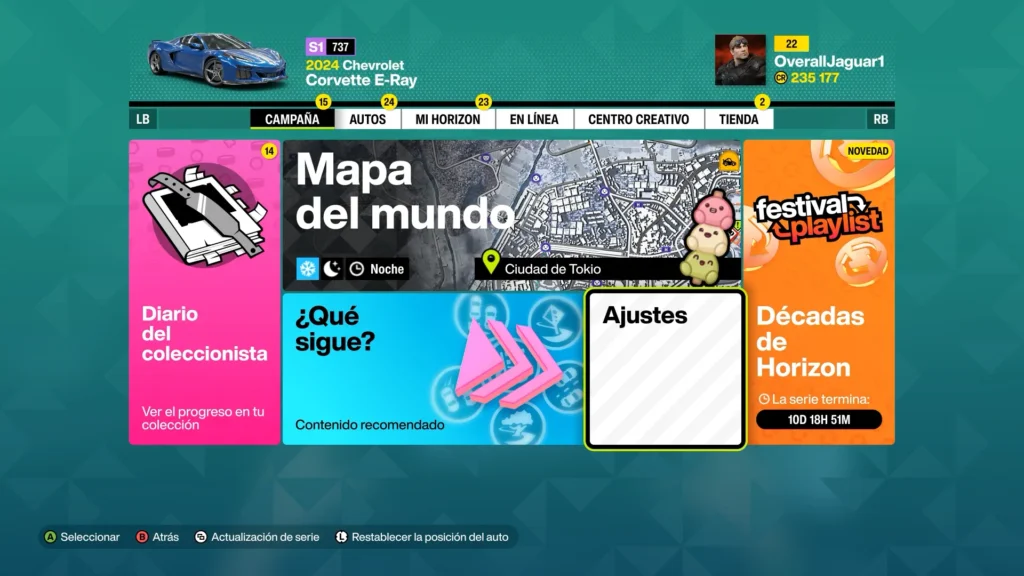
Para aplicar estos ajustes, inicia el juego, abre el menú de Ajustes y modifica los parámetros en las secciones de Dificultad y Controles Avanzados tal y como te muestro en la siguiente tabla:
Tabla de ajustes recomendados
| Menú | Parámetro / Ajuste | Valor Recomendado |
| Dificultad | Frenado | Antibloqueo activado (ABS) |
| Dificultad | Dirección | Asistida |
| Dificultad | Control de tracción | Activar |
| Dificultad | Control de estabilidad | Activar |
| Controles Avanzados | Zona muerta interior del eje de dirección | 6 |
| Controles Avanzados | Zona muerta exterior del eje de dirección | 100 |
| Controles Avanzados | Linealidad de la dirección | 40 |
| Controles Avanzados | Zona muerta interior del eje de aceleración | 10 |
| Controles Avanzados | Zona muerta exterior del eje de aceleración | 100 |
| Controles Avanzados | Zona muerta interior del eje de desaceleración | 10 |
| Controles Avanzados | Zona muerta exterior del eje de desaceleración | 100 |
Calibrando la dirección: Así funciona
A primera vista, estos menús pueden resultar intimidantes o poco intuitivos. Para entender por qué estos números obran el milagro de estabilizar el coche, vamos a desglosar qué hace cada ajuste del stick izquierdo en términos muy sencillas.

Zona muerta interior de la dirección: Ajustada en 6
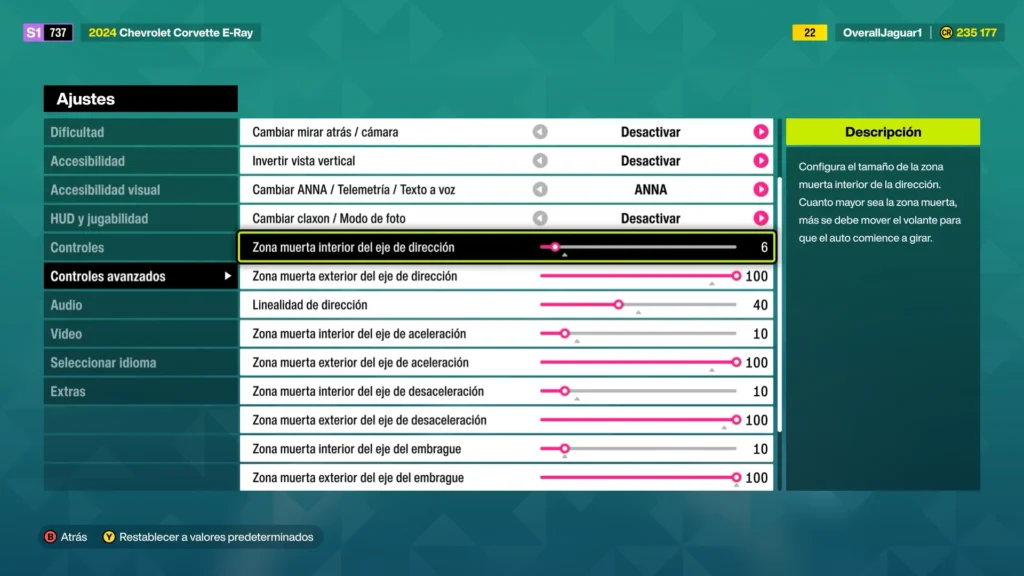
La zona muerta interior es el «espacio libre» o el margen que hay justo en el centro de la palanca. Es la cantidad de milímetros que tienes que desplazar el stick desde su posición de reposo antes de que el juego interprete que las ruedas delanteras deben empezar a girar.
Por defecto, el juego viene configurado en 10. Para mi gusto, esto hace que el centro del stick se sienta un poco «perezoso» o tardío, obligándote a mover más el dedo y provocando que, cuando el coche finalmente reacciona, lo haga con un ángulo ya muy pronunciado. Tras probar varios valores entre 5 y 10, el punto dulce lo encontré en 6. El coche responde casi al instante en cuanto rozas la palanca, dándote una precisión inmediata pero controlada, siempre y cuando hayas hecho la calibración previa en la app de Xbox para evitar desvíos fantasma.
Zona muerta exterior de la dirección: Subir a 100 es obligatorio
Este es uno de los errores más garrafales del diseño por defecto del juego. La zona muerta exterior define el límite en el borde de la palanca; es decir, en qué punto de su recorrido físico el juego considera que ya has girado el volante al 100%. Por defecto viene en 90. ¿Qué significa esto? Que el último 10% del recorrido físico de tu stick no sirve para nada; cuando tu palanca va por el 90% del borde de plástico, el juego ya metió todo el volantazo.
Si recordamos que los sticks de Xbox ya son cortos de por sí, recortarles un 10% de su espacio útil de manera digital es absurdo. Al subir este valor a 100, aprovechamos absolutamente todo el recorrido real de la palanca. Ahora tus dedos tienen más espacio físico y real para medir el ángulo de giro de forma progresiva, lo que elimina de raíz los giros violentos e inesperados.
Linealidad de la dirección: Bajada clave a 40
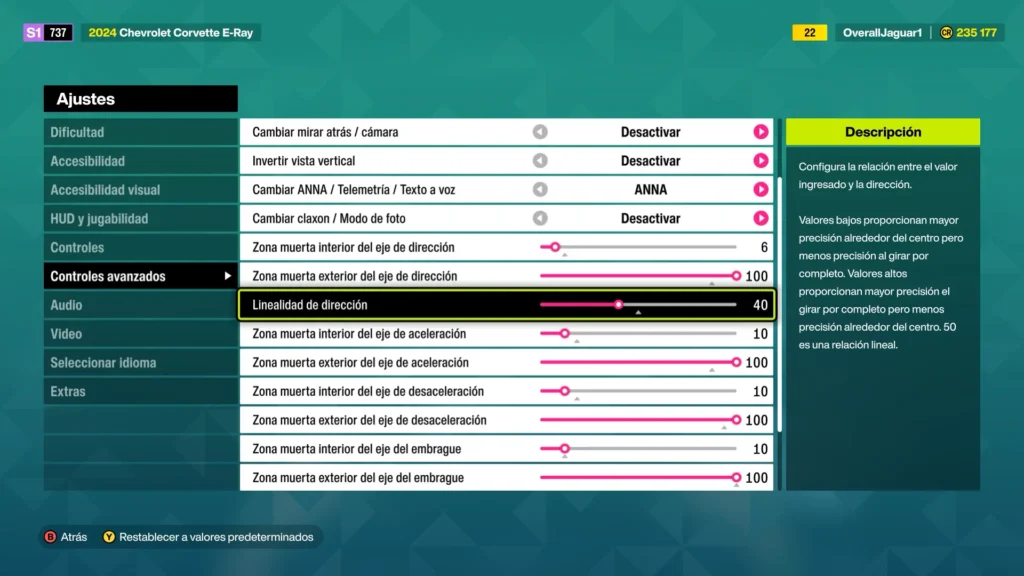
La linealidad define la proporción entre el movimiento de tu dedo en el stick y el giro de las ruedas en pantalla. Imagina una escala del 1 al 10. En el valor por defecto (50), la relación es 1:1 de principio a fin: si mueves el stick un 20%, las ruedas giran un 20%. Aunque la comunidad a veces sugiere valores drásticos en foros como Reddit (rondando entre 27 y 28), en mi experiencia eso rompe por completo la memoria muscular y vuelve el coche impredecible al final del recorrido.
Sin embargo, bajar la linealidad a 40 se siente perfecto. Al hacerlo, la palanca se vuelve un poco menos sensible en la zona central y mucho más precisa en los bordes. Esto es justo lo que necesitamos: cuando vas a 300 km/h en una recta y necesitas hacer una microcorrección para no chocar, el coche no pegará un volantazo brusco aunque te tiemble un poco el pulso. El giro se vuelve sutil al principio y solo se vuelve agresivo si empujas la palanca completamente hacia el extremo para tomar una curva cerrada.
Una nota crítica sobre el rendimiento: El factor de los 60 FPS
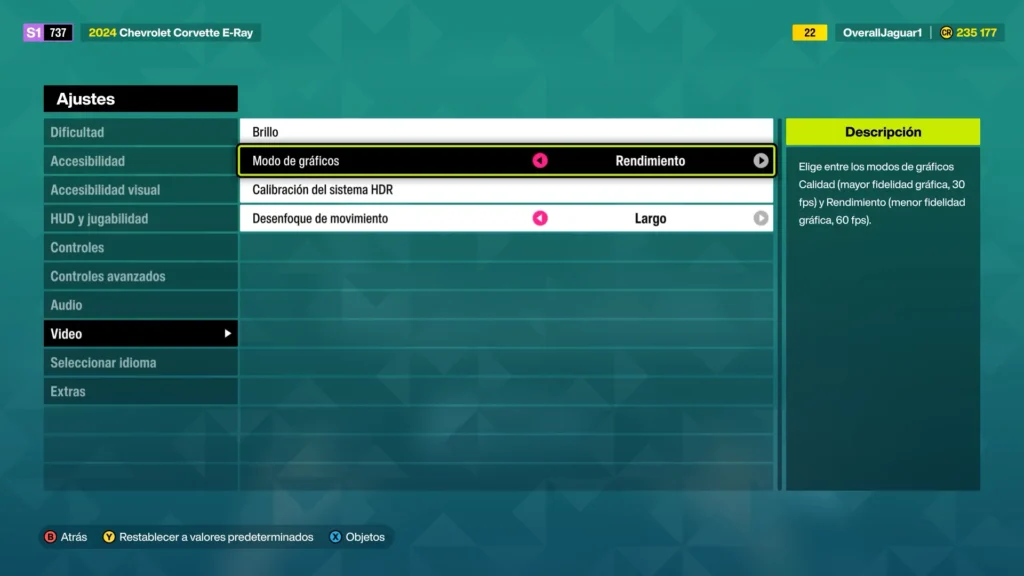
Un detalle fundamental que descubrí durante mis pruebas es que estos ajustes están optimizados para jugar a 60 fotogramas por segundo (Modo Rendimiento). Forza Horizon 6 es un videojuego que exige reflejos extremadamente rápidos. Si decides jugar en una consola como Xbox Series S en el «Modo Calidad» a 30 FPS, notarás que la configuración no responde igual de bien. A 30 cuadros, el input lag (el tiempo que pasa desde que pulsas el botón hasta que el coche reacciona en la pantalla) se duplica, haciendo que sea muchísimo más difícil corregir un sobreviraje a tiempo. Para disfrutar de una conducción fluida y predecible, los 60 FPS no son negociables.
Control de gatillos: Evita patinar al acelerar y frenar
El problema de los trompos en Forza Horizon 6 no se limita únicamente a la dirección. Muchas veces, la pérdida de control ocurre porque aplicamos demasiada potencia a las ruedas traseras al salir de una curva, o porque bloqueamos los neumáticos al pisar el freno de golpe. En los menús del juego, el freno aparece bajo el término técnico de «desaceleración», y calibrar ambos gatillos es vital si quieres una conducción fluida.
Eje de aceleración (Gatillo Derecho – RT)
- Zona muerta interior (10): El valor por defecto de 15 introduce un retraso innecesario, una especie de «vacío» al principio del gatillo que te obliga a hundir demasiado el dedo antes de que el motor responda. Al bajarlo a 10, la respuesta es más inmediata y natural, permitiéndote sentir el rugido del motor en cuanto rozas el gatillo.
- Zona muerta exterior (100): Por defecto viene en 90, lo que significa que el coche va a fondo antes de que el gatillo toque el plástico del mando. Al subirlo a 100, estiramos digitalmente el recorrido del gatillo derecho. Esto te otorga un espacio físico valiosísimo para dosificar el gas poco a poco (hacer trail-throttling) al salir de curvas lentas, evitando que los neumáticos patinen por un exceso de potencia repentino.
Eje de desaceleración / Freno (Gatillo Izquierdo – LT)
- Zona muerta interior (10): Al igual que con el acelerador, reducir este valor de 15 a 10 elimina ese tramo «muerto» inicial. El sistema de frenado muerde los discos de inmediato en cuanto empiezas a presionar el gatillo, algo fundamental para reaccionar a tiempo antes de entrar a una curva cerrada a más de 200 km/h.
- Zona muerta exterior (100): De nuevo, el juego viene recortado a 90 por defecto, provocando bloqueos de ruedas muy bruscos e impredecibles que te mandan directo al subviraje (irte recto en la curva). Al ponerlo en 100, aprovechas todo el muelle interno del gatillo. Aunque en mi configuración mantengo el ABS activado por comodidad en dificultad principiante, este ajuste te da una frenada mucho más progresiva y realista.
Mi experiencia tras exprimir estos ajustes
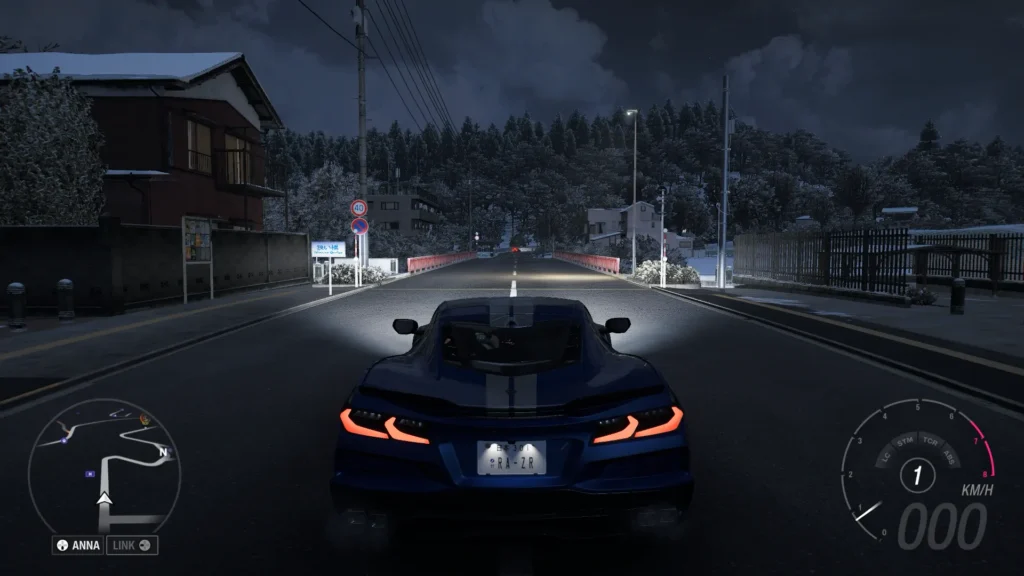
Te seré completamente sincero: la diferencia tras aplicar esta configuración fue el día y la noche. Pasé de una frustración constante —donde perder cada carrera y caer por barrancos de forma absurda era la norma— a ganar las competiciones y llegar cómodamente en los primeros puestos. La verdadera victoria no fue solo subir al podio, sino la sensación de control. El comportamiento del coche por fin se volvió natural y predecible. Antes de meterle mano a los menús avanzados, conducir era una lotería: si movía el stick un milímetro, el coche trompeaba; si rozaba el freno, el vehículo salía dando vueltas. Ahora, por fin puedo relajarme en el sofá y disfrutar de los vistosos paisajes y la increíble recreación de Japón que ofrece esta entrega sin sentir que estoy peleando contra el mando.
Eso sí, tampoco vayas a esperar milagros mágicos. Como te mencioné al principio, las físicas «lunares» siguen estando ahí y el juego está tan volcado hacia la experiencia de conducción con periféricos que, francamente, Forza Horizon 6 requiere sí o sí un buen volante para ser disfrutado al mil por ciento. Pero con este reajuste pasamos de tener un producto injugable con mando a tener una experiencia sumamente divertida, precisa y muy disfrutable.
Un último detalle que te alegrará saber si eres fan de la velocidad: esta puesta a punto no se limita solo a la última entrega. El motor físico de Playground Games ha mantenido una estructura muy similar a lo largo de los años. Aunque todavía tengo pendiente sentarme a probarlos a fondo en Forza Horizon 3, 4 y 5, he revisado sus menús de configuración y cuentan prácticamente con las mismas opciones de controles avanzados. Así que, si aún tienes instaladas las entregas anteriores, puedes replicar estos valores para rescatar esos juegos y mejorar tu experiencia de conducción en toda la saga.
Mandos recomendados: Di adiós al drift y gana precisión
Si después de aplicar todos mis ajustes internos sigues sintiendo que la palanca física del mando original de Xbox Series es demasiado corta o carece de la resistencia ideal para tus manos, el problema ya no es del juego, sino de la anatomía del hardware. Afortunadamente, el mercado actual de accesorios ofrece tecnologías que solucionan esto de raíz:
- PowerA FUSION Pro 4 (La mejor opción técnica): Por un precio muy competitivo (alrededor de $63), este mando con cable oficial es una joya absoluta para los juegos de carreras. Cuenta con sticks magnéticos Hall Effect (inmunes al drift) y el sistema Quick-Twist, que te permite alterar la altura de las palancas en tres niveles con un simple giro, sin cambiar piezas. Al hacer la palanca más alta, aumentas drásticamente el arco de recorrido físico de tu pulgar, logrando microcorrecciones tan precisas como si tuvieras un volante entre las manos.
- GameSir G7 Pro Wireless (Máxima precisión premium): Si buscas una opción inalámbrica de gama alta, este modelo (aprox. $99) da un paso más allá del Hall Effect tradicional al implementar sticks con tecnología TMR (Tunnel Magnetoresistance). Consume menos batería, ofrece una respuesta instantánea gracias a su tasa de sondeo de 1000Hz y sus palancas son ligeramente más anchas que las de fábrica, ideales para no perder el agarre en giros prolongados.
- 8BitDo Ultimate C Wired (La alternativa económica): Si tu presupuesto es ajustado pero quieres deshacerte de la imprecisión del mando estándar, por unos $42 tienes sticks y gatillos magnéticos bajo licencia oficial. Su ergonomía mejorada ofrece una resistencia interna en las palancas que ayuda muchísimo a mitigar los movimientos bruscos del dedo.
Conclusión: De la frustración al podio
Es innegable que los desarrolladores de Forza Horizon 6 han puesto un empeño descomunal en el apartado gráfico, el sonido de los motores y la inmensidad de su mapa. Sin embargo, es una pena que hayan descuidado algo tan elemental como el ajuste predeterminado de los controles, un detalle que puede arruinar por completo la experiencia de un juego. De hecho, a veces da la impresión de que el título debería venderse en un paquete junto a un volante.
Por suerte, la tremenda granularidad de sus menús avanzados nos permite corregir la plana. Aplicar esta configuración cambió por completo mi perspectiva: pasé de sufrir de forma molesta en cada trazada a ganar las carreras de forma consecutiva en la primera posición, disfrutando por fin del enorme potencial del juego.
Espero que esta guía detallada te devuelva las ganas de devorar kilómetros en el festival. Te invito a probar estos valores en tu consola o PC y, si tienes una configuración distinta que te funcione mejor o quieres compartir tu experiencia en la pista, déjamelo saber abajo en los comentarios. ¡Nos vemos en la carretera!