
Descubre qué es yt-dlp, cómo instalarlo en Windows 10 y 11, sus principales comandos y los mejores programas con interfaz gráfica para usarlo fácilmente.
Qué es yt-dlp y por qué se ha vuelto tan popular
Si alguna vez has querido guardar un vídeo de YouTube para verlo sin conexión, extraer el audio de un podcast o descargar una lista de reproducción completa antes de que desaparezca, probablemente te hayas encontrado con las limitaciones de las extensiones del navegador y de las opciones de descarga oficiales.
Es precisamente ahí donde entra en juego yt-dlp, una de las herramientas más potentes y populares para descargar contenido multimedia desde Internet. Se trata de un programa gratuito y de código abierto que permite descargar vídeos, audio, subtítulos y otros recursos desde YouTube y miles de plataformas adicionales.
Aunque nació como una bifurcación (fork) del conocido proyecto youtube-dl, con el tiempo ha evolucionado hasta convertirse en una alternativa mucho más activa, moderna y repleta de funciones. Gracias a sus actualizaciones frecuentes, suele adaptarse rápidamente a los cambios introducidos por plataformas como YouTube, manteniendo una elevada tasa de compatibilidad incluso cuando otros descargadores dejan de funcionar.
Tanto si simplemente quieres crear una colección multimedia para ver sin conexión como si necesitas un control avanzado sobre la calidad, el formato o los metadatos de tus descargas, yt-dlp ofrece un nivel de flexibilidad difícil de encontrar en otras herramientas.
En esta guía veremos qué es exactamente yt-dlp, para qué sirve, cómo instalarlo en Windows y cuáles son las mejores interfaces gráficas disponibles para quienes prefieren evitar la línea de comandos.
Cómo convertir YouTube a MP3 de forma segura (herramientas gratis y mejores métodos)
¿Qué es yt-dlp y para qué sirve?
yt-dlp es un programa de línea de comandos diseñado para descargar vídeos, audio y otros contenidos multimedia desde YouTube y más de 1.800 sitios web compatibles.
Su funcionamiento es relativamente sencillo: el usuario proporciona la URL del contenido que desea descargar y la herramienta analiza la página para localizar las diferentes pistas de vídeo y audio disponibles. A continuación, permite descargarlas directamente al ordenador, a menudo con más opciones de calidad y personalización que las que ofrecen los descargadores online tradicionales.
En la práctica, puede considerarse un descargador avanzado que ofrece un control mucho más preciso sobre el contenido que se guarda localmente.
Algunos de los usos más habituales incluyen:
- Descargar vídeos individuales, listas de reproducción completas o canales enteros para verlos sin conexión.
- Extraer audio de vídeos para guardar música, podcasts, entrevistas o conferencias.
- Crear copias de seguridad de contenido que podría eliminarse o quedar restringido en determinadas regiones.
- Descargar subtítulos, miniaturas, capítulos y metadatos junto con el vídeo original.
A diferencia de muchos programas comerciales, yt-dlp es completamente gratuito y de código abierto. No incluye publicidad, versiones premium ni sistemas de recopilación de datos. Además, al ejecutarse desde la línea de comandos, consume muy pocos recursos y puede adaptarse rápidamente a los cambios implementados por las plataformas compatibles.
Principales características de yt-dlp
Lo que realmente diferencia a yt-dlp de otros descargadores no es únicamente su capacidad para descargar vídeos, sino la enorme cantidad de opciones avanzadas que pone a disposición del usuario.
Estas son algunas de sus funciones más destacadas:
Compatibilidad con miles de sitios web
Aunque la mayoría de usuarios lo asocian con YouTube, yt-dlp es compatible con más de 1.800 plataformas. Entre ellas se encuentran Vimeo, TikTok, Instagram, Facebook, Twitch, SoundCloud, X (Twitter) y muchos otros servicios de vídeo y audio.
Además, la lista de sitios compatibles sigue creciendo gracias a las contribuciones de la comunidad.
Descargas en máxima calidad
La herramienta permite descargar contenido en la mejor calidad disponible, incluyendo resoluciones 4K y 8K cuando la plataforma las ofrece.
También permite seleccionar formatos específicos, códecs concretos o combinar automáticamente las mejores pistas de vídeo y audio mediante la integración con FFmpeg.
Extracción de audio
Una de las funciones más utilizadas es la posibilidad de extraer únicamente el audio de un vídeo.
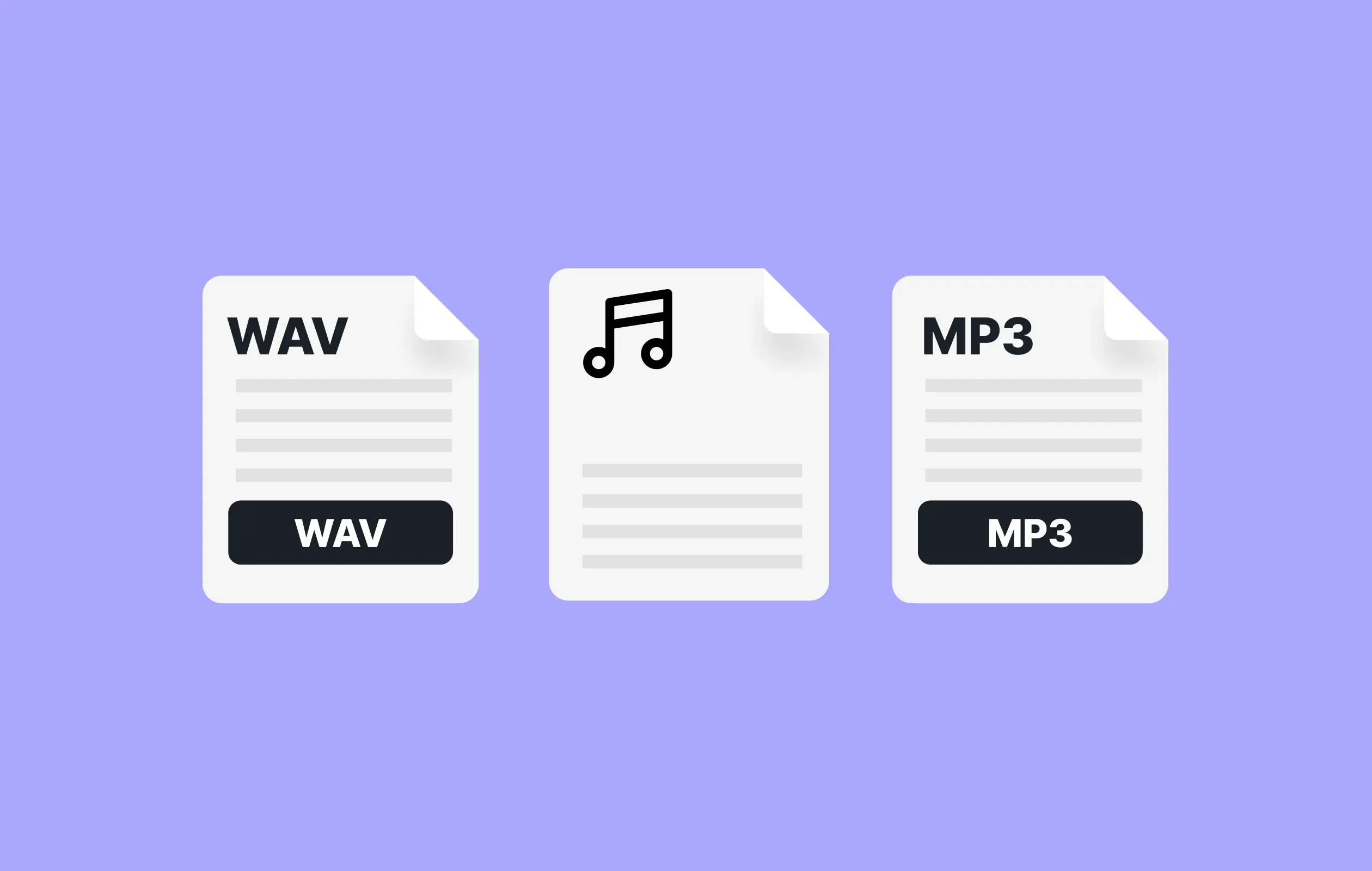
Con unos pocos parámetros es posible convertir el contenido a formatos como:
- MP3
- M4A
- Opus
- AAC
- FLAC
- WAV
Esto resulta especialmente útil para podcasts, audiolibros, conferencias o música.
Descarga de listas de reproducción y canales completos
yt-dlp puede descargar automáticamente listas de reproducción completas, canales enteros e incluso colecciones de contenido con cientos de vídeos sin necesidad de copiar enlaces uno por uno.
También es capaz de capturar emisiones en directo y programar descargas de retransmisiones futuras en determinados escenarios.
Descarga de subtítulos, capítulos y metadatos
Además del vídeo, la herramienta puede descargar información complementaria como:
- Subtítulos en varios idiomas.
- Capítulos del vídeo.
- Miniaturas.
- Descripciones.
- Fechas de publicación.
- Títulos originales.
- Metadatos enriquecidos.
Toda esta información puede integrarse automáticamente en los archivos descargados.
Funciones avanzadas para usuarios exigentes
yt-dlp incorpora características difíciles de encontrar en otras soluciones similares:
- Descargas fragmentadas y multihilo para mejorar la velocidad.
- Integración con SponsorBlock para omitir segmentos patrocinados.
- Descarga parcial de secciones concretas de un vídeo.
- Soporte para proxies.
- Importación de cookies desde el navegador para acceder a contenido restringido por edad o autenticación.
Personalización y postprocesado
La herramienta también ofrece amplias opciones de personalización.
Es posible definir plantillas de nombres para organizar automáticamente los archivos descargados, convertir formatos tras la descarga, incrustar subtítulos o ejecutar procesos adicionales mediante FFmpeg.
Gracias a esta flexibilidad, muchos usuarios avanzados utilizan yt-dlp como parte de sistemas automatizados para gestionar bibliotecas multimedia completas.
En conjunto, estas funciones convierten a yt-dlp en una herramienta mucho más potente que los descargadores online tradicionales, manteniendo un equilibrio excelente entre potencia, versatilidad y eficiencia.
Cómo instalar yt-dlp en Windows 10 y Windows 11
Instalar yt-dlp es mucho más sencillo de lo que muchos usuarios imaginan. Aunque se trata de una herramienta de línea de comandos, no requiere asistentes de instalación complejos ni configuraciones avanzadas para empezar a utilizarla.
Existen varias formas de instalarlo en Windows. A continuación veremos las más recomendables, ordenadas desde la opción más sencilla para la mayoría de usuarios hasta alternativas más orientadas a quienes prefieren tener un mayor control sobre la instalación.
Además de yt-dlp, también conviene instalar FFmpeg, una herramienta complementaria que permite combinar pistas de vídeo y audio, convertir archivos a formatos como MP3 y aprovechar muchas de las funciones avanzadas del programa.
Método 1: Instalar yt-dlp con winget (recomendado)
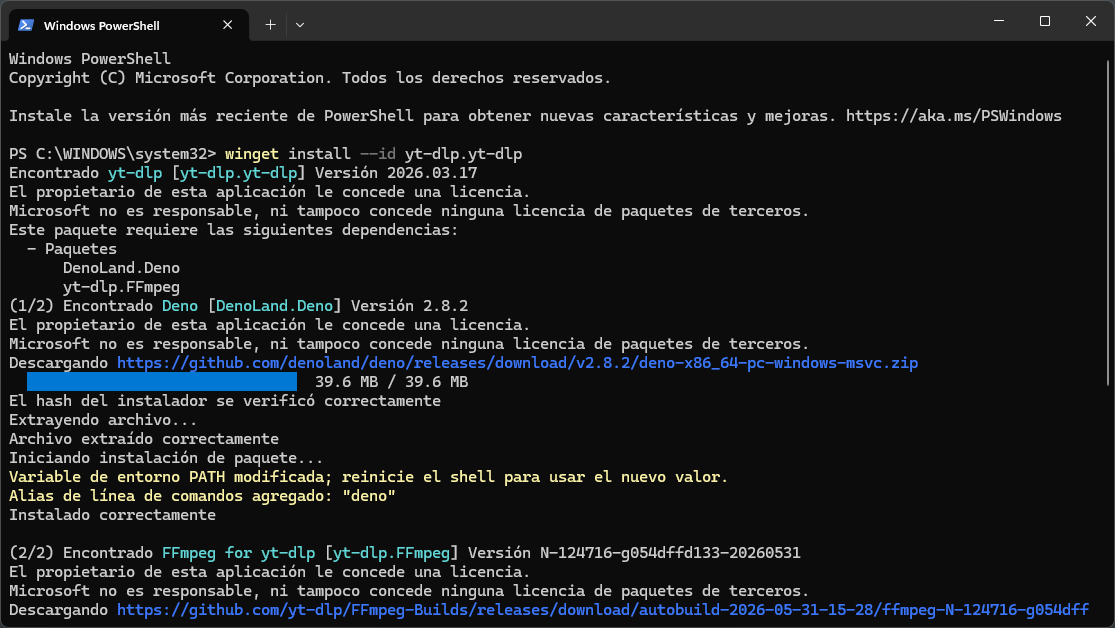
La forma más sencilla de instalar yt-dlp en Windows 10 y Windows 11 es utilizando winget, el gestor de paquetes oficial de Microsoft.
Su principal ventaja es que descarga, instala y actualiza automáticamente las aplicaciones desde la terminal, evitando tener que buscar archivos manualmente.
Paso 1: abrir PowerShell o Símbolo del sistema
Haz clic derecho sobre PowerShell, Windows Terminal o Símbolo del sistema y selecciona Ejecutar como administrador.
Paso 2: instalar yt-dlp
Introduce el siguiente comando para instalar la versión comunitaria oficial y pulsa Enter:
winget install --id yt-dlp.yt-dlp
(Nota: El propio gestor detectará e instalará automáticamente las dependencias necesarias en el proceso, incluyendo FFmpeg, indispensable para procesar y unir los videos en alta definición).
Paso 3: comprobar que funciona correctamente
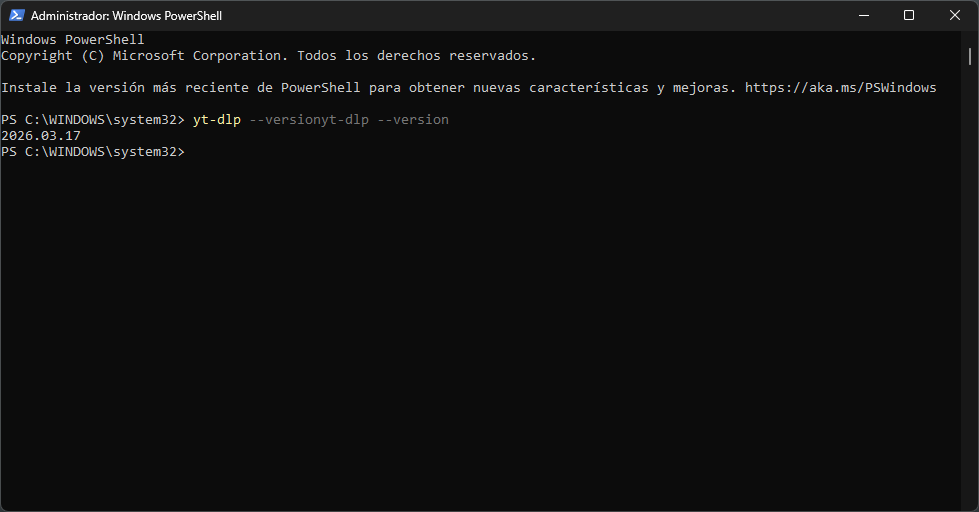
Una vez completada la instalación, puedes verificar que yt-dlp está disponible ejecutando:
yt-dlp --versionyt-dlp --version
Si aparece un número de versión, la instalación se ha realizado correctamente.
Este es el método que recomendamos a la mayoría de usuarios porque también facilita las actualizaciones futuras.
Por ejemplo, para actualizar yt-dlp basta con ejecutar:
Plaintext
winget upgrade --id yt-dlp.yt-dlp
Método 2: Descargar el ejecutable independiente
Si prefieres una instalación más portátil o quieres tener control total sobre la ubicación del programa, puedes utilizar el ejecutable oficial.
En este caso, no existe un proceso de instalación tradicional: el propio archivo es el programa.
Paso 1: descargar yt-dlp
Accede a la página oficial de lanzamientos:
https://github.com/yt-dlp/yt-dlp/releases/latest
Descarga el archivo:
yt-dlp.exe
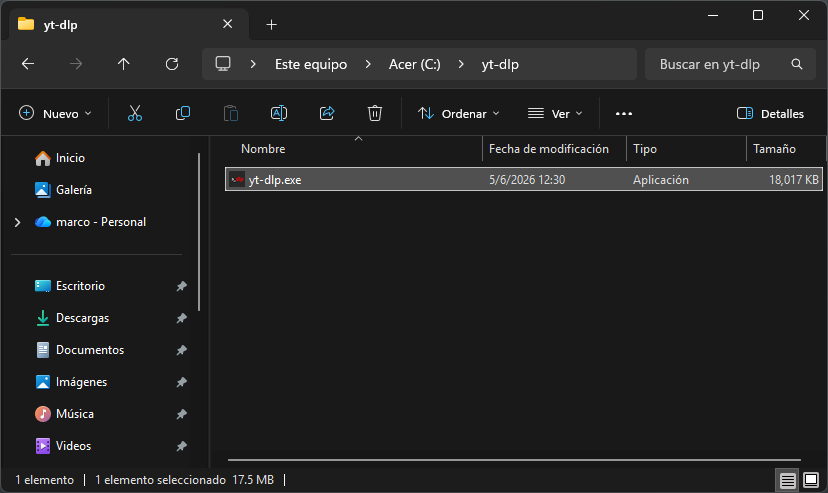
Paso 2: crear una carpeta para el programa
Por ejemplo:
C:\yt-dlp\
Mueve el archivo descargado a esa ubicación.
Paso 3 (opcional): añadir la carpeta al PATH de Windows
Añadir la carpeta al PATH permite ejecutar yt-dlp desde cualquier ventana de PowerShell o CMD sin necesidad de navegar hasta su ubicación.
No es obligatorio, pero resulta muy recomendable si planeas utilizar la herramienta con frecuencia.
Cómo usar yt-dlp sin modificar el PATH
Si prefieres no tocar ninguna configuración del sistema:
- Abre la carpeta donde guardaste
yt-dlp.exe. - Haz clic en la barra de direcciones del Explorador de archivos.
- Escribe:
cmd
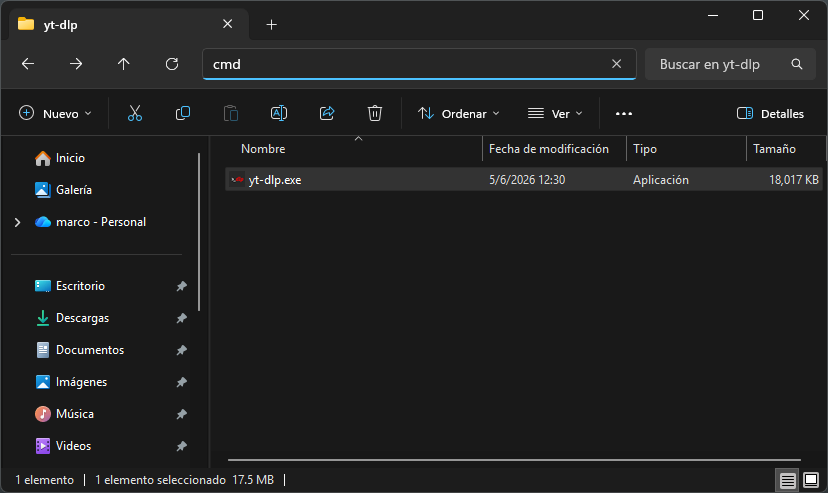
- Pulsa Enter.
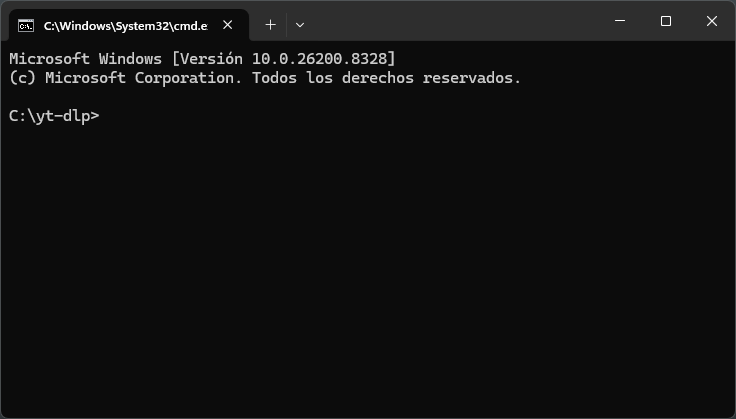
Se abrirá una ventana de terminal directamente en esa carpeta y podrás comenzar a ejecutar comandos inmediatamente.
Método 3: Instalar yt-dlp con Chocolatey
Chocolatey es uno de los gestores de paquetes más populares entre usuarios avanzados de Windows.
Si ya lo utilizas habitualmente, puedes instalar yt-dlp y FFmpeg con los siguientes comandos:
choco install yt-dlp
choco install ffmpeg
Nota rápida para Linux
En muchas distribuciones basadas en Ubuntu o Debian, la instalación suele ser tan sencilla como ejecutar:
sudo apt install yt-dlp
sudo apt install ffmpeg
Cómo actualizar yt-dlp
Independientemente del método utilizado, puedes intentar actualizar la herramienta a la última versión disponible mediante:
yt-dlp -U
Dado que YouTube y otras plataformas modifican frecuentemente sus sistemas internos, mantener yt-dlp actualizado es importante para evitar errores y garantizar la máxima compatibilidad.
Cómo usar yt-dlp: comandos básicos y útiles
yt-dlp funciona desde la línea de comandos, ya sea mediante PowerShell, Símbolo del sistema (CMD) o Windows Terminal.

Aunque pueda parecer intimidante al principio, la mayoría de tareas habituales requieren únicamente uno o dos comandos.
Primeros pasos
Por defecto, yt-dlp está configurado para buscar y descargar automáticamente el video en la máxima calidad disponible (incluyendo 1080p, 2K o 4K) y unir el audio de forma transparente. Para realizar una descarga estándar, solo sigue estos pasos:
- Abre PowerShell, CMD o Windows Terminal.
- Escribe el comando
yt-dlpseguido de la URL del video entre comillas. - Pulsa Enter.
Por ejemplo:
yt-dlp "https://www.youtube.com/watch?v=aqz-KE-bpKQ"
Tras unos segundos, verás el progreso en la pantalla y la descarga comenzará de inmediato.
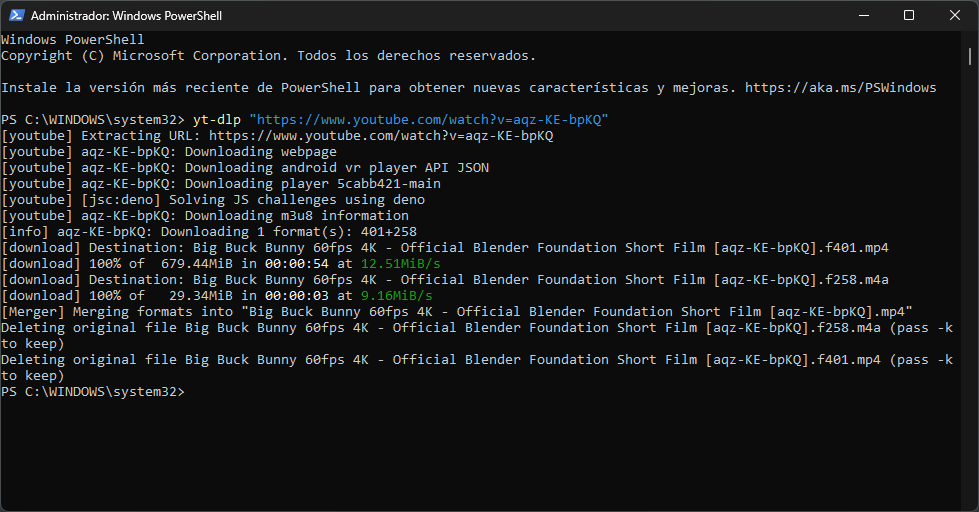
Por defecto, yt-dlp no tiene una carpeta fija para guardar las descargas; siempre guardará los archivos en el directorio exacto en el que te encuentres situado dentro de la terminal.
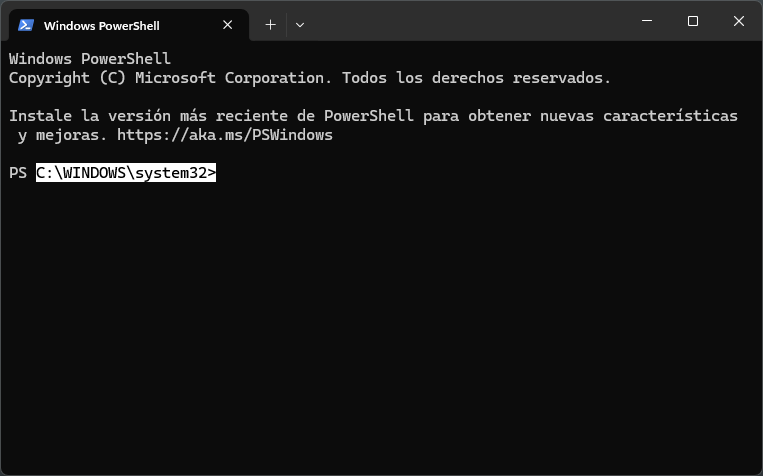
Si abriste la consola como Administrador, es muy probable que tu ruta actual sea C:\Windows\System32. Ejecutar la descarga directamente ahí guardará el video en una carpeta crítica del sistema, mezclándolo con archivos de Windows. Para evitarlo, tienes dos opciones muy sencillas:
Opción 1: Moverse de carpeta antes de descargar (Lo más recomendado)
Antes de poner el comando de descarga, utiliza el comando cd seguido de la ruta donde quieres guardar el archivo (por ejemplo, la carpeta Descargas de tu usuario):
cd $home\Downloads
yt-dlp "URL_DEL_VIDEO"
💡 Truco rápido: Abre la terminal directamente en tu carpeta de descargas
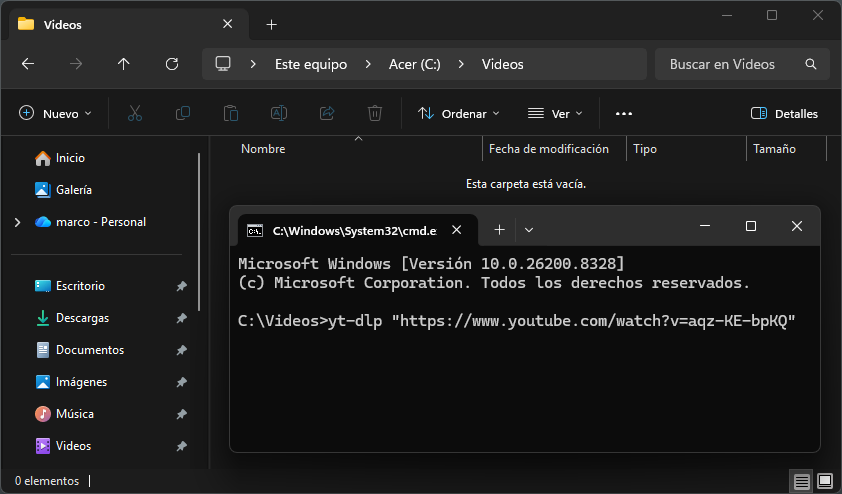
Si no quieres andar escribiendo comandos para cambiar de carpeta, haz esto: abre el Explorador de archivos de Windows y entra en la carpeta donde quieres guardar tus videos (por ejemplo, C:\Videos). Haz clic en la barra de direcciones de arriba, escribe cmd y pulsa Enter.
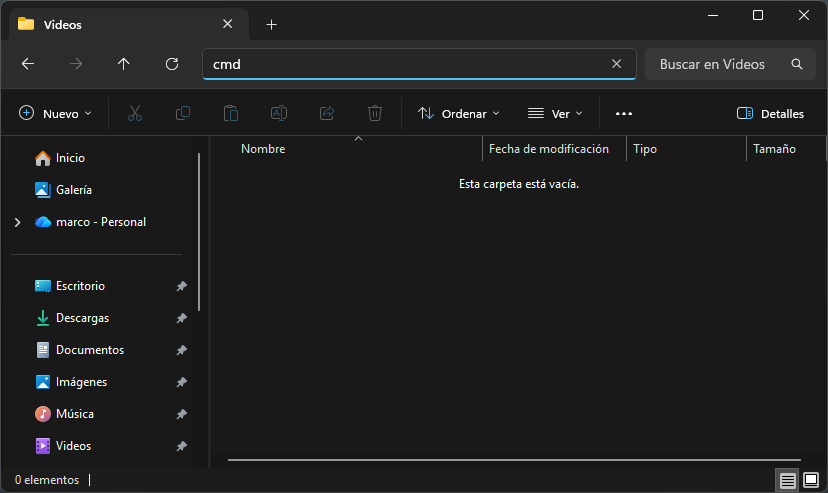
Se abrirá un Símbolo del sistema apuntando directamente a esa carpeta. Ahora solo escribe yt-dlp "URL_DEL_VIDEO" y el archivo se descargará exactamente ahí.
Opción 2: Especificar la ruta de salida directamente en el comando
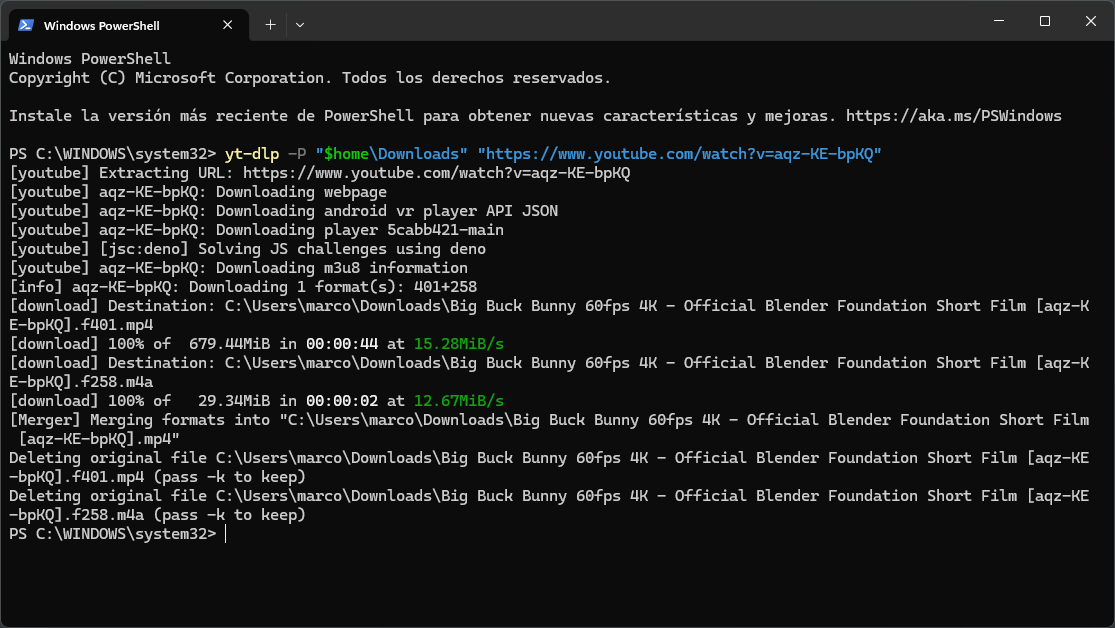
Si no quieres cambiar de directorio en la terminal, puedes indicarle a yt-dlp exactamente dónde descargar el archivo utilizando el parámetro -P (Paths):
yt-dlp -P "$home\Downloads" "URL_DEL_VIDEO"Ejemplos prácticos con un video real
Para los siguientes ejemplos utilizaremos el famoso cortometraje de código abierto de la Blender Foundation, Big Buck Bunny: https://www.youtube.com/watch?v=aqz-KE-bpKQ
1. Descargar el video en la máxima calidad disponible: Si te sitúas en tu carpeta de descargas (cd $home\Downloads), solo necesitas introducir el comando junto a la URL. El programa bajará automáticamente el video y el audio por separado en su máxima resolución (incluso 4K) y los unirá de forma transparente gracias a FFmpeg:
cd $home\Downloadsyt-dlp "https://www.youtube.com/watch?v=aqz-KE-bpKQ"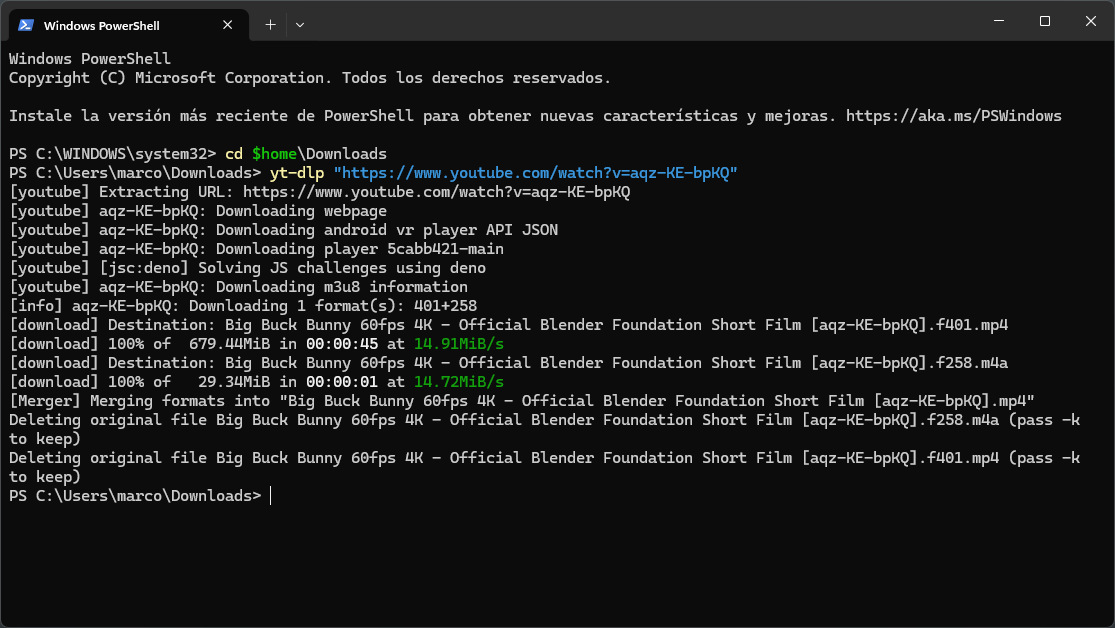
2. Descargar en una carpeta específica sin moverte de ruta: Si prefieres usar el parámetro de ruta para enviarlo directamente a tus descargas sin importar dónde esté parada tu terminal:
yt-dlp -P "$home\Downloads" "https://www.youtube.com/watch?v=aqz-KE-bpKQ"Tras pulsar Enter, verás el progreso en la pantalla y en unos segundos (o minutos, dependiendo de tu conexión) tendrás el archivo de video final listo para reproducir.
Comandos básicos de yt-dlp
Descargar un vídeo en la mejor calidad disponible
yt-dlp "https://www.youtube.com/watch?v=VIDEO_ID"
Es el comando más simple y el que utilizará la mayoría de usuarios.
Descargar únicamente el audio en formato MP3
Ideal para podcasts, entrevistas o música.
yt-dlp -x --audio-format mp3 "https://www.youtube.com/watch?v=VIDEO_ID"
Ver todas las calidades disponibles
Antes de descargar un vídeo puedes consultar todos los formatos y resoluciones disponibles:
yt-dlp -F "https://www.youtube.com/watch?v=VIDEO_ID"
Descargar la mejor combinación de vídeo y audio
yt-dlp -f "bestvideo+bestaudio/best" "URL"
Este comando intenta obtener la mejor calidad posible combinando las mejores pistas de vídeo y audio disponibles.
Comandos prácticos para el día a día
Descargar una lista de reproducción completa
yt-dlp "https://www.youtube.com/playlist?list=PLAYLIST_ID"
Descargar todos los vídeos de un canal
yt-dlp "https://www.youtube.com/@nombrecanal"
Guardar los archivos con nombres limpios
yt-dlp -o "%(title)s.%(ext)s" "URL"
De esta forma el archivo utilizará únicamente el título original del vídeo.
Descargar e incrustar subtítulos automáticamente
yt-dlp --write-subs --embed-subs "URL"
Muy útil para vídeos educativos, cursos o contenido en otros idiomas.
Un consejo para principiantes
No es necesario aprender decenas de comandos desde el primer día.
Lo más recomendable es comenzar utilizando únicamente:
yt-dlp "URL"
A medida que te familiarices con la herramienta podrás añadir opciones adicionales para personalizar la descarga.
Además, los mensajes de error de yt-dlp suelen ser bastante descriptivos y normalmente indican qué parámetro falta o qué problema se ha producido.
¿Dónde se guardan los archivos descargados con yt-dlp?
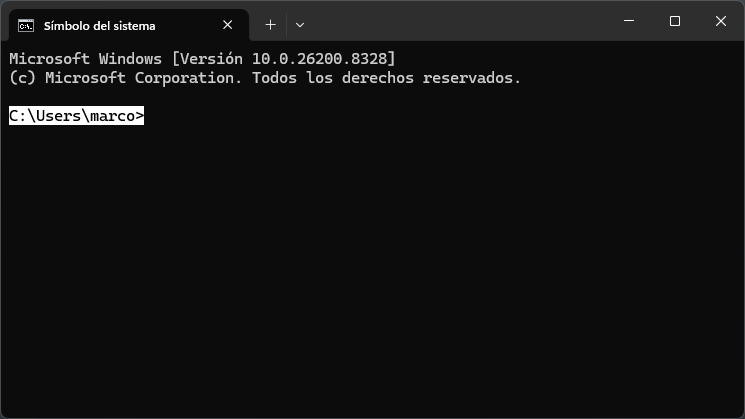
Una de las dudas más habituales es saber dónde terminan los videos. La regla de oro es simple: el archivo se guardará exactamente en la ruta que indique tu terminal en pantalla justo antes del cursor.
Dependiendo de cómo abras la consola, esto puede variar:
- Si la ruta dice
C:\WINDOWS\system32>(común en PowerShell clásico o al ejecutar como Administrador): El video se guardará en esa carpeta del sistema. Evita descargar ahí para no mezclar archivos.
- Si la ruta dice
C:\Users\tu_usuario>(común en Windows Terminal o en el símbolo del sistema normal): El video se guardará en tu carpeta personal de usuario.
Cómo elegir una carpeta de destino fija
Si no quieres complicarte mirando rutas ni cambiando de directorio manualmente, puedes obligar a yt-dlp a enviar la descarga a una ubicación específica (como tu carpeta de Videos) usando el parámetro -P (Paths):
yt-dlp -P "C:\Videos" "URL_DEL_VIDEO"
Con este comando, da igual qué ruta tenga tu terminal en ese momento; el archivo final se guardará siempre en C:\Videos.
Las mejores interfaces gráficas para yt-dlp según tu plataforma
Aunque yt-dlp destaca por su potencia y flexibilidad, no todo el mundo se siente cómodo utilizando la línea de comandos. Afortunadamente, existen diversas interfaces gráficas que permiten aprovechar todas sus capacidades mediante una experiencia mucho más sencilla.
Con estas aplicaciones, descargar un vídeo suele ser tan fácil como copiar un enlace, pegarlo en una ventana y pulsar un botón.
Estas son las opciones más recomendables en 2026.
Open Video Downloader (la mejor opción para la mayoría de usuarios)
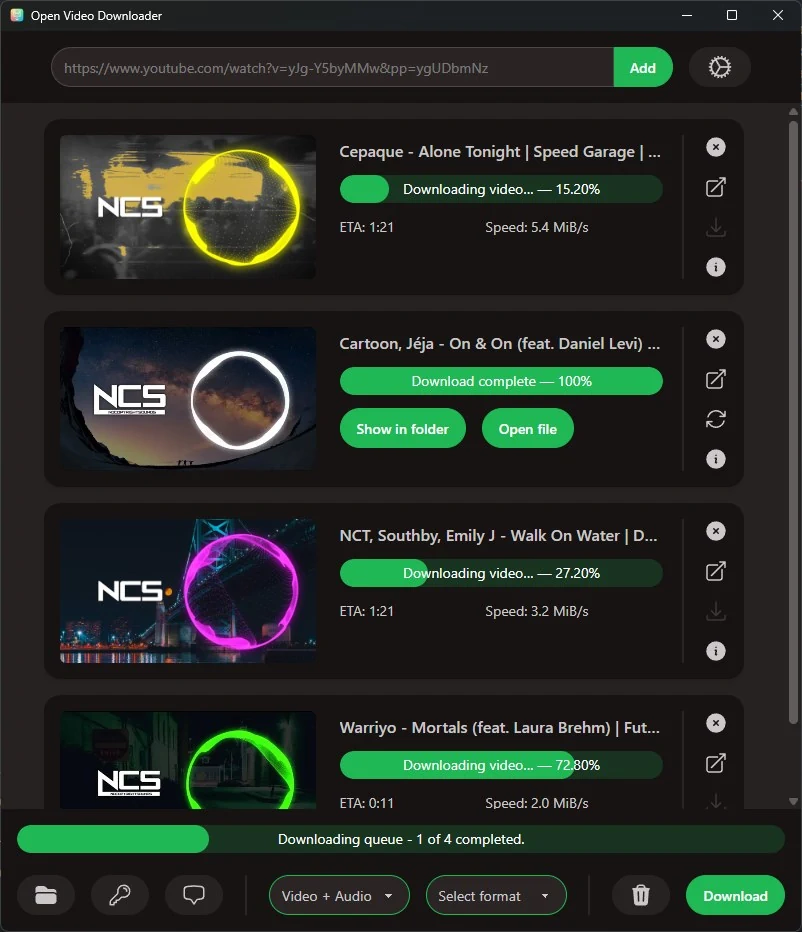
Si buscas una alternativa sencilla, gratuita y que funcione bien desde el primer momento, Open Video Downloader es probablemente la mejor elección.
Esta aplicación utiliza yt-dlp como motor de descarga, pero lo oculta detrás de una interfaz gráfica limpia e intuitiva. El usuario no necesita memorizar comandos ni realizar configuraciones complejas para comenzar a descargar contenido.
Entre sus principales características destacan:
- Descarga de vídeos y audio desde YouTube y miles de sitios compatibles.
- Conversión automática a MP3 y otros formatos mediante FFmpeg.
- Soporte para listas de reproducción completas.
- Selección sencilla de calidad de vídeo y audio.
- Interfaz ligera y fácil de usar.
Además de YouTube, también funciona con plataformas como TikTok, Instagram, Vimeo, SoundCloud, Facebook o X (Twitter), aprovechando toda la compatibilidad que ofrece yt-dlp.
Otro aspecto muy valorado es su estabilidad. Al actualizar regularmente el motor de yt-dlp, suele seguir funcionando incluso cuando otros descargadores dejan de hacerlo.
Para la mayoría de usuarios de Windows, es la recomendación más equilibrada entre simplicidad y potencia.
Stacher (la mejor opción para macOS)
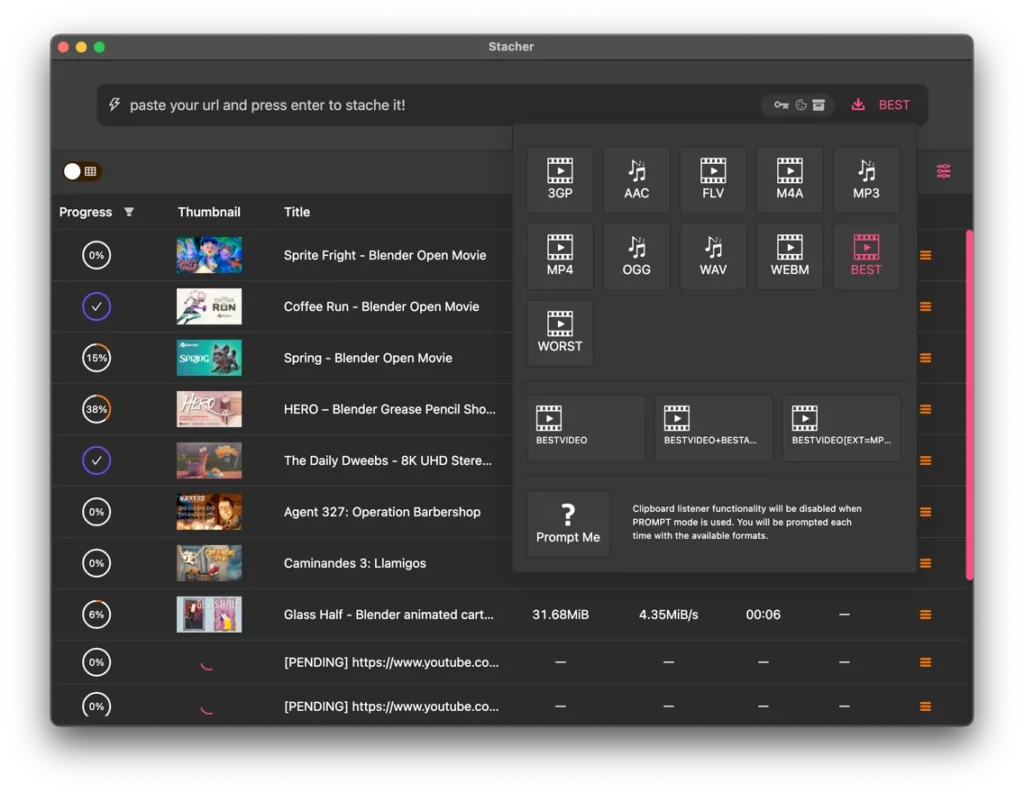
Stacher es otra de las interfaces gráficas más populares para yt-dlp, especialmente entre quienes descargan contenido con frecuencia.
Su diseño moderno resulta más avanzado que el de otras alternativas y añade funciones adicionales enfocadas a la gestión de descargas.
Entre sus características destacan:
- Cola de descargas múltiples.
- Gestión integrada de biblioteca multimedia.
- Actualizaciones automáticas de yt-dlp.
- Interfaz moderna con opciones de personalización.
- Compatibilidad con Windows y macOS.
Si descargas vídeos habitualmente y buscas una experiencia más completa que la de un simple descargador, Stacher es una excelente alternativa.
Parabolic (la mejor opción para Linux)
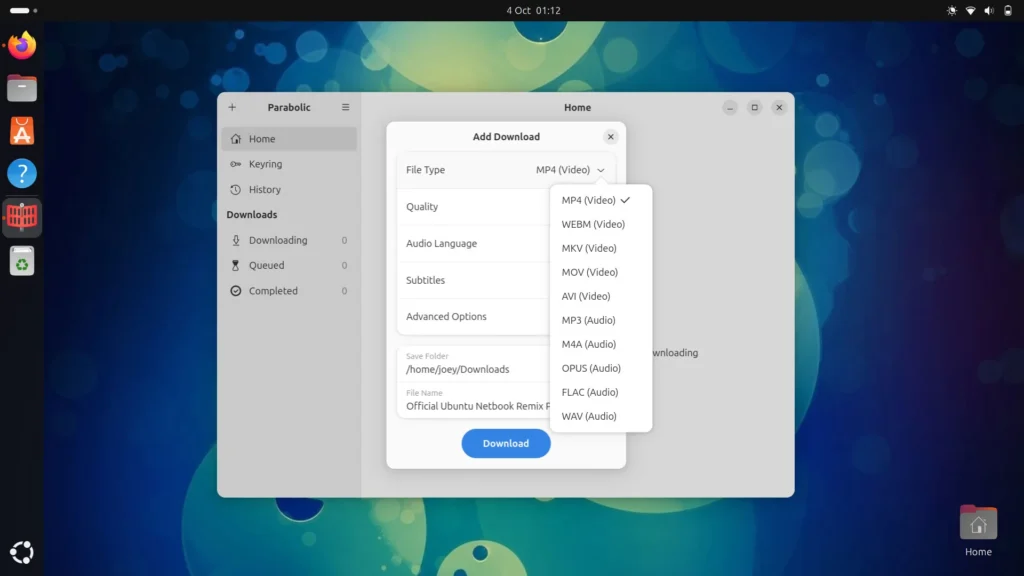
Los usuarios de Linux cuentan con una alternativa especialmente interesante llamada Parabolic.
Esta aplicación ha sido diseñada para integrarse perfectamente con escritorios modernos como GNOME, ofreciendo una experiencia visual muy cuidada y coherente con el sistema operativo.
Entre sus ventajas encontramos:
- Interfaz sencilla y moderna.
- Descargas simultáneas.
- Integración nativa con Linux.
- Compatibilidad con las funciones avanzadas de yt-dlp.
- Bajo consumo de recursos.
Para quienes utilizan Linux como sistema principal, es probablemente una de las formas más cómodas de utilizar yt-dlp sin recurrir a la terminal.
Seal (la mejor opción para Android)
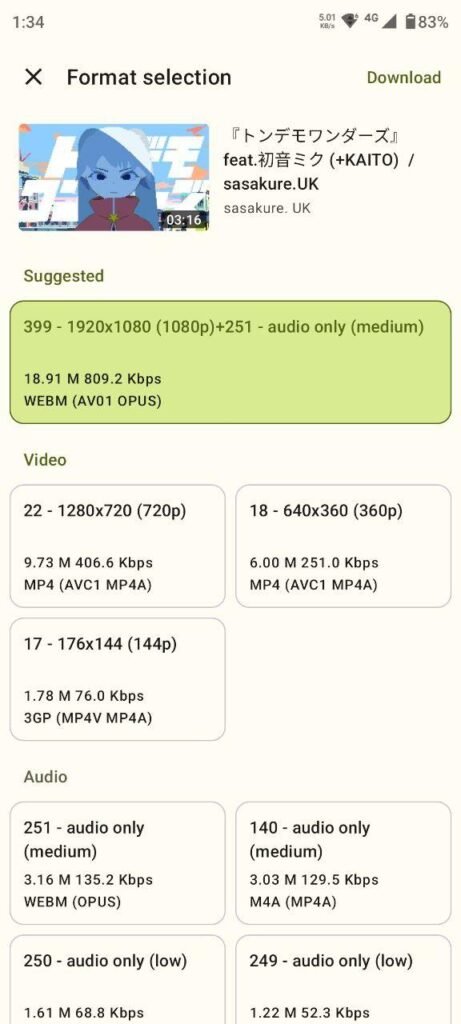
En Android, una de las aplicaciones más recomendables actualmente es Seal.
Se trata de un cliente de código abierto que integra yt-dlp directamente en el dispositivo y permite descargar vídeos o audio sin necesidad de utilizar un ordenador.
Su diseño sigue las directrices Material You de Android, ofreciendo una experiencia moderna y muy intuitiva.
Algunas de sus funciones más interesantes son:
- Descarga de vídeo y audio desde múltiples plataformas.
- Conversión a distintos formatos.
- Descarga de listas de reproducción.
- Integración completa con yt-dlp.
- Interfaz optimizada para móviles y tablets.
Para quienes quieren descargar contenido directamente desde el teléfono, Seal es una de las mejores alternativas disponibles actualmente.
Por qué yt-dlp sigue siendo la referencia en 2026
A pesar de la enorme cantidad de descargadores de vídeo que aparecen cada año, yt-dlp continúa siendo una de las herramientas más potentes y versátiles para descargar contenido multimedia desde Internet.
Su desarrollo activo, la rapidez con la que se adapta a los cambios de plataformas como YouTube y la compatibilidad con miles de sitios web le permiten mantenerse muy por delante de muchas alternativas comerciales.
Además, ofrece algo que pocas herramientas consiguen combinar: potencia para usuarios avanzados y flexibilidad para principiantes.
Quienes prefieren el máximo control pueden utilizar la versión de línea de comandos y acceder a cientos de opciones de configuración. Por otro lado, quienes simplemente quieren descargar vídeos sin complicaciones pueden recurrir a interfaces gráficas como Open Video Downloader, Stacher, Parabolic o Seal.
En la práctica, la combinación de yt-dlp + una buena interfaz gráfica sigue siendo una de las mejores soluciones disponibles para descargar vídeos, música, podcasts y otros contenidos para uso sin conexión.
Y si hubiera que recomendar una única opción para la mayoría de usuarios, Open Video Downloader sigue siendo la alternativa más equilibrada gracias a su facilidad de uso, estabilidad y compatibilidad con todas las funciones principales de yt-dlp.