
WinUtil es una potente herramienta gratuita y de código abierto que permite eliminar bloatware, optimizar Windows 11 y personalizar el sistema con unos pocos clics. Te mostramos cómo usarla.
Si has utilizado una instalación reciente de Windows 11, seguramente te habrás encontrado con uno de sus mayores problemas: la enorme cantidad de aplicaciones preinstaladas, servicios innecesarios, funciones promocionales y procesos en segundo plano que Microsoft activa por defecto. Aunque Windows sigue siendo el sistema operativo más popular para PC, cada nueva versión parece llegar con más elementos que muchos usuarios nunca pidieron.
La propia Microsoft ha reconocido en varias ocasiones que necesita mejorar la experiencia de Windows 11, pero no hace falta esperar a futuras actualizaciones para tomar el control del sistema. Existen herramientas capaces de eliminar gran parte de ese software innecesario, reducir procesos en segundo plano y simplificar la experiencia de uso desde el primer día.
Entre todas ellas, hay una que destaca especialmente por su popularidad, transparencia y facilidad de uso: WinUtil, la utilidad desarrollada por Chris Titus Tech.
11 herramientas y scripts gratuitos para aligerar y optimizar Windows 11
Por qué me gusta tanto WinUtil
Una herramienta de código abierto que elimina el bloatware de forma sencilla
Todo lo que necesitamos para limpiar Windows 11 se encuentra en una única utilidad. Se llama WinUtil (abreviatura de Windows Utility) y es un proyecto gratuito y de código abierto desarrollado por el creador de contenido tecnológico Chris Titus.
La herramienta lleva varios años evolucionando y cuenta con una comunidad muy activa que se encarga de mantenerla actualizada y compatible con las nuevas versiones de Windows. Esto le ha permitido convertirse en una de las soluciones más recomendadas para quienes buscan optimizar el sistema tras una instalación limpia.
Normalmente suelo ser bastante cauteloso con los scripts que realizan cambios profundos en Windows, especialmente aquellos que modifican servicios, configuraciones del sistema o componentes internos. Sin embargo, WinUtil me genera confianza por dos motivos importantes.
El primero es que Chris Titus es una figura muy conocida dentro de la comunidad tecnológica, con años de experiencia publicando contenido sobre Windows, Linux y optimización de sistemas. El segundo, y probablemente más importante, es que el proyecto es completamente de código abierto. Cualquier usuario puede revisar el código y comprobar exactamente qué modificaciones realiza antes de ejecutarlo.
Por eso se ha convertido en una de las primeras herramientas que instalo cada vez que configuro un nuevo equipo con Windows.
Tras una instalación limpia de Windows 11 es habitual encontrar recomendaciones, noticias, aplicaciones promocionadas y programas de Microsoft que muchos usuarios nunca utilizan. Dependiendo de la versión instalada, incluso pueden coexistir herramientas como Copilot, Cortana y otras aplicaciones que ocupan espacio y consumen recursos sin aportar demasiado valor para la mayoría de las personas.
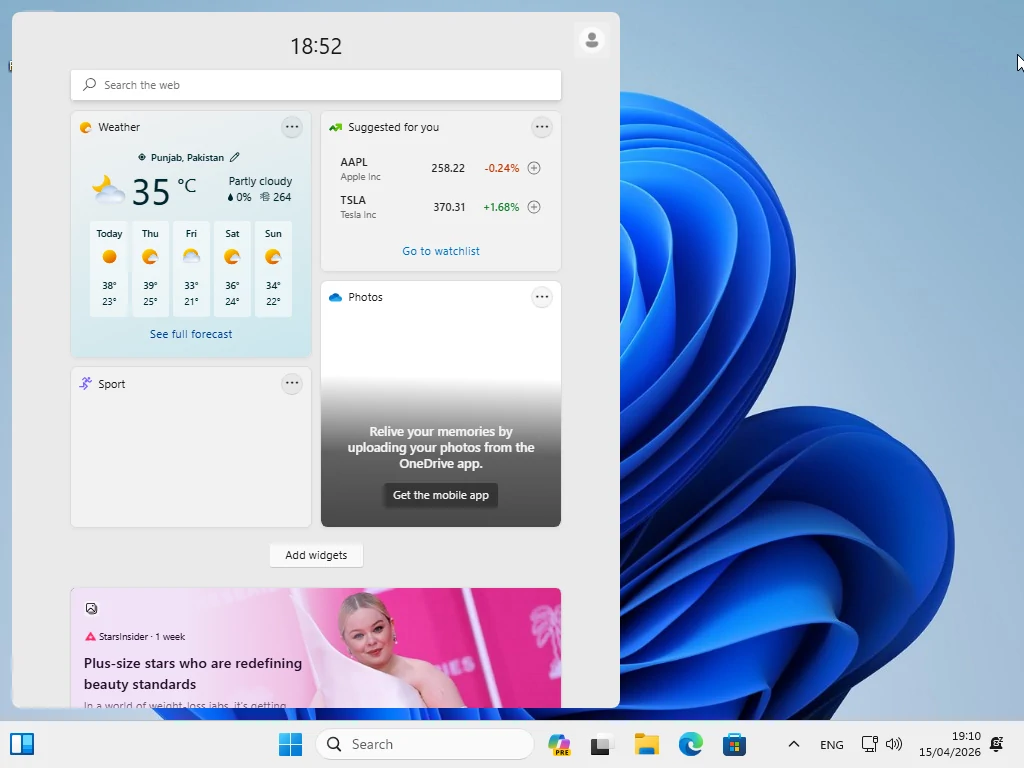
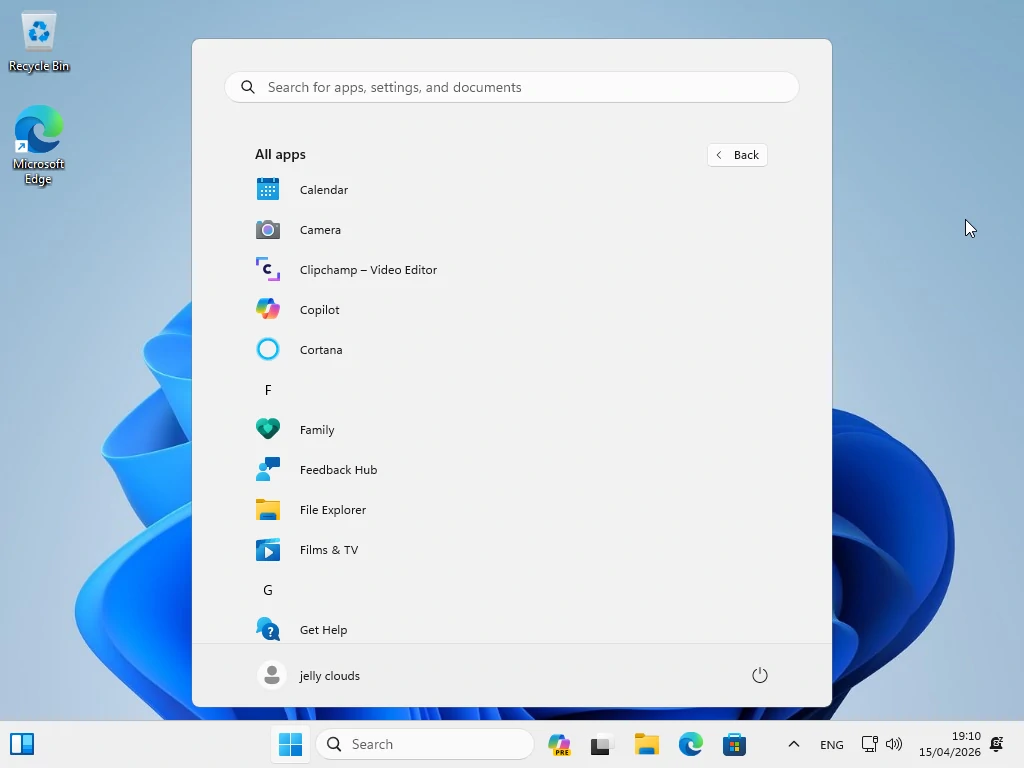
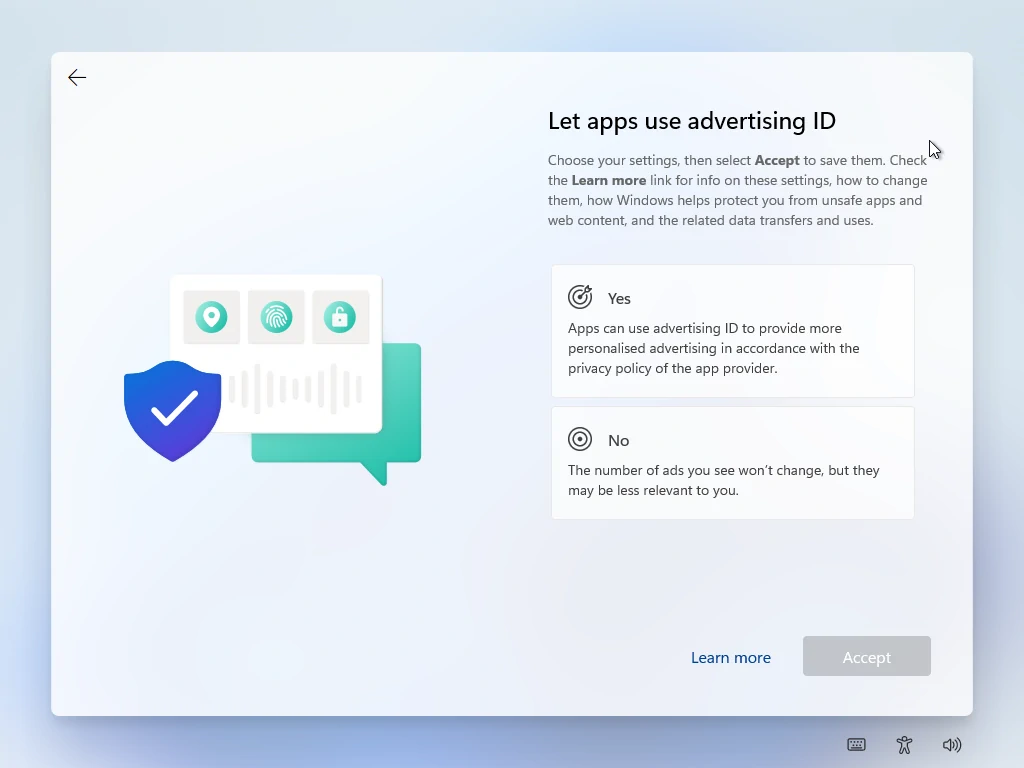
Pero el problema no se limita únicamente a lo que vemos en pantalla. Detrás de la interfaz también existen numerosos servicios en segundo plano relacionados con telemetría, sincronización, recopilación de datos y otras funciones que consumen memoria y recursos del procesador.
Precisamente ahí es donde WinUtil puede marcar una diferencia importante.
Cómo instalar y ejecutar WinUtil
Un único comando de PowerShell basta para ponerlo en marcha
Iniciar WinUtil es sorprendentemente sencillo. Lo primero es abrir PowerShell como administrador. Para ello, escribe PowerShell en el menú Inicio, haz clic derecho sobre el resultado y selecciona Ejecutar como administrador.
Una vez abierta la ventana de PowerShell, introduce el siguiente comando y presiona Enter:
irm christitus.com/win | iexEl script descargará automáticamente los archivos necesarios y abrirá la interfaz gráfica de WinUtil.
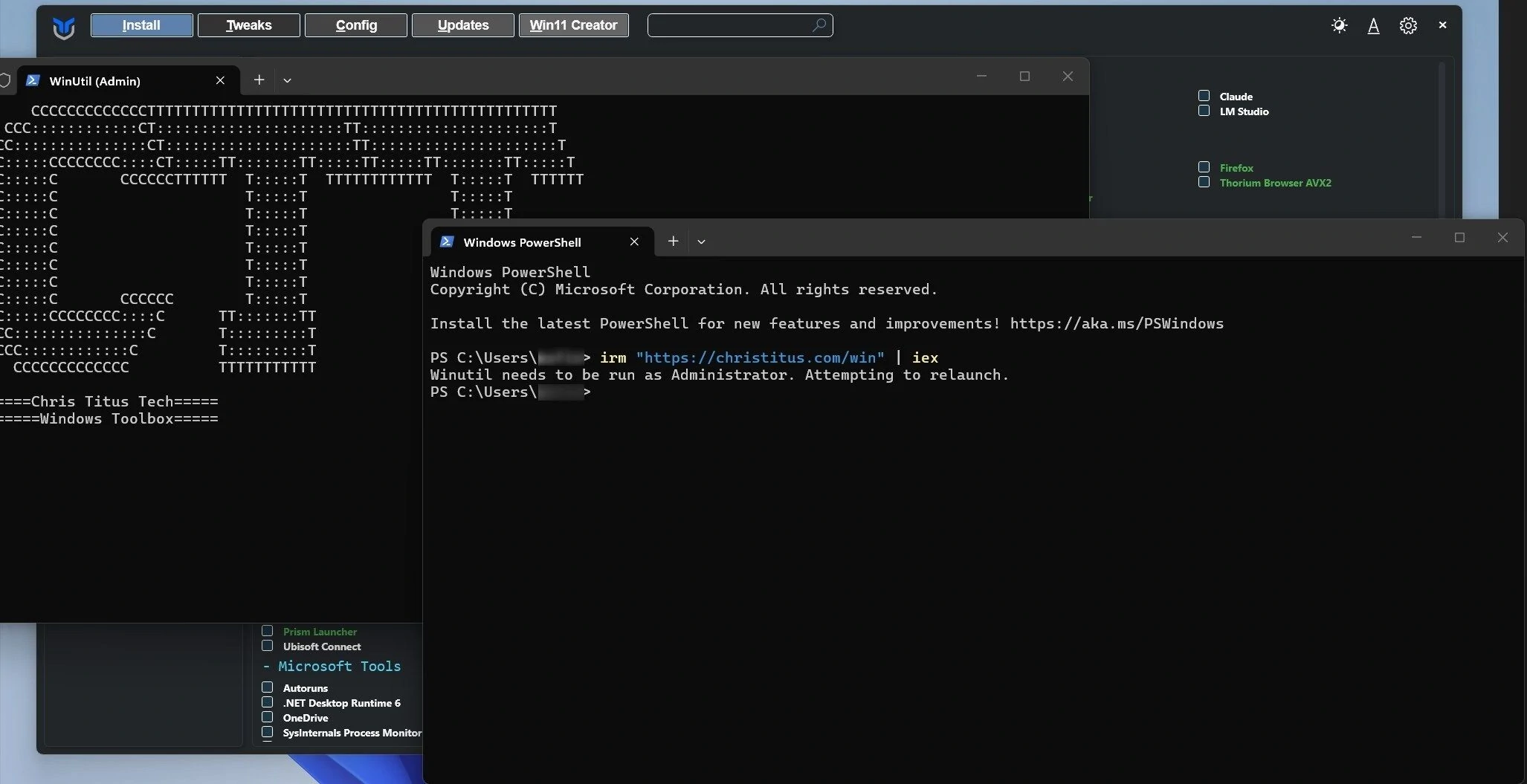
La utilidad está organizada en cuatro pestañas principales:
- Install
- Tweaks
- Config
- Updates
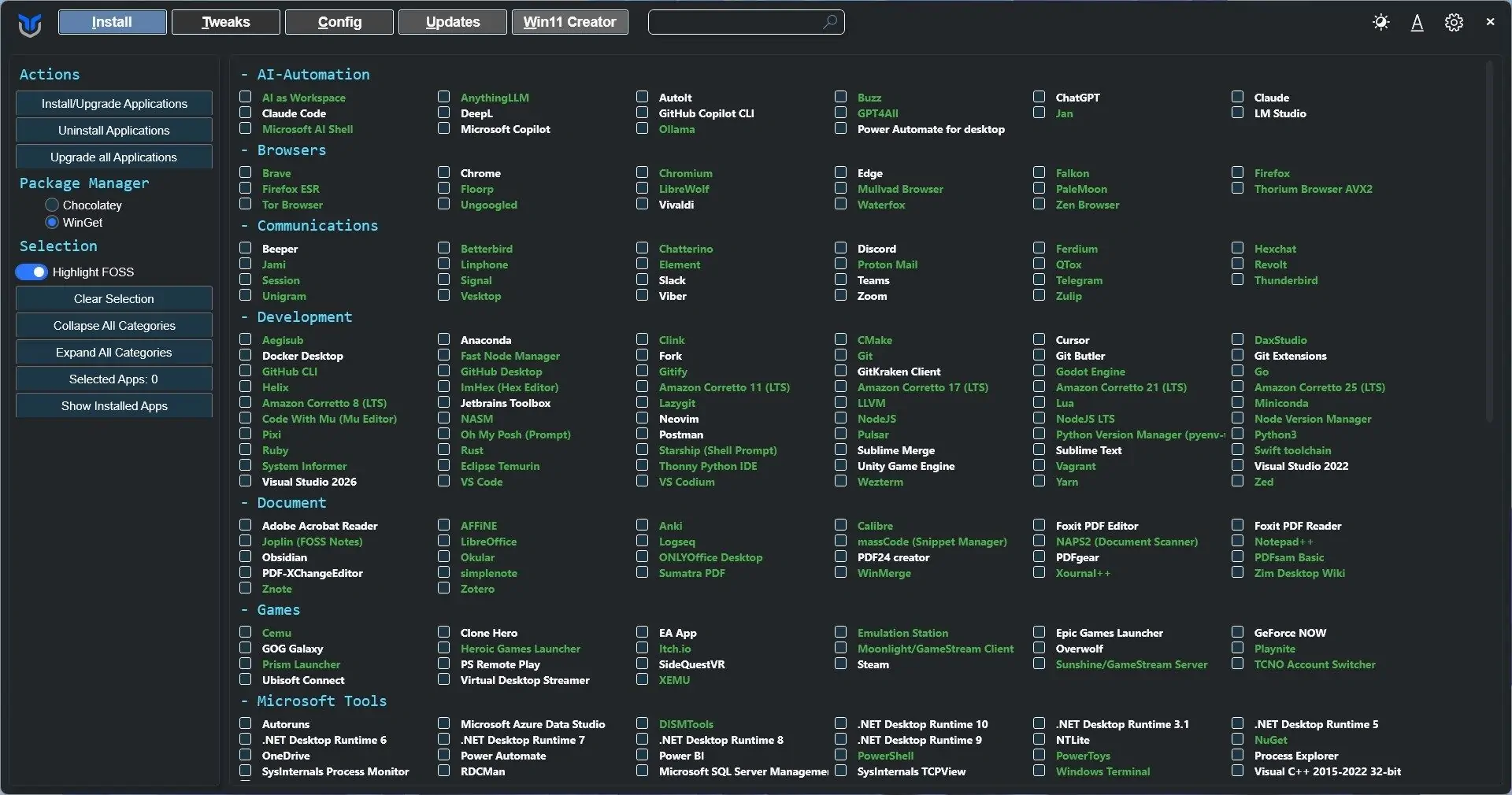
Tras una instalación limpia de Windows, muchos usuarios comienzan utilizando la pestaña Install, que permite instalar o actualizar múltiples aplicaciones populares de forma automática con unos pocos clics.
Sin embargo, la sección que realmente ha hecho famosa a esta herramienta es Tweaks, donde se concentran la mayoría de las opciones destinadas a eliminar bloatware, desactivar funciones innecesarias y optimizar Windows.
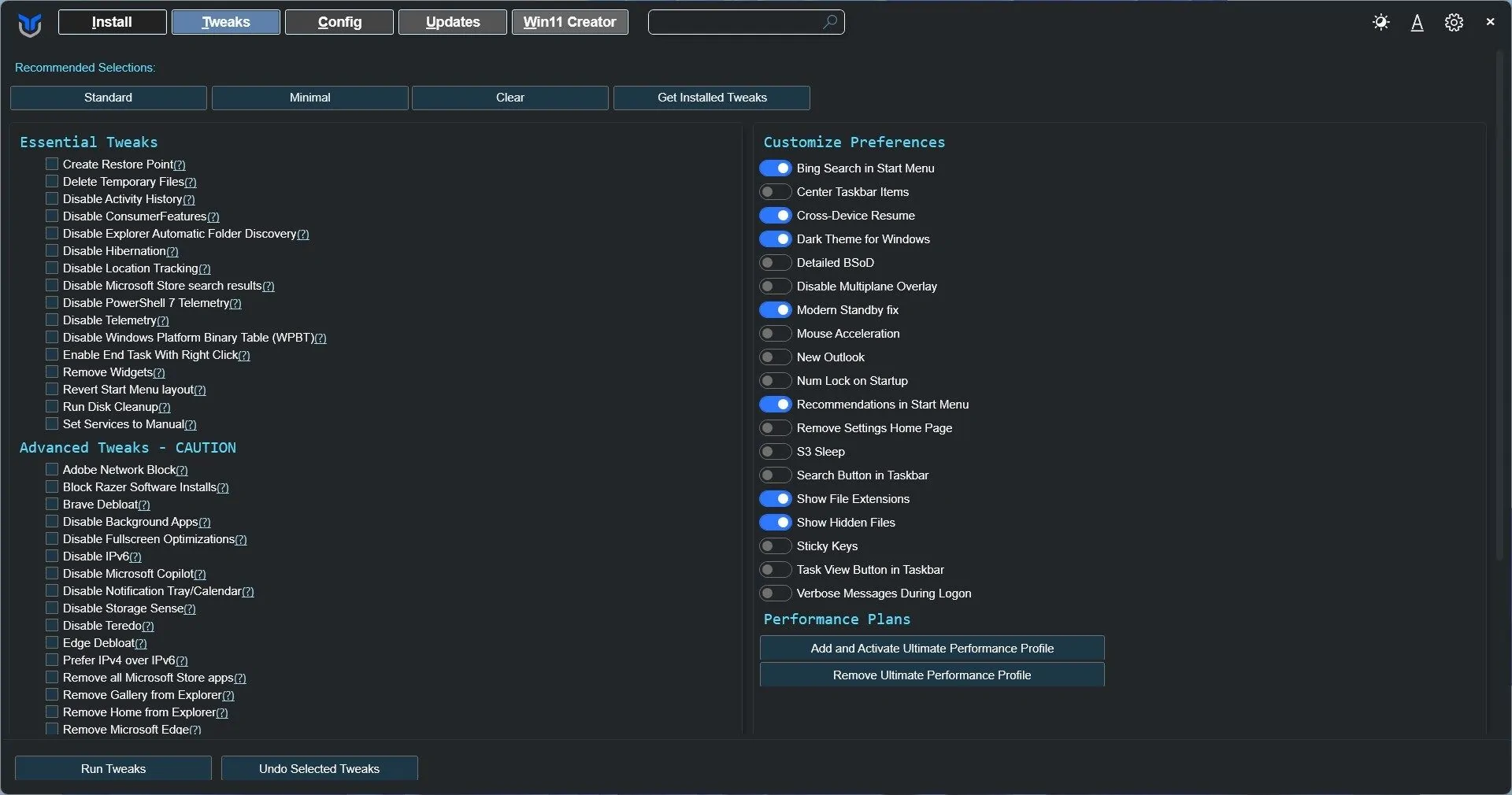
Al acceder a esta pestaña encontrarás cuatro perfiles principales:
- Standard
- Minimal
- Clear
- Get Installed
La recomendación general es comenzar por los ajustes estándar y evitar la tentación de marcar absolutamente todo. Aunque muchas opciones son seguras, algunas modificaciones pueden alterar comportamientos importantes del sistema.
También existe una sección denominada Advanced Tweaks (Caution). Como su propio nombre indica, estas opciones avanzadas deben utilizarse únicamente si sabes exactamente qué hacen.
Desde aquí es posible desactivar funciones como:

- Microsoft Copilot
- Storage Sense
- Actividad de red de Adobe
- Componentes adicionales de Microsoft Edge
- Diversos servicios y características avanzadas de Windows
Algunas de estas modificaciones pueden afectar determinadas funciones del sistema, por lo que conviene revisarlas cuidadosamente antes de aplicarlas.
Aplica los ajustes estándar de limpieza
La forma más segura de eliminar telemetría y bloatware de Windows
Para la mayoría de los usuarios, la opción Standard es más que suficiente. Este perfil aplica una serie de optimizaciones consideradas seguras y elimina buena parte de los elementos que suelen generar molestias en Windows 11.
Entre otras cosas, reduce la telemetría del sistema, desactiva características orientadas al consumidor, elimina sugerencias de aplicaciones, deshabilita parte del software promocional preinstalado por Microsoft y limpia diversas funciones que suelen ejecutarse en segundo plano sin aportar demasiado valor al usuario promedio.
También puede desactivar elementos como:
- Historial de actividad.
- Descubrimiento automático de carpetas.
- Archivos temporales innecesarios.
- Diversas tareas relacionadas con la recopilación de datos.
Lo mejor es que WinUtil incluye una capa adicional de seguridad. Antes de realizar cualquier cambio, la herramienta marca por defecto la opción Create Restore Point, creando automáticamente un punto de restauración de Windows. De esta forma, si algo no funciona como esperabas o simplemente quieres revertir los cambios, podrás volver al estado anterior con relativa facilidad.
Una vez seleccionados los ajustes deseados, basta con pulsar Run Tweaks para iniciar el proceso. La aplicación mostrará un registro detallado con todas las modificaciones que está realizando en tiempo real.
Consejo útil
Es posible que el perfil estándar también active la opción Run Disk Cleanup. En una instalación reciente apenas tardará unos minutos, pero en equipos que llevan meses o años acumulando archivos temporales el proceso puede extenderse fácilmente entre 30 y 60 minutos.
Además de la sección de optimización, WinUtil incluye una pestaña denominada Config, orientada principalmente a usuarios avanzados.
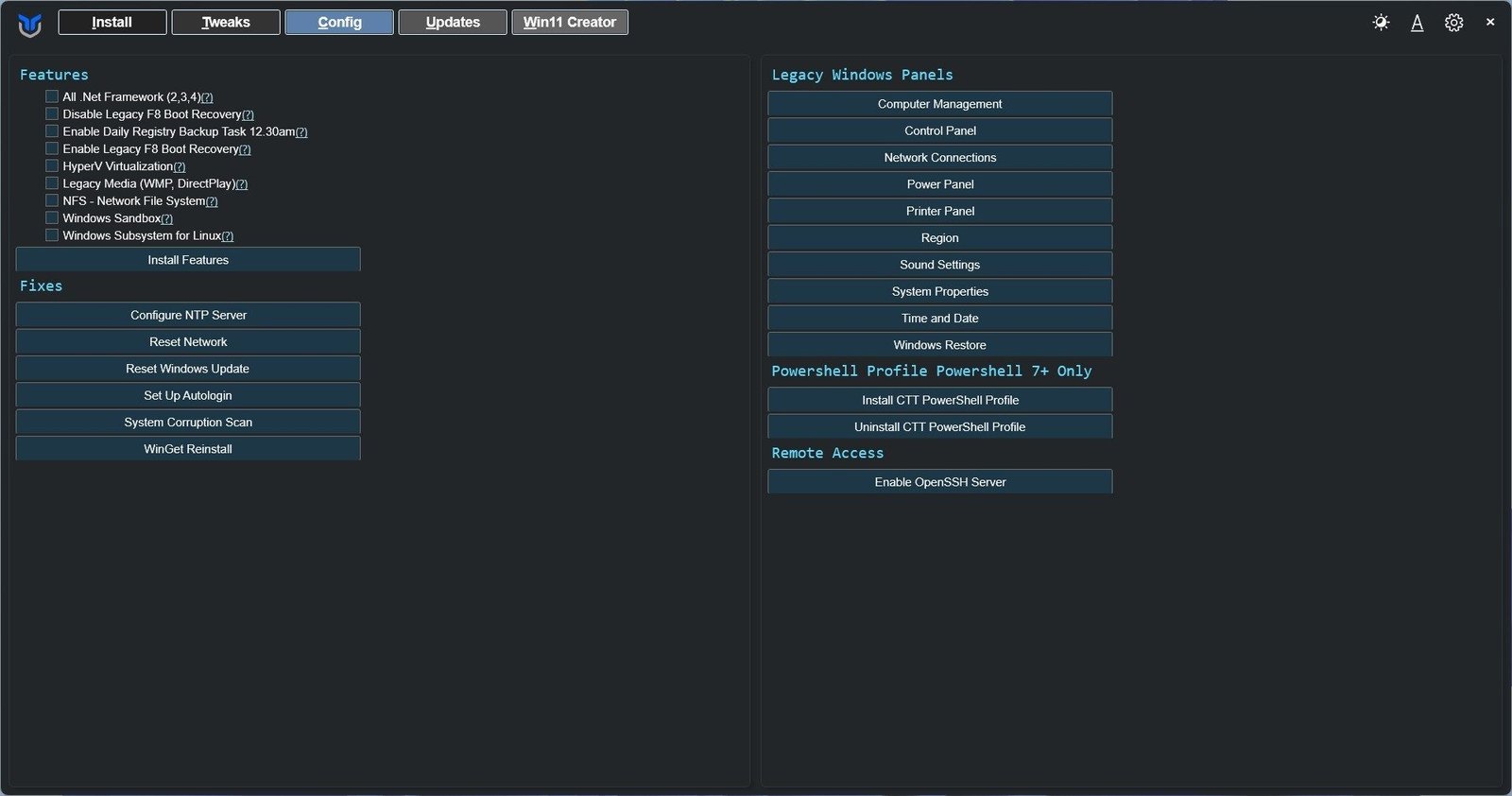
Aquí encontrarás accesos rápidos a numerosas herramientas clásicas de Windows que Microsoft ha ido ocultando poco a poco tras la nueva aplicación de Configuración. Entre ellas destacan:
- Panel de control.
- Configuración de sonido clásica.
- Propiedades del sistema.
- Opciones de energía.
- Herramientas administrativas heredadas.
Si todavía prefieres los menús tradicionales de Windows frente a la interfaz moderna, esta sección resulta especialmente útil.
La pestaña también permite instalar o activar componentes opcionales del sistema como:
- WSL (Windows Subsystem for Linux).
- .NET Framework.
- Hyper-V.
- Otras características avanzadas de Windows.
Controla las actualizaciones de Windows
Una forma sencilla de evitar las actualizaciones más problemáticas
Otra sección que merece atención es la pestaña Updates.
Desde aquí WinUtil ofrece tres configuraciones principales:
- Default Settings
- Security Settings
- Disable Updates
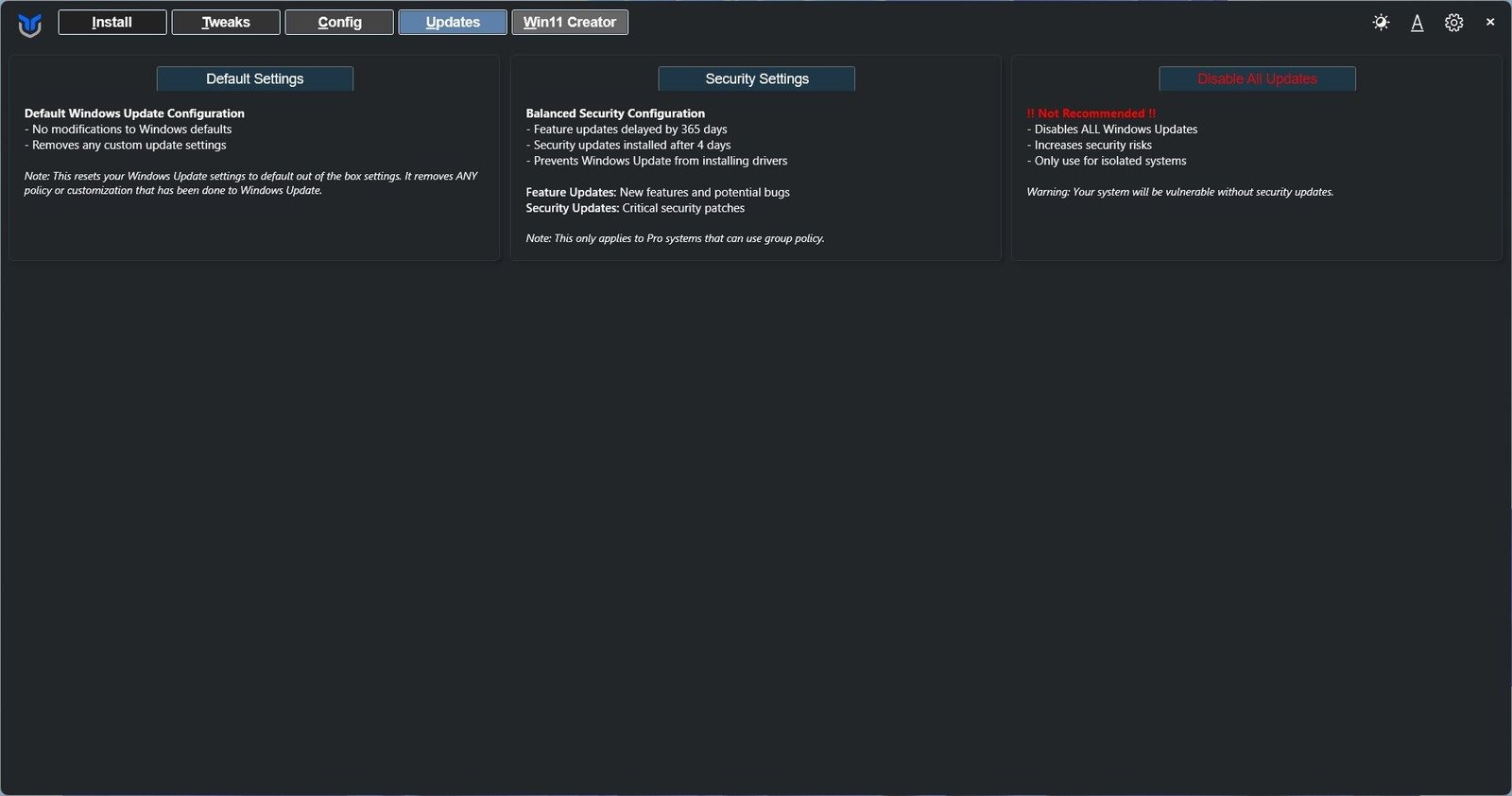
La opción más interesante para muchos usuarios es Security Settings. Esta configuración bloquea las actualizaciones de características (Feature Updates) y permite únicamente la instalación de parches de seguridad críticos.
La idea detrás de este ajuste es sencilla: mantener el equipo protegido frente a vulnerabilidades sin exponerse constantemente a grandes actualizaciones que, en ocasiones, pueden introducir errores, problemas de compatibilidad o caídas de rendimiento.
Durante los últimos años varias actualizaciones importantes de Windows han generado inconvenientes en determinados equipos, por lo que muchos usuarios avanzados prefieren retrasarlas y limitarse temporalmente a recibir únicamente correcciones de seguridad.
Eso sí, no es recomendable desactivar Windows Update por completo de forma permanente. Aunque puede ser una solución temporal si una actualización concreta está causando problemas graves, tarde o temprano deberías volver a activar el servicio para seguir recibiendo parches de seguridad esenciales.
WinUtil es solo el comienzo: otras formas de optimizar Windows
WinUtil es probablemente una de las herramientas más completas y accesibles para eliminar bloatware y optimizar Windows 11 tras una instalación limpia. Para la mayoría de los usuarios será más que suficiente, ya que permite desactivar funciones innecesarias, reducir procesos en segundo plano y recuperar parte del rendimiento que Windows suele desperdiciar por defecto.
Sin embargo, quienes buscan llevar la optimización un paso más allá suelen recurrir a proyectos como AtlasOS. A diferencia de WinUtil, AtlasOS transforma una instalación oficial de Windows 10 u 11 en una versión mucho más ligera, eliminando telemetría, servicios innecesarios y numerosos componentes que no resultan esenciales para jugar o trabajar. Todo ello se aplica sobre una instalación legítima de Windows mediante herramientas de código abierto, sin necesidad de descargar versiones modificadas del sistema operativo.
Por supuesto, existe otra alternativa cada vez más popular: abandonar Windows por completo. Si no dependes de programas exclusivos de Microsoft, distribuciones modernas de Linux como Bazzite, Linux Mint, Fedora o Pop!_OS ofrecen una experiencia mucho más limpia, rápida y libre de publicidad desde el primer arranque. En cualquier caso, herramientas como WinUtil demuestran que todavía es posible hacer que Windows 11 resulte mucho más agradable de usar con apenas unos minutos de configuración.