
Descubre cómo ver YouTube sin anuncios en móvil, PC y Smart TV con métodos gratuitos y probados. Guía actualizada con las mejores alternativas a YouTube Premium.
Probé los mejores métodos para ver YouTube sin anuncios y estos son los que siguen funcionando
Ver videos en YouTube sin interrupciones se ha vuelto cada vez más complicado. En los últimos meses he notado que la plataforma muestra más anuncios que nunca: lo que antes era una breve pausa antes de empezar un video, ahora puede convertirse en varios anuncios consecutivos tanto al inicio como durante la reproducción. En algunos casos, la experiencia acaba siendo más tiempo esperando que viendo el contenido.
La solución oficial de Google es sencilla: contratar YouTube Premium. Sin embargo, no todo el mundo está dispuesto a pagar una suscripción mensual solo para eliminar la publicidad o acceder a funciones como la reproducción en segundo plano.
Por eso decidí probar personalmente las alternativas que existen actualmente. Durante varios días utilicé distintos navegadores, aplicaciones y métodos tanto en Android como en iPhone, PC y Smart TV para comprobar cuáles siguen funcionando y cuáles han dejado de ser una opción. En esta guía recopilo únicamente los que me dieron mejores resultados y que considero más prácticos para ver YouTube sin anuncios en 2026.
Cómo descargar vídeos de YouTube: los métodos que realmente funcionan
En tu móvil (Android e iPhone): la forma más sencilla
El teléfono móvil es probablemente el dispositivo donde más tiempo pasamos viendo YouTube y, al mismo tiempo, donde la publicidad resulta más molesta. Afortunadamente, existe una alternativa muy sencilla que no requiere instalar aplicaciones modificadas ni realizar cambios complicados en el sistema.
El método que más recomiendo: Brave Browser
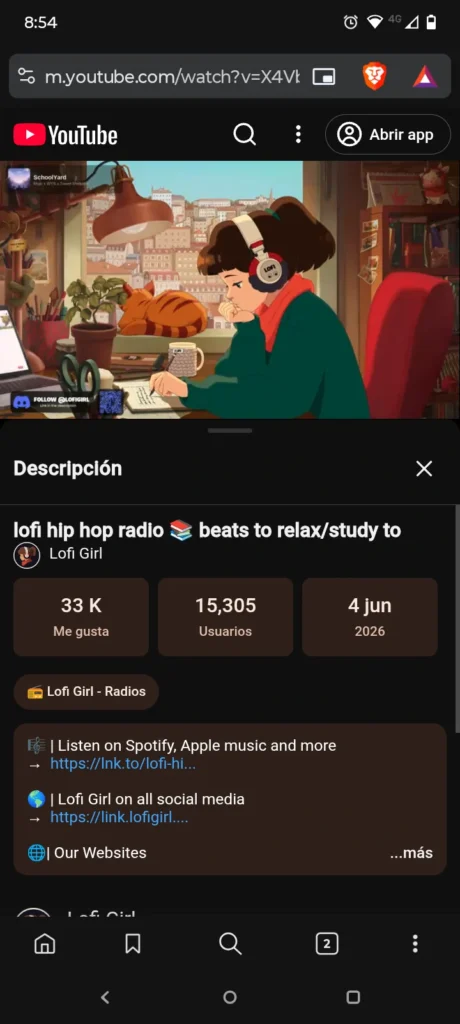
Después de probar varias alternativas, la que mejores resultados me dio fue Brave Browser.
Se trata de un navegador gratuito y de código abierto basado en Chromium, el mismo motor que utiliza Google Chrome. La diferencia es que Brave incorpora un bloqueador de anuncios y rastreadores integrado, por lo que no hace falta instalar extensiones ni realizar configuraciones adicionales para empezar a navegar sin publicidad.
En mis pruebas simplemente instalé la aplicación, accedí a m.youtube.com e inicié sesión con mi cuenta de Google para mantener el historial, las suscripciones y las listas de reproducción. Desde ese momento pude reproducir vídeos sin anuncios, tanto antes del contenido como durante la reproducción, sin tocar ninguna opción de configuración.
Otro punto a su favor es que también permite utilizar dos funciones muy valoradas por los usuarios de YouTube Premium: la reproducción en segundo plano, para seguir escuchando un vídeo con la pantalla apagada, y el modo Picture-in-Picture (PiP), que mantiene el vídeo en una ventana flotante mientras utilizas otras aplicaciones.
En mi caso fue el método que mejor funcionó de todos los que probé. No tuve que instalar archivos APK, conceder permisos especiales ni modificar ningún ajuste del sistema, y la experiencia fue prácticamente idéntica a utilizar YouTube Premium para el consumo diario de vídeos.
Opera: otra alternativa muy recomendable
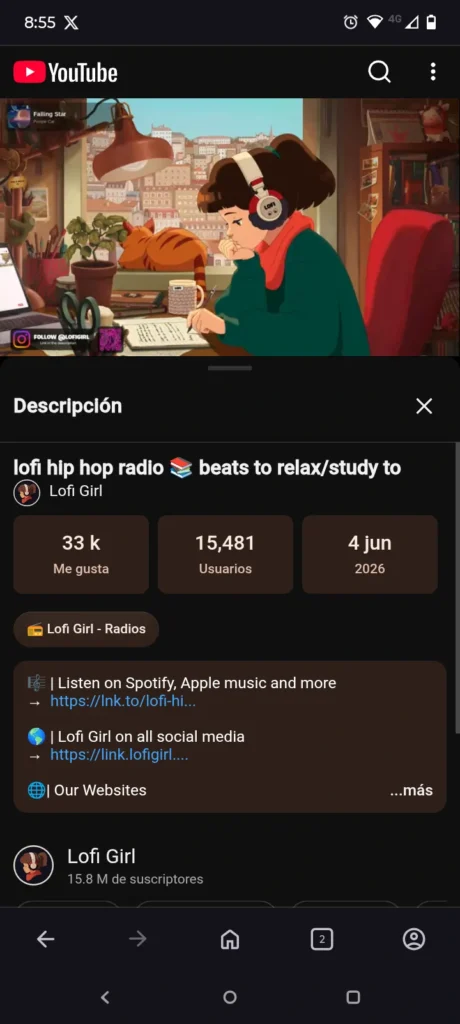
Si prefieres utilizar otro navegador, Opera también me dio muy buenos resultados durante las pruebas.
Al igual que Brave, está basado en Chromium, por lo que ofrece una experiencia muy similar a Google Chrome en cuanto a compatibilidad y rendimiento. Sin embargo, incorpora un bloqueador de anuncios integrado que viene activado desde el primer momento, evitando tener que instalar extensiones o realizar configuraciones adicionales.
Para comprobar su eficacia, instalé Opera en mi teléfono, inicié sesión en mi cuenta de Google desde la versión web de YouTube y reproduje varios vídeos de forma consecutiva. Durante toda la prueba no apareció ningún anuncio, ni antes del vídeo ni durante la reproducción.
Otra característica que me pareció especialmente útil es que también permite la reproducción en segundo plano, por lo que puedes seguir escuchando un vídeo o un podcast mientras utilizas otras aplicaciones o con la pantalla apagada, una función muy similar a la que ofrece YouTube Premium.
Eso sí, la interfaz de Opera es algo diferente a la de Chrome o Brave y puede requerir unos minutos de adaptación si nunca lo has utilizado. Aun así, después de probarlo durante varios días, me parece una de las mejores alternativas para ver YouTube sin anuncios en Android o iPhone sin necesidad de instalar aplicaciones adicionales.
El «Plan B»: usar extensiones en tu smartphone
Aunque Brave sigue siendo la alternativa que más recomiendo porque el bloqueo de anuncios viene integrado, no es la única opción. Si prefieres seguir utilizando tu navegador habitual, también puedes eliminar la publicidad de YouTube mediante extensiones, siempre que el navegador las admita.
En mis pruebas, tanto Safari en iPhone como Firefox en Android ofrecen muy buenos resultados, aunque requieren una configuración inicial.
Cómo bloquear los anuncios de YouTube en Safari (iPhone y iPad)
Safari permite instalar extensiones desde la App Store, por lo que puedes añadir un bloqueador de anuncios sin cambiar de navegador. Una de las opciones más recomendables es AdGuard, que elimina la publicidad de la versión web de YouTube con bastante eficacia.
Para activarlo solo tienes que hacer lo siguiente:
- Descarga AdGuard para Safari desde la App Store.
- Abre la aplicación Ajustes de iOS.
- Entra en Safari > Extensiones.
- Activa AdGuard y concédele los permisos necesarios.
- Abre YouTube desde Safari y comprueba que los anuncios han desaparecido.
Firefox para Android: compatible con extensiones
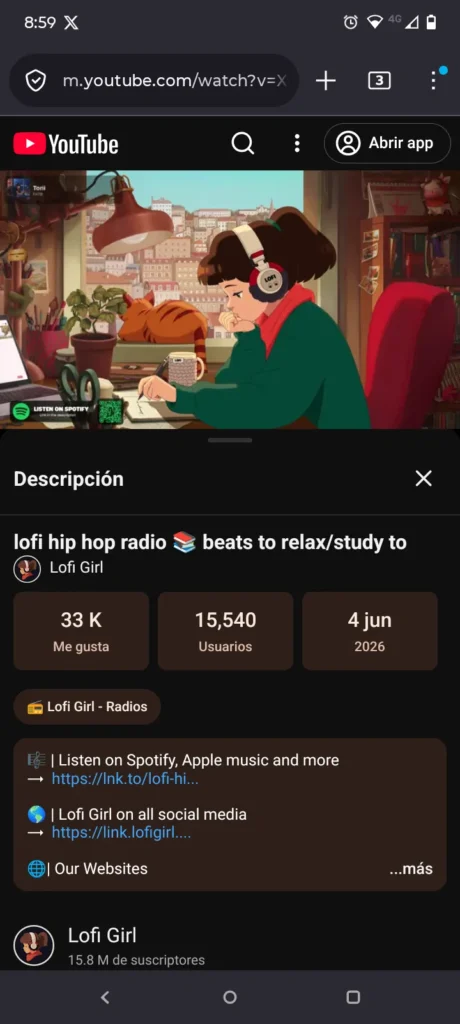
Firefox es otra excelente alternativa, aunque con una diferencia importante: solo la versión para Android permite instalar extensiones completas. En iPhone y iPad esta función sigue estando limitada por las restricciones de Apple.
Si utilizas Android, puedes instalar bloqueadores como uBlock Origin o AdGuard directamente desde el catálogo oficial de Firefox:
- Abre el menú de Firefox.
- Entra en Complementos.
- Busca uBlock Origin o AdGuard.
- Pulsa Añadir y confirma la instalación.
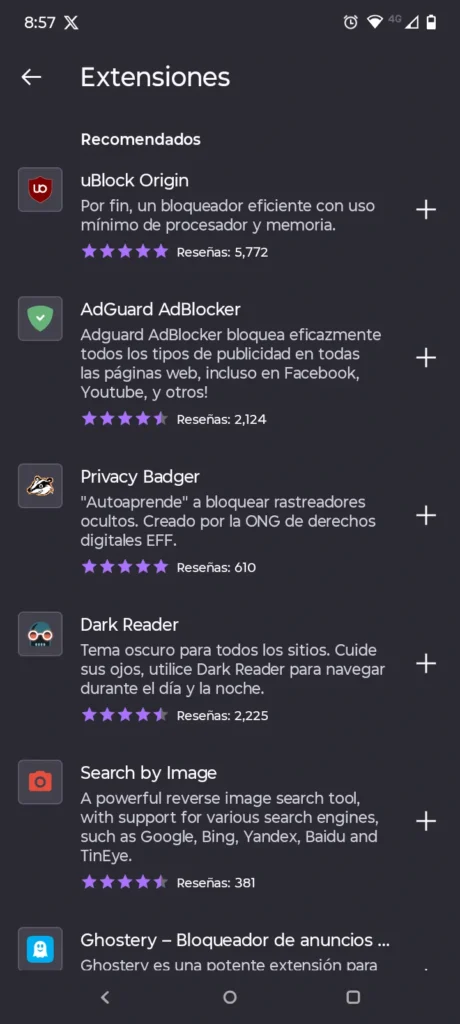
A partir de ese momento, la publicidad de YouTube quedará bloqueada cuando accedas a la plataforma desde Firefox.
Si prefieres una aplicación dedicada para Android
Los navegadores funcionan muy bien, pero no todo el mundo quiere acceder a YouTube desde una pestaña web. Si prefieres utilizar una aplicación independiente, existen dos proyectos de código abierto que llevo tiempo utilizando y que siguen siendo de las mejores alternativas disponibles.
LibreTube: la opción que más utilizo

Después de probar varias aplicaciones, LibreTube es la que más utilizo en mi móvil Android.
A diferencia de un bloqueador de anuncios tradicional, se trata de un cliente alternativo para YouTube. Es decir, sustituye por completo a la aplicación oficial y reproduce los vídeos sin publicidad, además de reducir el rastreo de Google.
Lo que más me convenció fue su interfaz, mucho más moderna que la de otras alternativas similares, y la estabilidad que ha demostrado durante mis pruebas. En todo el tiempo que la he utilizado apenas he encontrado errores de reproducción y, además, incluye funciones como la descarga de vídeos o solo del audio.
Cómo instalar LibreTube
La instalación apenas lleva un par de minutos:
- Entra en libretube.dev.
- Pulsa Download.
- Accede al repositorio oficial de GitHub.
- Descarga el archivo app-release.apk.
- Instala el APK y acepta el permiso para instalar aplicaciones desde orígenes desconocidos si Android lo solicita.
Una vez instalada, podrás utilizar LibreTube como sustituta de la aplicación oficial de YouTube.
NewPipe: un clásico que sigue siendo una gran alternativa

Si buscas una aplicación todavía más ligera, NewPipe continúa siendo una apuesta segura.
Es un cliente de código abierto para Android que reproduce el contenido de YouTube sin utilizar la API oficial de Google ni depender de los Servicios de Google Play. Esto le permite ofrecer una experiencia muy rápida incluso en teléfonos con varios años de uso.
Además del bloqueo de anuncios, una de sus funciones más interesantes es la posibilidad de descargar vídeos completos o extraer únicamente el audio con unos pocos toques.
Cómo instalar NewPipe
- Accede a newpipe.net desde tu teléfono.
- Pulsa Get NewPipe.
- Descarga la versión recomendada disponible en ese momento.
- Abre el archivo APK y completa la instalación.
¿Qué hacer si NewPipe deja de funcionar?
Hay ocasiones en las que YouTube introduce cambios internos que afectan temporalmente a aplicaciones como NewPipe. Cuando esto ocurre, normalmente recurro a estas soluciones antes de dar el problema por perdido:
- Actualizar la aplicación. Los desarrolladores suelen publicar una nueva versión poco después de que aparezcan los errores.
- Limpiar la caché. En Android puedes hacerlo desde Ajustes > Aplicaciones > NewPipe > Almacenamiento > Limpiar caché.
- Reiniciar la conexión a Internet. En algunas ocasiones, reiniciar el router o cambiar entre Wi-Fi y datos móviles ha solucionado el problema durante mis pruebas.
Si ninguna de estas opciones funciona, lo más probable es que solo quede esperar a que el equipo de desarrollo publique una actualización compatible con los últimos cambios de YouTube.
En el televisor (Android TV y Amazon Fire TV)
Ver YouTube desde el televisor probablemente sea el escenario donde los anuncios resultan más molestos. No solo aparecen con frecuencia, sino que además resulta mucho menos cómodo saltarlos utilizando únicamente el mando a distancia.
Si tu televisor utiliza Android TV, Google TV o tienes un Amazon Fire TV, existe una alternativa que me ha dado excelentes resultados durante mis pruebas.
SmartTube: la mejor alternativa para Android TV y Fire TV
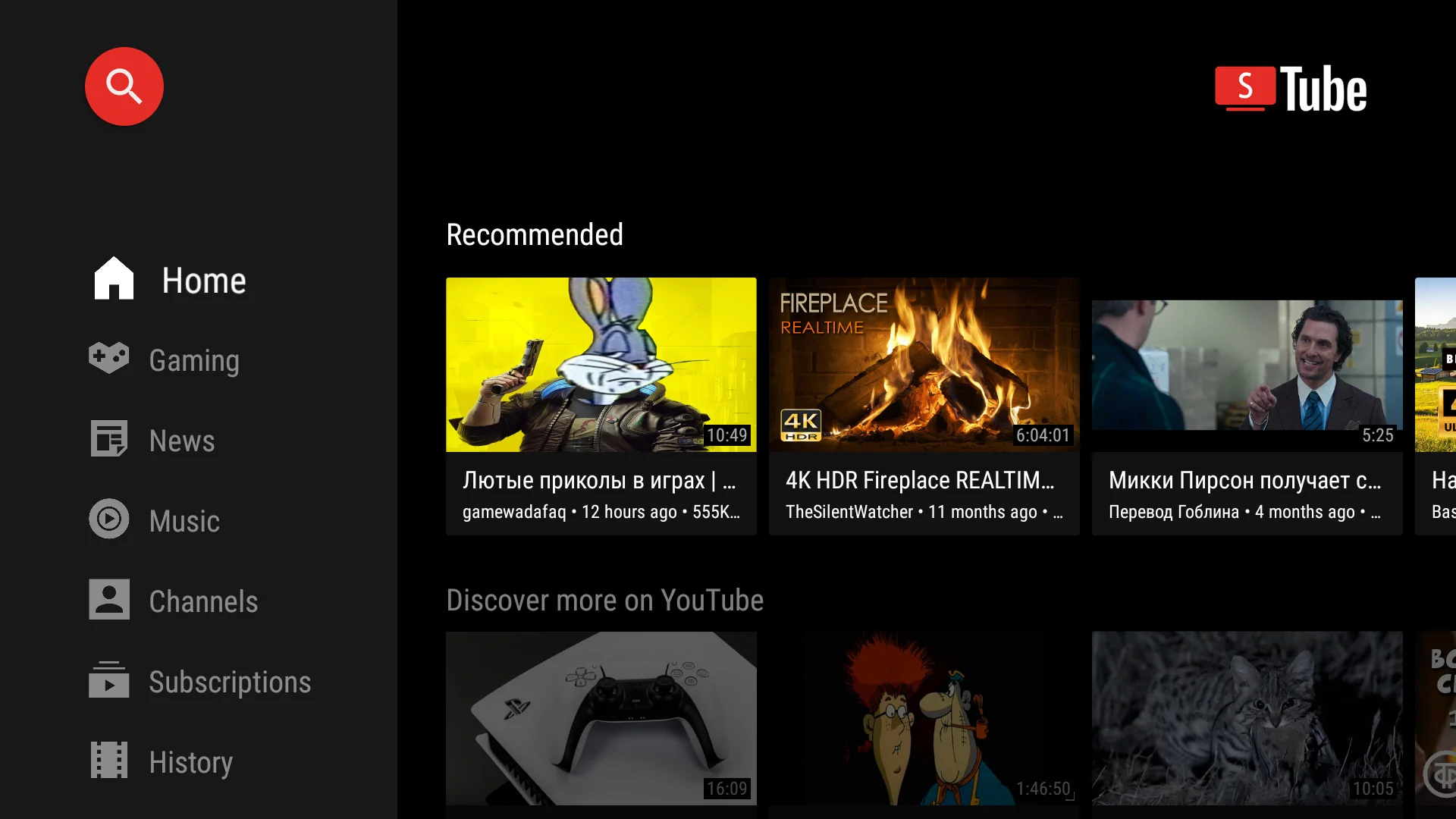
Después de utilizar SmartTube durante un tiempo, entiendo perfectamente por qué se ha convertido en una de las aplicaciones más recomendadas por la comunidad.

SmartTube es un cliente alternativo y de código abierto para YouTube diseñado específicamente para televisores con Android TV y Fire OS. En lugar de modificar la aplicación oficial, funciona de forma independiente, ofreciendo una experiencia muy similar a la original, pero sin anuncios.
Lo que más me sorprendió fue lo sencilla que resultó la transición. La interfaz mantiene un diseño muy parecido al de la aplicación oficial de YouTube para televisores, por lo que apenas hay curva de aprendizaje. Durante mis pruebas no apareció ningún anuncio y la navegación con el mando fue tan fluida como utilizando la aplicación de Google.
Además, permite iniciar sesión con tu cuenta para recuperar tus suscripciones, listas de reproducción e historial, por lo que prácticamente no se pierde ninguna de las funciones habituales.
Cómo instalar SmartTube en un Amazon Fire TV
Aunque pueda parecer complicado, instalar SmartTube apenas lleva unos minutos (y si tienes un dispositivo con Android TV, los pasos a seguir son prácticamente idénticos).
Paso 1: Permitir la instalación de aplicaciones externas
Antes de instalar cualquier aplicación mediante un archivo APK, Fire TV necesita que autorices las aplicaciones de origen desconocido.
- Abre Configuración desde la pantalla principal.
- Entra en Mi Fire TV. En algunos modelos recientes este apartado aparece como Dispositivo y software.
- Accede a Opciones para desarrolladores.
- Activa la opción Instalar aplicaciones desconocidas.
Paso 2: Descargar SmartTube
La forma más sencilla consiste en utilizar la aplicación «Downloader by AFTVnews«, disponible gratuitamente en la tienda de Amazon.
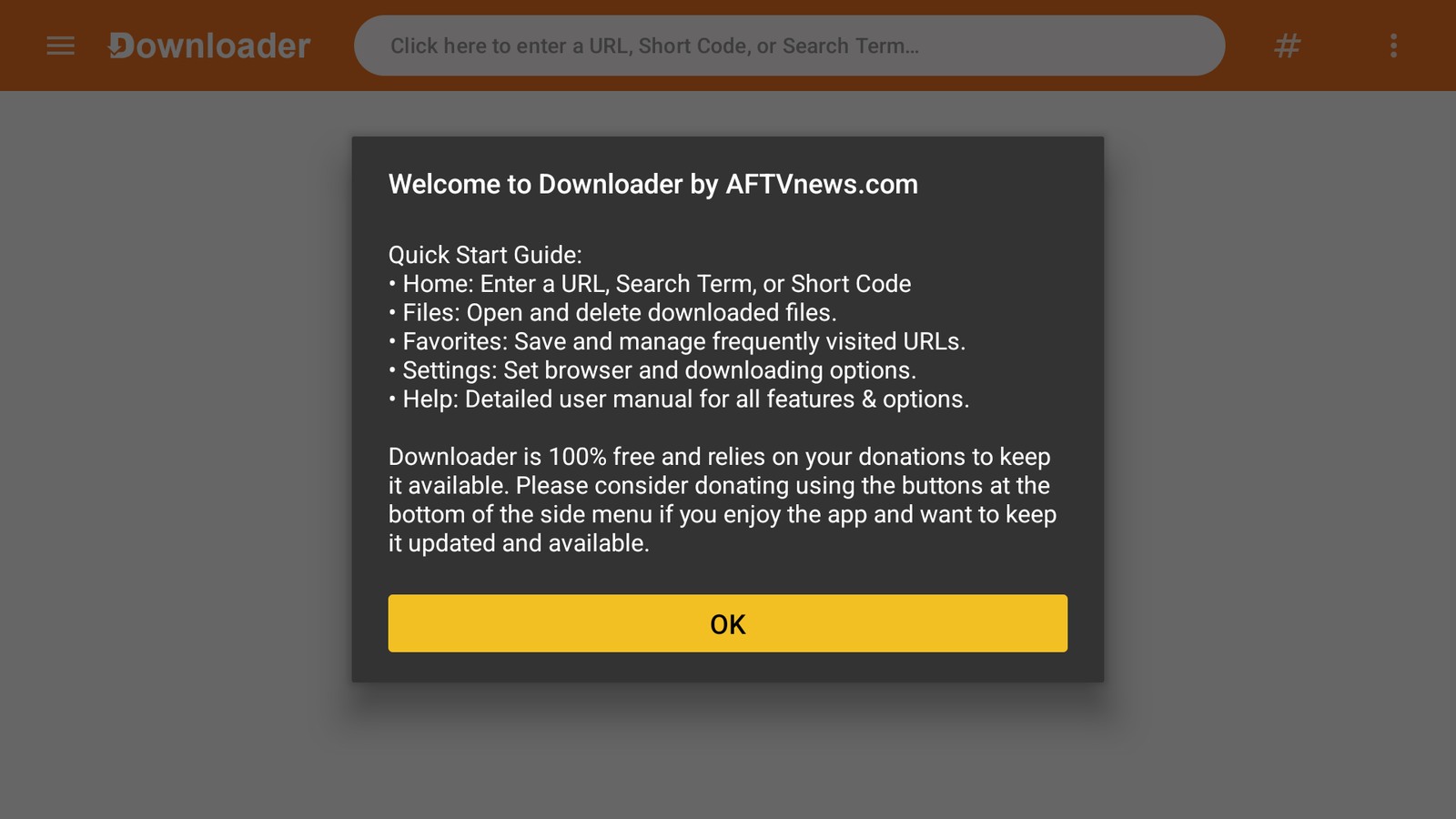
- Busca e instala Downloader desde la tienda de aplicaciones de Fire TV.
- Abre la aplicación.
- Introduce el código 28544 en la barra de direcciones.
- Espera a que se descargue el instalador.
- Confirma la instalación cuando Fire TV lo solicite.
- Abre SmartTube.
En mi caso, el proceso completo no llevó más de un par de minutos.
La primera vez que abras la aplicación podrás iniciar sesión con tu cuenta de Google mediante un código QR que aparecerá en pantalla. Tras completar el proceso, recuperarás tus suscripciones, recomendaciones y listas de reproducción habituales, pero sin la publicidad de la aplicación oficial.
Si acostumbras a ver YouTube desde el salón, SmartTube es probablemente la alternativa más cómoda que he probado hasta ahora. La experiencia es muy similar a la aplicación oficial, pero sin interrupciones constantes y sin necesidad de pagar una suscripción a YouTube Premium.
En tu ordenador (Windows, macOS y Linux)
El ordenador sigue siendo el dispositivo más flexible para ver YouTube sin anuncios. Aquí puedes optar por un navegador que ya incorpore un bloqueador o seguir utilizando Chrome, Edge o Firefox mediante extensiones.
Estas son las opciones que mejor resultado me han dado.
Brave Browser: la alternativa más sencilla
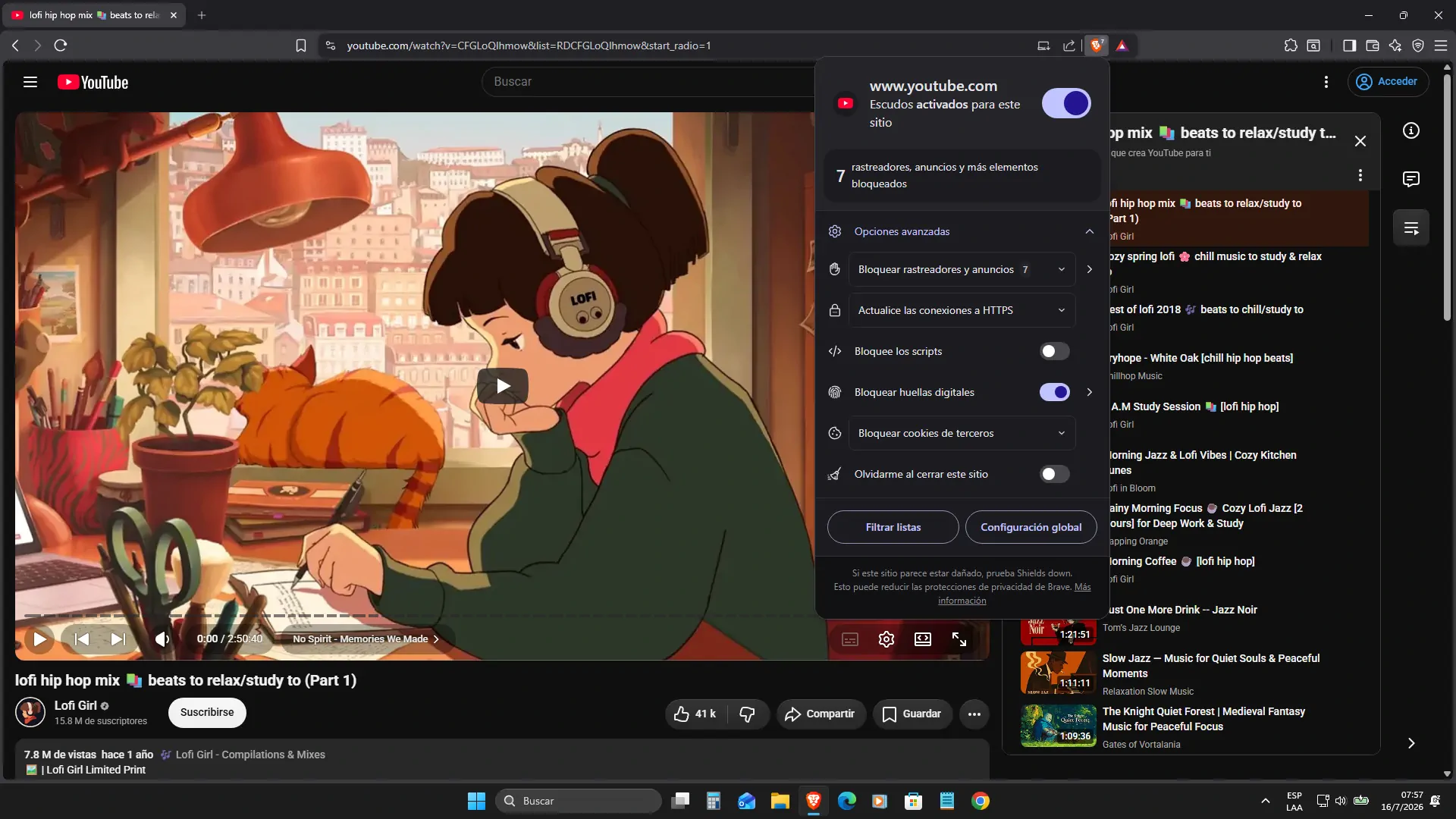
Si no quieres instalar extensiones ni preocuparte por configuraciones adicionales, Brave sigue siendo mi recomendación principal.
Al igual que ocurre en su versión para móviles, el navegador incorpora un bloqueador de anuncios integrado llamado Brave Shields, que viene activado por defecto. Durante mis pruebas en Windows 11 y macOS simplemente inicié sesión en YouTube y comencé a reproducir vídeos: los anuncios desaparecieron sin necesidad de tocar ningún ajuste.
Para comprobar que todo funciona correctamente, solo tienes que verificar que el icono del león situado junto a la barra de direcciones permanezca activado. Si Brave Shields está habilitado, el navegador bloqueará automáticamente la publicidad de YouTube.
Opera: otra buena alternativa para PC
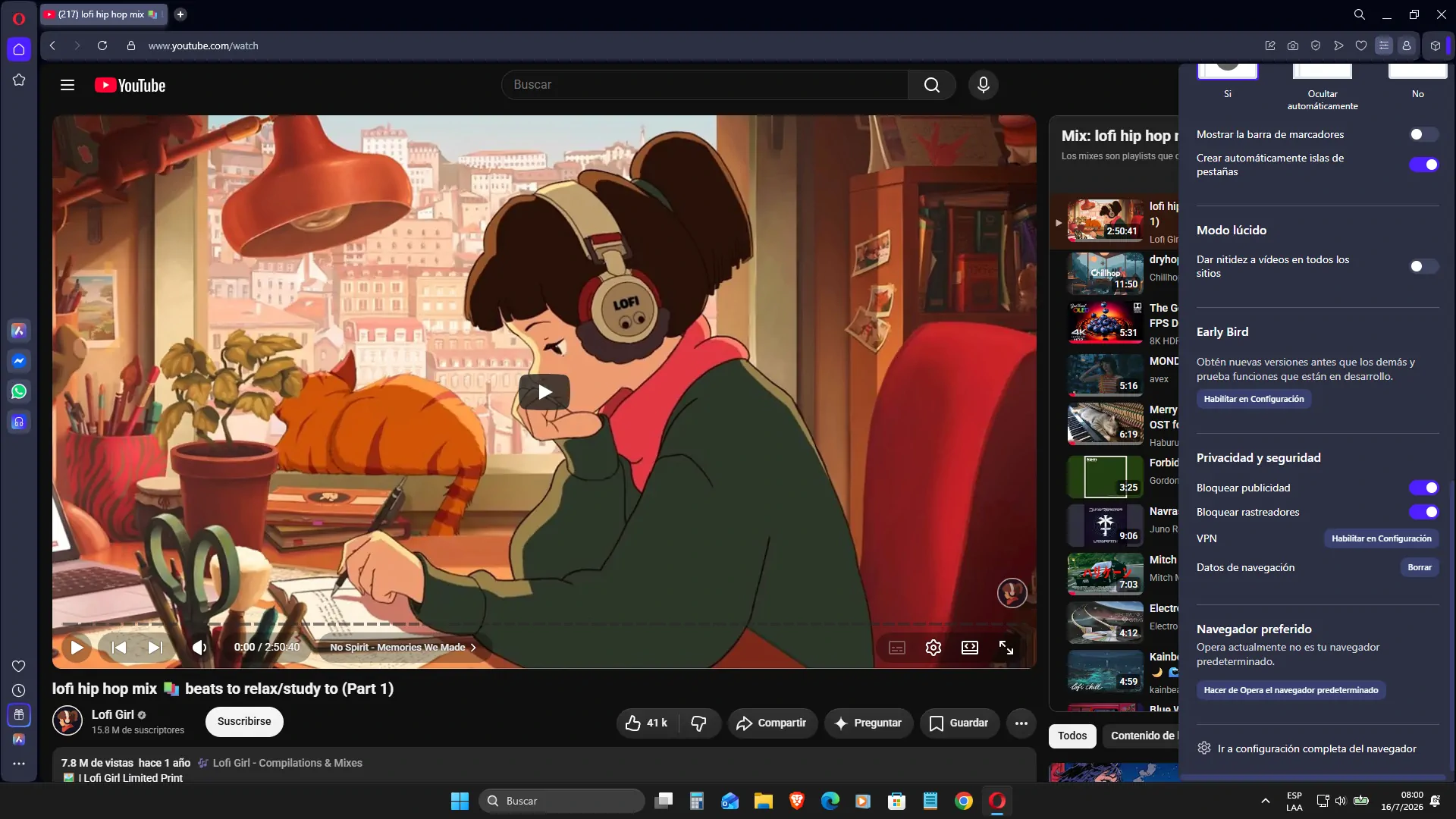
Si Brave no termina de convencerte, Opera también es una excelente opción para ver YouTube sin anuncios desde Windows, macOS o Linux.
Al igual que Brave, está basado en Chromium e incorpora un bloqueador de anuncios propio, por lo que no necesitas instalar extensiones para eliminar la publicidad de YouTube. Eso sí, durante mis pruebas descubrí una diferencia importante: el bloqueador viene desactivado por defecto, así que hay que activarlo manualmente la primera vez.
Una vez habilitado, reproduje varios vídeos en YouTube y el resultado fue muy similar al de Brave: los anuncios desaparecieron por completo.
Cómo activar el bloqueador de anuncios en Opera
El proceso apenas lleva unos segundos:
- Abre Opera y haz clic en el botón Configuración fácil (el icono de los controles deslizantes situado en la esquina superior derecha).
- Busca el apartado Características.
- Activa la opción Bloquear anuncios.
- Si lo deseas, también puedes activar Bloquear rastreadores para mejorar la privacidad durante la navegación.
A partir de ese momento, Opera bloqueará automáticamente los anuncios de YouTube sin necesidad de instalar complementos adicionales.
Si prefieres Chrome, Edge o Firefox: utiliza una extensión
Si ya estás cómodo con tu navegador habitual, instalar una extensión sigue siendo una excelente alternativa.
Google Chrome: uBlock Origin Lite o AdBlock
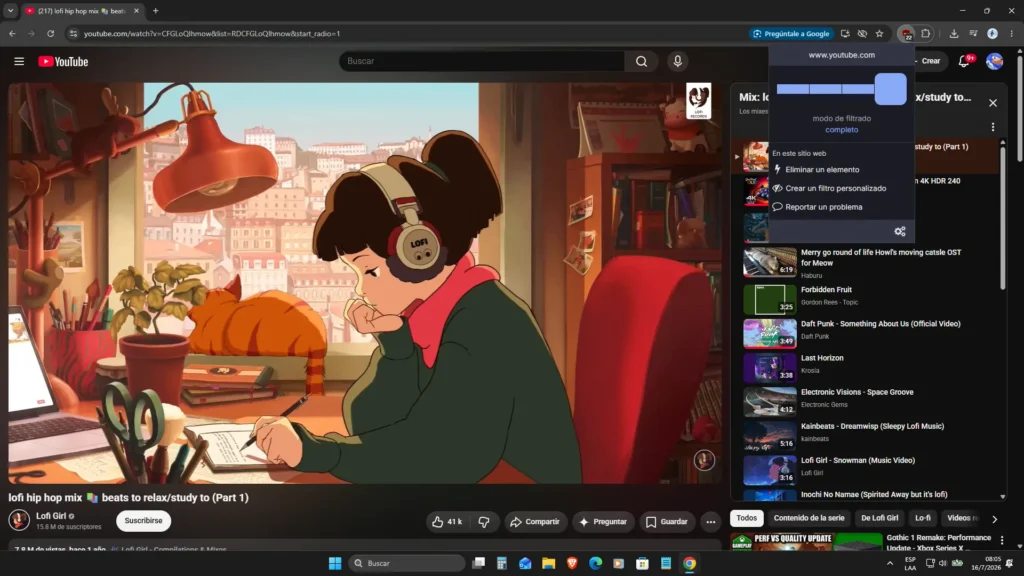
Desde que Google introdujo Manifest V3, la versión clásica de uBlock Origin dejó de estar disponible para Chrome. Por ese motivo, la mejor alternativa es uBlock Origin Lite, desarrollada por el mismo autor y adaptada a las nuevas normas del navegador.
Aunque tiene algunas limitaciones respecto a la versión original, durante mis pruebas siguió bloqueando los anuncios de YouTube sin problemas y apenas consumió recursos.
Cómo instalar uBlock Origin Lite
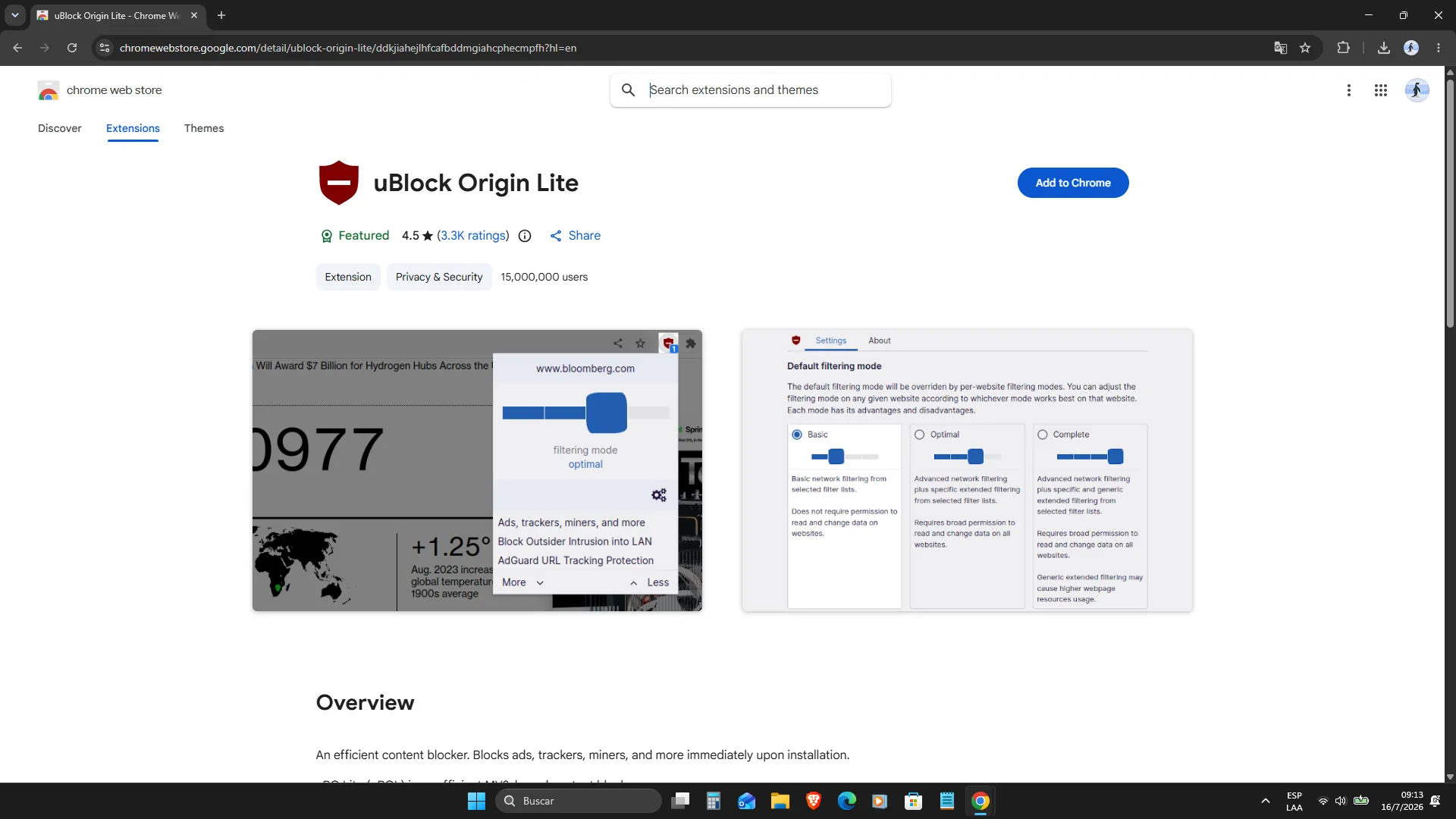
- Abre la Chrome Web Store.
- Busca uBlock Origin Lite.
- Haz clic en Añadir a Chrome.
- Confirma la instalación.
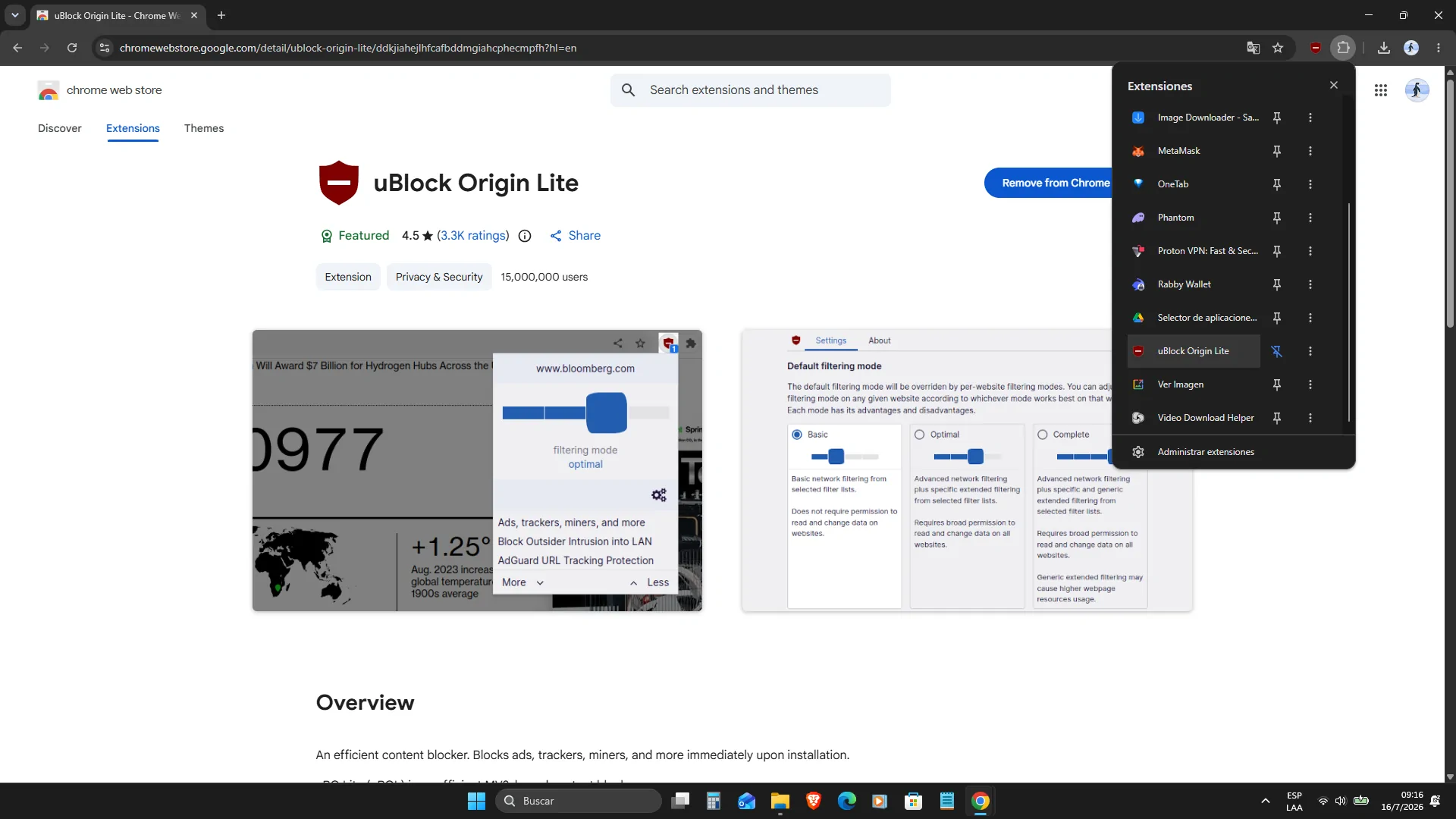
- Opcionalmente, fija la extensión desde el icono de la pieza de puzle para tenerla siempre visible en la barra de herramientas.
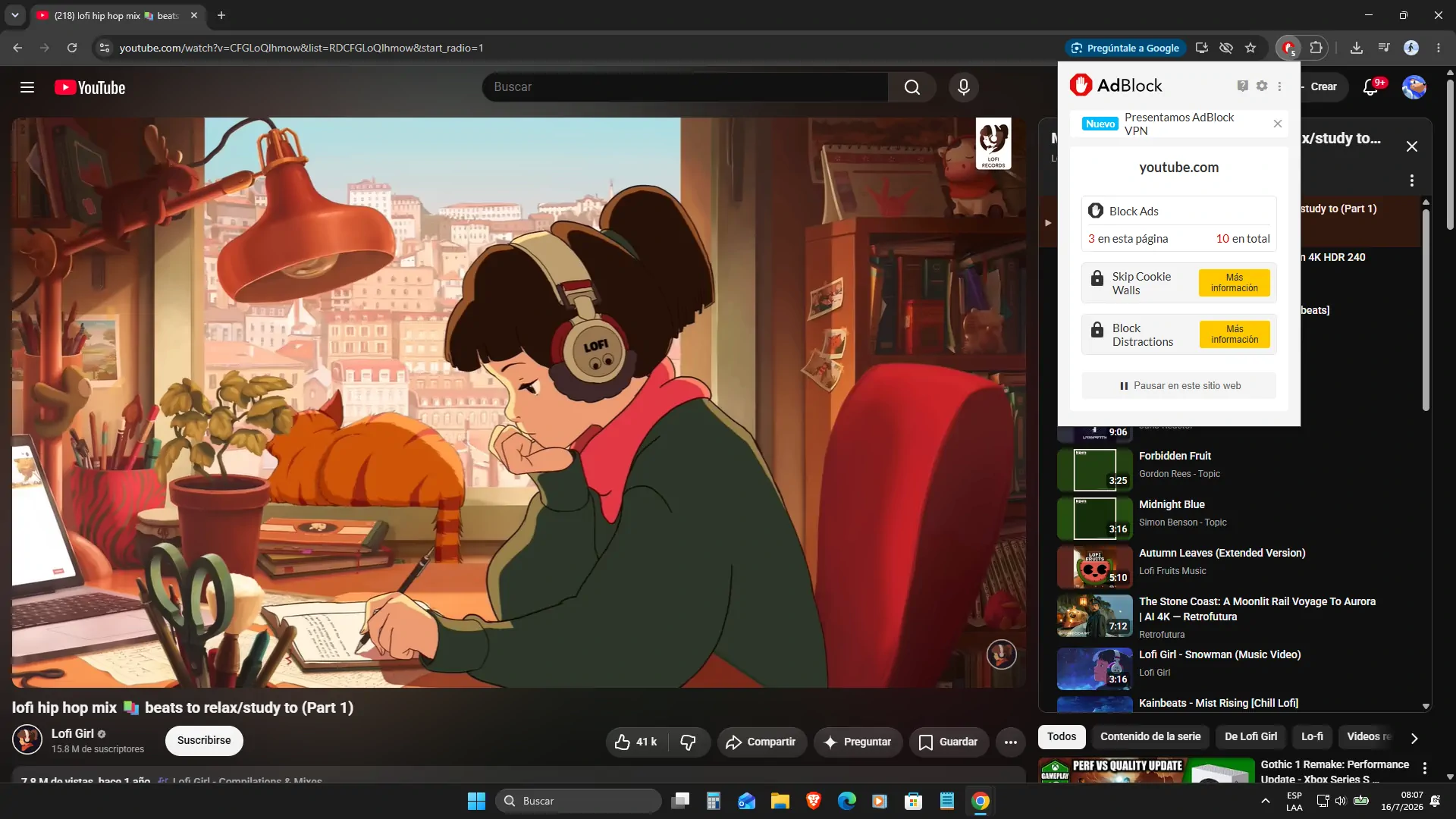
Otra opción muy recomendable es AdBlock, una de las extensiones más veteranas y populares. El proceso de instalación es exactamente el mismo: basta con buscarla en la Chrome Web Store, añadirla al navegador y dejar que empiece a bloquear los anuncios automáticamente.
Firefox y Microsoft Edge: ventaja para uBlock Origin
Si utilizas Firefox o Microsoft Edge, la situación es incluso más favorable.
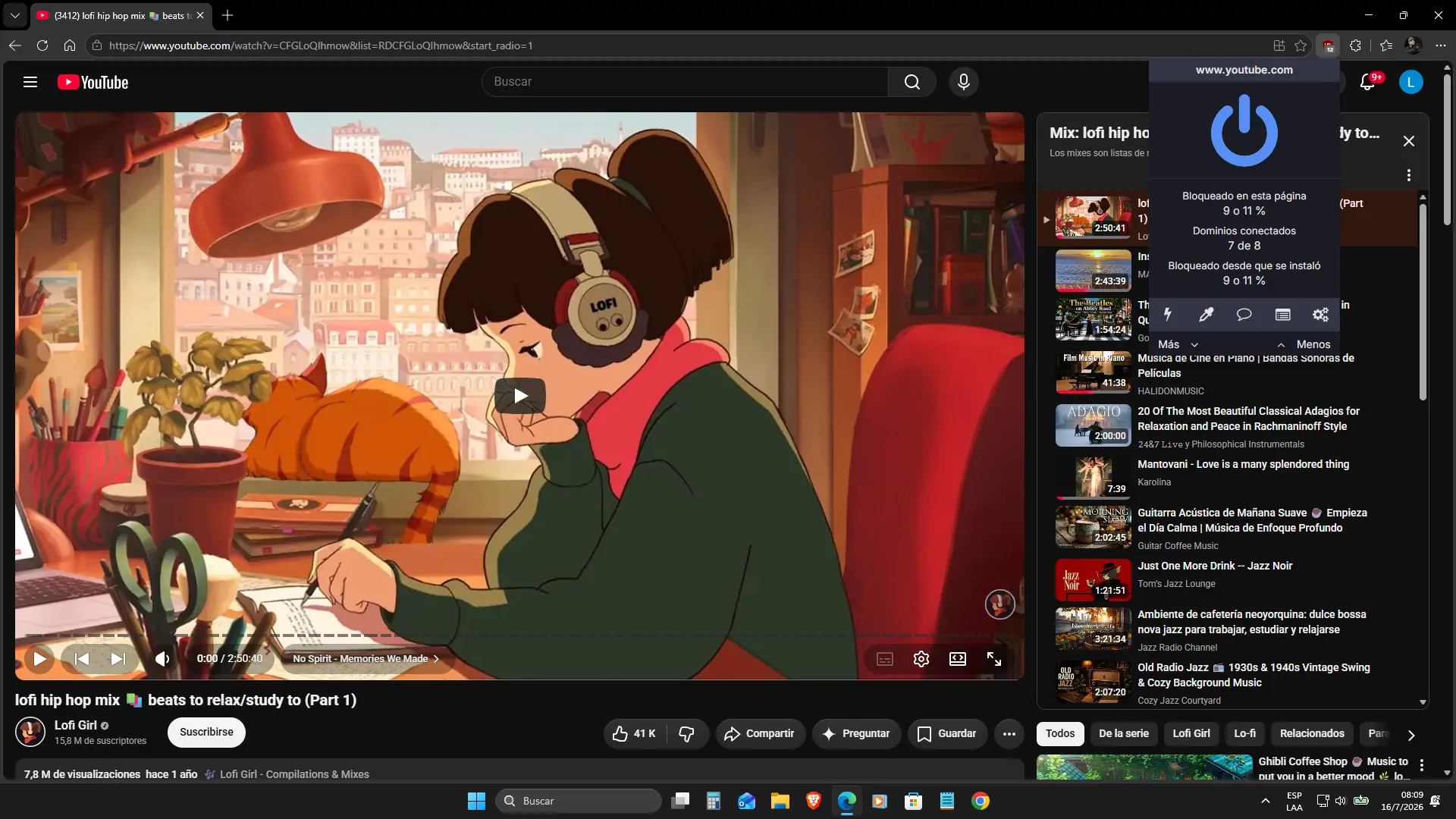
Ambos navegadores siguen permitiendo instalar la versión completa de uBlock Origin, que continúa siendo uno de los bloqueadores de anuncios más eficaces disponibles. También puedes optar por AdGuard, otra excelente alternativa que ofrece un rendimiento muy similar.
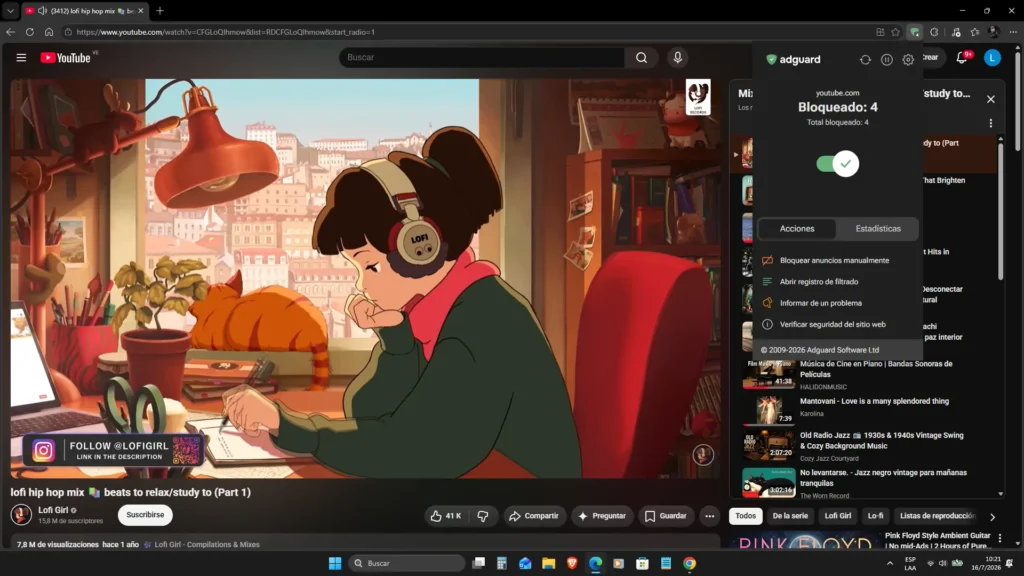
Un detalle importante es que AdGuard también está disponible para Google Chrome, por lo que no es exclusiva de Firefox o Edge. Además, no debe confundirse con AdBlock: son herramientas competidoras desarrolladas por empresas distintas.
Si solo buscas un bloqueador sencillo para navegar sin anuncios, AdBlock cumple perfectamente. En cambio, si además valoras opciones avanzadas de privacidad y un mayor nivel de personalización, probablemente AdGuard sea una alternativa más interesante.
En mis pruebas, tanto uBlock Origin como AdGuard eliminaron los anuncios de YouTube sin inconvenientes, por lo que cualquiera de las dos opciones es una apuesta segura.
El método de emergencia: SkipCut
No siempre puedes instalar una aplicación o una extensión. Si estás utilizando un ordenador ajeno o un equipo del trabajo donde no tienes permisos para modificar el navegador, todavía queda una alternativa.
SkipCut
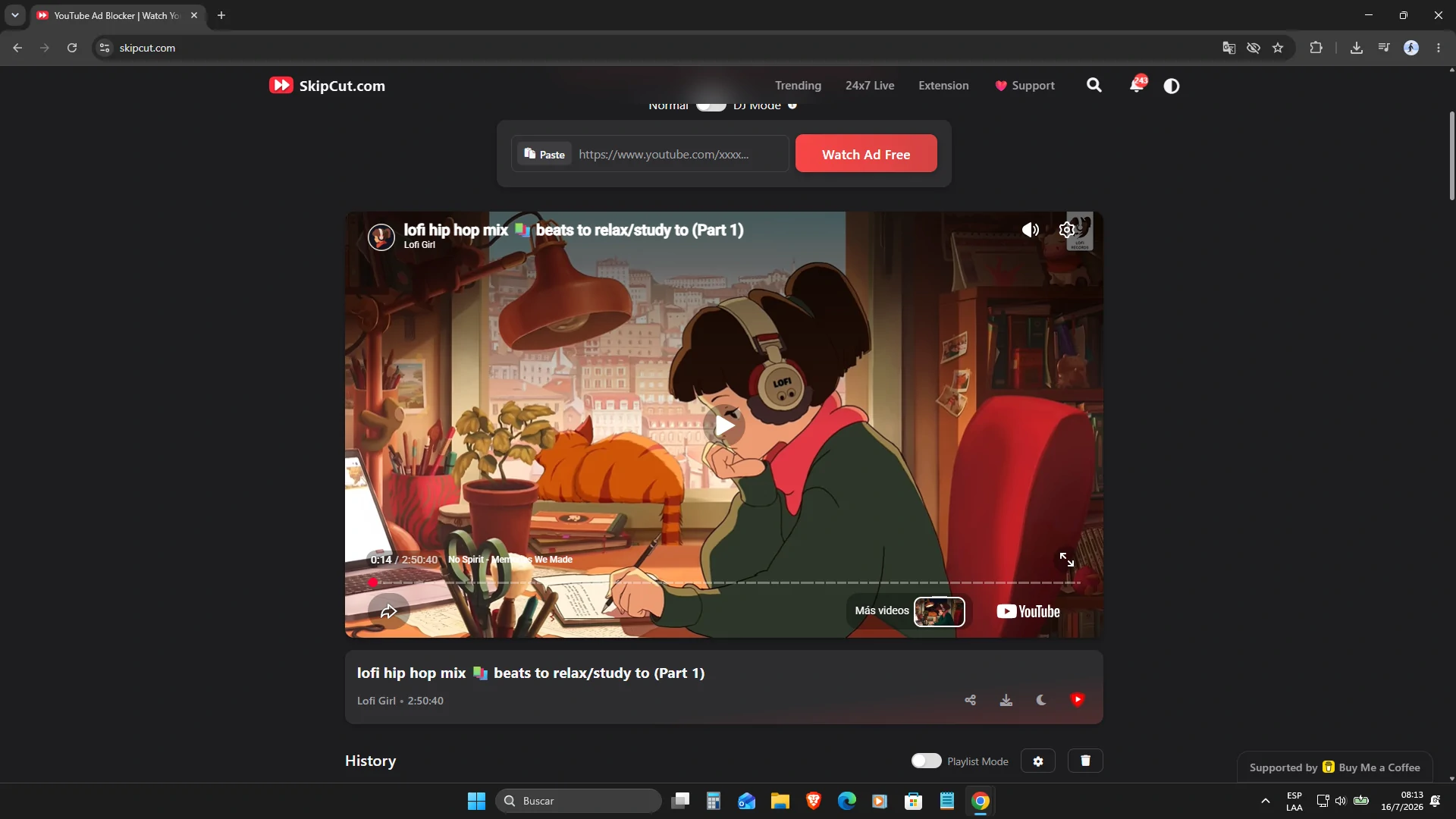
SkipCut es un reproductor web que permite visualizar vídeos de YouTube sin pasar por la página oficial.
Su funcionamiento es muy sencillo:
- Accede a SkipCut desde cualquier navegador.
- Copia el enlace del vídeo de YouTube que quieras ver.
- Pégalo en el buscador de la página.
- Reproduce el vídeo directamente desde su reproductor.
Durante mis pruebas funcionó correctamente y permitió reproducir los vídeos sin anuncios. No sustituye a un bloqueador instalado en el navegador y tampoco es la opción más cómoda para el día a día, pero puede sacarte de un apuro cuando no puedes instalar ningún software.
¿Cuál es el mejor método para ver YouTube sin anuncios?
Después de probar todas estas alternativas durante varios días, mi conclusión es bastante clara: no existe una única solución perfecta para todos los dispositivos, pero sí una opción que destaca en cada plataforma.
En el ordenador sigo utilizando Brave como navegador principal cuando quiero olvidarme de configurar extensiones, mientras que en Chrome recurro habitualmente a uBlock Origin Lite o AdGuard. En Android, LibreTube y NewPipe continúan siendo mis aplicaciones favoritas por su estabilidad y porque, además de eliminar los anuncios, permiten descargar vídeos o solo el audio. En iPhone, la opción que mejores resultados me ha dado sigue siendo Brave, ya que basta con instalarlo para empezar a navegar sin publicidad.
Si hablamos del televisor, SmartTube sigue siendo, en mi experiencia, la mejor alternativa disponible para Android TV y Amazon Fire TV. La interfaz es muy parecida a la de YouTube, funciona con gran fluidez y, durante todo el tiempo que la he utilizado, no me mostró un solo anuncio.