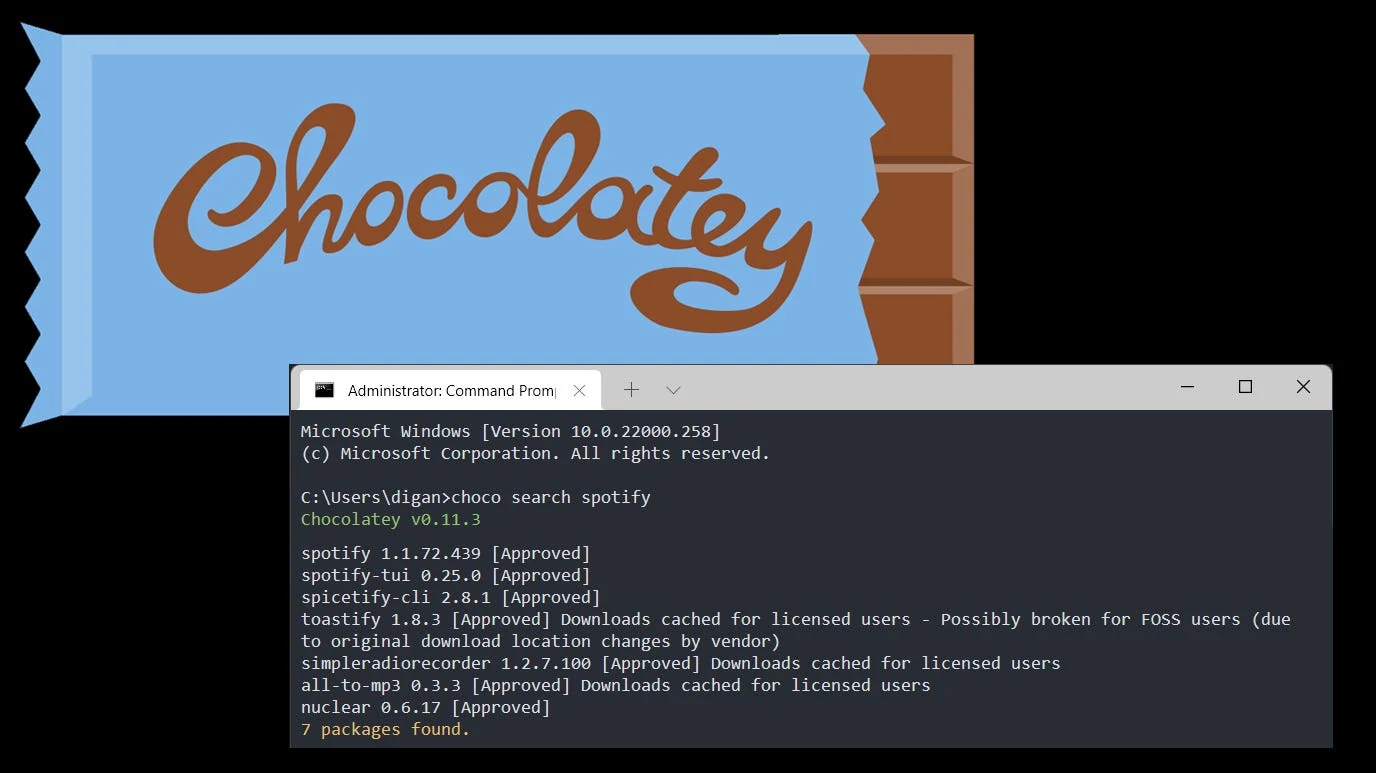

Aprende a instalar programas en Windows 10 y Windows 11 con Chocolatey. Automatiza descargas, actualizaciones y configuraciones usando simples comandos desde la terminal.
Chocolatey para Windows: instala y actualiza programas con un solo comando
Instalar programas en Windows sigue siendo una tarea más lenta de lo que debería. Lo habitual consiste en buscar el instalador en Internet, descargar la versión correcta, ejecutar el archivo y avanzar por varias ventanas de instalación haciendo clic en «Siguiente» una y otra vez. En muchos casos, además, hay que prestar atención para evitar software adicional, ofertas promocionales o configuraciones no deseadas.
El problema no termina ahí. Cada desarrollador utiliza métodos distintos para distribuir sus aplicaciones, gestionar actualizaciones o instalar dependencias. Como resultado, mantener un sistema actualizado puede convertirse en una tarea repetitiva y tediosa.
Por suerte, existe una alternativa mucho más eficiente. Con Chocolatey, un popular gestor de paquetes para Windows, puedes instalar, actualizar y desinstalar aplicaciones mediante simples comandos desde la terminal, de forma similar a como funcionan herramientas como APT en Linux o Homebrew en macOS.
Chocolatey: un gestor de paquetes que sigue siendo imprescindible
Según Microsoft, un gestor de paquetes combina herramientas de línea de comandos y servicios que permiten automatizar la instalación, actualización y administración del software. Cada paquete contiene no solo los archivos necesarios para ejecutar una aplicación, sino también información sobre dependencias, configuraciones y requisitos adicionales.
Durante muchos años, Windows careció de una solución integrada comparable a las disponibles en Linux. Hoy la situación ha cambiado gracias a WinGet, el gestor de paquetes oficial de Microsoft, que ha evolucionado considerablemente y se ha convertido en una alternativa madura, rápida y fiable para la mayoría de usuarios.
Entonces, ¿por qué seguir utilizando Chocolatey en 2026?
Algunas de sus principales ventajas son:
- Cuenta con uno de los catálogos comunitarios más grandes del ecosistema Windows.
- Lleva más de una década siendo utilizado por administradores de sistemas y usuarios avanzados.
- Permite automatizar instalaciones complejas mediante scripts personalizados.
- Ofrece funciones avanzadas para despliegues empresariales, administración remota y configuraciones masivas.
- Es compatible con más de 20 tecnologías de instalación diferentes utilizadas en Windows.
- Puede gestionar no solo aplicaciones, sino también configuraciones, servicios, dependencias y tareas de mantenimiento.
Mientras que WinGet destaca por ser una solución oficial e integrada en Windows, Chocolatey sigue siendo una de las opciones preferidas por quienes buscan un mayor nivel de automatización y control.
Cómo instalar Chocolatey en Windows
La instalación de Chocolatey es sencilla y apenas toma unos minutos. Antes de comenzar, conviene verificar que el sistema cumple algunos requisitos básicos.
Requisitos mínimos
Necesitarás:
- Windows 7, Windows 10, Windows 11 o Windows Server compatible.
- PowerShell 2.0 o superior (se recomienda PowerShell 5 o posterior).
- .NET Framework 4.0 o superior.
- Conexión a Internet.
- Algunos megabytes libres para Chocolatey y espacio adicional para las aplicaciones que vayas a instalar.
Instalar Chocolatey mediante PowerShell
El método más sencillo consiste en utilizar PowerShell o Windows Terminal con privilegios de administrador.
Paso 1: Abrir la terminal como administrador
En Windows 10 y Windows 11 puedes hacerlo de cualquiera de estas formas:
- Presiona Win + X y selecciona Terminal (Administrador).
- O bien, pulsa la tecla Windows, escribe PowerShell y selecciona Ejecutar como administrador.
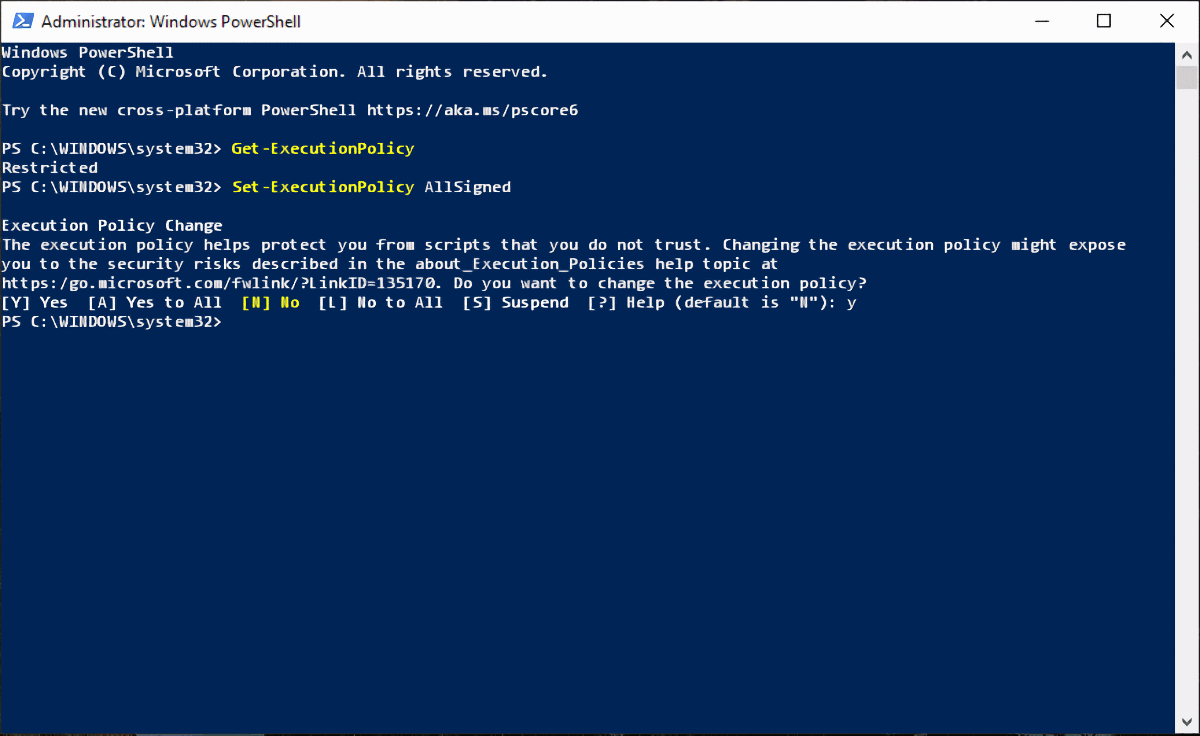
Paso 2: Comprobar la política de ejecución
Introduce el siguiente comando:
Get-ExecutionPolicy
Si el resultado es Restricted, ejecuta uno de estos comandos:
Set-ExecutionPolicy AllSigned
o
Set-ExecutionPolicy Bypass -Scope Process
Cuando aparezca la confirmación, presiona Y y luego Enter.
Paso 3: Instalar Chocolatey
Ahora copia y pega el siguiente comando completo:
Set-ExecutionPolicy Bypass -Scope Process -Force; [System.Net.ServicePointManager]::SecurityProtocol = [System.Net.ServicePointManager]::SecurityProtocol -bor 3072; iex ((New-Object System.Net.WebClient).DownloadString('https://community.chocolatey.org/install.ps1'))Presiona Enter y espera unos segundos.
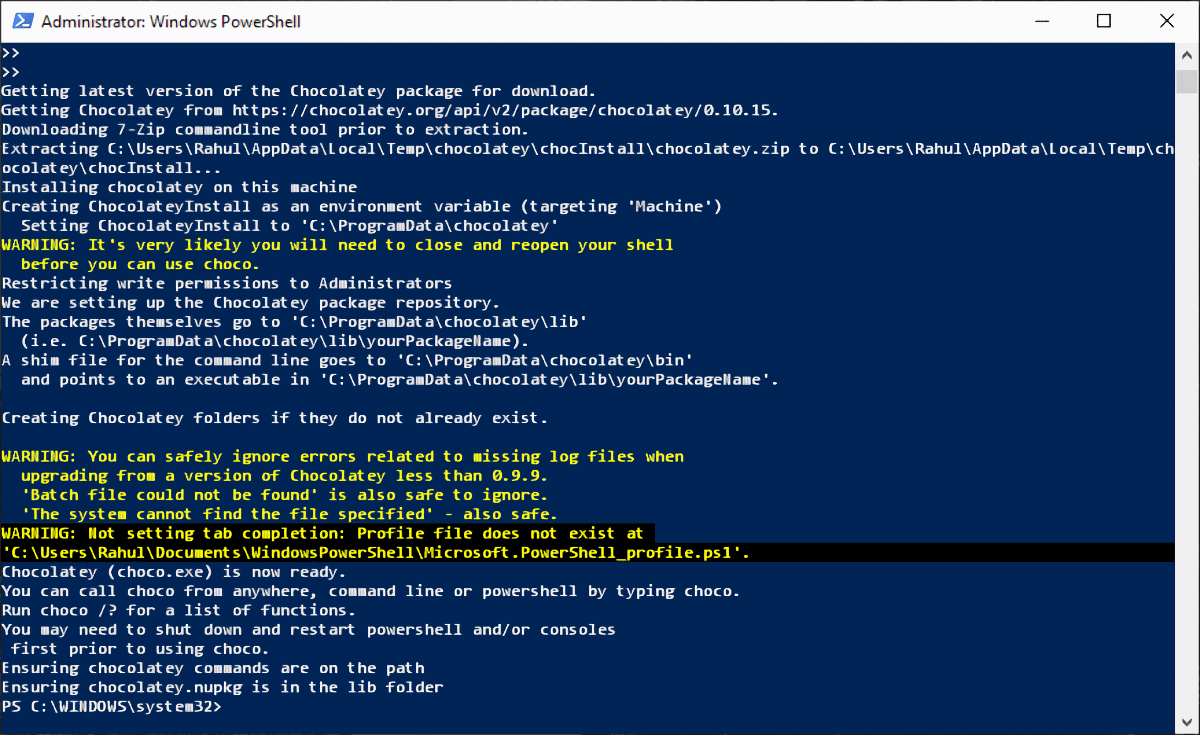
Chocolatey descargará automáticamente los archivos necesarios e instalará el gestor de paquetes en el sistema.
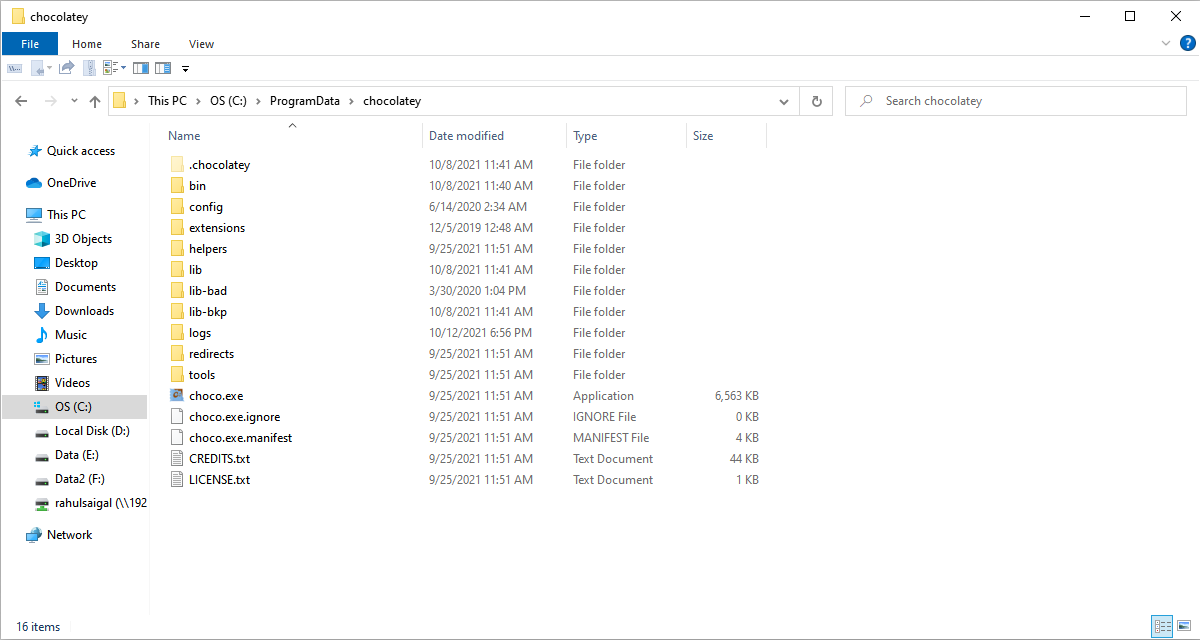
Durante la instalación también se creará la carpeta principal de Chocolatey dentro de ProgramData. De forma predeterminada, los paquetes instalados se almacenan en C:\ProgramData\chocolatey\lib, aunque algunos instaladores MSI pueden utilizar rutas diferentes.
Una vez finalizado el proceso, reinicia la terminal y ejecuta:
choco -?
Si aparece la lista de comandos disponibles, la instalación se ha completado correctamente.
Instalar Chocolatey mediante el Símbolo del sistema (CMD)
Si prefieres utilizar el clásico Símbolo del sistema, también puedes instalar Chocolatey desde allí.
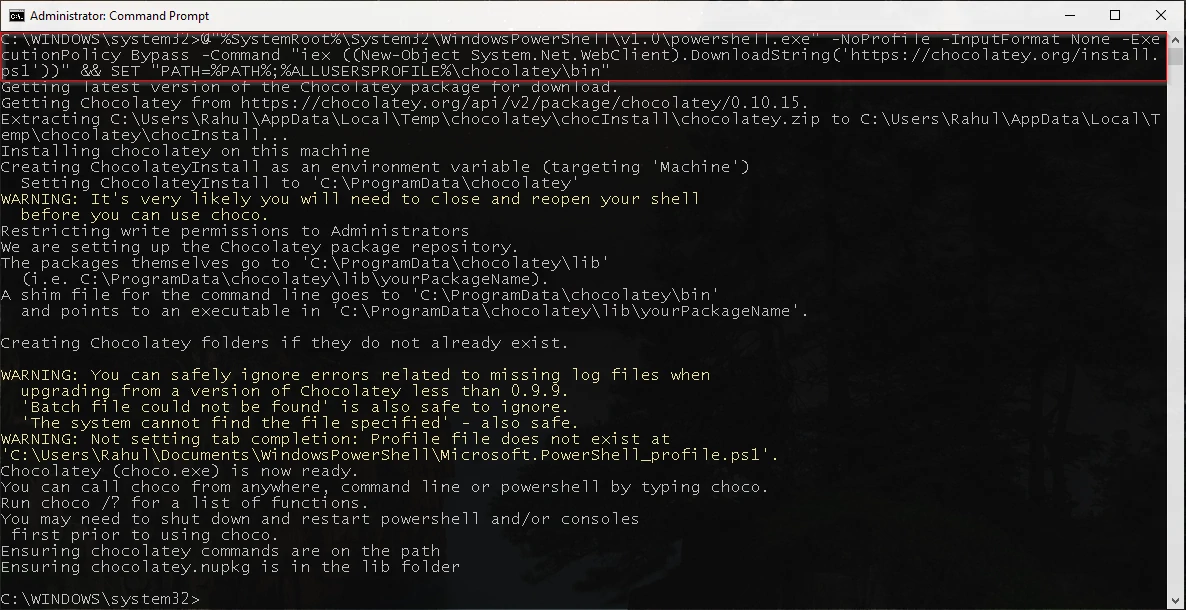
Abre una ventana de CMD como administrador y ejecuta el siguiente comando:
@"%SystemRoot%\System32\WindowsPowerShell\v1.0\powershell.exe" -NoProfile -InputFormat None -ExecutionPolicy Bypass -Command "iex ((New-Object System.Net.WebClient).DownloadString('https://community.chocolatey.org/install.ps1'))" && SET "PATH=%PATH%;%ALLUSERSPROFILE%\chocolatey\bin"Pulsa Enter y espera a que finalice la instalación.
Después reinicia la consola y verifica el funcionamiento con:
choco -?
Paquetes de Chocolatey
Los paquetes de Chocolatey están basados en el formato NuGet, pero adaptados específicamente para la gestión de software en Windows. Cada paquete se distribuye como un archivo .nupkg que contiene metadatos, instrucciones de instalación y toda la información necesaria para automatizar el proceso.
El repositorio oficial de Chocolatey cuenta con miles de aplicaciones populares para Windows:
https://community.chocolatey.org/packages
Antes de que un paquete aparezca públicamente en el catálogo, pasa por diversos procesos de validación y revisión. Entre ellos se incluyen comprobaciones automáticas, verificación del paquete, análisis mediante VirusTotal y otros controles orientados a mejorar la seguridad y fiabilidad de las descargas.

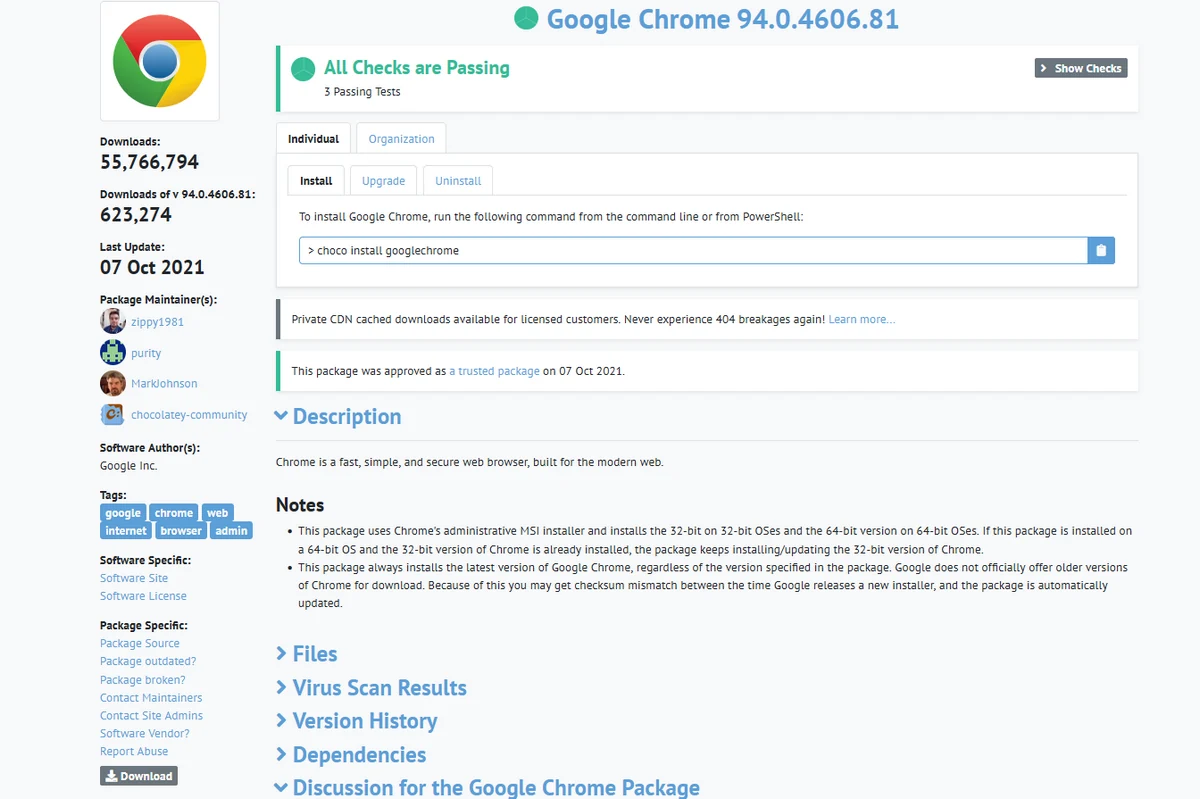
En la página de cada aplicación encontrarás información útil como:
- Comandos para instalar, actualizar o desinstalar el programa.
- Historial completo de versiones y cambios.
- Dependencias necesarias para su funcionamiento.
- Información sobre el mantenedor del paquete.
- Estado de validación y comprobaciones de seguridad.
Cómo instalar programas con Chocolatey desde la terminal
Chocolatey utiliza una sintaxis muy sencilla:
choco [comando] [nombre-del-paquete]
Donde:
chocoes el ejecutable de Chocolatey.- El comando indica la acción que deseas realizar.
- El nombre del paquete identifica la aplicación.
Una vez te familiarizas con unos pocos comandos básicos, gestionar software desde la terminal resulta sorprendentemente rápido.
Instalar una aplicación
Como ejemplo, vamos a instalar el editor de imágenes GIMP.
Simplemente ejecuta:
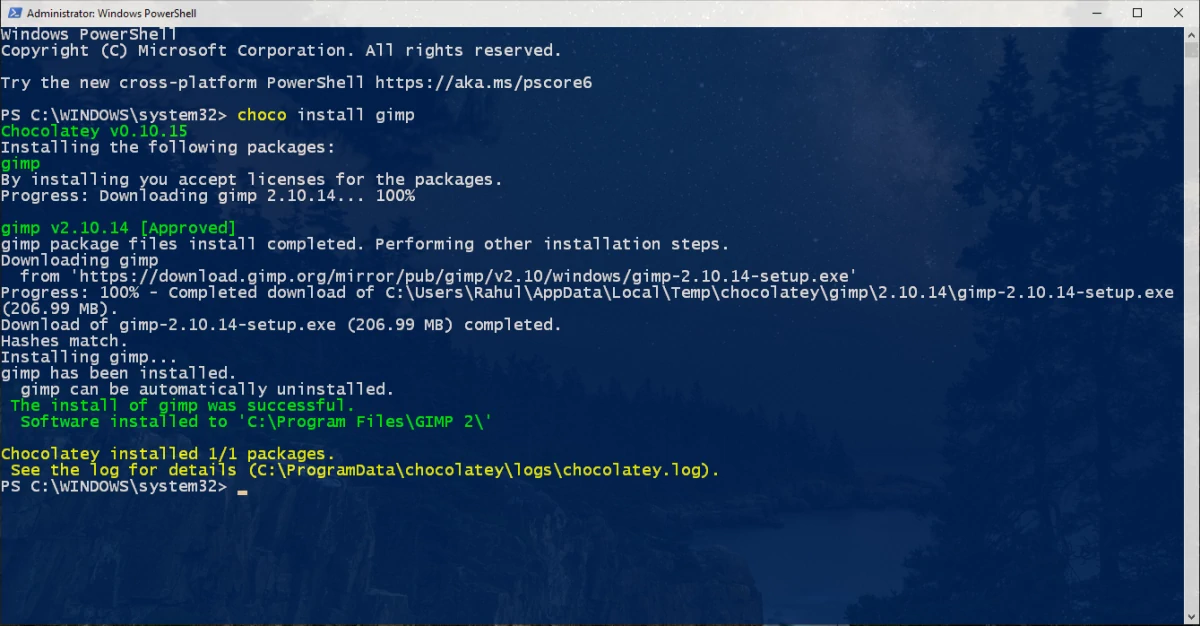
choco install gimp
Chocolatey descargará automáticamente el instalador oficial, ejecutará el proceso y completará la instalación sin necesidad de buscar archivos manualmente.
Durante el proceso pueden aparecer algunas ventanas del instalador original dependiendo del software, pero Chocolatey se encargará de automatizar la mayor parte del trabajo.
Desinstalar una aplicación
Para eliminar un programa instalado mediante Chocolatey:
choco uninstall gimp
Si la aplicación tiene dependencias asociadas que ya no son necesarias, Chocolatey también podrá eliminarlas automáticamente.
Buscar programas disponibles
También puedes buscar aplicaciones directamente desde la terminal.
La sintaxis es:
choco search [nombre]
Por ejemplo:
choco search 7-zip
Chocolatey mostrará todos los paquetes relacionados encontrados en su repositorio.
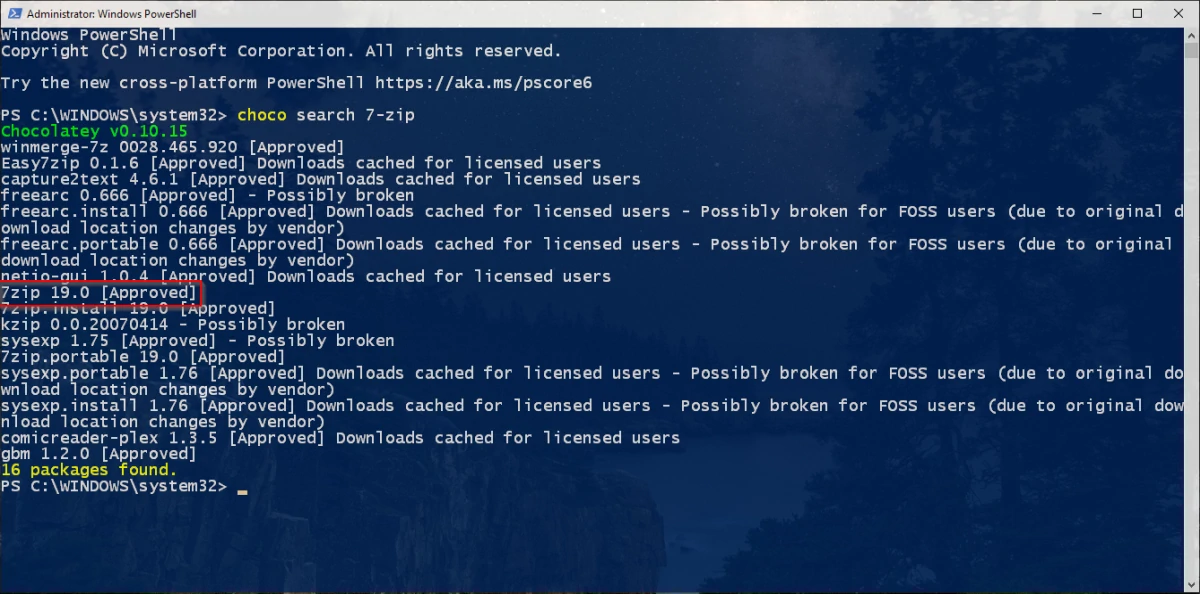
Actualizar una aplicación
Actualizar software es igual de sencillo:
choco upgrade [nombre-del-paquete]
Por ejemplo:
choco upgrade gimp
Chocolatey descargará e instalará automáticamente la versión más reciente disponible.
Ver qué programas tienen actualizaciones pendientes
Si quieres consultar todas las aplicaciones instaladas mediante Chocolatey que tienen una nueva versión disponible:
choco outdated
Esto mostrará una lista de los programas que pueden actualizarse.
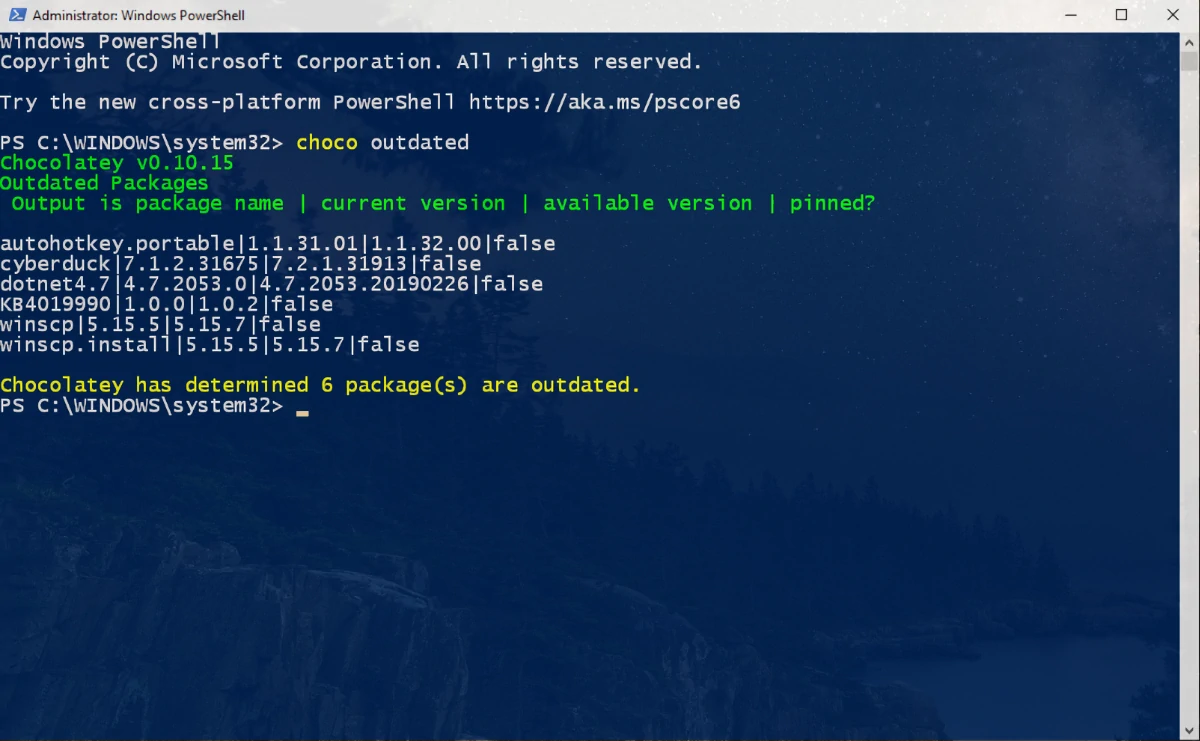
¿Existe una interfaz gráfica para Chocolatey?
Aunque la línea de comandos sigue siendo la forma más potente de utilizar Chocolatey, algunos usuarios prefieren una interfaz visual.
Para ello existe Chocolatey GUI, una aplicación que permite instalar, actualizar, eliminar y buscar paquetes desde una ventana gráfica.
Para instalarla:
choco install chocolateygui
Y para actualizarla:
choco upgrade chocolateygui
Al ejecutarla encontrarás herramientas para:
- Buscar aplicaciones.
- Ver programas instalados.
- Actualizar paquetes.
- Detectar software desactualizado.
- Exportar configuraciones.
- Administrar repositorios.
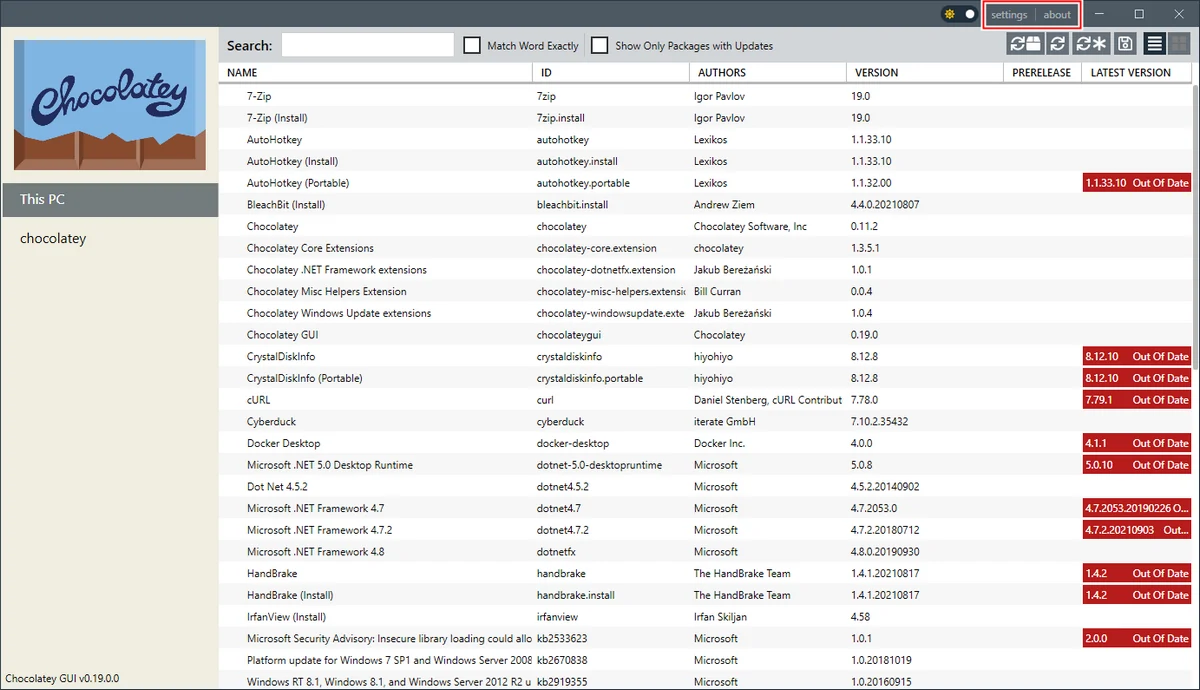
Sin embargo, en 2026 muchos usuarios prefieren alternativas más modernas como UniGetUI (anteriormente conocido como WingetUI). Esta herramienta ofrece una experiencia más actual y tiene una gran ventaja: permite gestionar simultáneamente paquetes de Chocolatey, WinGet, Scoop y otros gestores desde una única interfaz.
Para quienes prefieren evitar la terminal, UniGetUI se ha convertido en una de las opciones más populares del ecosistema Windows.
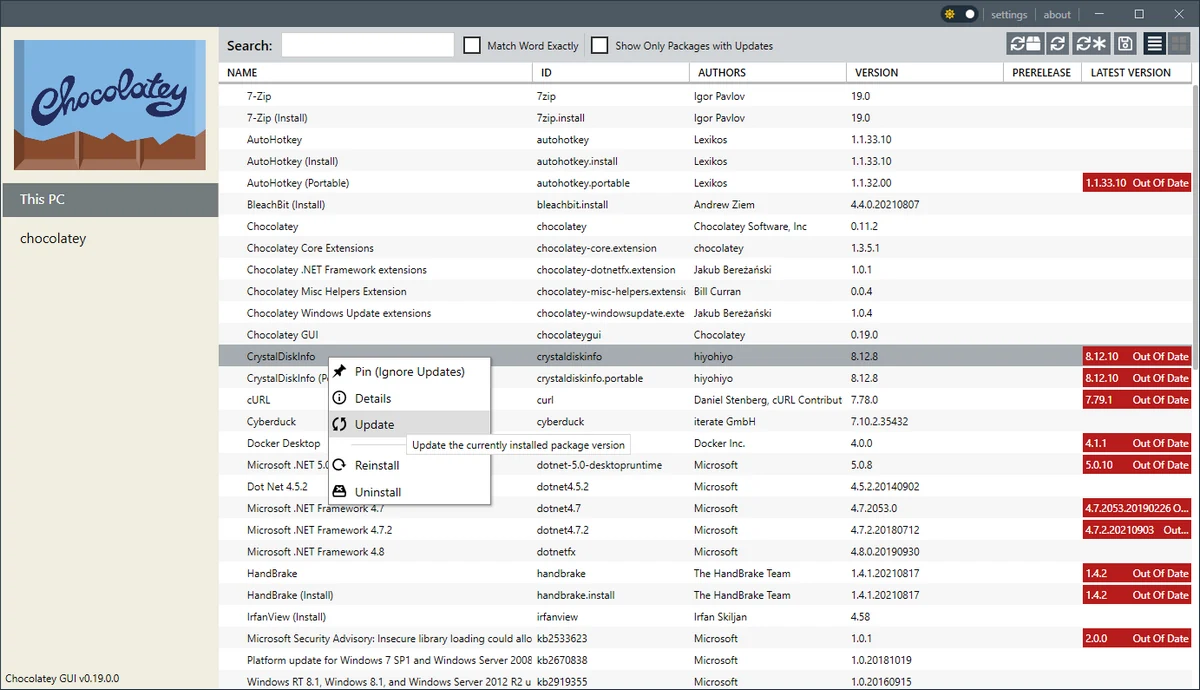
También puedes actualizar paquetes individuales mediante clic derecho o exportar la lista de aplicaciones instaladas junto con sus versiones para replicar fácilmente la misma configuración en otro equipo.
Chocolatey sigue siendo una de las mejores herramientas para automatizar Windows
Instalar programas uno por uno, buscar actualizaciones manualmente y navegar por múltiples instaladores puede consumir mucho tiempo. Con Chocolatey, la mayoría de esas tareas se reducen a unos pocos comandos, permitiéndote desplegar aplicaciones, actualizarlas o eliminarlas de forma rápida y consistente.
Aunque hoy existen alternativas excelentes como WinGet, Chocolatey sigue destacando por la enorme cantidad de paquetes disponibles, su madurez dentro del ecosistema Windows y sus potentes capacidades de automatización. Si administras varios equipos o simplemente quieres ahorrar tiempo al configurar un PC nuevo, es una herramienta que merece un lugar en tu arsenal.