
Aprende qué es la variable PATH de Windows y cómo modificarla para ejecutar programas desde CMD, PowerShell o Windows Terminal sin escribir rutas completas.
Qué es el PATH de Windows y cómo agregar programas para ejecutarlos desde CMD
Si alguna vez has utilizado herramientas de línea de comandos en Windows, probablemente te hayas preguntado por qué algunos comandos funcionan desde cualquier carpeta mientras que otros requieren escribir rutas completas o navegar manualmente hasta el directorio donde están instalados.
La respuesta está en una variable del sistema llamada PATH, una configuración fundamental que le indica a Windows dónde debe buscar programas ejecutables cuando introduces un comando en CMD, PowerShell o Windows Terminal. Entender cómo funciona puede ahorrarte muchísimo tiempo, especialmente si trabajas con herramientas para desarrollo, administración de sistemas o automatización.
A continuación veremos qué es exactamente el PATH de Windows, para qué sirve y cómo agregar nuevas ubicaciones para ejecutar tus programas favoritos desde cualquier ventana de comandos.
¿Qué es la variable PATH de Windows?
La variable PATH es una lista de carpetas que Windows consulta automáticamente cuando intentas ejecutar un programa desde una terminal.
Por ejemplo, el comando:
ipconfig
funciona desde cualquier ubicación porque el archivo ejecutable ipconfig.exe se encuentra dentro de:
C:\Windows\System32
Esta carpeta forma parte del PATH del sistema de manera predeterminada. Cuando escribes el comando, Windows revisa automáticamente todas las rutas registradas en el PATH hasta encontrar el ejecutable correspondiente.
Sin embargo, esto no ocurre con la mayoría de las aplicaciones que instalamos manualmente.
Supongamos que has descargado ADB (Android Debug Bridge) y sus archivos están ubicados en:
C:\Android\platform-tools
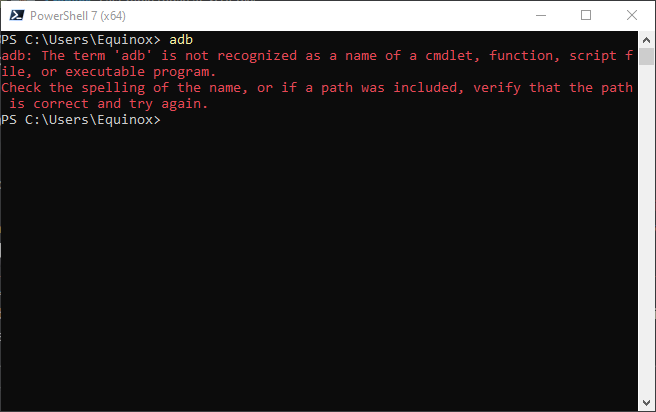
Si intentas ejecutar:
adb
desde cualquier carpeta, Windows probablemente mostrará un error indicando que el comando no existe o no puede encontrarse.
Para ejecutarlo tendrías que escribir la ruta completa:
C:\Android\platform-tools\adb.exe
o navegar primero hasta ese directorio.
Obviamente, esto resulta incómodo si utilizas la herramienta con frecuencia.
La solución consiste en agregar la carpeta que contiene el ejecutable al PATH del sistema. Una vez hecho, podrás ejecutar el comando simplemente escribiendo:
adb
desde cualquier ventana de CMD, PowerShell o Windows Terminal.
Cómo agregar una carpeta al PATH en Windows
El procedimiento es prácticamente idéntico en Windows 10 y Windows 11. Las únicas diferencias se encuentran en algunos elementos visuales de la interfaz.
Paso 1: Abrir la configuración avanzada del sistema
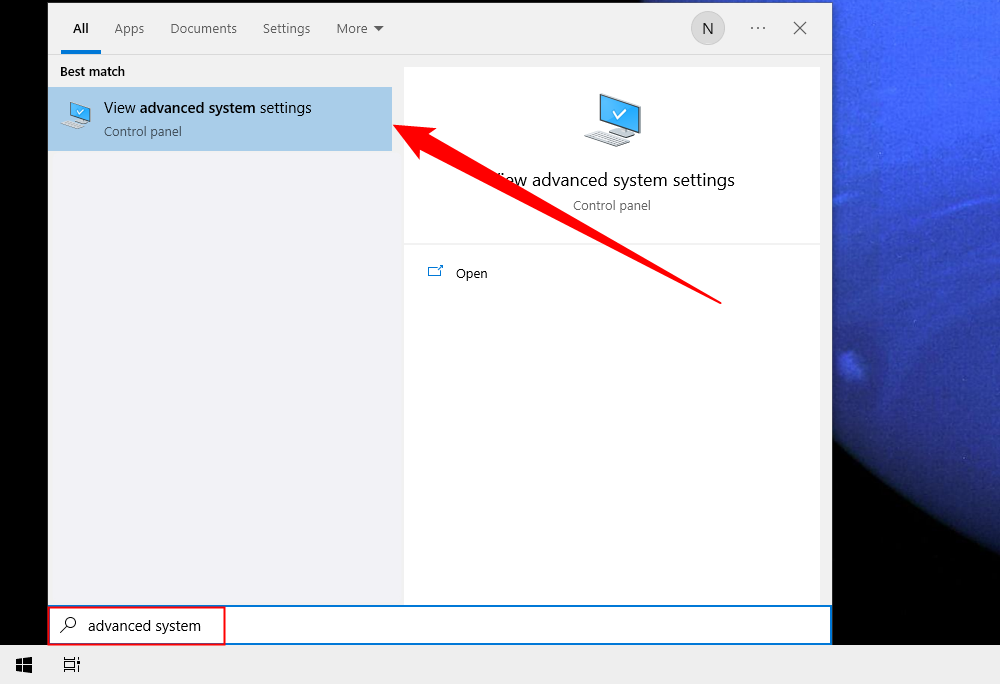
Presiona la tecla Windows y escribe:
Configuración avanzada del sistema
También puedes acceder desde:
Panel de control > Sistema y seguridad > Sistema > Configuración avanzada del sistema
Paso 2: Abrir las variables de entorno
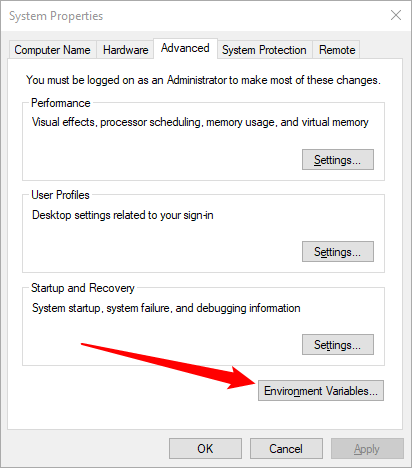
Cuando aparezca la ventana Propiedades del sistema, selecciona el botón:

Variables de entorno
Paso 3: Localizar la variable PATH
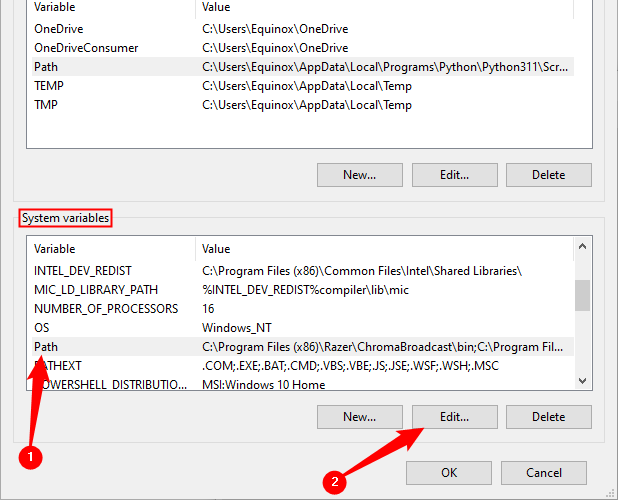
Dentro del apartado Variables del sistema, busca la entrada llamada:
Path
Selecciónala y pulsa Editar.
Nota: También existe una variable PATH dentro de «Variables de usuario». Si modificas esa versión, los cambios solo afectarán a tu cuenta de Windows. En la mayoría de los casos resulta más práctico editar el PATH del sistema para que cualquier usuario del equipo pueda utilizar los programas añadidos.
Paso 4: Agregar la nueva ruta
En Windows 10 y Windows 11, Microsoft simplificó enormemente este proceso.
Al pulsar Editar, aparecerá una ventana donde cada ruta del PATH se muestra en una línea independiente.
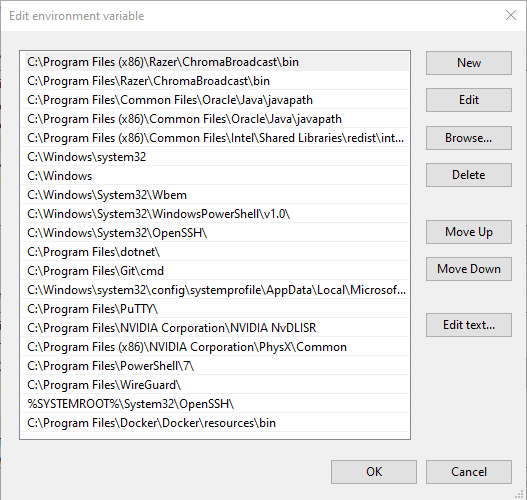
Haz clic en:
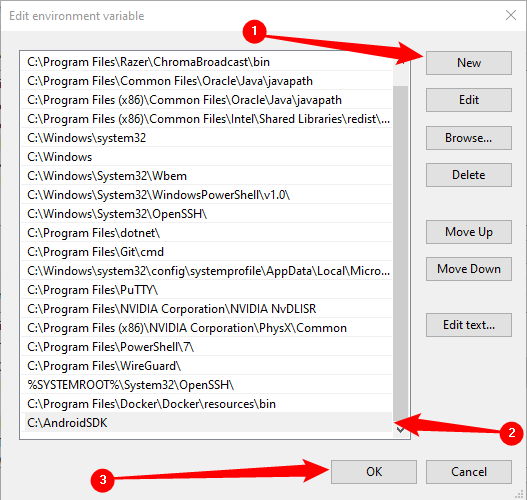
Nuevo
y añade la carpeta donde se encuentra el ejecutable que deseas utilizar.
Por ejemplo:
C:\Android\platform-tools
Presiona Enter y luego Aceptar para guardar los cambios.
Importante: En versiones antiguas de Windows era necesario separar manualmente cada ruta mediante punto y coma (;). Si utilizas la interfaz gráfica actual de Windows 10 o Windows 11, esto ya no es necesario.
Paso 5: Probar el nuevo comando
Una vez guardados los cambios, abre una nueva ventana de CMD, PowerShell o Windows Terminal.
Ahora deberías poder ejecutar el programa simplemente escribiendo:
adb
sin necesidad de indicar la ruta completa.
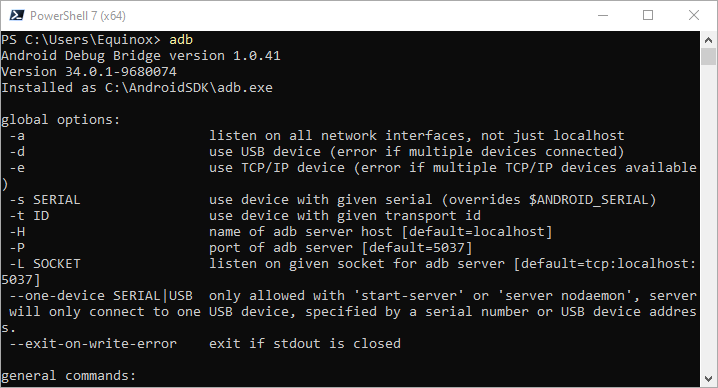
Este mismo procedimiento funciona con prácticamente cualquier herramienta de línea de comandos, incluidos compiladores, SDKs, utilidades de desarrollo, scripts y programas administrativos.
Puedes agregar tantas carpetas como necesites, aunque lo recomendable es mantener el PATH lo más limpio posible y evitar añadir directorios innecesarios para no complicar la administración futura del sistema.
Una pequeña configuración que ahorra mucho tiempo
Modificar la variable PATH es una de esas tareas que parecen insignificantes al principio, pero que pueden mejorar enormemente tu flujo de trabajo si utilizas herramientas de línea de comandos con frecuencia.
Una vez configurado correctamente, podrás ejecutar programas desde cualquier ubicación del sistema sin recordar rutas largas ni navegar constantemente entre carpetas. Es una de las primeras configuraciones que suelen realizar desarrolladores, administradores de sistemas y usuarios avanzados para trabajar de forma más cómoda y eficiente en Windows.