
Descubre cómo encender un teléfono Android con el botón de encendido dañado usando comandos ADB y Fastboot desde tu PC. Guía fácil paso a paso.
¿El botón de encendido de tu Android no funciona? El truco para encenderlo usando el PC
Es uno de los fallos hardware más frustrantes que le pueden ocurrir a un smartphone. Presionas el botón de encendido y no sientes el «clic» habitual, la pantalla permanece completamente negra y el dispositivo parece haberse convertido en un pisapapeles. Al tratarse del único botón físico pensado para encender el equipo desde cero, la primera reacción suele ser dar el teléfono por perdido o asumir un gasto innecesario en un servicio técnico.
La buena noticia es que un botón físico roto no significa que la placa base o el sistema operativo hayan dejado de funcionar. Todos los componentes internos, tu configuración y, lo más importante, tus fotos y archivos, siguen intactos en la memoria del teléfono. Android cuenta con modos de mantenimiento profundos a los que se puede acceder mediante combinaciones de teclas secundarias y comandos de consola, lo que permite forzar el encendido de forma totalmente limpia, rápida y gratuita desde cualquier ordenador.
Los 6 mejores reproductores de música para Android: comparativa real
Mi caso: Cómo rescaté un Moto G4 antiguo que daba por perdido
La utilidad de este método la comprobé de primera mano hace poco. Haciendo limpieza en un armario encontré un Moto G4 que llevaba años guardado y del que me había olvidado por completo. Sabía que en su memoria interna guardaba fotos e imágenes antiguas que daba por extraviadas, así que decidí intentar encenderlo para recuperar la información.
Al conectar el cargador, el teléfono respondió correctamente y la batería volvió al 100% tras un rato en la toma de corriente. Sin embargo, al intentar encenderlo, el botón de encendido no hacía absolutamente nada. Estaba totalmente hundido y desgastado por el uso intensivo de años atrás, la causa exacta por la que lo había dejado guardado en su momento.
Estuve a punto de desecharlo definitivamente, pero decidí buscar una alternativa antes de darlo por perdido. En lugar de recurrir a herramientas complejas o reparar el botón físico, bastó con forzar el menú de arranque del sistema usando los botones de volumen al conectar el cargador y enviar una simple orden desde la consola de comandos de Windows. En cuestión de minutos el móvil volvió a la vida y pude pasar todas las fotos al ordenador sin gastar un solo céntimo. Si estás en una situación similar, el proceso es mucho más sencillo de lo que parece.
ADB y Fastboot: Qué son y por qué no necesitas instalar Android Studio
Para lograr que la consola de comandos de Windows se comunique con un teléfono apagado, existen dos herramientas esenciales en el ecosistema Android: ADB (Android Debug Bridge) y Fastboot.
- ADB: Es un puente de comandos que permite enviar instrucciones al móvil cuando este ya se encuentra encendido con el sistema operativo cargado y la depuración USB activa.
- Fastboot: Es una herramienta de diagnóstico que opera a un nivel más profundo. Funciona cuando el teléfono está en el gestor de arranque (Bootloader), es decir, antes de que Android se inicie. Gracias a Fastboot, el ordenador puede enviarle una orden directa al hardware para indicarle que ejecute un reinicio normal, saltándose por completo el botón de encendido físico.
Muchos tutoriales sugieren instalar Android Studio para acceder a estas utilidades. Sin embargo, ese entorno de desarrollo pesa varios gigabytes y resulta totalmente innecesario si solo buscas encender tu equipo. Google distribuye de forma independiente el paquete Android SDK Platform-Tools, una carpeta liviana de apenas 8 MB que contiene los ejecutables clave (adb.exe y fastboot.exe) y todo lo necesario para completar el proceso en pocos segundos.

Paso a paso: Cómo encender un móvil Android con el botón de encendido roto
El procedimiento se divide en tres fases muy sencillas de ejecutar:
Fase 1: Forzar el modo Bootloader / Fastboot
- Asegúrate de que el teléfono tenga al menos un 20% o 30% de carga. Si estaba completamente agotado, déjalo cargando un par de horas en la toma de corriente.
- Mantén presionado el botón de Volumen Abajo con el móvil apagado y desenchufado.
- Sin soltar la tecla de volumen, conecta el cable del cargador a la toma de corriente (o al puerto USB del ordenador).
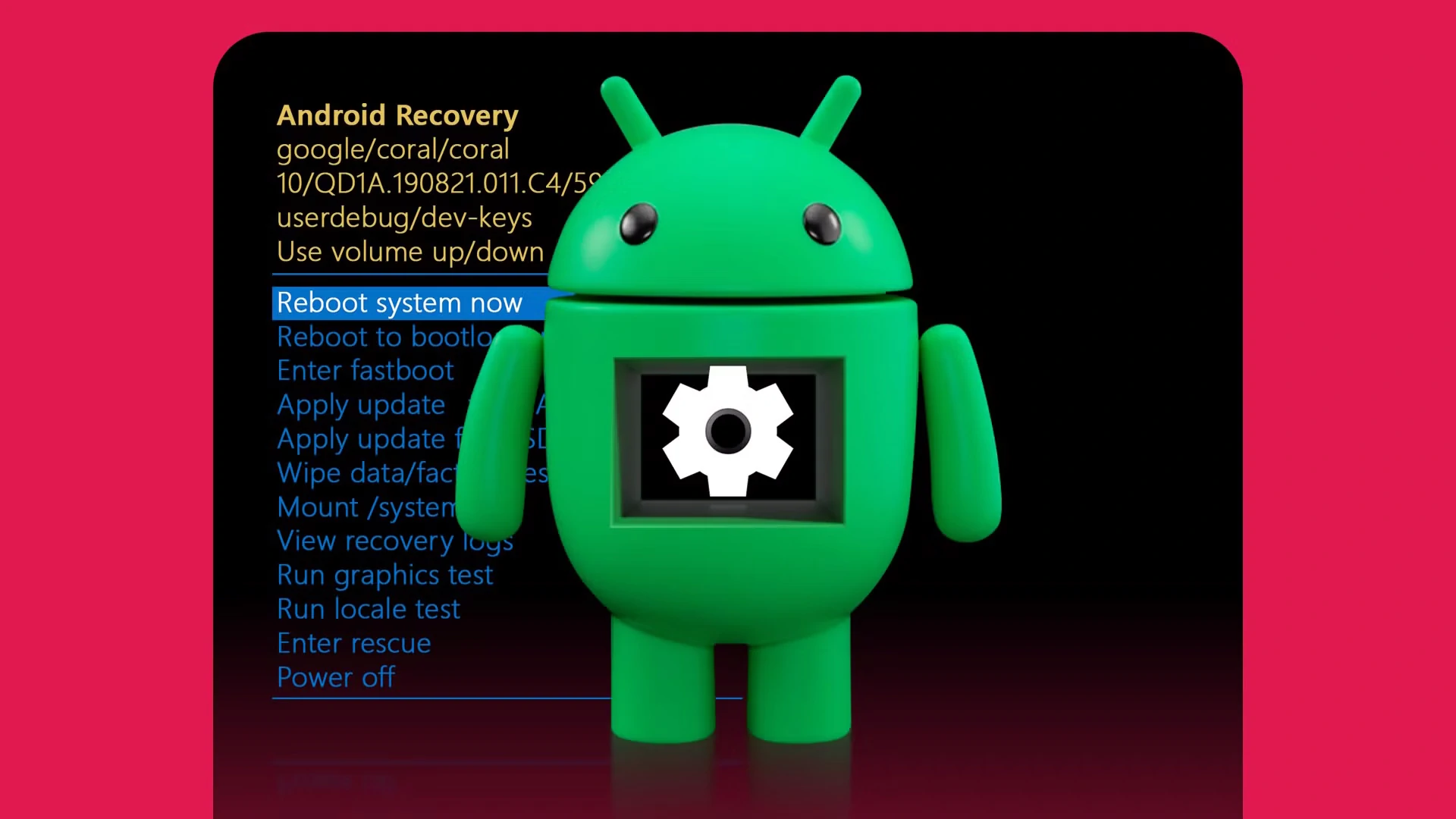
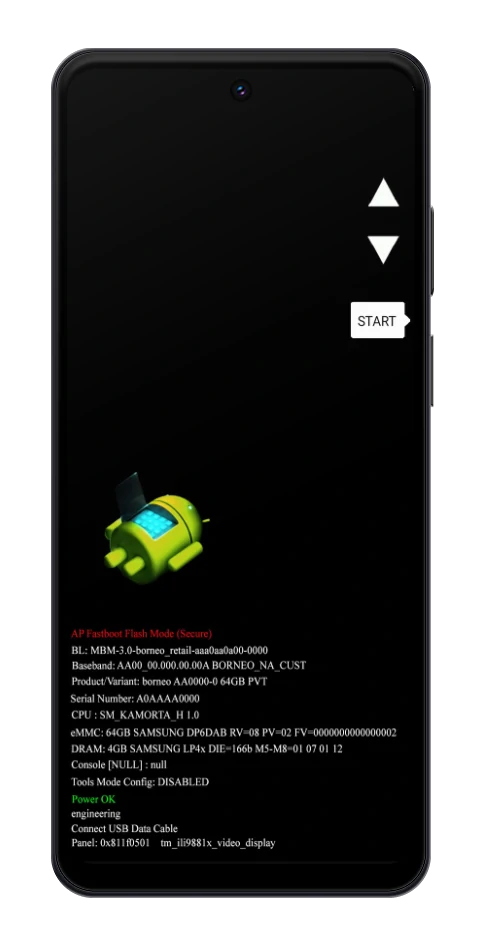
- Mantén presionada la tecla durante 3 a 5 segundos hasta que aparezca en pantalla el menú técnico del Bootloader (habitualmente una pantalla negra con el icono del androide de Android o texto con opciones de diagnóstico). (Nota: Si el modelo no responde con Volumen Abajo, prueba el mismo proceso manteniendo presionados Volumen Arriba + Volumen Abajo simultáneamente al conectar el cable).
Fase 2: Preparar las herramientas en el PC
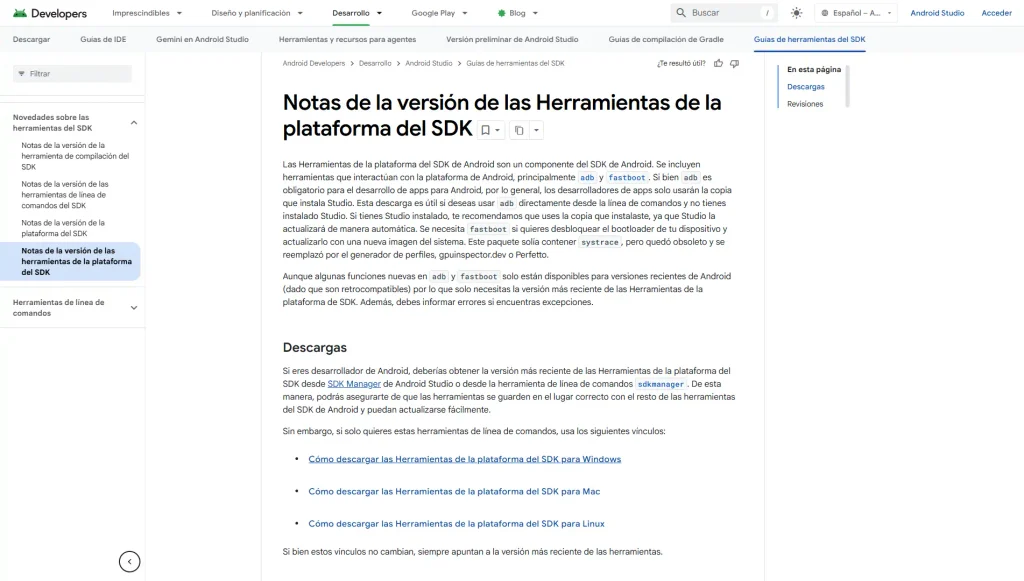
- Descarga el paquete oficial Android SDK Platform-Tools for Windows desde el sitio oficial de desarrolladores de Google (el archivo descargado se llama
platform-tools-latest-windows.zip).
- Descomprime el archivo
.zipen una ubicación accesible de tu ordenador, como el Escritorio o la raíz del discoC:. - Entra en la carpeta llamada
platform-toolsextraída.
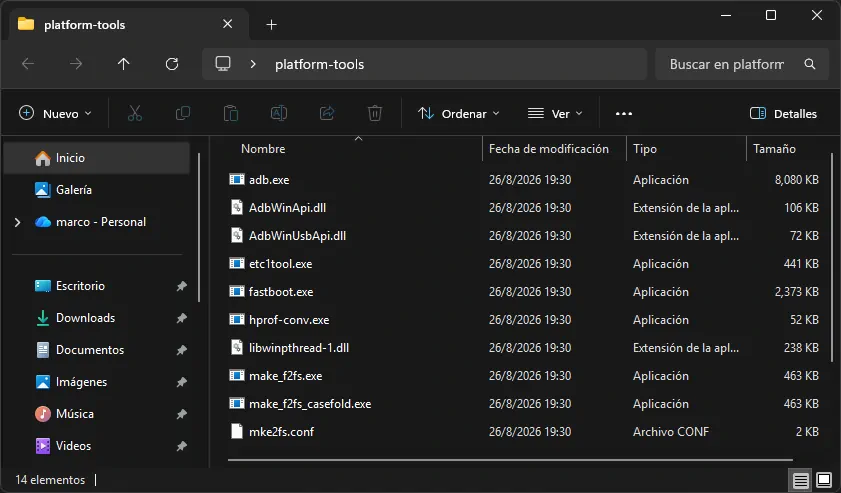
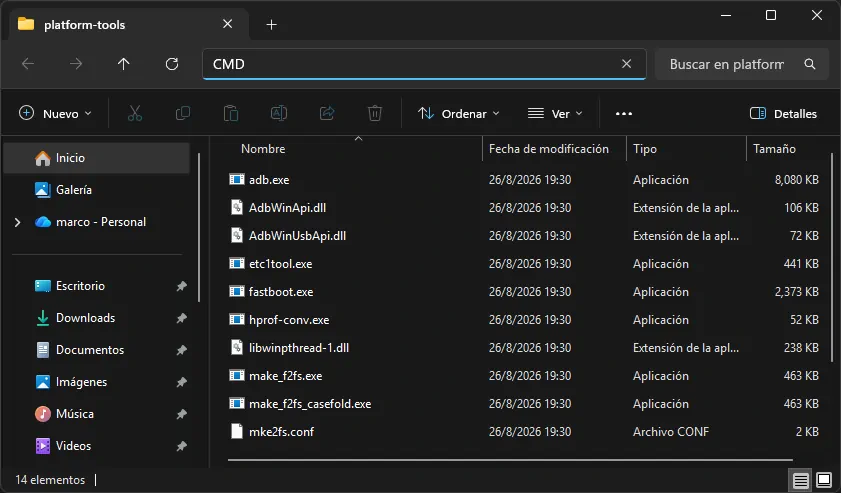
- En Windows 11 o Windows 10, haz clic sobre la barra de direcciones del explorador de archivos (donde se muestra la ruta de la carpeta), escribe
cmdy presiona Enter. Se abrirá automáticamente una ventana de la consola de comandos apuntando directamente a ese directorio.
Fase 3: Ejecutar el comando de reinicio
- Desconecta el móvil del cargador de pared y conéctalo al ordenador mediante un cable USB manteniendo la pantalla del Bootloader activa.
- En la consola de comandos que abriste en tu PC, escribe el siguiente comando y pulsa Enter:
fastboot reboot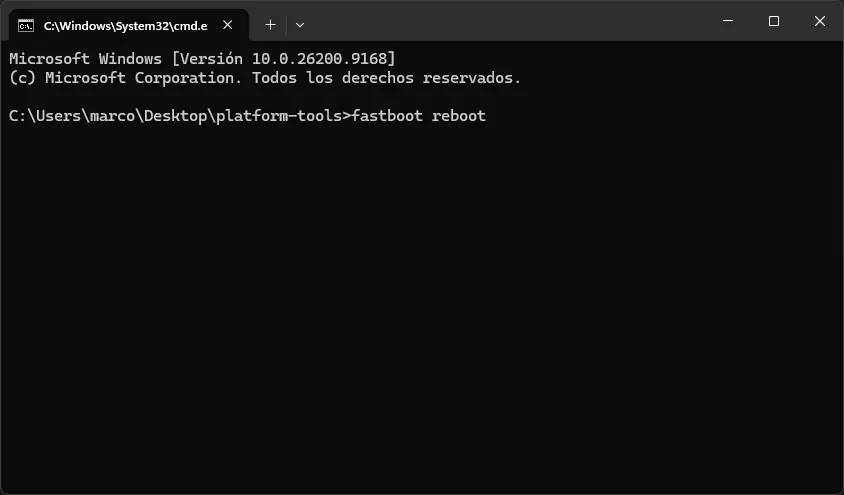
- De inmediato, el teléfono interpretará la orden de reinicio enviada por el ordenador, saldrá del menú de diagnóstico y comenzará a cargar el sistema operativo Android con normalidad.
¿El comando fastboot reboot no responde o se queda colgado?
Si al ejecutar el comando la consola no reconoce el dispositivo o se queda esperando indefinidamente, se debe a que Windows no ha detectado los controladores (drivers) de tu móvil en modo Fastboot. Para solucionarlo rápidamente, abre el Administrador de dispositivos en Windows (Windows + X), busca el dispositivo marcado con un triángulo amarillo de advertencia (suele llamarse Android, Fastboot o la clave de tu modelo), haz clic derecho en Actualizar controlador > Examinar mi PC > Elegir de una lista y selecciona la categoría Android Device para asignarle el controlador Android Bootloader Interface.
Si la lista de controladores no aparece o el problema persiste, necesitarás instalar los drivers oficiales del fabricante en tu ordenador. Por ejemplo, para los teléfonos de la marca Motorola, basta con descargar e instalar el paquete oficial de Motorola Device Manager. Una vez instalados, desconecta y vuelve a conectar el cable USB: el triángulo amarillo desaparecerá y la consola ejecutará el comando de reinicio al instante.
¿Funciona este truco en otros móviles Android?
El principio técnico de interrumpir la corriente eléctrica manteniendo pulsado un botón de volumen es un estándar en el hardware de Android. Sin embargo, la pantalla a la que accede y la combinación exacta pueden variar según el fabricante:
- Motorola (Moto G, E, X): Mantener Volumen Abajo al conectar el cargador o cable USB entra directo al menú Fastboot.
- Samsung: En modelos recientes, conectar el cable USB al PC manteniendo presionados Volumen Arriba + Volumen Abajo de forma simultánea fuerza el Download Mode (pantalla azul/turquesa).
- Xiaomi / Redmi / POCO: Dejar presionado Volumen Abajo al conectar el cable inicia en modo Fastboot (con el logo de la marca o la mascota de la firma).
- OnePlus, Realme y Oppo: Presionar Volumen Abajo al conectar la alimentación arranca el equipo en Fastboot o en el menú de recuperación (Recovery).
- Huawei / Honor: Mantener Volumen Abajo mientras se conecta el USB al PC lleva al dispositivo al modo Fastboot & Rescue Mode.
Independientemente del fabricante o de si la pantalla se muestra azul, negra o con texto técnico, el objetivo es el mismo: forzar que el hardware entre en un modo de mantenimiento para que la consola del PC pueda reconocer el dispositivo y enviarle la orden de reinicio.
Un método sencillo para no dar un teléfono por perdido
Recuperar un teléfono que parecía inservible por una falla mecánica es un proceso mucho más accesible de lo que parece. Con un par de comandos y sin necesidad de conocimientos técnicos avanzados, es posible rescatar fotografías, documentos o copias de seguridad de dispositivos antiguos abandonados en casa, ahorrando el coste de una reparación física o la consulta con un técnico.
Una vez que el sistema operativo haya encendido, es fundamental tomar precauciones para no tener que repetir todo el procedimiento. Lo ideal es configurar opciones como la activación de pantalla mediante doble toque, activar la función de encendido automático al conectar el cargador o instalar aplicaciones de remapeo de botones (como Button Mapper) para asignar la función de bloqueo a los botones de volumen. Mantener el teléfono con carga evitará que vuelva a apagarse por completo.