
Te explico cómo instalar OptiScaler sin tocar carpetas ni archivos sueltos, usando OptiScaler Client, el gestor que simplifica todo el proceso.
Si eres de los que exprime su PC para jugar, seguramente hayas oído hablar de tecnologías como FSR 4 o XeSS. Sobre el papel, la promesa es idílica: más fotogramas por segundo sin sacrificar calidad visual. El gran problema es que este milagro depende por completo de la buena voluntad de los desarrolladores. Si el estudio decidió no priorizarlo, o si simplemente estás intentando disfrutar de un juego que ya tiene unos años encima, te quedas fuera de una mejora de rendimiento que a tu hardware le vendría de perlas.
A mí me pasó hace poco con varios títulos de mi propia biblioteca. Tengo una RX 7600 y, aunque AMD ya permite forzar FSR 4 en ciertos juegos directamente desde su software, la función tiene letra pequeña: para que el reescalado moderno funcione, el juego base necesita traer integrado, como mínimo, FSR 3.1. Como te puedes imaginar, una buena parte de los títulos que yo quería rejugar no cumplían con ese requisito.
Ahí es donde entró en escena OptiScaler, un mod del que ya había escuchado maravillas pero que, la primera vez que intenté instalar a mano, me dio más dolores de cabeza que alegrías. Lidiar con carpetas raíz, arrastrar archivos DLL específicos al directorio exacto y renombrar ficheros según la versión no es ingeniería aeroespacial, pero sí es el típico proceso engorroso donde un solo clic en el lugar equivocado hace que el juego ni se inmute al arrancar.
Por suerte, la historia cambió por completo cuando descubrí OptiScaler Client. En lugar de andar buceando entre archivos, este programa detecta automáticamente tus juegos instalados y te permite aplicar el mod en cuestión de segundos. Gracias a esta herramienta logré revivir juegos que antes se me resistían, y tras probarla a fondo, tengo claro que es, con diferencia, la forma más accesible y limpia de dar el salto para la gran mayoría de usuarios.
FSR 4.1 llega a las Radeon RX 7000: Cómo instalarlo paso a paso
Qué es OptiScaler y para qué sirve
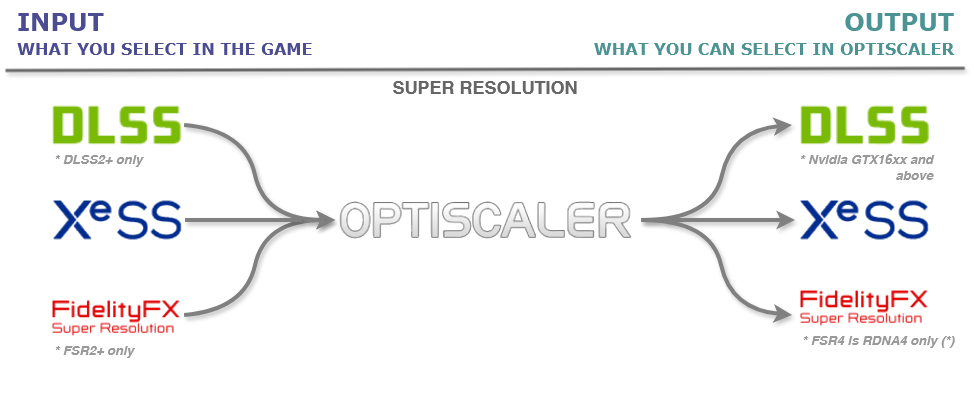
OptiScaler es un mod gratuito y de código abierto que actúa como puente entre distintas tecnologías de escalado por IA. En términos simples, permite tomar la entrada de un upscaler que el juego ya trae integrado —DLSS, FSR2 o XeSS, según el caso— y sustituirla por otro escalador distinto, incluido FSR 4.
También puede añadir generación de fotogramas en juegos que no la incluyen de forma nativa. La ventaja es que funciona con independencia del fabricante de tu GPU: no importa si tienes una tarjeta Nvidia, AMD o Intel, el mod se adapta al hardware disponible.
Qué es OptiScaler Client y qué problema resuelve
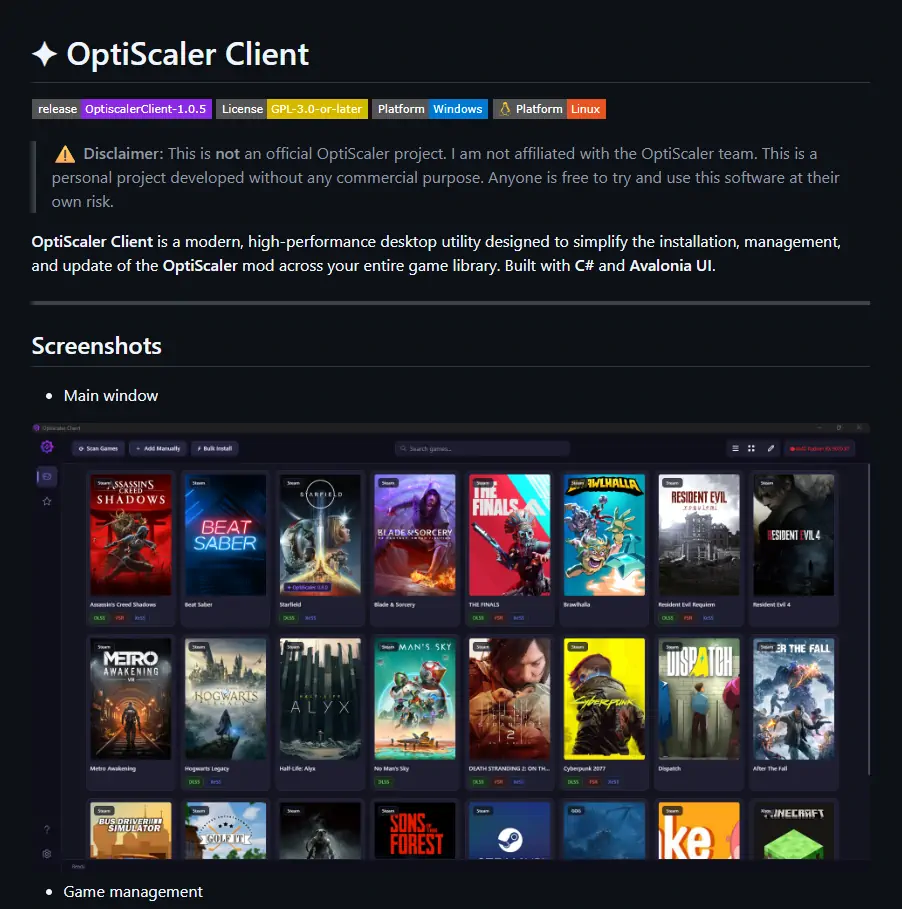
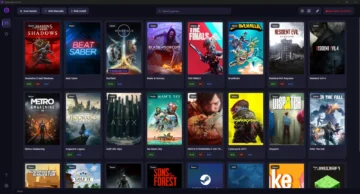
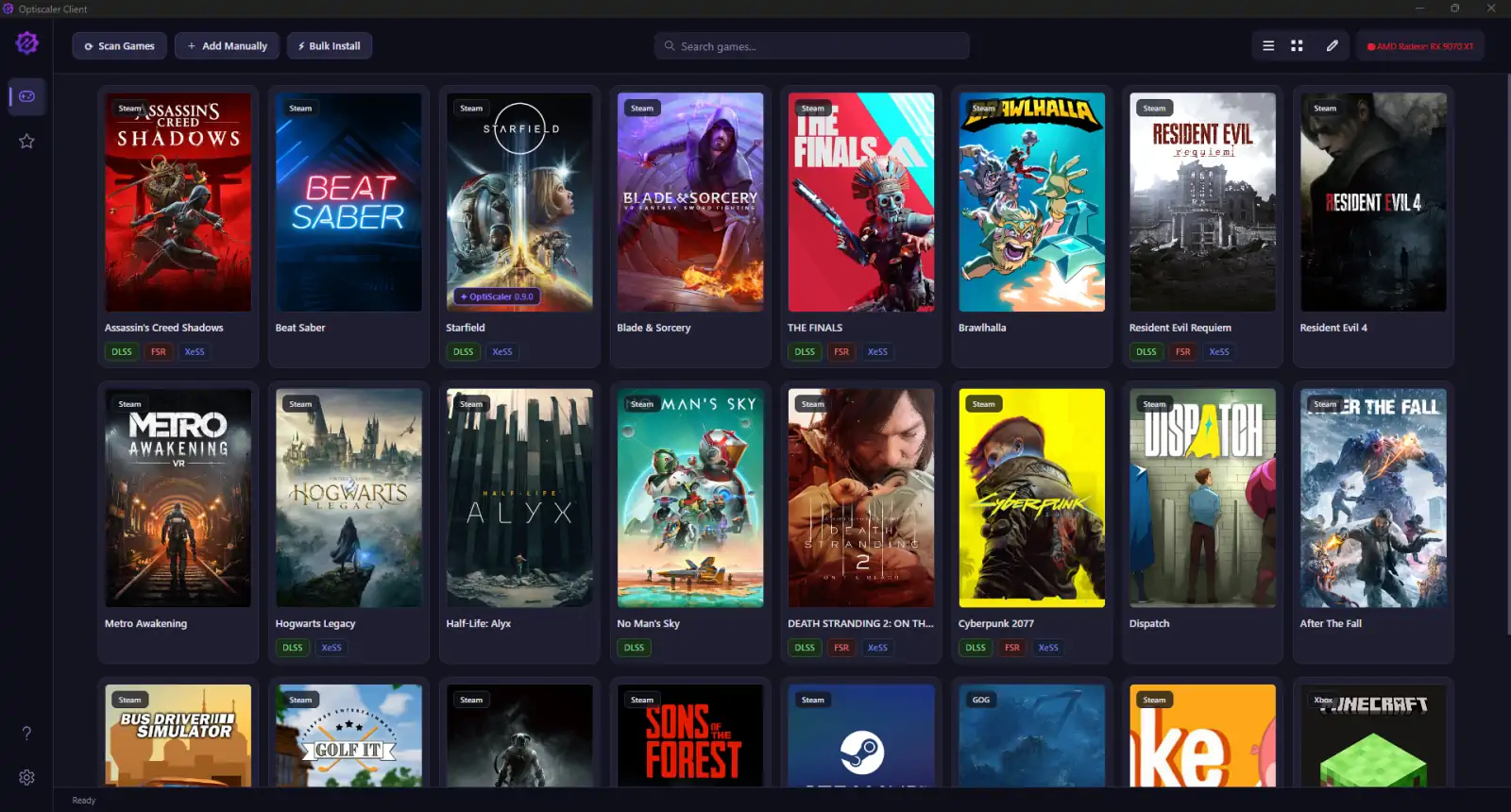
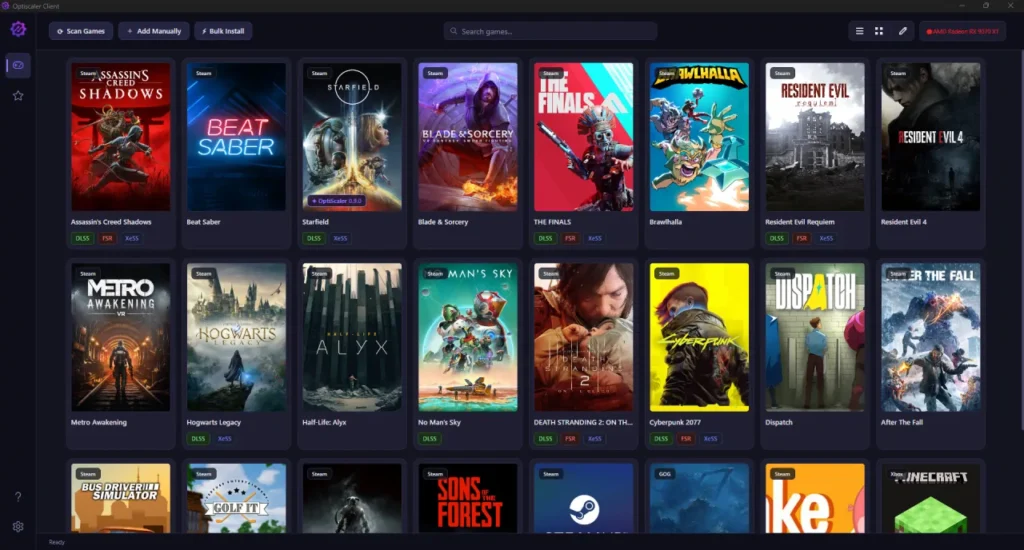
OptiScaler Client es un gestor no oficial creado por un desarrollador externo al equipo de OptiScaler, pensado para simplificar toda la instalación. En vez de copiar archivos manualmente en la carpeta de cada juego, el programa escanea tu biblioteca —Steam, Epic, GOG, Xbox/Microsoft Store y otras plataformas— y muestra las carátulas de los juegos detectados directamente en su interfaz.
A partir de ahí, instalar, actualizar o desinstalar OptiScaler se reduce a un par de clics, sin margen para copiar el archivo equivocado en la carpeta equivocada, que es justo lo que más suele fallar en el método manual.
Qué necesita el juego antes de instalar OptiScaler
Antes de lanzarte a instalar nada, conviene tener clara una cosa: OptiScaler no añade escalado desde cero, sino que sustituye uno que el juego ya trae integrado. Para que funcione, el título necesita tener implementado como mínimo uno de estos tres sistemas: DLSS, FSR2 o XeSS. Da igual cuál de los tres sea, porque OptiScaler lo toma como entrada y lo reemplaza por el escalador que tú elijas, incluido FSR 4.
Esto es especialmente útil si tienes una GPU de AMD o Intel y el juego solo trae DLSS nativo, ya que normalmente esa opción estaría bloqueada para ti. Con OptiScaler, ese candado desaparece.
Cómo descargar e instalar OptiScaler Client
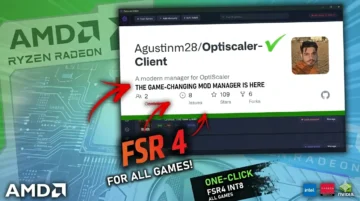
El cliente se descarga desde su repositorio oficial en GitHub, en la sección de releases. El proceso de instalación es breve y no requiere permisos de administrador ni tocar el registro de Windows:
- Entra en la página de releases de OptiScaler Client y descarga la última versión disponible, normalmente en formato .zip.
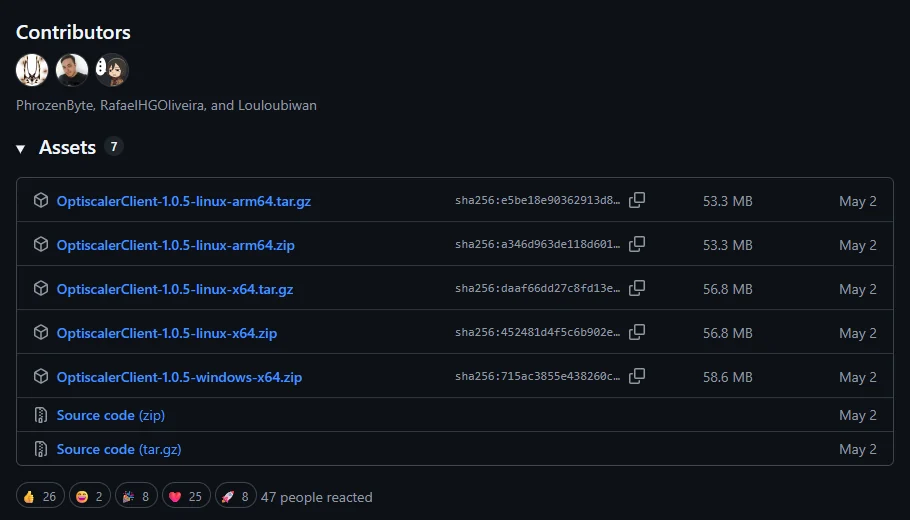
- Crea una carpeta específica para el programa, por ejemplo
C:\OptiScalerClient, o en la ubicación que prefieras. - Extrae ahí todo el contenido del archivo .zip descargado.
- Abre el ejecutable
OptiscalerClient.exedentro de esa carpeta.
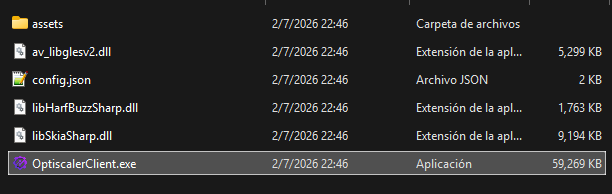
No hace falta instalar nada más ni preocuparse por dependencias externas: el programa es portable y funciona directamente desde la carpeta donde lo hayas extraído.
En cuanto lo abras por primera vez, OptiScaler Client escaneará automáticamente tu equipo en busca de juegos instalados —Steam, Epic Games, GOG, Xbox/Microsoft Store y otras plataformas compatibles— y mostrará las carátulas de los títulos detectados directamente en la pantalla principal.

Cómo instalar OptiScaler en un juego concreto
Con la biblioteca ya escaneada, instalar el mod en un juego es cuestión de segundos. Al pasar el cursor sobre la carátula de cualquier título, aparecen dos opciones: Quick Install y Manage.
- Quick Install aplica automáticamente una configuración predefinida de OptiScaler, pensada para funcionar bien en la mayoría de los casos sin que tengas que tocar nada más.
- Manage abre un panel más avanzado donde puedes elegir manualmente la versión de OptiScaler, la variante de FSR que quieres usar y otros ajustes específicos.
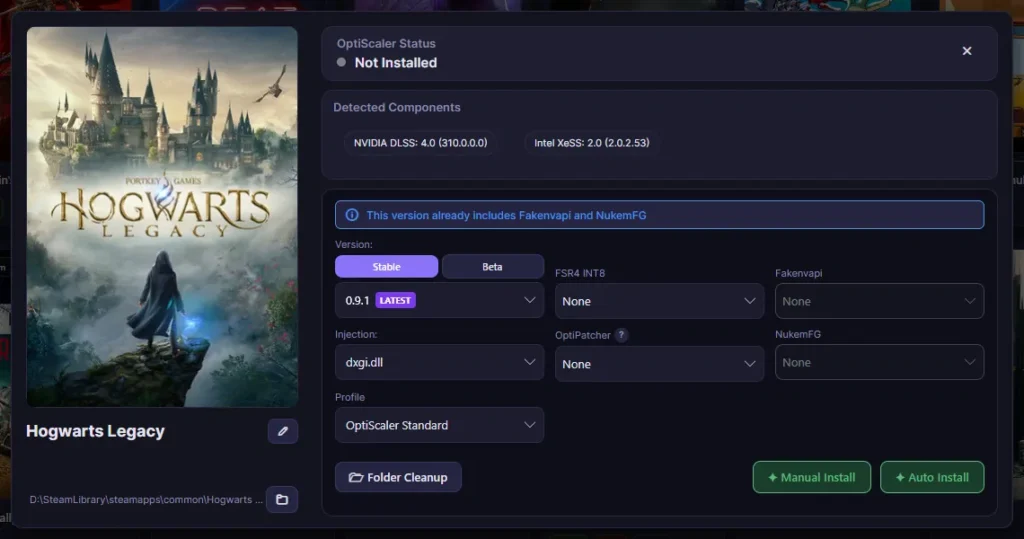
En mi caso, con casi todos los juegos me bastó con darle a Quick Install. Es la opción que recomiendo para la mayoría de usuarios, y solo tiene sentido entrar en Manage si ya sabes exactamente qué versión o configuración necesitas para un título en particular.
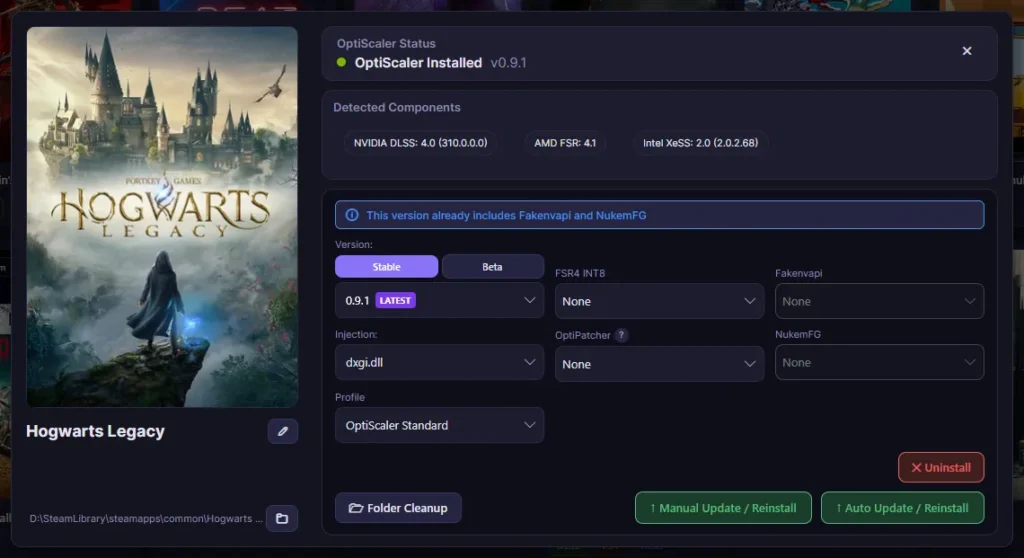
Si algún juego no aparece detectado en el escaneo inicial, no significa que no sea compatible: OptiScaler Client permite añadirlo manualmente señalando su ejecutable.
Cómo activar y usar OptiScaler dentro del juego
Una vez instalado el mod en el título que quieras, el último paso ocurre dentro del propio juego. Aquí es donde muchos se quedan atascados sin saber por qué OptiScaler no aparece, así que conviene seguir el orden correcto:
- Abre el juego con normalidad y entra en el menú de opciones gráficas.
- Activa el escalador nativo que tenga el juego —DLSS, FSR2 o XeSS, según el caso—. Este paso es imprescindible: OptiScaler necesita que ese sistema esté encendido para poder interceptarlo y sustituirlo.
- Con el escalador activado, pulsa la tecla Insert para abrir el menú superpuesto de OptiScaler.
- Desde ese menú, elige el escalador que quieras usar en su lugar —FSR 3.1, FSR 4, XeSS— y, si el juego lo permite, activa también la generación de fotogramas.
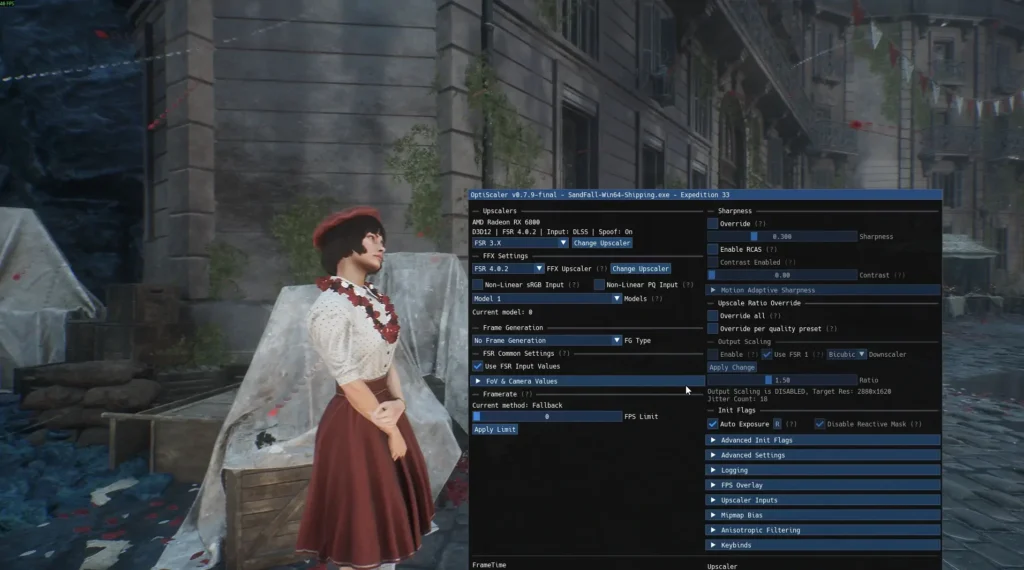
En mi experiencia, este es el paso que más gente se salta: si no activas primero el escalador original del juego, OptiScaler no tiene nada que interceptar y el menú de Insert puede no mostrar las opciones esperadas. Una vez encendido ese primer interruptor, todo lo demás fluye solo.
Algunas cosas más que conviene saber
Con varios juegos ya probados, hay un puñado de detalles que vale la pena tener en cuenta antes de lanzarte con toda tu biblioteca:
- Si un juego no aparece en el escaneo automático, se puede añadir a mano seleccionando directamente su ejecutable, sin necesidad de esperar a que el cliente lo detecte.
- La gestión posterior —actualizar, desinstalar o cambiar de versión— se hace también en un par de clics desde la misma interfaz, sin tocar carpetas ni archivos sueltos.
- Conviene recordar que OptiScaler modifica archivos del juego, así que no es recomendable usarlo en títulos online con anticheat activo.
Vale la pena mencionar también el contexto detrás de por qué recurrí a esta vía en lugar de depender únicamente del driver. AMD ha ido ampliando el soporte de FSR 4.1 a las GPU de la serie RX 7000, mi caso incluido, pero ese soporte tiene condiciones: en juegos algo antiguos, el título necesita tener como mínimo FSR 3.1 integrado para que el driver pueda forzar la actualización a FSR 4.1. Si el juego solo trae DLSS o FSR2, esa vía queda cerrada. OptiScaler Client, en cambio, no depende de eso: toma cualquiera de esos escaladores nativos como entrada y ofrece FSR 3.1, FSR 4, XeSS o generación de fotogramas independientemente de lo que traiga el juego de fábrica.
Qué puedes esperar de OptiScaler
Por falta de tiempo, solo pude probarlo a fondo en un puñado de juegos, pero la experiencia con uno de ellos deja una idea bastante clara de lo que se puede esperar: Expedition 33.
La primera prueba la hice en mi RX 7600, con una versión antigua del juego que solo ofrecía DLSS, XeSS de Intel y TSR como opciones nativas. Sin OptiScaler, a 1080p, la imagen se veía algo áspera tanto con XeSS como con TSR, y los fotogramas rondaban los 60. Al activar OptiScaler y elegir FSR 4 en modo Calidad, el cambio fue notable: la aspereza y el ruido desaparecieron, dando paso a una imagen mucho más limpia y con bordes definidos. No diría que alcanza el nivel de las versiones más recientes de DLSS, pero sí superaba claramente a FSR 3.1. Los fotogramas por segundo también mejoraron de forma perceptible. En algunos momentos, incluso me pareció que la imagen con FSR 4 se veía mejor que el 1080p nativo, aunque esto ya entra en el terreno de la impresión personal.
Más adelante, con la llegada de los drivers Radeon de junio de 2026 —que añaden soporte de FSR 4.1 para las RX 7000— hice una segunda comparación. Esta vez, sin OptiScaler, usando los drivers nuevos junto con la versión más reciente del juego, que ya incluye FSR 3.1 de forma nativa (un requisito necesario, ya que el driver de AMD utiliza esa base para sustituir el FSR 3.1 por FSR 4.1). A simple vista, la diferencia con el FSR 4 de OptiScaler fue mínima. Los fotogramas mejoraron ligeramente y se notó algo más de detalle en elementos como la hierba, algo esperable tratándose de una implementación oficial y más pulida por parte de AMD. Pero en términos generales, el FSR 4 que ofrece OptiScaler Client sigue haciendo un trabajo muy sólido.
Con esto en mente, mi recomendación depende del hardware que tengas: si cuentas con una RX 7000 o RX 9000, lo más conveniente es apostar por los drivers oficiales más recientes, ya que la experiencia se siente más pulida y estable. Si en cambio tienes una RX 6000 o una GPU sin ese soporte oficial, OptiScaler sigue siendo una herramienta muy útil, con varios escaladores disponibles y generación de fotogramas incluida.
La vía más simple para sacarle partido a OptiScaler
Instalar OptiScaler a mano nunca ha sido excesivamente complicado, pero sí es el tipo de proceso donde basta un archivo mal copiado para que el juego deje de abrir. OptiScaler Client elimina esa fricción: convierte una tarea que antes exigía cierto cuidado en algo que se resuelve con un par de clics, con la ventaja añadida de poder gestionar, actualizar o desinstalar el mod desde el mismo sitio.
Si tienes una GPU que se queda fuera del soporte oficial de alguna de estas tecnologías, o simplemente juegos donde el driver no llega, esta sigue siendo la forma más directa de recuperar ese margen de mejora sin complicarte con archivos y carpetas.