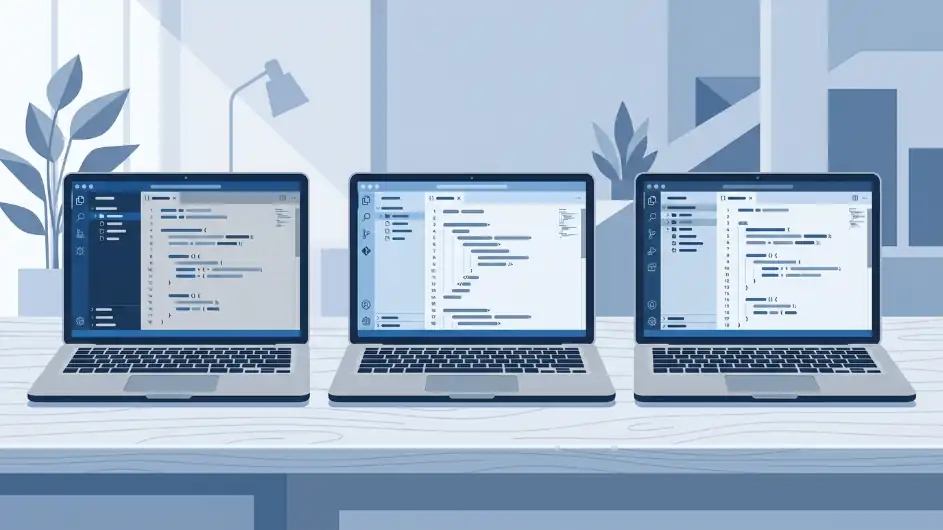

Elegir tu primer editor de código es una decisión que parece pequeña, pero puede ahorrarte (o costarte) horas de frustración al empezar. Si buscas los mejores editores e IDEs para Python, la buena noticia es que las tres opciones más recomendadas —VS Code, PyCharm y Jupyter Notebook— son gratuitas y cada una brilla en un escenario distinto. Aquí te explico cuál te conviene según lo que quieras hacer.
¿Editor de código o IDE? La diferencia que sí importa
Un editor de código (como VS Code) es ligero y flexible: edita texto con funciones extra (colores de sintaxis, autocompletado), pero tú decides qué herramientas añadir. Un IDE (Entorno de Desarrollo Integrado, como PyCharm) ya viene con todo integrado: depurador, gestor de proyectos, control de versiones y más, listo para usar sin configurar nada.
Ninguno es «mejor» en términos absolutos. Depende de tu objetivo, y eso es justamente lo que vemos a continuación.
VS Code: la opción más versátil para empezar
Visual Studio Code es el editor más usado por programadores en 2026, y no es casualidad. Es ligero, gratuito, funciona igual en Windows, macOS y Linux, y con la extensión oficial de Python se convierte en un entorno completo de desarrollo.
Ventajas
- Consume pocos recursos, incluso en equipos modestos.
- Enorme catálogo de extensiones (Python, Jupyter, Git, temas visuales).
- Ideal si además programarás en otros lenguajes (JavaScript, HTML, etc.).
Desventajas
- Requiere instalar y configurar extensiones manualmente.
- El depurador avanzado no es tan potente «de fábrica» como en PyCharm.
¿Para quién es ideal? Principiantes que buscan algo simple y ligero, y programadores que trabajan con varios lenguajes a la vez.
PyCharm: el IDE completo para proyectos serios
PyCharm, desarrollado por JetBrains, está pensado exclusivamente para Python. Su versión Community es gratuita y suficiente para la mayoría de proyectos; la versión Professional (de pago) añade soporte para desarrollo web (Django, Flask) y bases de datos.
Ventajas
- Todo integrado desde el primer momento: depurador, pruebas, control de versiones.
- Detección de errores en tiempo real muy precisa.
- Excelente para proyectos grandes con muchos archivos.
Desventajas
- Consume más RAM y espacio que VS Code.
- Puede sentirse «pesado» para scripts simples o de una sola clase.
¿Para quién es ideal? Quien ya sabe que se dedicará a proyectos grandes: aplicaciones web, sistemas completos o desarrollo profesional a mediano plazo.
Jupyter Notebook: la opción para datos e IA
Jupyter Notebook no es un editor tradicional: es un entorno de celdas donde ejecutas código por partes y ves los resultados (tablas, gráficos) al instante, debajo de cada bloque. Por eso es el estándar en ciencia de datos y aprendizaje automático.
Ventajas
- Perfecto para explorar datos y ver gráficos sin salir del entorno.
- Ideal para aprender y documentar al mismo tiempo (mezcla código y texto explicativo).
- Se integra directamente en VS Code si no quieres instalar nada aparte.
Desventajas
- No es la mejor opción para construir aplicaciones completas o scripts de producción.
- La organización del código puede volverse desordenada en notebooks largos.
¿Para quién es ideal? Quien se enfoca en análisis de datos, visualización o proyectos de inteligencia artificial.
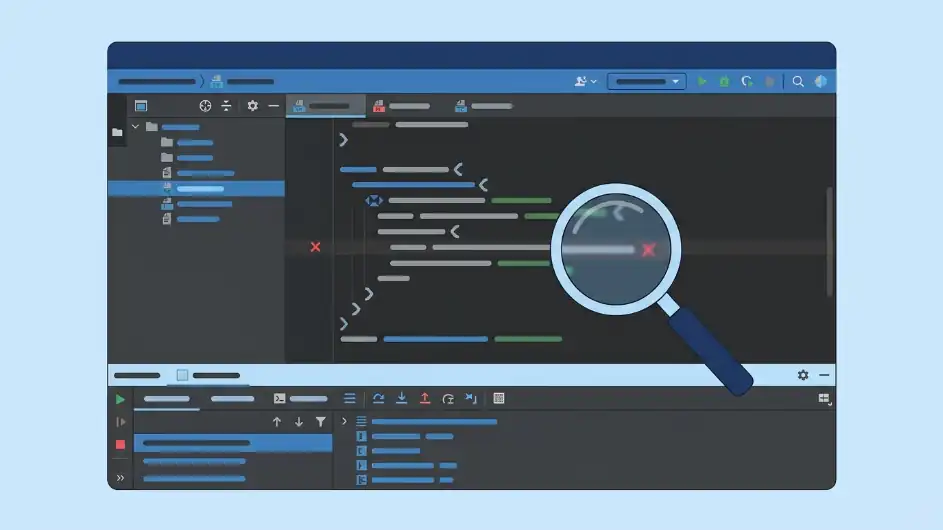
Tabla comparativa rápida
| Editor/IDE | Mejor para | Consumo de recursos | Curva de aprendizaje |
|---|---|---|---|
| VS Code | Uso general, principiantes | Bajo | Baja |
| PyCharm | Proyectos grandes, desarrollo web | Alto | Media |
| Jupyter Notebook | Datos, IA, análisis | Medio | Baja |
Cómo instalar cada uno
VS Code: descárgalo desde la web oficial, instala la extensión «Python» de Microsoft desde la pestaña de extensiones y listo.
PyCharm: descarga la versión Community desde el sitio de JetBrains, instala y crea tu primer proyecto seleccionando el intérprete de Python ya instalado en tu equipo.

Jupyter Notebook: una vez tengas Python y pip funcionando, instálalo con:

pip install notebook
Y ejecútalo con jupyter notebook desde la terminal.
Si aún no tienes Python instalado, primero revisa nuestra guía de cómo instalar Python en Windows 10 y 11, y luego cómo usar pip para instalar librerías como Jupyter.
Recomendación: si quieres dominar VS Code o PyCharm con proyectos guiados en lugar de aprender por prueba y error, revisa los cursos de Python en Udemy con descuento.
Preguntas frecuentes
¿Puedo usar Jupyter Notebook dentro de VS Code?
Sí. Instalando la extensión «Jupyter» en VS Code puedes crear y ejecutar notebooks sin salir del editor, combinando lo mejor de ambos mundos.
¿PyCharm Community es realmente gratis para siempre?
Sí, es de código abierto y gratuito de forma permanente. La versión de pago (Professional) solo añade funciones para desarrollo web y bases de datos.
¿Cuál recomiendas si nunca he programado?
VS Code. Es ligero, no te abruma con opciones y tiene toda la documentación y tutoriales que necesitas para tus primeros scripts.
Conclusión
No existe un editor «perfecto» para todos: VS Code es la mejor puerta de entrada por su ligereza, PyCharm brilla cuando tus proyectos crecen en complejidad, y Jupyter Notebook es indispensable si tu camino es datos o IA. Lo importante es elegir uno y empezar a escribir código real. Si quieres ver el mapa completo de tu aprendizaje, vuelve a nuestra guía cómo aprender Python desde cero en 2026.