
Extrae el audio de cualquier video fácil y rápido. Descubre las mejores herramientas gratuitas para pasar tus videos a MP3 en Windows, web y móvil.
Extraer el audio de tus videos nunca fue tan fácil
A todos nos ha pasado alguna vez: estás viendo un concierto en YouTube, un tutorial largo, una entrevista en formato video o una conferencia y piensas «ojalá pudiera tener solo el audio para escucharlo en el coche o en los auriculares mientras camino». Tener el archivo en MP3 te ahorra espacio de almacenamiento, consume menos batería en tu móvil y te permite escucharlo en cualquier reproductor sin depender de pantallas abiertas.
La buena noticia es que no necesitas ser un experto en informática ni pagar licencias costosas para lograrlo. Tampoco hace falta que te compliques la vida intentando aprender a usar programas de edición profesional si lo único que buscas es una extracción directa.
Hoy en día existen métodos para todos los gustos: desde páginas web donde solo tienes que arrastrar el archivo y listo, hasta trucos ocultos dentro del propio explorador de archivos de Windows que te permiten convertir varios videos al mismo tiempo con un solo clic secundario. En esta guía reunimos las mejores alternativas gratuitas, explicadas paso a paso y sin rodeos técnicos.
Cómo convertir YouTube a MP3 de forma segura (herramientas gratis y mejores métodos)
Comparativa rápida: ¿Qué método te conviene más?
Para que no pierdas tiempo probando programas a ciegas, en esta tabla resumimos qué ofrece cada opción según lo que estés buscando en este momento:
| Herramienta | Plataforma | Ideal para… | Dificultad |
| FreeConvert | Web (Cualquiera) | Convertir un archivo puntual sin instalar nada | Muy fácil |
| File Converter | Windows | Máxima rapidez desde el menú del clic derecho | Muy fácil |
| VLC Media Player | Windows / Mac | Quienes no quieren subir archivos a internet y ya usan VLC | Fácil |
| Adapter | Windows / Mac | Arrastrar y convertir varias listas de videos | Fácil |
| Audacity | Windows / Mac / Linux | Recortar o limpiar el audio antes de guardarlo | Intermedio |
| Shutter Encoder | Windows / Mac | Controlar la calidad del MP3 sin complicarse | Intermedio |
| FFmpeg (Consola) | Windows / Linux | Usuarios avanzados que buscan velocidad pura en PC | Avanzado |
| FFmpeg Media Encoder | Android | Convertir videos en el móvil sin publicidad molesta | Intermedio |
1. FreeConvert (La opción sin descargas ni instalaciones)
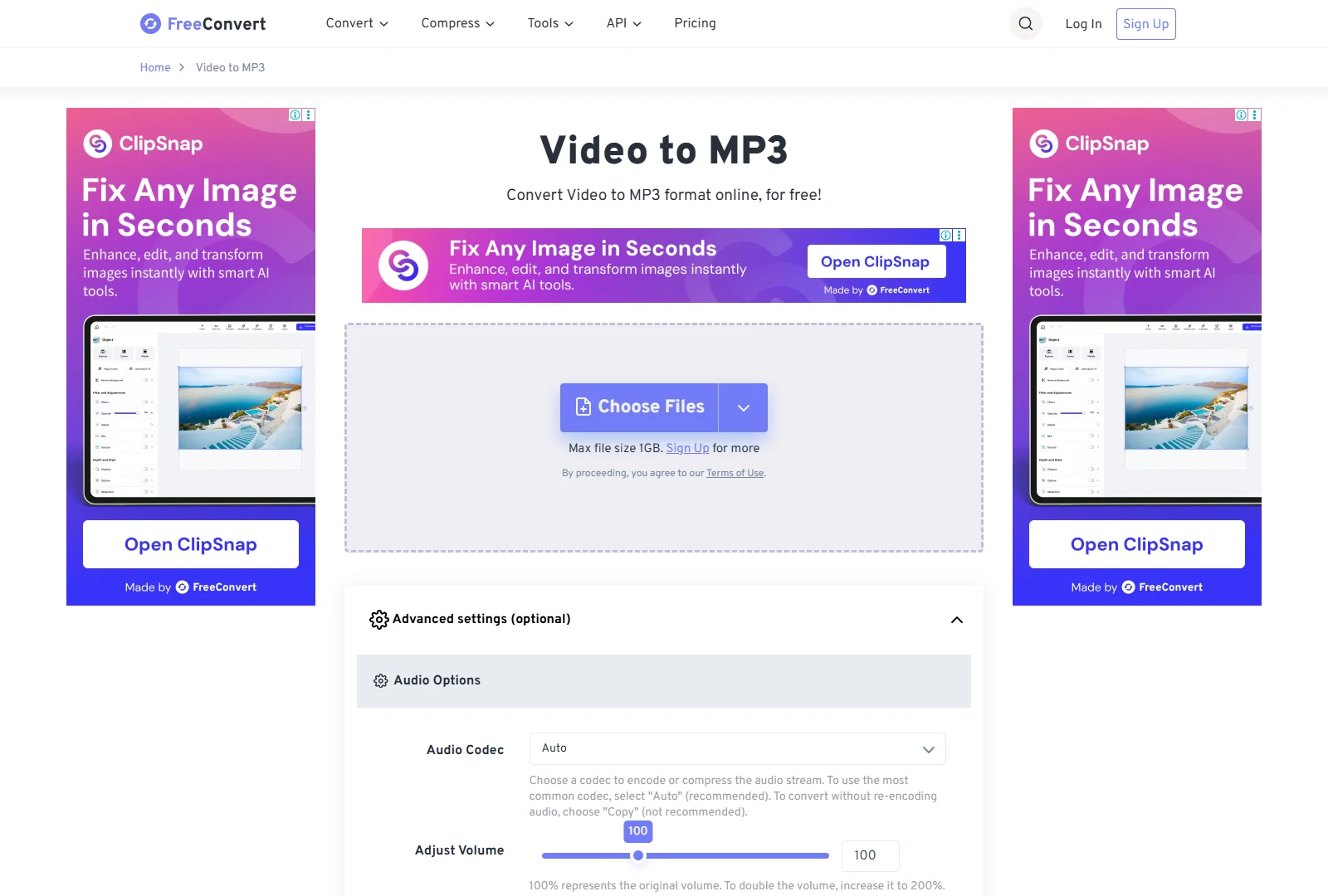
Si solo necesitas extraer el audio de un video de forma rápida y no tienes ganas de instalar ningún programa en tu computadora, las herramientas en línea son la solución más práctica. Entre todas las páginas que existen, FreeConvert es una de las más fiables, limpias y rápidas para convertir archivos directamente desde el navegador web.
Funciona en cualquier sistema operativo (Windows, Mac, Android o iPhone) y no requiere que te registres para usarla de forma gratuita.
Cómo usar FreeConvert paso a paso:
- Entra en el sitio web de FreeConvert desde tu navegador.
- Haz clic en el botón grande Elegir archivos (o Choose Files) y selecciona el video que tienes guardado en tu equipo.
- Asegúrate de que en la casilla de formato de salida esté seleccionado MP3.
- Haz clic en el botón azul Convertir a MP3.
- Espera unos segundos a que suba y procese el archivo, y finalmente presiona Descargar MP3 para guardarlo en tu carpeta de descargas.
- Pros:
- No ocupa espacio en tu disco duro ni requiere instalar nada.
- Funciona igual de bien desde una PC, una tablet o un móvil.
- Contra:
- Al depender de internet, requiere subir el video completo, por lo que puede ser lento si tu archivo pesa varios gigabytes o si tu conexión es limitada.
- Enlace oficial: FreeConvert Video to MP3
2. File Converter (El mejor truco para Windows: convertir con un clic derecho)
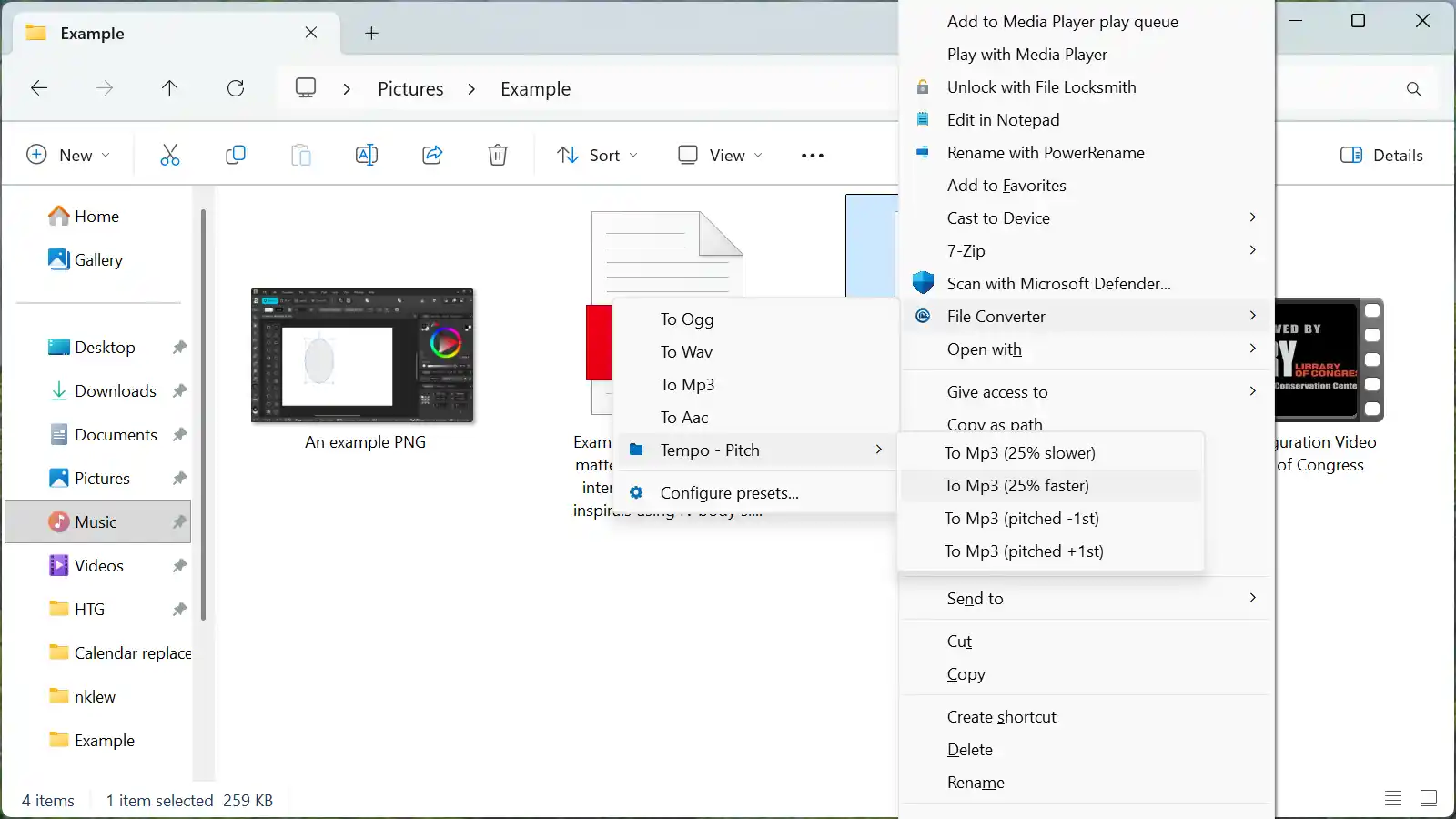
Para quienes usan Windows a diario y buscan la máxima velocidad, File Converter es sin duda la herramienta más práctica del mercado. Es un programa gratuito de código abierto que se integra directamente en el explorador de archivos de tu sistema operativo.
Lo mejor que tiene es que no necesitas abrir ninguna ventana pesada ni navegar entre menús confusos: ejecutas la conversión haciendo un simple clic secundario sobre cualquier video.
Cómo usar File Converter paso a paso:
- Instala el programa en tu equipo (solo tendrás que hacerlo una vez).
- Abre la carpeta de tu PC donde tengas guardados tus videos.
- Haz clic derecho sobre el video que quieres pasar a audio (Nota: en Windows 11, haz clic derecho y selecciona «Mostrar más opciones» para ver el menú clásico).
- Pasa el cursor sobre la opción File Converter en la lista.
- Haz clic en To Mp3.
Aparecerá una barra pequeña que se llenará en cuestión de segundos y el archivo de audio guardado como MP3 aparecerá automáticamente en esa misma carpeta, al lado del video original. Además, si seleccionas 10 o 20 videos a la vez con el ratón y haces este proceso, los convertirá todos en lote de forma automática.
- Pros:
- Es la forma más rápida y cómoda de convertir archivos en Windows sin abrir programas extra.
- Es totalmente gratuito, sin anuncios, sin marcas de agua y procesa varios archivos a la vez.
- Contra:
- Solo está disponible para usuarios de Windows (no funciona en Mac ni en móviles).
- Enlace oficial: File Converter IO
3. VLC Media Player (La alternativa local que probablemente ya tienes instalada)

Pocas aplicaciones son tan populares en Windows como VLC Media Player. La inmensa mayoría de usuarios lo tiene instalado simplemente para ver películas o series, pero lo que muchos desconocen es que incluye un potente convertidor de formatos integrado en sus opciones.
Es la opción perfecta si no quieres subir tus videos a páginas de internet por temas de privacidad o tamaño, pero tampoco te apetece descargar software nuevo solo para extraer un audio.
Cómo usar VLC para extraer el audio en MP3:
- Abre VLC Media Player en tu computadora.
- En la barra superior, haz clic en el menú Medio y selecciona Convertir / Guardar (o presiona las teclas
Ctrl + R). - En la pestaña Archivo, haz clic en el botón Añadir… y busca el video del que quieres sacar el audio.
- Abajo, pulsa el botón Convertir / Guardar.
- En la sección Ajustes, despliega la lista de Perfil y selecciona la opción Audio – MP3.
- En el apartado Destino, pulsa en Explorar para elegir en qué carpeta quieres guardar el resultado y qué nombre le pondrás.
- Haz clic en Iniciar. Verás que la barra de reproducción de VLC avanza como si estuviera reproduciendo el video rápidamente; cuando termine, tendrás tu archivo MP3 listo.
- Pros:
- Es un software ultra seguro, gratuito y muy común, por lo que no necesitas instalar nada raro.
- Funciona completamente fuera de línea y sin límites en el tamaño del video.
- Contra:
- La interfaz de conversión no es la más intuitiva y requiere dar un par de pasos extra comparada con otras herramientas.
- Enlace oficial: Sitio Oficial de VideoLAN (VLC)
4. Adapter (Sencillez visual para procesar listas de videos)
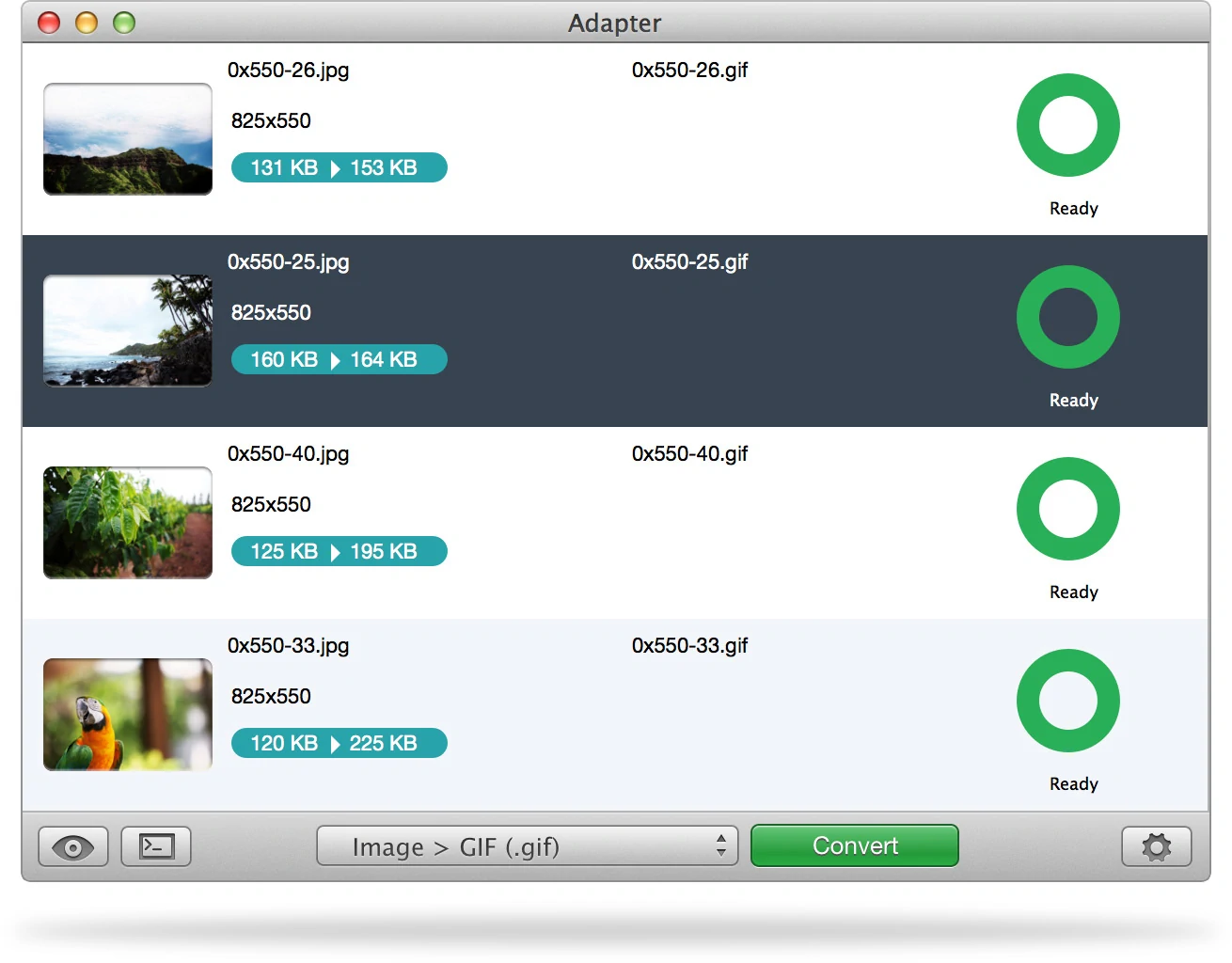
Si buscas un programa dedicado pero te marean las aplicaciones repletas de botones pequeños y menús técnicos, Adapter es una de las opciones más amigables que puedes instalar. Su propuesta se centra en una interfaz despejada donde el usuario solo tiene que arrastrar lo que quiere convertir y presionar un botón.
Es completamente gratuito, no incluye anuncios ni marcas de agua en tus archivos y resulta muy cómodo cuando necesitas pasar varios videos a MP3 en una sola tanda.
Cómo usar Adapter paso a paso:
- Abre Adapter en tu equipo.
- Arrastra tu archivo de video (o una lista entera de videos) directamente al centro de la ventana del programa.
- En la parte inferior, haz clic en el menú desplegable de formato y selecciona Audio > Mp3 > Custom Mp3.
- (Opcional) Si quieres ajustar la calidad, en el panel lateral derecho puedes subir la tasa de bits (bitrate), aunque la configuración predeterminada funciona genial.
- Haz clic en el botón verde Convert situado en la esquina inferior.
En unos momentos verás cómo se procesa la fila de videos y los archivos de audio terminan guardados directamente en la misma carpeta donde tenías los originales.

- Pros:
- Interfaz limpia, moderna y visualmente fácil de entender sin configuraciones raras.
- Permite trabajar por lotes y previsualizar el tamaño final del archivo antes de convertirlo.
- Contra:
- La primera vez que lo ejecutas requiere descargar e integrar componentes de apoyo (como FFmpeg), aunque el propio instalador lo hace todo solo.
- Enlace oficial: Adapter en Macroplant
5. Audacity (La mejor opción si además quieres recortar o ajustar el audio)
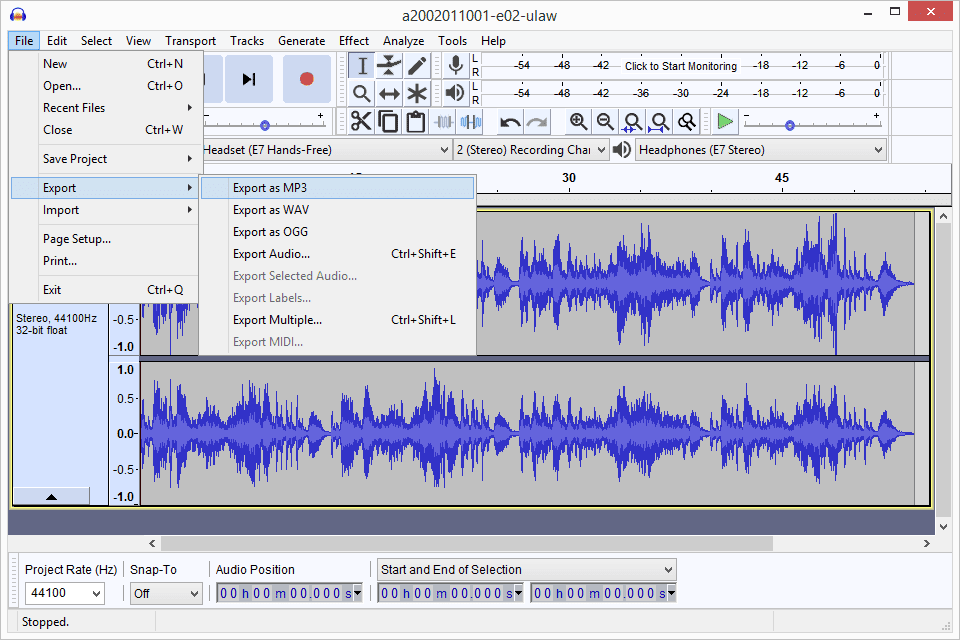
En muchas ocasiones no solo quieres extraer el sonido de un video, sino también editarlo un poco: quitarle un silencio largo al principio, cortar un fragmento que no te sirva o subirle el volumen para que se escuche mejor en tus auriculares. Para esos casos, Audacity es el rey indiscutible del software libre.
Aunque es un editor de audio digital, permite abrir archivos de video de forma directa para importar solo la pista de sonido, trabajar sobre ella y guardarla como MP3 en cuestión de segundos.
Cómo usar Audacity para extraer y recortar audio:
- Abre Audacity en tu computadora.
- Ve al menú Archivo > Abrir (o presiona
Ctrl + O) y selecciona el video que quieres procesar. - Verás que en la pantalla principal aparece la onda de sonido del video.
- (Opcional) Selecciona con el ratón las partes sobrantes que no te interesen y presiona la tecla
Suprpara borrarlas. - Cuando tengas la pista lista, ve a Archivo > Exportar audio…
- Elige la carpeta donde quieres guardarlo, ponle un nombre y asegúrate de que en formato esté seleccionado Archivos MP3. Haz clic en Guardar.
Nota técnica: Si al intentar abrir tu video MP4 o MKV en Audacity te aparece un mensaje pidiéndote un plugin extra, basta con ir a Editar > Preferencias > Bibliotecas y descargar en un clic la librería gratuita de FFmpeg que te sugiere el propio programa.
- Pros:
- Te da control absoluto para editar, recortar o mejorar la calidad del audio antes de guardarlo.
- Es 100% gratuito, de código abierto y no tiene límites de ningún tipo.
- Contra:
- Para tareas de conversión rápida sin edición, resulta un paso más largo que usar un convertidor automático de un solo clic.
- Enlace oficial: Sitio Oficial de Audacity
6. Shutter Encoder (La herramienta profesional pero fácil para usuarios exigentes)

Cuando la gente en comunidades de edición busca una alternativa potente a HandBrake que sí permita extraer solo la pista de audio (HandBrake obliga a exportar siempre un archivo con video), la recomendación casi unánime es Shutter Encoder.
Está basado en el potente motor de procesamiento FFmpeg, pero envuelto en una pantalla muy accesible. Es la opción ideal si quieres asegurarte de que la extracción del audio conserve la máxima fidelidad sin perderte en código.
Cómo usar Shutter Encoder paso a paso:
- Abre Shutter Encoder en tu equipo.
- Arrastra tu archivo de video dentro del espacio en blanco de la izquierda.
- En la sección Elegir función, abre la lista desplegable y ve al apartado de formatos de audio para seleccionar MP3.
- (Opcional) En el panel derecho puedes cambiar la tasa de bits a 320 kbps si buscas la máxima calidad posible.
- Haz clic en el botón Iniciar función.
El programa extraerá el sonido a máxima velocidad utilizando la fuerza de tu procesador y guardará el archivo MP3 terminado en la misma carpeta del video de origen.
Un truco extra: Shutter Encoder también permite descargar videos directamente de internet para extraerles el audio en un solo paso. Basta con ir al menú Elegir función, seleccionar Video web, pegar el enlace del video (de YouTube o plataformas similares) y el programa se encargará de bajarlo y convertirlo a MP3 automáticamente.
- Pros:
- Ofrece potencia y calidad de nivel profesional sin la rigidez o complicaciones de los programas de edición pesados.
- Es completamente libre de publicidad, gratuito y con constantes actualizaciones de rendimiento.
- Contra:
- Tiene muchas opciones avanzadas en pantalla que un usuario que solo busca «un clic» podría no llegar a utilizar nunca.
- Enlace oficial: Shutter Encoder
7. FFmpeg desde la terminal (La vía ultrarrápida para usuarios avanzados)

Para los usuarios que prefieren evitar interfaces gráficas y buscan la máxima velocidad que puede ofrecer un procesador, usar FFmpeg directamente desde la línea de comandos es la respuesta. FFmpeg es el motor interno sobre el que funcionan casi todos los convertidores del mercado, por lo que ejecutarlo directamente elimina intermediarios y consume cero recursos extras en el sistema.
Aunque antes requería un proceso tedioso para configurarse en Windows, hoy en día se puede instalar en dos segundos gracias al gestor oficial de paquetes de Microsoft.
Cómo instalarlo en Windows de forma ultra rápida:
- Haz clic derecho en el botón de Inicio de Windows y abre Terminal (Administrador) o PowerShell (Administrador).
- Escribe o pega el siguiente comando y presiona Enter:
winget install Gyan.FFmpeg - Deja que termine el proceso. Este método descarga e instala FFmpeg configurando el sistema automáticamente para que puedas usarlo desde cualquier carpeta.
Cómo usarlo para convertir un video a MP3:
- Abre la carpeta donde tienes tu video en el explorador de archivos de Windows.
- Haz clic en la barra de direcciones de arriba (donde aparece la ruta de la carpeta), escribe
cmdy presiona Enter. Se abrirá la terminal apuntando exactamente a esa ubicación. - Escribe el siguiente comando (cambiando
video.mp4por el nombre real de tu archivo) y presiona Enter:ffmpeg -i video.mp4 -vn -c:a libmp3lame -q:a 2 resultado.mp3
El parámetro -vn indica que deseche la pista de video, mientras que -q:a 2 le exige a la compresión una calidad alta con tasa de bits variable. En un parpadear de ojos tendrás tu archivo de audio generado.
- Pros:
- Es el método más rápido y ligero que existe; no consume memoria instalando ventanas ni botones.
- Permite automatizar conversiones masivas de carpetas enteras mediante scripts sencillos de PowerShell.
- Contra:
- Requiere escribir comandos en texto, lo que resulta intimidante para usuarios sin experiencia en consola.
- Enlace oficial: Sitio Oficial de FFmpeg
8. FFmpeg Media Encoder (La mejor alternativa en Android sin publicidad basura)
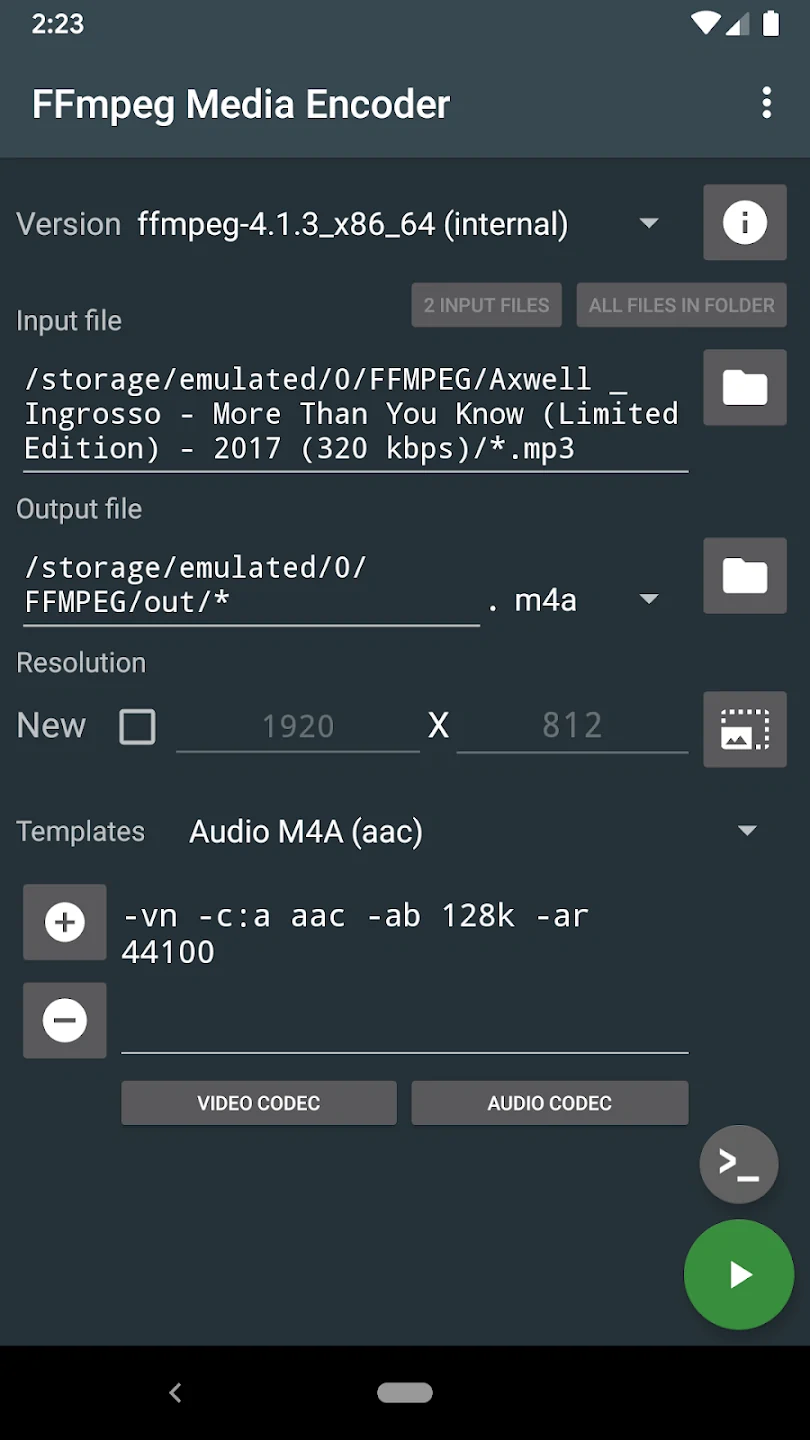
Si buscas extraer el sonido de un video directamente desde tu teléfono móvil, te habrás dado cuenta de que la Tienda de Google Play está inundada de aplicaciones «gratuitas» infestadas de anuncios a pantalla completa, marcas de agua o enlaces engañosos.
Para evitar esa pésima experiencia, FFmpeg Media Encoder (desarrollada por SilentLexx UA) es una joya escondida. Su interfaz es bastante directa y técnica, pero a cambio te ofrece una herramienta limpia, sumamente funcional desde el primer segundo y totalmente libre de publicidad molesta.
Cómo usarla en tu móvil Android paso a paso:
- Abre la aplicación en tu dispositivo.
- En la casilla de origen (Input), selecciona el archivo de video que tienes guardado en la memoria de tu teléfono.
- En la lista desplegable de formato o extensión de salida (Output), elige MP3.
- (Opcional) Puedes ajustar la tasa de bits (bitrate) o mantener la configuración básica por defecto.
- Presiona el botón para iniciar el proceso de codificación.
Aunque requiere un par de intentos para acostumbrarse a sus casillas si nunca has usado la herramienta, una vez que entiendes la dinámica conviertes cualquier video a audio en tu móvil sin lidiar con ventanas emergentes.
- Pros:
- Está completamente limpia de publicidad invasiva, rastreadores y trampas comerciales.
- Utiliza toda la potencia del motor de FFmpeg adaptado al procesador de tu smartphone.
- Contra:
- Su interfaz es algo tosca y poco vistosa comparada con la estética de aplicaciones móviles modernas.
- Enlace oficial: FFmpeg Media Encoder en Google Play Store
Elige el método que mejor se adapte a tu día a día
Como has podido ver, convertir un video a MP3 en la actualidad no tiene por qué convertirse en un dolor de cabeza ni en un proceso lento. La elección del método adecuado depende de la frecuencia con la que vayas a realizar esta tarea:
- Si solo necesitas sacar el audio de un video corto de forma puntual, usar una herramienta web como FreeConvert te resolverá la papeleta en segundos desde cualquier navegador.
- Si trabajas en Windows y sueles convertir archivos a menudo, instalar File Converter para hacerlo con un simple clic derecho sobre el archivo es, sin duda, la opción más cómoda y rápida de todas.
- Para quien busca privacidad total o archivos de gran tamaño sin subir nada a internet, confiar en reproductores de toda la vida como VLC o usar alternativas dedicadas como Adapter o Shutter Encoder te garantizará la máxima calidad sin complicaciones.
Prueba la opción que mejor encaje con tu ritmo de trabajo y guarda esta guía en tus marcadores para cuando necesites recuperar el sonido de tus videos favoritos.