


¿Cansado de los logos flotantes? Descubre cómo descargar videos de TikTok sin marca de agua en PC y móvil con herramientas realmente probadas, rápidas y seguras.
Cómo descargar videos de TikTok sin marca de agua: métodos efectivos que sí funcionan
Guardar un video de TikTok es muy sencillo… hasta que descubres que la versión descargada lleva la marca de agua moviéndose por toda la pantalla. Si solo quieres verlo más tarde quizá no suponga un problema, pero cuando necesitas compartirlo, analizar una edición o conservar una copia limpia, ese logotipo termina siendo bastante molesto.
La buena noticia es que existen varias formas de descargar videos de TikTok sin marca de agua, aunque no todas funcionan igual de bien. Basta con hacer una búsqueda rápida para encontrar decenas de páginas y aplicaciones que prometen eliminar el logo, pero muchas están llenas de publicidad engañosa, muestran botones de descarga falsos o directamente han dejado de funcionar con los cambios que TikTok ha ido introduciendo durante los últimos años.
Para preparar esta guía he probado los métodos que mejor funcionan actualmente, tanto desde el navegador como en Android y Windows. Algunas herramientas apenas tardan unos segundos en generar el archivo, mientras que otras ofrecen funciones mucho más avanzadas, como descargar perfiles completos o realizar descargas por lotes. También descarté varias opciones populares que siguen apareciendo en muchos listados, pero que en mis pruebas ya no ofrecieron resultados fiables.


En esta guía encontrarás únicamente las alternativas que realmente merece la pena utilizar a día de hoy, con sus ventajas, limitaciones y el tipo de usuario para el que resulta más recomendable cada una.
Cómo descargar vídeos de YouTube: los métodos que realmente funcionan
El «método oficial»: descargar el video desde TikTok
Antes de recurrir a herramientas externas, conviene conocer la opción que ofrece la propia plataforma. Es el método más rápido y no requiere instalar nada, aunque tiene dos limitaciones importantes: siempre conserva la marca de agua y depende de que el creador haya permitido la descarga del vídeo.
Cómo descargar un video de TikTok desde el PC
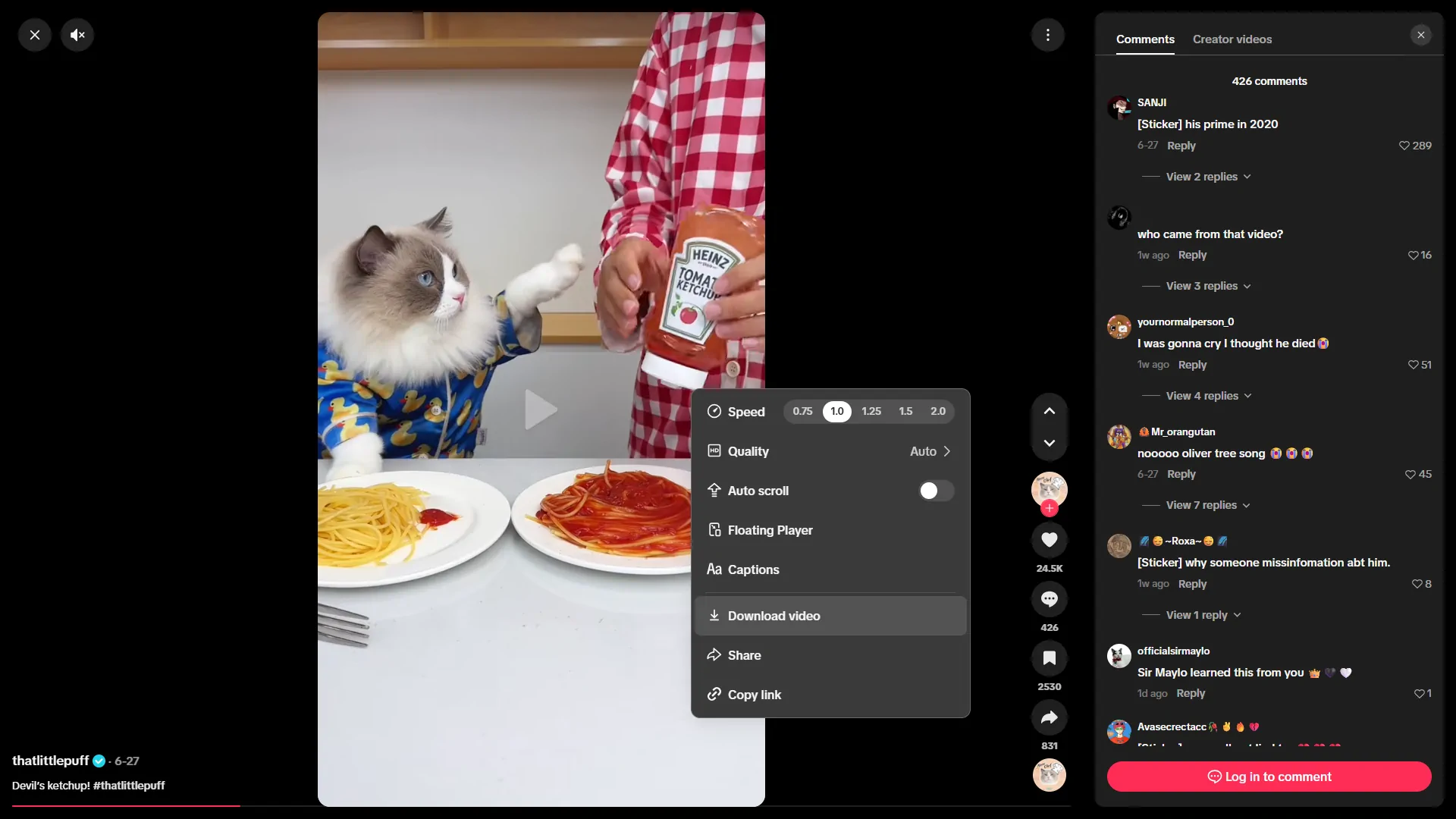
- Abre TikTok desde tu navegador y localiza el video que quieres guardar.
- Haz clic derecho sobre el video mientras se reproduce.
- Selecciona Download video (o Descargar video, según el idioma del navegador).
El archivo se descargará automáticamente en la carpeta predeterminada de tu navegador.
Cómo descargar un video desde Android o iPhone
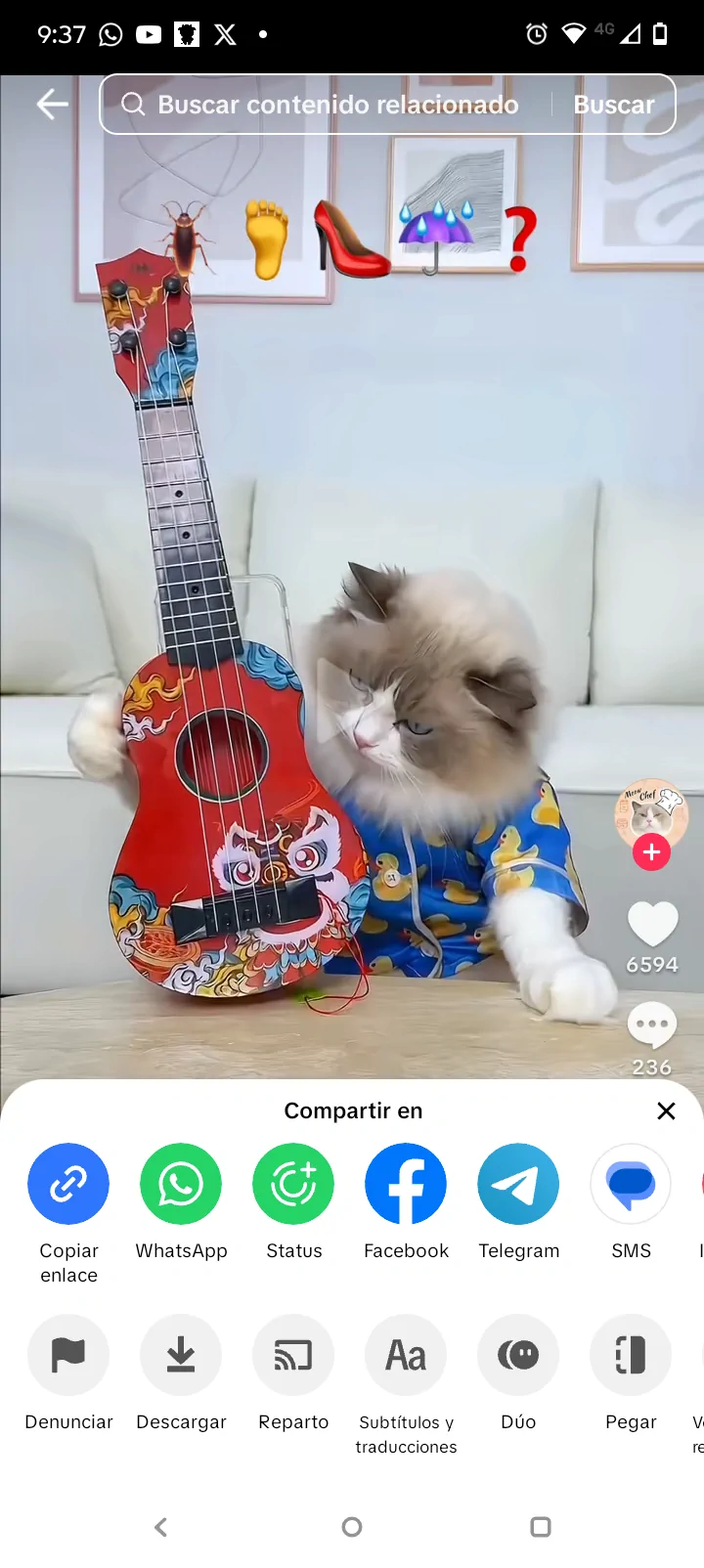
- Abre la aplicación de TikTok.
- Accede al video que quieres guardar.
- Pulsa el botón Compartir.
- Toca la opción Descargar.
En unos segundos el vídeo aparecerá en la galería del teléfono.
Ten en cuenta una limitación importante: el botón Descargar solo aparece si el creador ha decidido permitirlo. Si esa opción está desactivada en su cuenta, TikTok simplemente no mostrará el botón y no podrás guardar el archivo mediante el método oficial.
Además, incluso cuando la descarga está disponible, el video incluirá la conocida marca de agua animada de TikTok, que va cambiando de posición durante la reproducción y puede llegar a tapar subtítulos o elementos importantes de la imagen.
Precisamente por eso la mayoría de usuarios termina recurriendo a herramientas externas. Tras probar varias de las opciones más conocidas, las que encontrarás a continuación son las que mejores resultados me han dado por rapidez, fiabilidad y calidad del archivo descargado.
Mejores herramientas online y extensiones para descargar videos de TikTok sin marca de agua
Si solo necesitas guardar un vídeo de vez en cuando, no merece la pena instalar programas complejos. Después de probar varias alternativas, estas son las opciones que mejores resultados me han dado por rapidez, facilidad de uso y fiabilidad.
Cobalt.tools: la opción que más recomiendo para la mayoría de usuarios
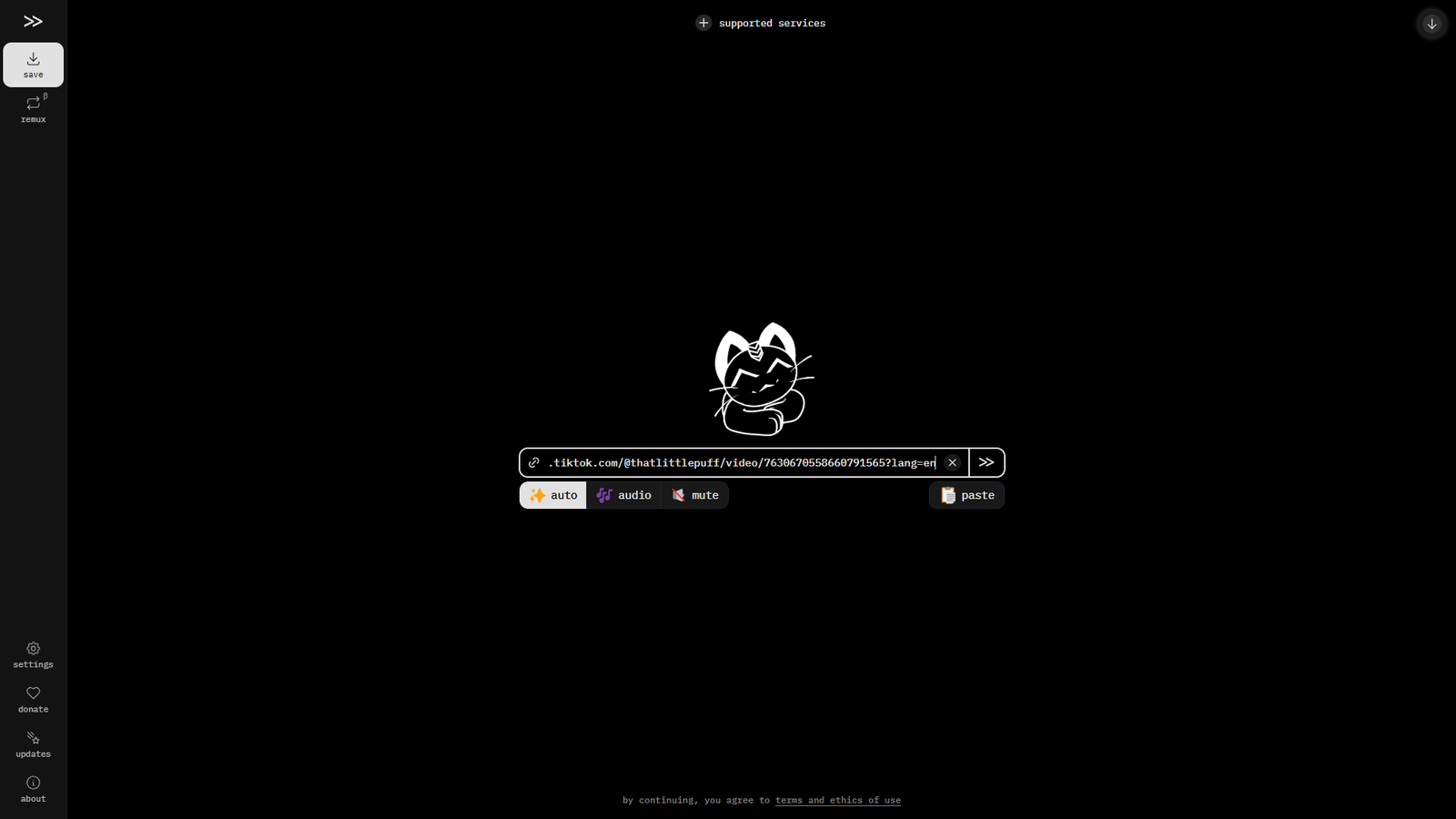
Si tuviera que recomendar una sola herramienta para descargar videos de TikTok sin marca de agua, probablemente sería Cobalt. Su principal ventaja no es solo que funciona bien, sino que ofrece una experiencia mucho más limpia que la mayoría de páginas de este tipo.
Mientras que muchas webs están llenas de anuncios, ventanas emergentes y botones de descarga falsos, Cobalt apuesta por una interfaz minimalista donde prácticamente solo tienes que pegar el enlace del vídeo.
- Plataforma: Web (compatible con PC, Android y iPhone).
Cómo usarlo:
- Copia el enlace del vídeo desde TikTok.
- Accede a la página oficial de Cobalt.tools.
- Pega la URL en el cuadro principal.
- Pulsa el botón de descarga (
>>).
Durante las pruebas, la descarga comenzó prácticamente al instante en la mayoría de los vídeos que probé, sin redirecciones ni publicidad adicional. Precisamente esa sencillez es lo que ha hecho que termine siendo la herramienta que más utilizo cuando necesito guardar un vídeo rápidamente.
SnapTik: sigue funcionando, aunque tendrás que convivir con la publicidad
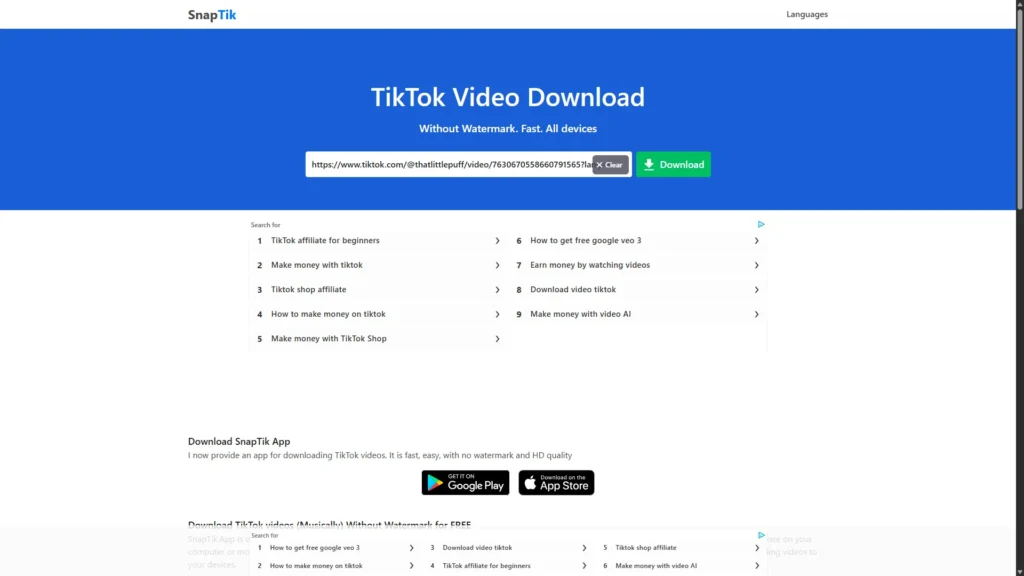
SnapTik lleva años siendo una de las páginas más conocidas para eliminar la marca de agua de TikTok y, a diferencia de otros servicios veteranos, sigue ofreciendo buenos resultados.
Eso sí, la experiencia de uso es bastante distinta a la de Cobalt.
- Plataforma: Web.
Cómo usarlo:
- Copia el enlace del vídeo desde TikTok.
- Pégalo en la página principal de SnapTik.
- Haz clic en Download.
- Espera a que aparezcan las opciones de descarga.
Normalmente encontrarás dos posibilidades: la descarga estándar y una versión HD patrocinada.
En mis pruebas, ambas funcionaron correctamente, aunque la versión HD suele mostrar publicidad antes de iniciar la descarga. No llega a impedir el proceso, pero obliga a prestar atención para no pulsar alguno de los numerosos botones promocionales que aparecen en pantalla.
También aproveché para probar otras páginas muy populares hace unos años, como SaveFrom. En mi caso seguía mostrando el error «Download link not found» con varios vídeos de TikTok, por lo que ya no la considero una alternativa recomendable.
Video DownloadHelper: la mejor opción si descargas vídeos con frecuencia desde el PC
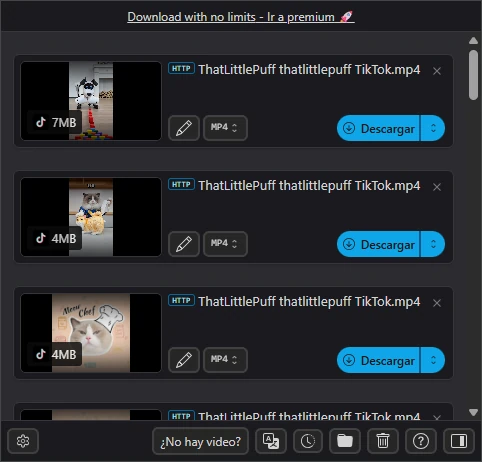
Si acostumbras a navegar por TikTok desde el ordenador, pegar enlaces continuamente acaba resultando poco práctico. En ese caso, una extensión como Video DownloadHelper puede ahorrar bastante tiempo.
En lugar de copiar la URL y abrir otra página web, la propia extensión detecta automáticamente el vídeo que se está reproduciendo y permite descargarlo directamente desde el navegador.
- Plataforma: Extensión para Google Chrome y Mozilla Firefox.
Cómo usarla:
- Instala la extensión desde la tienda oficial de tu navegador.
- Una vez instalada, te recomiendo fijarla en la barra de herramientas para tener siempre el icono visible. Así evitarás abrir el menú de extensiones cada vez que quieras utilizarla.
- Abre el vídeo de TikTok y deja que empiece a reproducirse.
- Cuando la extensión detecte el contenido, su icono cambiará de color.
- Haz clic sobre él y selecciona el vídeo que quieres descargar.
Un detalle que me encontré durante las pruebas es que, dependiendo de cómo cargue la página de TikTok, la extensión puede mostrar varios vídeos pertenecientes al mismo creador. Basta con fijarse en la miniatura correspondiente antes de pulsar Descargar para obtener el archivo correcto.
Una vez localizado el vídeo adecuado, la descarga es rápida y no hace falta salir de la pestaña del navegador.
El método más cómodo para Android: Seal
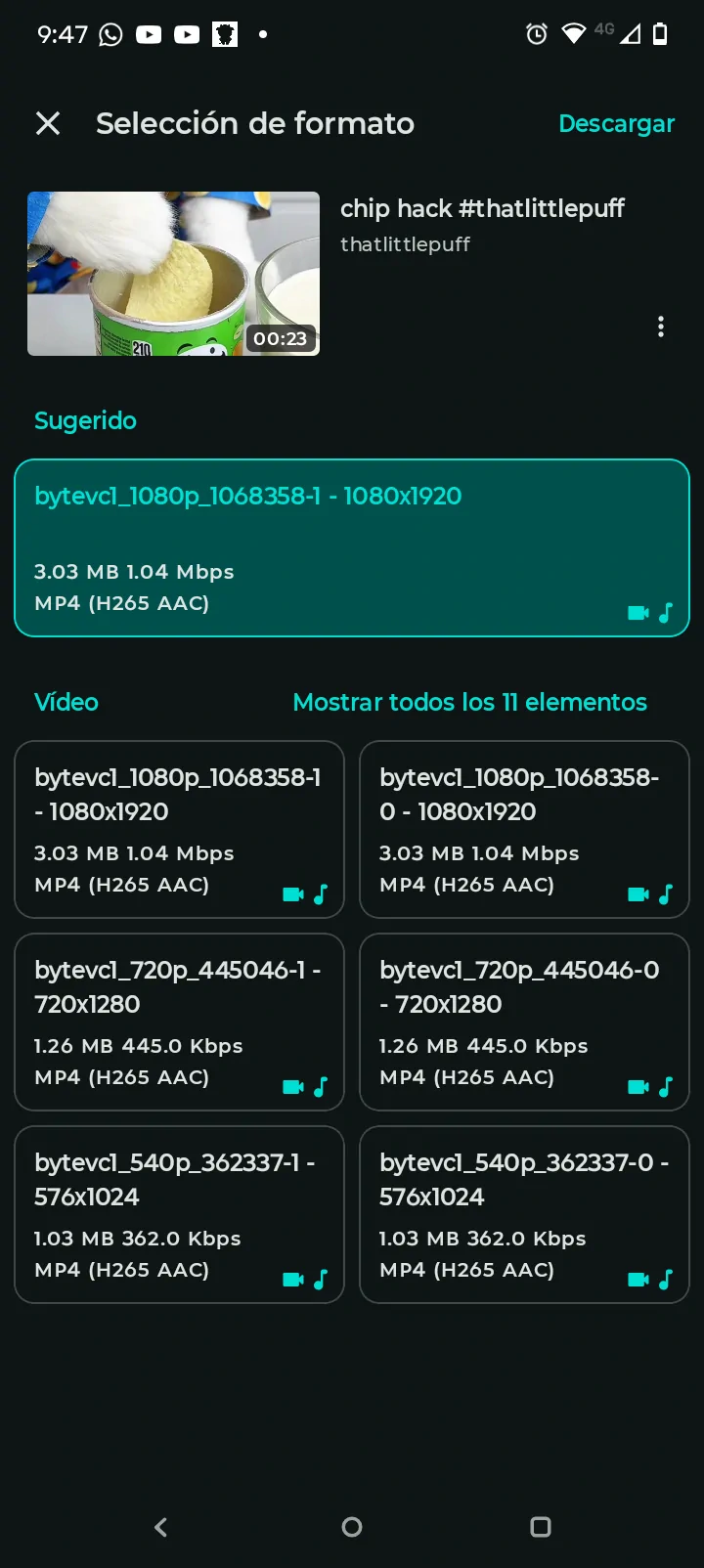
Si usas TikTok principalmente desde el móvil, Seal es probablemente una de las aplicaciones más interesantes que puedes instalar. Es un proyecto de código abierto basado en yt-dlp, no incluye publicidad y tampoco depende de servicios web externos para procesar las descargas.
Como no está disponible en Google Play, hay que instalarla manualmente mediante su archivo APK, aunque el proceso apenas lleva un par de minutos.
- Plataforma: Android.
Cómo usarla:
- Descarga la versión más reciente desde el apartado Releases de su repositorio oficial en GitHub.
- Instala el archivo APK.
- Copia el enlace del vídeo de TikTok.
- Abre Seal y pega la URL.
- Pulsa el botón de descarga.
La aplicación analizará el enlace y mostrará las distintas calidades disponibles. Un detalle que me gustó es que Seal suele seleccionar automáticamente la opción «Sugerido», que normalmente corresponde a la mejor calidad disponible, por lo que en la mayoría de ocasiones ni siquiera hace falta cambiar la configuración.
Después solo queda pulsar Descargar y esperar unos segundos a que el vídeo aparezca dentro de la propia aplicación, desde donde también podrás reproducirlo o localizarlo fácilmente en el almacenamiento del teléfono.
Para quienes utilizan Android con frecuencia, terminó convirtiéndose en una de las soluciones más prácticas que probé, ya que evita depender constantemente de páginas web externas y ofrece una experiencia mucho más cómoda cuando descargas vídeos de forma habitual.
La opción más potente para PC: el ecosistema de yt-dlp
Si solo descargas un vídeo de vez en cuando, probablemente te bastará con Cobalt o alguna de las herramientas anteriores. Pero si trabajas creando contenido, necesitas descargar perfiles completos o simplemente buscas una solución que no dependa de páginas web que hoy funcionan y mañana dejan de hacerlo, merece la pena conocer yt-dlp.
Se trata de un proyecto de código abierto que se actualiza constantemente para mantener la compatibilidad con TikTok y cientos de plataformas más. De hecho, muchas aplicaciones con interfaz gráfica utilizan internamente este mismo motor para realizar las descargas.
Dependiendo de tu nivel de experiencia, puedes utilizarlo directamente desde la terminal o mediante programas que ofrecen una interfaz mucho más cómoda.
1. yt-dlp: la opción más flexible para usuarios avanzados
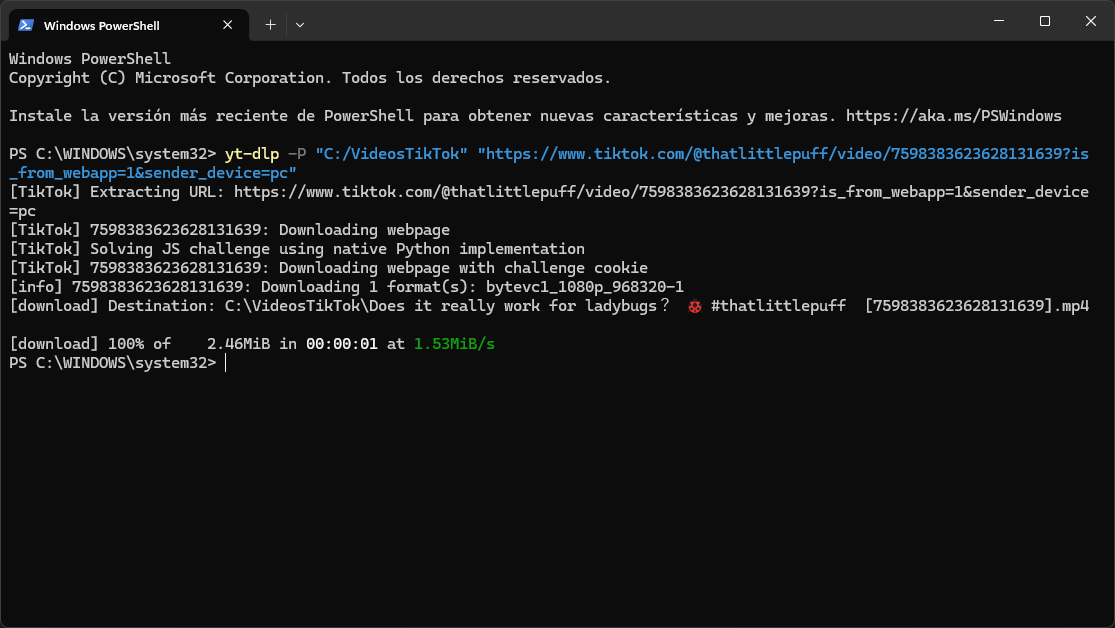
Aunque trabajar desde la línea de comandos pueda imponer un poco al principio, la realidad es que instalar yt-dlp en Windows es mucho más sencillo que hace unos años.
Actualmente puede instalarse directamente desde winget, el gestor de paquetes oficial de Windows, lo que evita tener que descargar ejecutables manualmente.
Cómo instalarlo
Abre una ventana de PowerShell y ejecuta el siguiente comando:
winget install --id yt-dlp.yt-dlp
Durante mis pruebas utilicé este método porque también instala automáticamente las dependencias necesarias, como FFmpeg, evitando configuraciones adicionales.
Cuando finalice la instalación, conviene cerrar PowerShell y abrir una nueva ventana para que Windows cargue correctamente las variables del sistema antes de utilizar el programa.
Descargar un vídeo de TikTok
El comando más sencillo sería este:
yt-dlp -P "RUTA_DE_LA_CARPETA" "URL_DEL_VIDEO"
Por ejemplo:
yt-dlp -P "C:/VideosTikTok" "https://www.tiktok.com/@usuario/video/123456789"
Aunque puedes elegir cualquier carpeta, durante las pruebas utilicé el Escritorio como destino porque resulta muy cómodo comprobar inmediatamente que el archivo se ha descargado correctamente antes de moverlo a su ubicación definitiva.
Una vez ejecutado el comando, yt-dlp descargará el vídeo en formato MP4 con la mejor calidad disponible.
Descargar perfiles completos o varios vídeos de una vez
Aquí es donde yt-dlp marca realmente la diferencia frente a la mayoría de herramientas online.

Si necesitas descargar todos los vídeos públicos de una cuenta, basta con indicar la URL del perfil:
yt-dlp -P "~/Desktop" "https://tiktok.com/@nombre_de_usuario"
(En este ejemplo, ~/Desktop hace referencia al Escritorio del sistema, pero puedes sustituirlo por la ruta de la carpeta que tú elijas).
También puedes limitar el número de descargas.
Solo los últimos cinco vídeos:
yt-dlp --playlist-end 5 -P "~/Desktop" "https://tiktok.com/@nombre_de_usuario"
Descargar un rango concreto (por ejemplo, del vídeo 10 al 20):
yt-dlp --playlist-start 10 --playlist-end 20 -P "~/Desktop" "https://tiktok.com/@nombre_de_usuario"
Estas opciones resultan especialmente útiles para creadores de contenido, investigadores o cualquiera que necesite trabajar con una gran cantidad de vídeos sin ir copiando enlaces uno por uno.
Un consejo si vas a descargar muchos vídeos: durante las pruebas comprobé que TikTok puede empezar a limitar las solicitudes cuando detecta demasiadas descargas consecutivas desde una misma dirección IP. En esos casos suele funcionar mejor añadir el parámetro --cookies-from-browser chrome (o el navegador que utilices). De esta forma, yt-dlp reutiliza tu sesión iniciada y las descargas suelen completarse con mucha más estabilidad.
2. Open Video Downloader: toda la potencia de yt-dlp sin usar la terminal
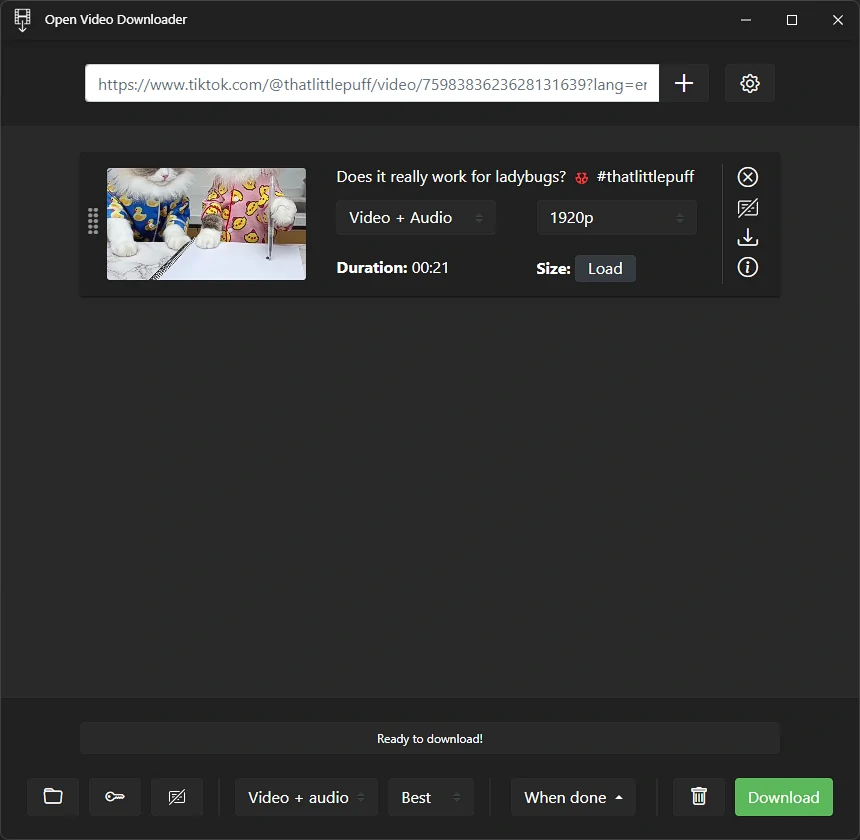
No todo el mundo quiere memorizar comandos, y ahí es donde entra Open Video Downloader.
Esta aplicación utiliza el mismo motor de yt-dlp, pero lo presenta mediante una interfaz gráfica muy sencilla. En otras palabras, obtienes prácticamente los mismos resultados sin necesidad de abrir PowerShell.
Cómo instalarlo
Puedes descargarlo desde su repositorio oficial de GitHub o instalarlo directamente desde la Microsoft Store, que probablemente sea la opción más cómoda para la mayoría de usuarios de Windows.
Cómo utilizarlo
- Abre el programa.
- Copia el enlace del vídeo de TikTok.
- Pégalo en el cuadro superior.
- Haz clic en el botón +.
En unos segundos aparecerá la miniatura del vídeo junto con las opciones disponibles.
La configuración predeterminada suele seleccionar automáticamente la mejor combinación de vídeo y audio, por lo que normalmente solo tendrás que pulsar Download para iniciar la descarga.
Una vez finalizada, el propio programa permite abrir directamente el archivo o mostrar la carpeta donde se ha guardado, un pequeño detalle que termina siendo muy práctico cuando descargas varios vídeos seguidos.
3. yt-dlp GUI (imsyy): una interfaz moderna y muy cuidada
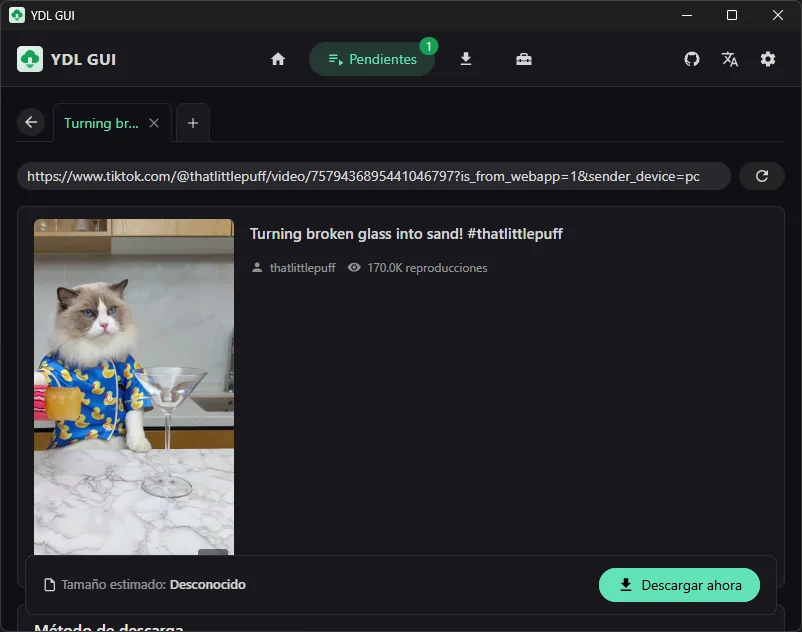
Si Open Video Downloader apuesta por la sencillez, yt-dlp GUI, desarrollado por imsyy, destaca por ofrecer una interfaz mucho más moderna y agradable visualmente.
El funcionamiento es prácticamente el mismo, pero el diseño está mucho más pulido y facilita localizar rápidamente las distintas opciones de descarga.
Cómo instalarlo
Accede al repositorio oficial del proyecto en GitHub, entra en la sección Releases y descarga el instalador correspondiente a Windows (si no ves el archivo .exe a primera vista en la sección «Assets», haz clic en «Show all assets» para desplegar todas las opciones y busca el archivo de instalación para Windows, que tendrá un nombre similar a YDL.GUI_X.X.X_x64-setup.exe).
Una vez instalado, el proceso apenas cambia respecto al resto de aplicaciones.
- Copia el enlace del vídeo.
- Pégalo en la aplicación.
- Pulsa Analizar.
- Espera a que aparezcan las opciones disponibles.
- Haz clic en Descargar ahora.
Durante las pruebas no encontré diferencias importantes en la calidad final respecto a Open Video Downloader, ya que ambos utilizan el mismo motor de descarga. La elección termina dependiendo más de cuál de las dos interfaces te resulte más cómoda para trabajar.
Para descargas masivas con interfaz gráfica: 4K Tokkit
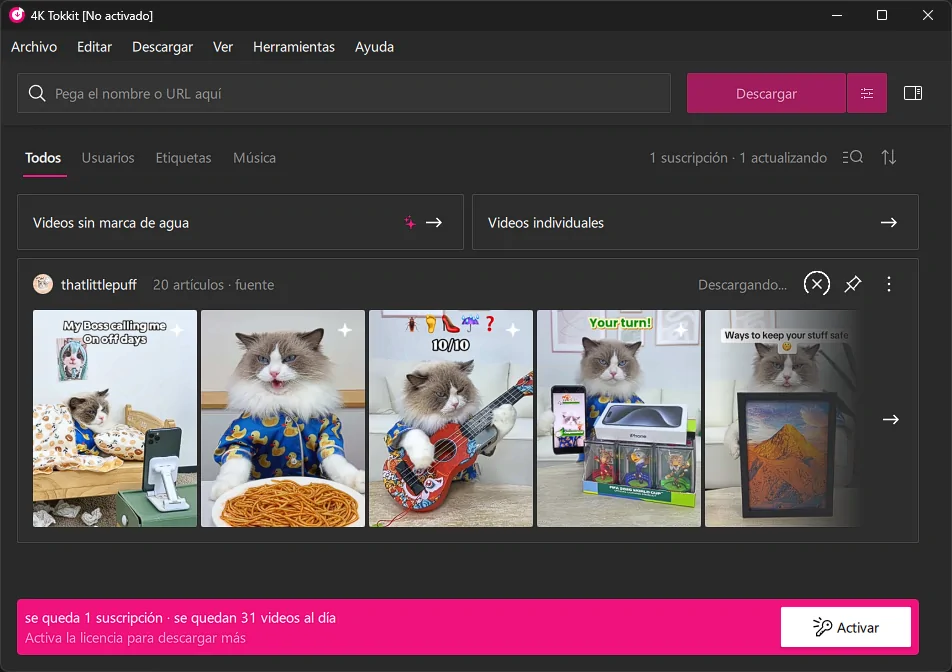
Si tu objetivo es descargar perfiles completos de TikTok con frecuencia, pero prefieres evitar la línea de comandos, 4K Tokkit sigue siendo una de las opciones más completas.
Su principal atractivo es que automatiza prácticamente todo el proceso desde una interfaz muy intuitiva.
Después de instalar el programa, basta con escribir el nombre de un usuario o pegar la URL de un vídeo para que empiece a descargar el contenido disponible. (Si optas por el usuario, debes fijarte en la URL de su perfil y escribirlo precedido del símbolo «@», como @thatlittlepuff, lo que te permitirá bajar todos sus vídeos en lote).
En las pruebas realizadas, los vídeos se organizaron automáticamente dentro de la carpeta 4K Tokkit, ubicada por defecto en el directorio Vídeos de Windows, algo que facilita bastante mantener ordenadas las descargas cuando trabajas con varios perfiles.
Eso sí, conviene tener presente una limitación importante: la versión gratuita solo permite descargar 30 vídeos al día.
Para un uso ocasional suele ser suficiente, pero si necesitas descargar cientos de vídeos de manera habitual, yt-dlp continúa siendo una alternativa mucho más flexible y sin ese tipo de restricciones.
¿Qué método merece más la pena?
Después de probar todas estas alternativas, la conclusión es bastante sencilla: no existe una única herramienta perfecta para todo el mundo. La mejor opción depende de cómo utilices TikTok y de la frecuencia con la que necesites descargar vídeos.
Si solo quieres guardar un vídeo de forma puntual y no te apetece instalar nada, Cobalt.tools sigue siendo la alternativa que mejores resultados me ha dado. Es rápida, limpia y evita la mayoría de los problemas habituales de este tipo de páginas, como la publicidad excesiva o los botones de descarga engañosos.
Para quienes utilizan Android a diario, Seal es una apuesta muy recomendable. Una vez instalada, resulta mucho más cómoda que depender continuamente del navegador y, además, permite aprovechar toda la potencia de yt-dlp desde una interfaz muy sencilla.
Si trabajas desde un ordenador y prefieres una aplicación de escritorio, Open Video Downloader o yt-dlp GUI (imsyy) ofrecen una experiencia muy cómoda sin tener que aprender comandos.
Y si necesitas descargar perfiles completos, automatizar tareas o trabajar con grandes cantidades de vídeos, yt-dlp sigue siendo la herramienta más completa y flexible de toda la guía. Requiere invertir unos minutos para familiarizarse con ella, pero a cambio obtienes un nivel de control que difícilmente encontrarás en otras soluciones.
Al final, todas las herramientas que aparecen en este artículo tienen algo en común: las he seleccionado porque siguen funcionando correctamente a día de hoy. En un tipo de contenido donde muchas páginas dejan de ser compatibles con TikTok al cabo de unos meses, esa es probablemente la diferencia más importante.
Preguntas frecuentes
¿Cuál es la mejor forma de descargar videos de TikTok sin marca de agua?
Si buscas la opción más sencilla para la mayoría de usuarios, mi recomendación sería Cobalt.tools. Solo tienes que pegar el enlace del vídeo y la descarga suele comenzar en pocos segundos, sin instalar programas y con una interfaz mucho más limpia que la de la mayoría de servicios similares.
Si prefieres trabajar desde el ordenador de forma habitual, Open Video Downloader o yt-dlp GUI ofrecen una experiencia más cómoda. En cambio, si buscas una solución profesional para descargar perfiles completos o realizar descargas masivas, yt-dlp sigue siendo la referencia.
¿Qué es yt-dlp y por qué tantas aplicaciones lo utilizan?
yt-dlp es un proyecto de código abierto especializado en la descarga de vídeo y audio desde cientos de plataformas, entre ellas TikTok.
Muchas aplicaciones con interfaz gráfica, como algunas de las que aparecen en esta guía, utilizan internamente este mismo motor. La diferencia es que esas aplicaciones simplifican el proceso para que no tengas que escribir comandos.
Su principal ventaja es que recibe actualizaciones con bastante frecuencia, lo que permite adaptarse rápidamente a los cambios que introducen plataformas como TikTok.
¿Cómo puedo descargar todos los vídeos de una cuenta de TikTok?
Existen dos formas principales.
La más sencilla consiste en utilizar un programa como 4K Tokkit, que permite descargar perfiles completos desde una interfaz gráfica.
Si buscas una opción más flexible y sin las limitaciones de la versión gratuita, yt-dlp permite descargar todos los vídeos de un perfil indicando simplemente la URL de la cuenta. Además, puedes limitar el número de descargas o seleccionar rangos concretos de publicaciones mediante distintos parámetros.
¿Es legal descargar videos de TikTok sin marca de agua?
En general, descargar un vídeo para uso personal, por ejemplo para verlo sin conexión o conservar una copia, no suele plantear problemas.
La situación cambia si piensas volver a publicar ese contenido, modificarlo o utilizarlo con fines comerciales sin autorización del autor. En ese caso pueden entrar en juego los derechos de autor y las propias condiciones de uso de TikTok.
Siempre que sea posible, lo más recomendable es respetar el trabajo del creador original y solicitar permiso si vas a reutilizar su contenido.
¿Puedo descargar solo el audio o la música de un vídeo de TikTok?
Sí. Algunas de las herramientas más completas de esta guía, como Seal, Open Video Downloader, yt-dlp GUI o el propio yt-dlp, permiten elegir qué tipo de contenido quieres descargar.
En lugar de seleccionar la opción de vídeo, basta con escoger un formato de audio para extraer únicamente la pista sonora. Dependiendo de la herramienta utilizada, podrás guardarla en formatos como MP3 o M4A.





1 comment