
Descubre cómo jugar a juegos de PC en Android con GameHub, GameNative y Winlator, qué procesador necesitas y cómo evitar problemas de almacenamiento.
Tu móvil Android puede ejecutar juegos de PC: así puedes hacerlo
Los móviles actuales tienen potencia de sobra para muchas tareas que antes estaban reservadas a un ordenador. Algunos incluso pueden ejecutar juegos de PC directamente en Android, sin depender de la nube ni de una conexión a Internet constante. Con aplicaciones como GameHub, GameNative y Winlator, es posible llevar parte de tu biblioteca de juegos al teléfono y jugar desde casi cualquier lugar.
Lo más sorprendente es que algunos títulos funcionan mucho mejor de lo que cabría esperar. Un móvil de gama alta puede mantener una tasa de fotogramas fluida y conectarse a un monitor, un mando o un teclado para ofrecer una experiencia más parecida a la de un PC.
Pero hay una pega importante: que un juego pueda ejecutarse no significa que funcione bien, y el almacenamiento del teléfono puede convertirse en un problema antes de lo esperado.
Cómo funciona la emulación de PC en Android
Aunque suele hablarse de emulación, ejecutar juegos de PC en Android implica combinar varias tecnologías. La primera tarea consiste en adaptar las instrucciones que el juego espera de un procesador x86, habitual en los ordenadores, a la arquitectura ARM que utilizan los móviles.
A eso se suma una capa de compatibilidad que permite ejecutar programas diseñados para Windows. Herramientas como Wine traducen las llamadas de Windows para que puedan funcionar en otros sistemas, mientras que Proton, desarrollado por Valve a partir de Wine y otras tecnologías, facilita la ejecución de juegos de Windows en Linux.
En Android, distintas aplicaciones combinan estas piezas con componentes que traducen las instrucciones del procesador y gestionan los gráficos. El resultado no es un PC completo dentro del teléfono, sino un entorno capaz de ejecutar determinados juegos de ordenador.
Todo este proceso exige recursos y no funciona igual con todos los títulos. La compatibilidad depende del juego, del procesador, de los controladores gráficos y de la configuración utilizada. Por eso, dos juegos aparentemente similares pueden ofrecer resultados muy distintos en el mismo móvil.
GameNative, GameHub o Winlator: ¿cuál merece la pena?
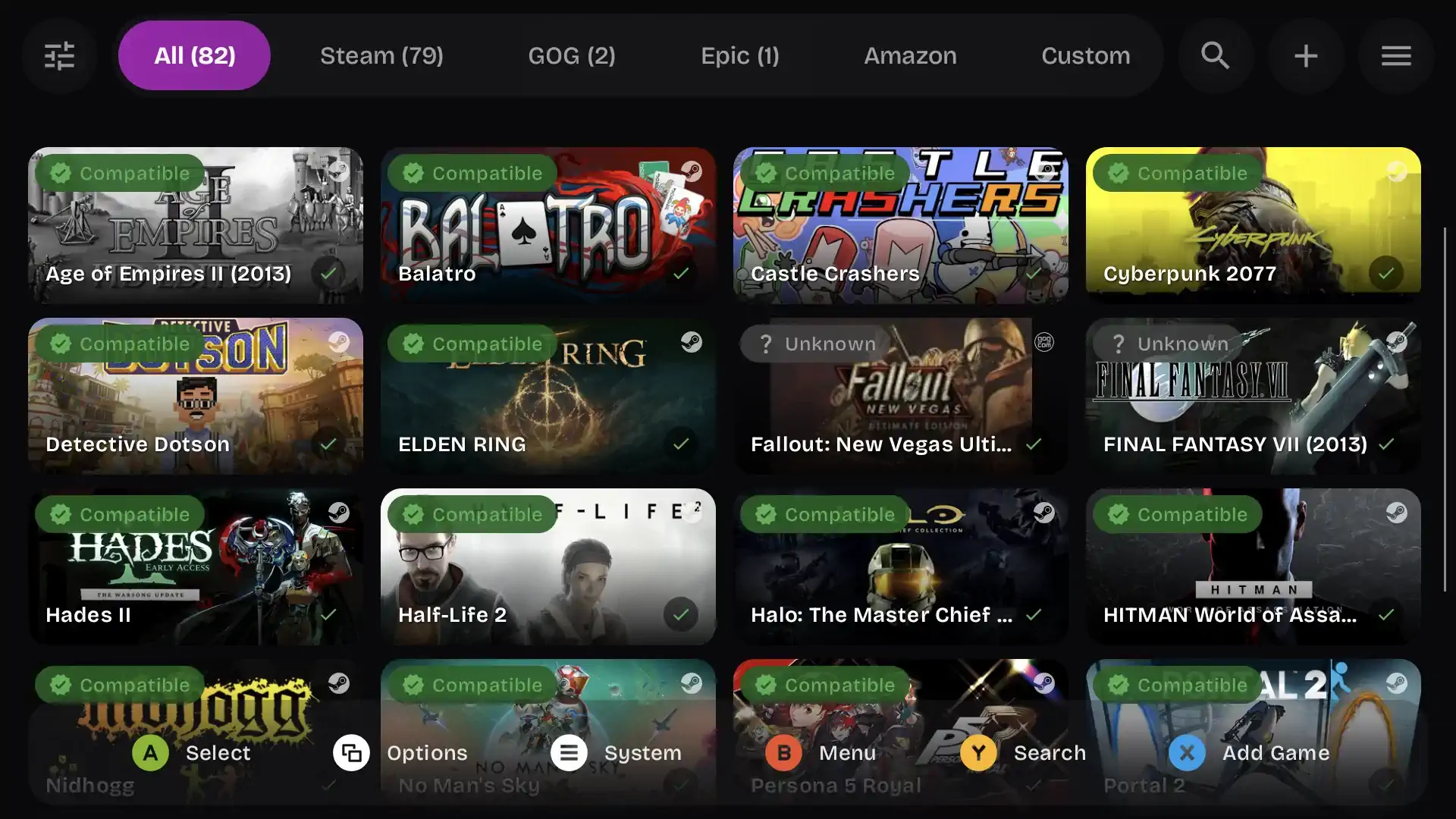
Hay varias aplicaciones para ejecutar juegos de PC en Android, pero no todas están pensadas para el mismo tipo de usuario. La elección depende de cuánto quieras configurar y de cómo tengas organizada tu biblioteca de juegos.
GameHub es una opción interesante para empezar sin complicarse demasiado. Su interfaz reúne funciones para ejecutar juegos de PC y ajustar su compatibilidad y rendimiento. También ofrece opciones para trabajar con bibliotecas de juegos, aunque las funciones disponibles pueden variar según la versión y el método de instalación.
GameNative apuesta por una experiencia centrada en las bibliotecas de juegos de PC y la integración con plataformas compatibles. Puede resultar más cómoda si ya tienes juegos en servicios como Steam o Epic Games, siempre que el servicio y el título sean compatibles con la versión de la aplicación que utilices. Conviene comprobar las opciones disponibles antes de dar por hecho que podrás instalar cualquier juego de tu biblioteca.
Winlator, por su parte, ofrece más control sobre el entorno de ejecución. Permite configurar contenedores y modificar distintos parámetros para adaptar el sistema a cada juego. Esa flexibilidad es útil para quienes disfrutan ajustando las opciones, pero también implica más trabajo y puede requerir pruebas hasta encontrar una configuración estable.
Si lo que buscas es instalar una aplicación, elegir un juego y empezar a probarlo, GameHub o GameNative son buenos puntos de partida. Winlator tiene más sentido si quieres experimentar con la configuración y no te importa dedicarle tiempo. En cualquier caso, ninguna aplicación garantiza que todos los juegos funcionen correctamente.
Qué procesador necesitas para jugar a juegos de PC
El procesador es uno de los factores que más influyen en la experiencia. No basta con tener un móvil reciente: también importan la potencia de la CPU, la GPU, los controladores gráficos y la compatibilidad con la aplicación elegida.
Entre las opciones más interesantes están los Qualcomm Snapdragon 8 Elite, Snapdragon 8 Gen 3 y Snapdragon 8 Gen 2. El Snapdragon 888, aunque es más antiguo, también puede servir para experimentar con determinados juegos, siempre que aceptes posibles limitaciones de rendimiento y compatibilidad.
Una de las ventajas de muchos procesadores Snapdragon es su GPU Adreno. Los controladores comunitarios Turnip pueden mejorar la compatibilidad o el rendimiento en determinados entornos, aunque los resultados dependen de la versión del controlador, el juego y la GPU concreta. No todos los dispositivos admiten las mismas opciones.
Los MediaTek Dimensity 9400 y 9300 también son alternativas potentes para este uso. Sin embargo, el rendimiento gráfico y la compatibilidad dependen de los controladores y de cómo cada aplicación gestione el hardware, por lo que no conviene elegir un móvil basándose únicamente en el nombre del chip.
Además del procesador, merece la pena priorizar suficiente memoria RAM y almacenamiento interno. Los juegos de PC pueden ocupar decenas de gigabytes, y un teléfono con poca capacidad se quedará sin espacio rápidamente. Un chip potente ayuda, pero no garantiza que un juego concreto vaya a funcionar.
El rendimiento es mucho mejor de lo que esperaba
Ejecutar juegos de PC en Android permite comprobar hasta dónde llega la potencia de los móviles actuales. En las pruebas de How-To Geek, el Galaxy S25 Ultra, equipado con un Snapdragon 8 Elite para Galaxy y una GPU Adreno 830, ofreció resultados sorprendentes con dos títulos muy distintos. Esta combinación de potencia de procesamiento y gráficos también lo convierte en un dispositivo especialmente capaz para ejecutar juegos de PC mediante capas de compatibilidad en Android.
El primero fue Quake en su versión remasterizada. El juego se mantuvo a 60 FPS, con un uso de la GPU cercano al 25 % y de la CPU de apenas un 13 %. El consumo estimado fue de unos 2 W durante la prueba.
Con Metal Gear Rising: Revengeance, el resultado también rondó los 60 FPS con los ajustes gráficos en nivel medio, aunque la exigencia fue mayor: el uso de la CPU osciló entre el 80 % y el 100 %. Esto demuestra que el rendimiento depende tanto del juego como del hardware del teléfono.
No todos los títulos funcionarán igual. Los más exigentes pueden requerir una resolución inferior o ajustes gráficos más modestos. También pueden aparecer problemas de compatibilidad, tirones o un aumento de temperatura durante sesiones prolongadas.
Otra posibilidad interesante es conectar el móvil a una pantalla externa. How-To Geek probó el Galaxy S25 Ultra con un monitor Samsung G3 de 1080p, además de teclado, ratón y mando. Con los accesorios adecuados, el teléfono puede acercarse a una experiencia de juego de sobremesa.
Eso sí, conseguir un rendimiento fluido en un juego no garantiza que ocurra lo mismo con los demás. Conviene comprobar la compatibilidad de cada título y ajustar las opciones antes de esperar resultados similares.
¿Se puede jugar con un móvil de gama de entrada?
Para comprobar qué ocurre con un teléfono menos potente, probé GameNative y GameHub en un Moto G 2025 con procesador MediaTek Dimensity 6300, un chip de gama de entrada. Utilicé mi cuenta de Steam y Half-Life, el clásico de 1998.

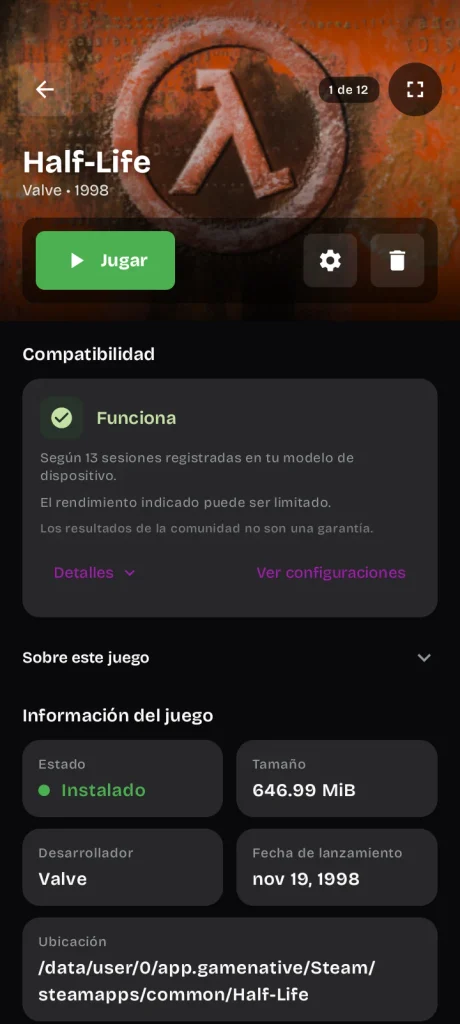
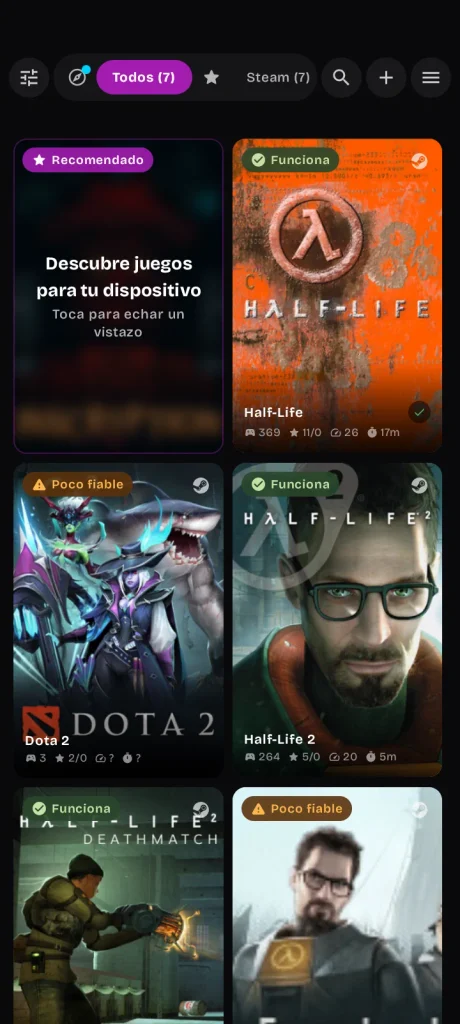
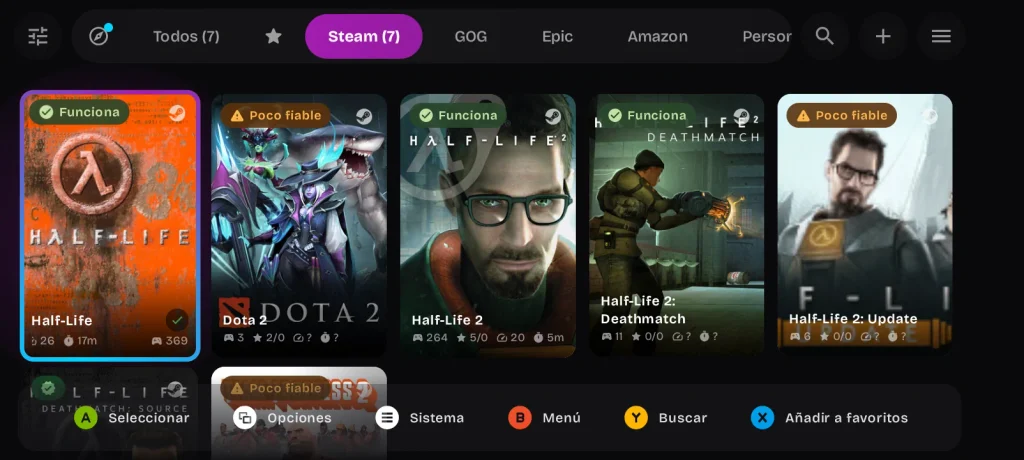
GameNative resultó muy fácil de configurar. Después de vincular mi cuenta de Steam, pude explorar mi biblioteca desde la propia aplicación, con las carátulas de los juegos y etiquetas que orientan sobre su compatibilidad, como «Funciona» o «Poco fiable». Elegí Half-Life, el clásico de 1998, entré en su ficha y pulsé Instalar.
Desde ese momento, la aplicación hizo prácticamente todo el trabajo. Descargó el juego directamente en el teléfono, preparó las dependencias necesarias, incluidas las relacionadas con Proton, y configuró el entorno para ejecutarlo. No tuve que transferir archivos desde el ordenador ni realizar ajustes manuales antes de jugar.
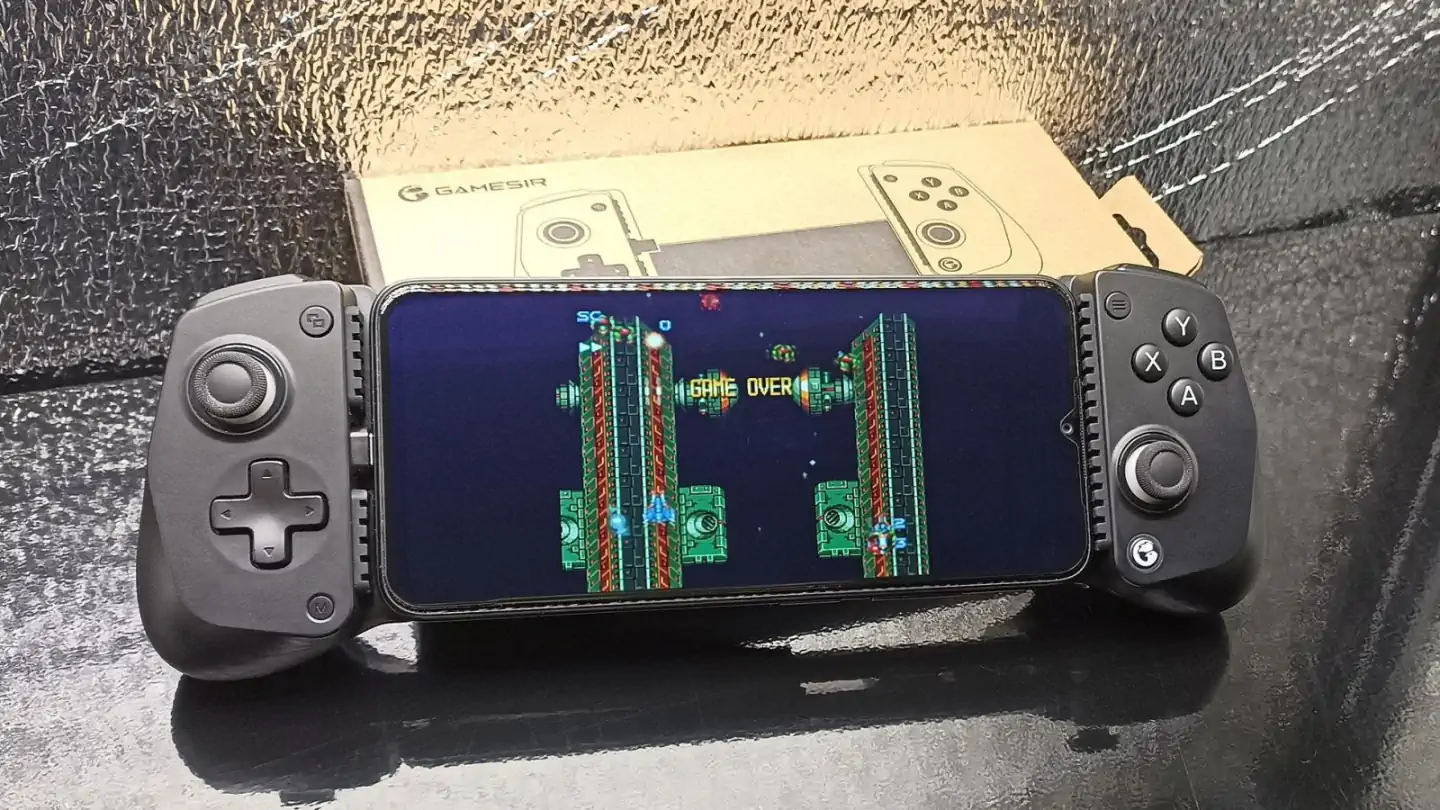
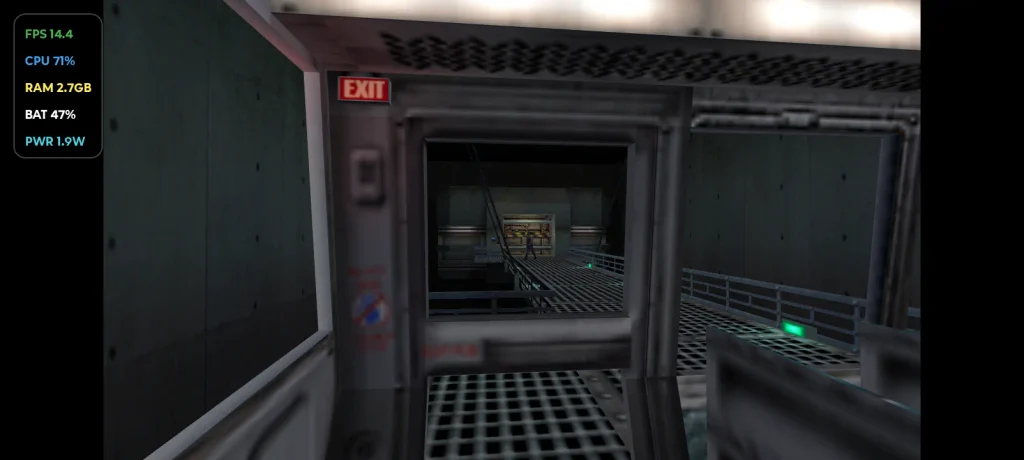
Una vez iniciado, Half-Life funcionó a 1280 × 720 y reconoció sin problemas mi mando GameSir X5 Lite conectado por USB. Los controles respondieron bien y no observé fallos gráficos ni de audio durante la prueba.
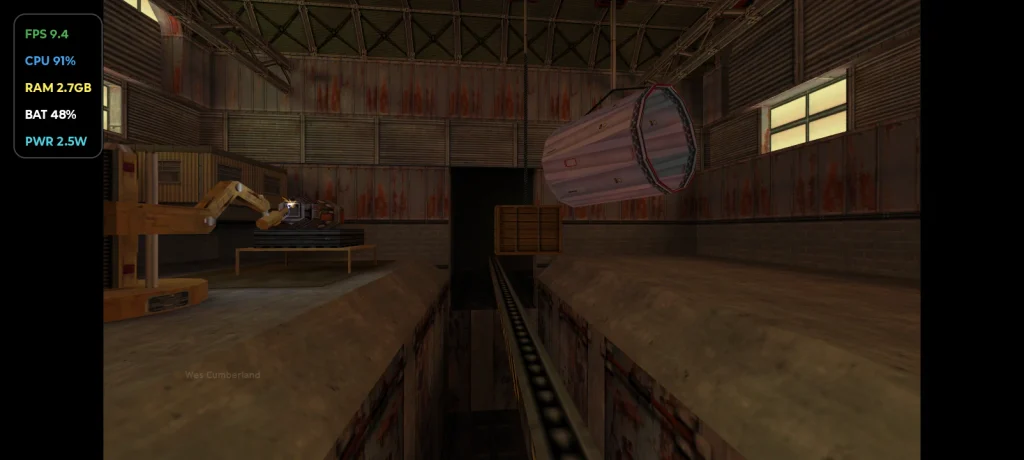
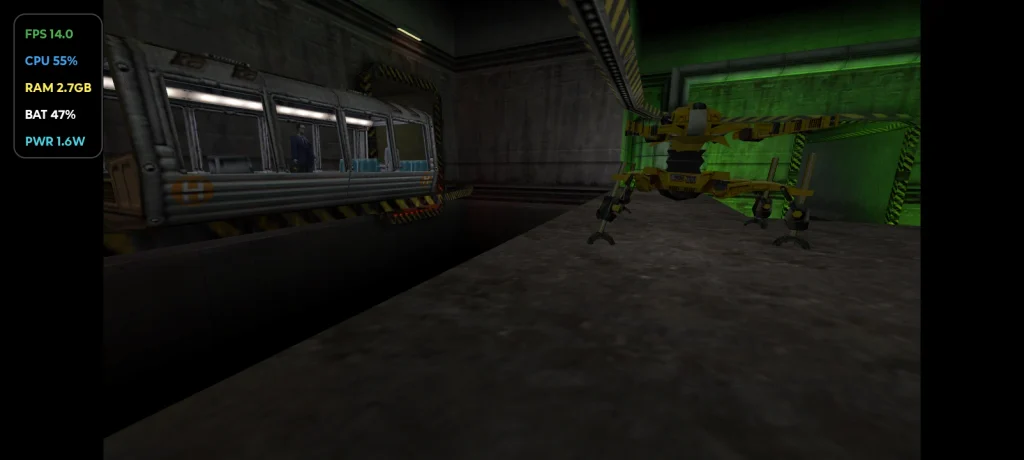
La limitación fue el rendimiento: el juego se mantuvo aproximadamente entre 17 y 20 FPS. Aunque era posible jugar, la fluidez estaba lejos de ser ideal. GameNative ofrece ajustes avanzados que permiten experimentar con la configuración, pero no siempre pueden compensar las limitaciones del hardware.
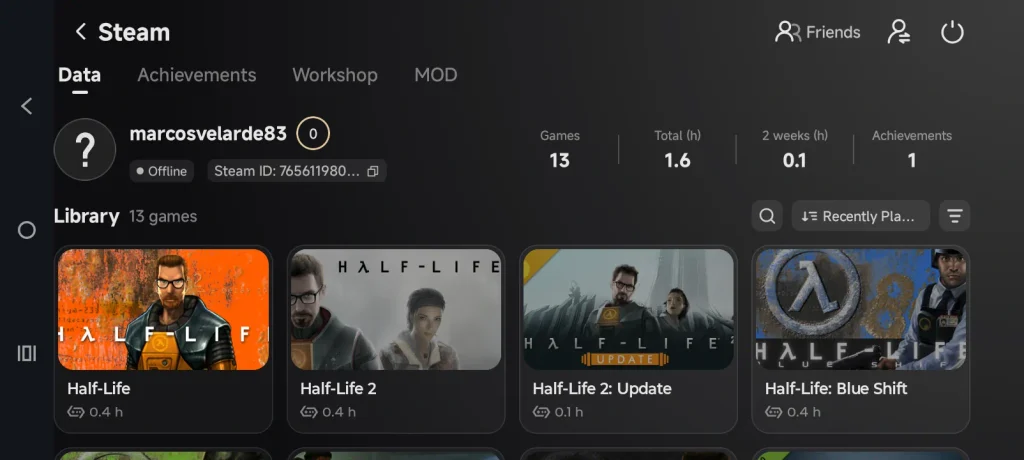
Con GameHub, el proceso inicial también fue sencillo, pero surgieron más problemas. La aplicación se cerró varias veces y mostró errores relacionados con el entorno de ejecución. Probé distintos ajustes y liberé espacio en el teléfono, pero Half-Life nunca llegó a arrancar.
En esta prueba, GameNative fue la opción más fácil y fiable en el Moto G 2025. La experiencia también muestra que ejecutar juegos antiguos no garantiza un buen rendimiento en móviles básicos. Si quieres probar este tipo de aplicaciones con menos complicaciones, recomendaría un teléfono con un Snapdragon 888 o superior como punto de partida, aunque el resultado final dependerá del juego y de la compatibilidad.
La diferencia entre el Galaxy S25 Ultra, con su Snapdragon 8 Elite para Galaxy y GPU Adreno 830, y el Moto G 2025 con MediaTek Dimensity 6300 fue evidente en estas pruebas. Mientras que Half-Life funcionó en GameNative, aunque solo a 17-20 FPS, el mismo juego ni siquiera llegó a arrancar en GameHub. No es una comparación exhaustiva entre procesadores, pero sí muestra hasta qué punto el hardware puede condicionar la experiencia.
Para ejecutar juegos de PC en Android, no basta con que la aplicación funcione: también importa la compatibilidad de los controladores gráficos. Las GPU Adreno de Qualcomm cuentan con soporte para controladores comunitarios como Turnip, que pueden mejorar la compatibilidad y el rendimiento en determinados juegos. Las GPU Mali, como la del Dimensity 6300, no pueden utilizar esos mismos controladores. Por eso, si te interesa especialmente este uso, elegir un Snapdragon potente puede marcar una diferencia importante, aunque ningún procesador garantiza que todos los juegos funcionen bien.
Cómo jugar a juegos de PC en Android con GameNative
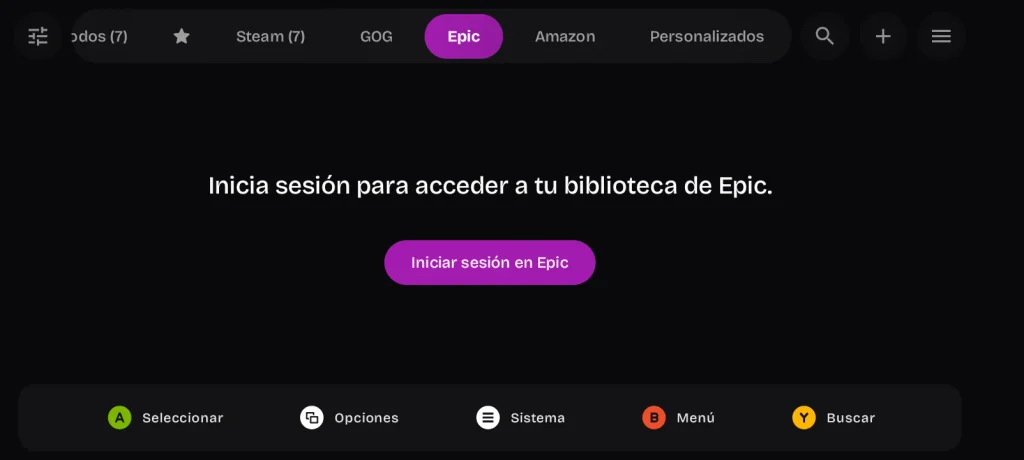
GameNative permite ejecutar en Android juegos que ya tienes en plataformas como Steam, Epic Games Store y GOG. La instalación es sencilla, aunque la compatibilidad depende del título y del hardware del teléfono.
Dónde descargarlo:
Para empezar, sigue estos pasos:
- Instala la aplicación. Descárgala desde Google Play o utiliza el APK disponible en la web oficial si prefieres instalarla por esa vía.
- Completa la configuración inicial. Abre GameNative y sigue las indicaciones para preparar el entorno de ejecución. Concede los permisos que necesite para acceder a los archivos y al almacenamiento.
- Conecta tu biblioteca. Inicia sesión en una plataforma compatible, como Steam, Epic Games o GOG, siguiendo las instrucciones de la aplicación.
- Elige un juego. Busca un título de tu biblioteca e inicia su descarga en el teléfono. Comprueba antes que tengas suficiente espacio libre.
- Ajusta la configuración y juega. Ejecuta el juego y, si hace falta, modifica las opciones gráficas o de compatibilidad disponibles para mejorar el rendimiento.
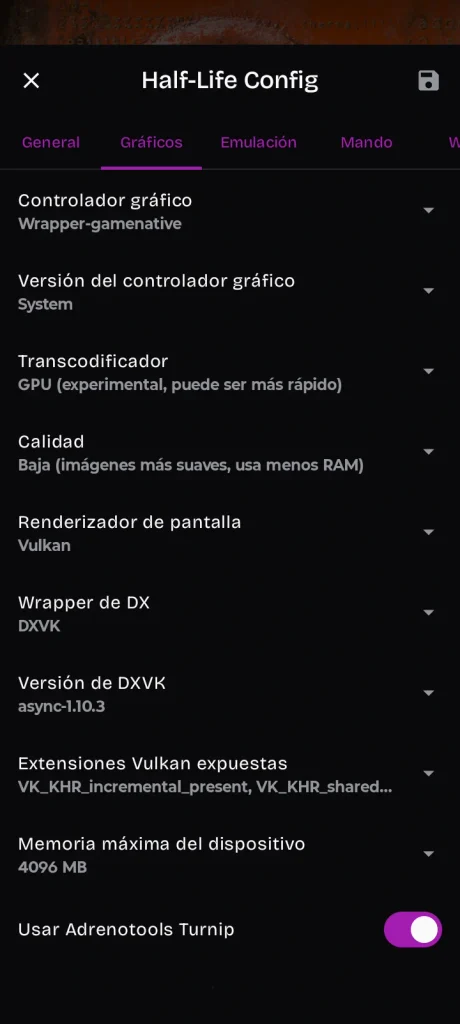
Si un juego no arranca, consulta la información de compatibilidad de GameNative antes de darlo por perdido. Que aparezca en tu biblioteca no significa que vaya a funcionar correctamente: algunos títulos necesitan ajustes y otros pueden no ser compatibles.
Cómo instalar y ejecutar juegos con GameHub
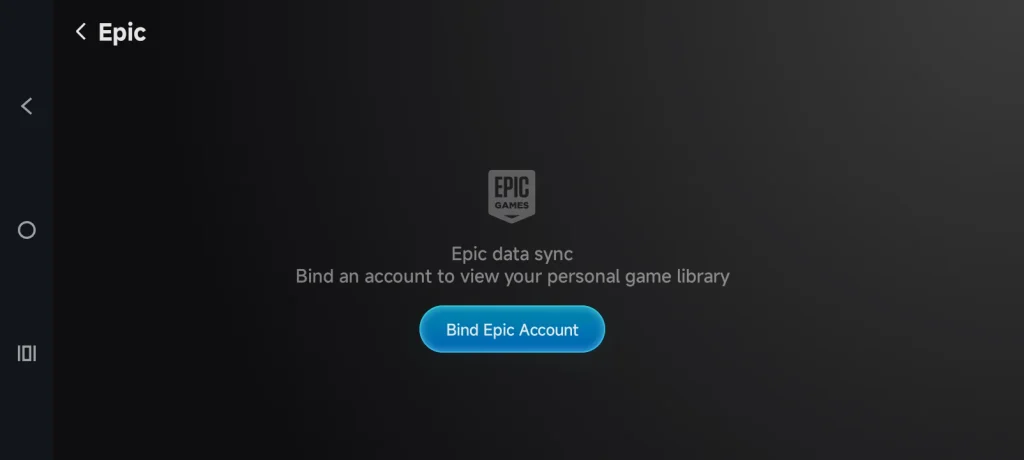
GameHub es otra alternativa para ejecutar juegos de PC en Android. Integra funciones de gestión de bibliotecas y compatibilidad, aunque conviene distinguir entre las opciones disponibles en Google Play y las de la versión descargada desde su web oficial.
Dónde descargarlo:
Una vez instalada la aplicación, el proceso general es el siguiente:
- Abre GameHub y completa la configuración. Sigue las instrucciones iniciales y accede a tu cuenta si la aplicación te lo solicita.
- Busca el apartado de juegos de PC. Asegúrate de entrar en las funciones de ejecución local, no en las opciones de juego en la nube, que funcionan de otra manera.
- Añade tus juegos. Vincula una biblioteca compatible, como Steam o Epic Games, si esa opción está disponible en tu versión. Algunas versiones también ofrecen funciones de importación de juegos locales.
- Configura el juego. Selecciona el perfil o las opciones de compatibilidad disponibles. Si el título no funciona bien, quizá tengas que probar otros ajustes.
- Inícialo y comprueba el resultado. Haz una primera prueba para comprobar que arranca, responde correctamente a los controles y mantiene un rendimiento aceptable.
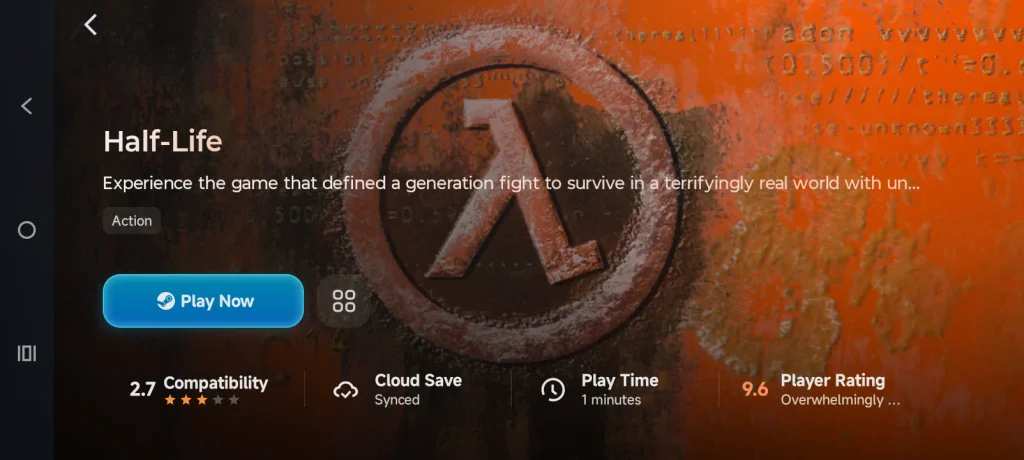
Hay una diferencia importante entre instalar la aplicación desde Google Play y descargar su APK oficial. En las pruebas descritas por How-To Geek, la versión de Play Store tenía limitada una función de importación que permitía ejecutar juegos desde una unidad USB-C sin copiarlos al almacenamiento interno. La versión externa ofrecía más posibilidades en ese sentido.
Si necesitas esa función, consulta la documentación y las descargas oficiales de GameHub para comprobar qué versión la incluye. Evita instalar APK de páginas de terceros que no puedas verificar y recuerda que importar un juego no garantiza que vaya a ser compatible.
El almacenamiento es la gran pega
La potencia de los móviles actuales hace posible ejecutar juegos de PC, pero instalarlos puede consumir una cantidad considerable de espacio. Y eso cambia bastante la experiencia si tu teléfono tiene 256 GB de almacenamiento.
En las pruebas del Galaxy S25 Ultra, Metal Gear Rising: Revengeance ocupaba aproximadamente el 10 % del espacio disponible en el teléfono. No parece demasiado hasta que piensas en instalar varios juegos o en añadir títulos mucho más grandes, como GTA V. Entre los juegos, las aplicaciones, las fotos y los vídeos, los gigabytes desaparecen rápidamente.
Hay tres soluciones razonables: desinstalar los juegos que ya no utilices, elegir un móvil con más almacenamiento interno o recurrir a una unidad externa cuando la aplicación y el juego lo permitan.
Esta última opción tiene sus inconvenientes. Aunque conectar un SSD por USB-C puede evitar que los archivos ocupen la memoria interna, tendrás que llevar el dispositivo y el cable contigo. También tendrás que comprobar que el teléfono y la aplicación admitan esa forma de acceso a los archivos. No todos los juegos pueden ejecutarse directamente desde una unidad externa.
Por eso, si estás pensando en comprar un móvil principalmente para jugar a títulos de PC, merece la pena valorar una versión de 512 GB o incluso de 1 TB. Un procesador potente ayuda, pero disponer de espacio suficiente también forma parte de la experiencia.
Una alternativa que ya merece la pena probar
Ejecutar juegos de PC en Android ya no es solo una curiosidad técnica. Con un móvil potente y aplicaciones como GameNative o GameHub, puedes jugar localmente a títulos que antes parecían reservados al ordenador. Aun así, la compatibilidad varía, algunos juegos requieren ajustes y el almacenamiento puede convertirse en el principal límite. Lo mejor es empezar con un título que ya tengas, comprobar su compatibilidad y probar cómo funciona en tu dispositivo antes de llenar el teléfono de juegos. Así sabrás si esta alternativa encaja con lo que buscas.