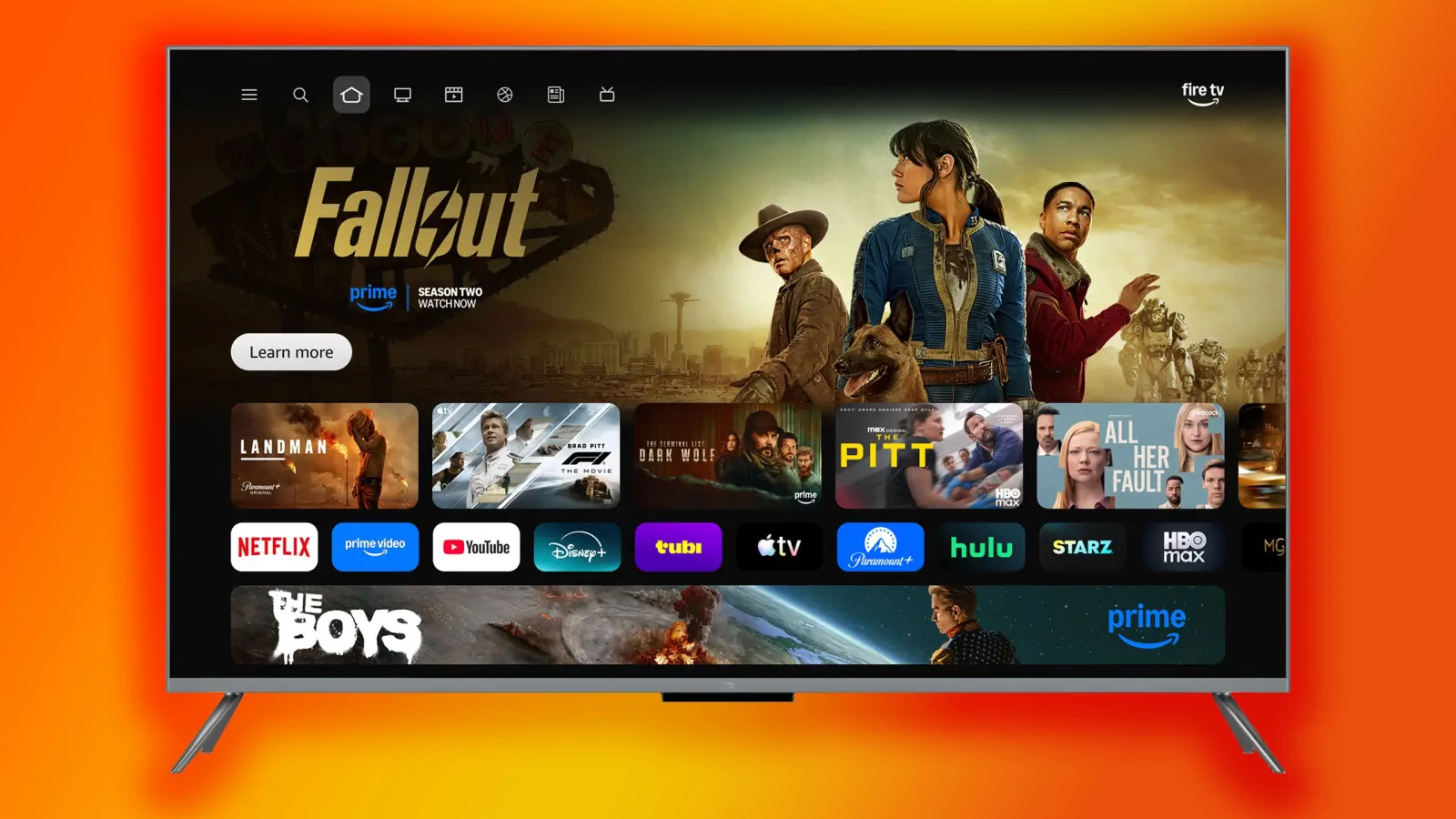

¿Tu Smart TV con Fire OS va lenta o a tirones? Aprende a eliminar el bloatware con ADB y esta lista probada de 26 paquetes seguros. ¡Recupera la fluidez!
Mi Smart TV con Fire OS iba a tirones: congelé 26 procesos inútiles por ADB y recuperé la fluidez
Si tienes una Smart TV con el sistema operativo Fire OS de Amazon, es muy probable que hayas pasado por esto: enciendes el televisor, intentas navegar por el menú para abrir una aplicación y la interfaz empieza a responder a tirones, con retrasos o congelamientos desesperantes. Lo que al principio era una experiencia ágil y fluida, con el paso del tiempo y las actualizaciones se acaba convirtiendo en un dolor de cabeza diario.
Comprar un televisor con buen panel y ver cómo se va volviendo lento por culpa del software es una de las cosas más frustrantes que hay. En mi caso, todo empezó con un televisor Hisense E6 QLED de 55 pulgadas. De fábrica venía funcionando de forma bastante aceptable, pero hace poco el sistema se actualizó automáticamente a Fire OS 8.1.80 sin pedir permiso.
A partir de ese momento, la degradación del rendimiento fue evidente. La interfaz principal se volvió pesada y torpe. Al abrir YouTube, la aplicación no solo tardaba más en cargar, sino que la navegación por los menús y miniaturas iba a tirones. La gota que colmó el vaso fue jugando en la Xbox: notaba una molesta sensación de screen tearing y pequeñas pausas en la imagen, provocadas por la carga de procesos que el televisor ejecutaba en segundo plano.
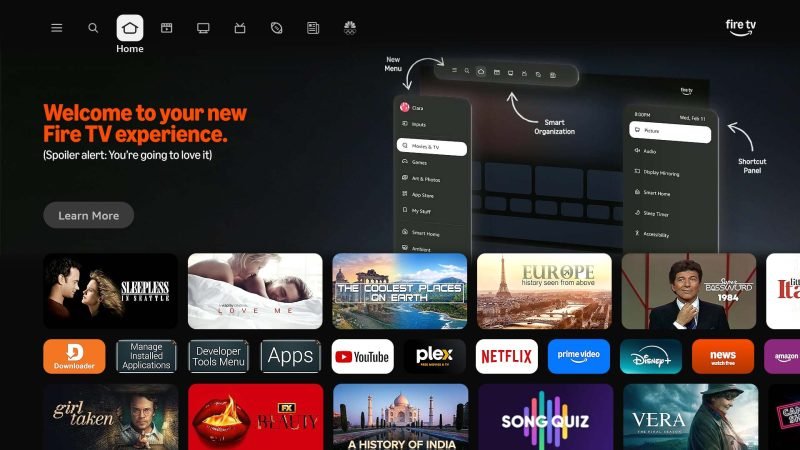
Antes de recurrir a métodos más drásticos, probé los ajustes tradicionales desde los menús de la propia TV. Desactivé la reproducción automática de fragmentos de vídeo en el panel principal (esas previsualizaciones estilo YouTube que cargan solas al pasar el cursor) y borré todas las aplicaciones secundarias que el sistema sí permite desinstalar de forma normal. Aunque ayudó un poco, la mejora fue mínima. El verdadero problema no eran las apps instaladas por mí, sino la gran cantidad de bloatware y servicios integrados de Amazon que consumen memoria RAM y ciclos de procesador sin aportar nada útil.
Afortunadamente, existe una solución definitiva y efectiva utilizando una herramienta llamada ADB. Aunque al principio pueda sonar como algo excesivamente técnico o reservado para programadores, no te preocupes: el procedimiento es muchísimo más fácil de lo que parece y te permitirá devolverle la fluidez a tu televisor en cuestión de minutos.
Por qué la solución pasa por usar ADB y congelar paquetes
Cuando las opciones del menú nativo se quedan cortas, la alternativa más efectiva es recurrir a ADB (Android Debug Bridge). Se trata de una herramienta oficial de comandos creada por Google para desarrolladores, la cual permite comunicarte directamente con el sistema operativo del televisor desde tu ordenador mediante la red Wi-Fi local.
A través de ADB podemos acceder al gestor de paquetes de Fire OS y desactivar los servicios inútiles que de otro modo están blindados.
Aquí hay un detalle técnico importante: en las versiones modernas de Fire OS, si intentas borrar una aplicación del sistema por completo con el comando de desinstalación tradicional, el televisor te devolverá un error del tipo DELETE_FAILED_INTERNAL_ERROR. Esto ocurre porque esos archivos residen en la partición protegida del sistema.
Por esa razón, la estrategia correcta consiste en congelar los paquetes utilizando la siguiente sintaxis general:
Bash
adb shell pm disable-user --user 0 <nombre.del.paquete>
Desglosando el comando para entender qué estamos haciendo exactamente:
adb shell: Inicia una consola de comandos interactiva dentro del sistema operativo del televisor.pm: Invoca al Package Manager (Gestor de Paquetes) de Android/Fire OS.disable-user --user 0: Desactiva el paquete seleccionado de forma exclusiva para el usuario principal del sistema (User 0).
Al ejecutar esta orden, la aplicación no se elimina del almacenamiento (lo que evita colapsos en el sistema), pero se congela por completo. El proceso deja de ejecutarse, libera inmediatamente la memoria RAM que estaba ocupando y evita que el procesador siga gastando recursos en segundo plano. Lo mejor de todo es que se trata de un procedimiento totalmente seguro y 100% reversible en caso de que alguna vez quieras recuperar alguna función.
Paso a paso rápido: cómo conectar tu PC al televisor
Para llevar a cabo la limpieza no hace falta instalar programas pesados. Solo necesitamos las herramientas oficiales de comandos de Google (Platform-Tools), una laptop o PC conectada a la misma red Wi-Fi que el televisor y seguir unos sencillos pasos previa configuración en la TV.
1. Descarga e instala ADB en tu ordenador
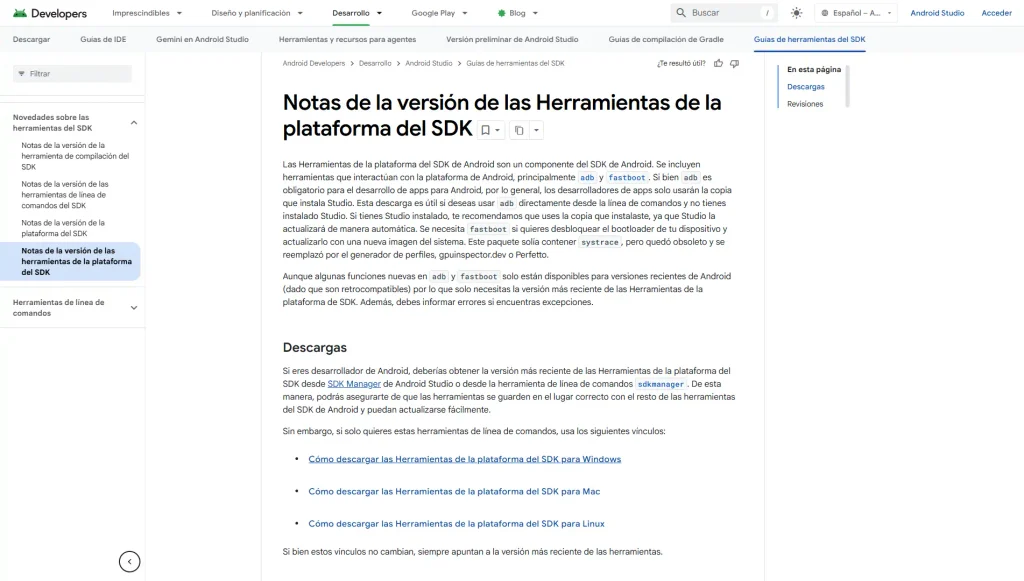
Puedes visitar la página oficial de Android Developers
o ir directamente a este enlace de descarga directa del paquete Platform-Tools, el cual bajará un archivo ZIP llamado platform-tools-latest-windows.zip.
Una vez descargado:
- Extrae el contenido del ZIP. Para tener todo ordenado, puedes mover la carpeta
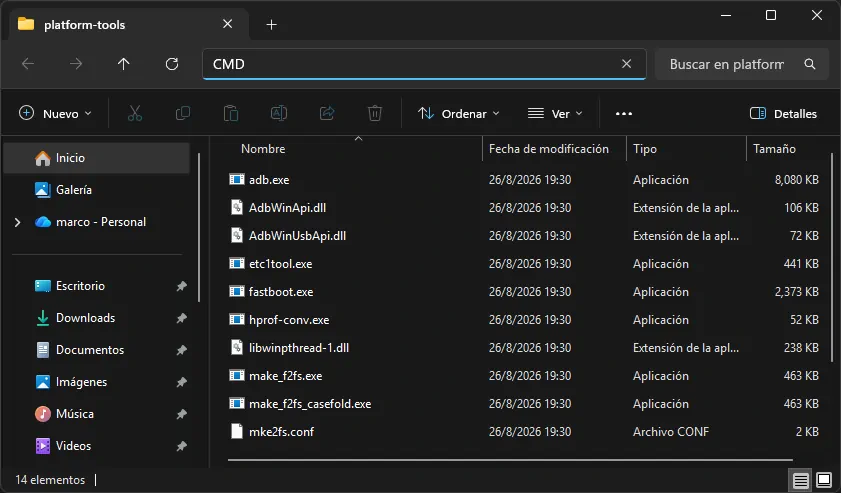
platform-toolsa la raíz de tu disco local (por ejemplo enC:\adb) o simplemente arrastrar la carpeta al Escritorio de Windows. - Abre la carpeta
platform-tools. - Haz clic sobre la barra de direcciones superior del Explorador de archivos (donde aparece la ruta de la carpeta), escribe
cmdy presiona Enter. Se abrirá automáticamente la consola de comandos de Windows apuntando de forma directa a ese directorio.
2. Activa las Opciones para Desarrolladores en la TV
En el televisor debes habilitar el permiso para recibir instrucciones remotas:
- Dirígete a Configuración > Dispositivo y software > Información.
- Desplázate hasta donde dice Tu TV (o el nombre de tu modelo Hisense) y pulsa el botón central del mando a distancia varias veces seguidas hasta que aparezca un mensaje confirmando que las opciones de desarrollador se han activado.
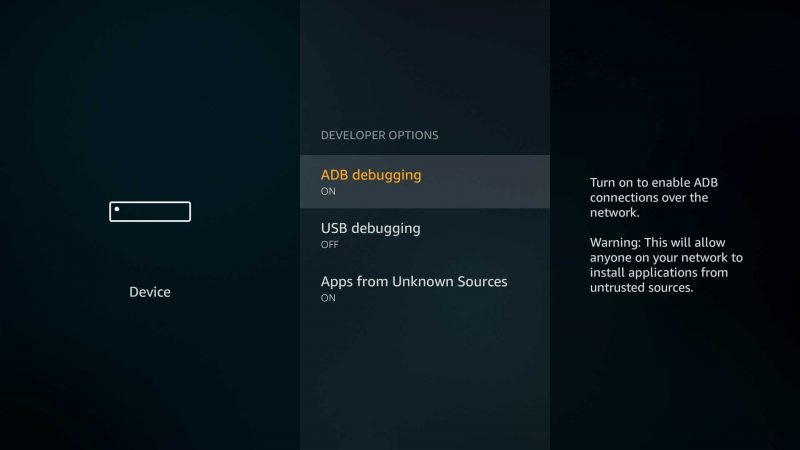
- Vuelve atrás y entra en el nuevo menú Opciones para desarrolladores.
- Activa la casilla Depuración ADB.
3. Obtén la dirección IP y conecta por ADB
- Desde la TV, entra en Configuración > Dispositivo y software > Información > Red y anota la dirección IP que tiene asignada el televisor en tu red local (por ejemplo,
192.168.10.9). - Con la PC conectada a la misma red Wi-Fi, vuelve a la ventana de CMD en tu ordenador y ejecuta el siguiente comando reemplazando la IP por la de tu televisor:
Bash
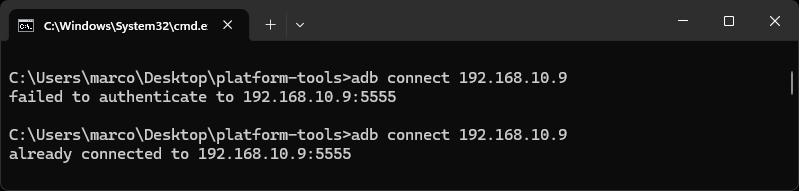
adb connect 192.168.10.9
Aviso importante sobre la primera conexión: Al ejecutar el comando por primera vez, es muy probable que la consola muestre el mensaje failed to authenticate to 192.168.10.9:5555 (o la dirección IP de tu televisor). No te preocupes, es normal. Si miras la pantalla del televisor en ese momento, habrá aparecido una ventana flotante preguntando ¿Permitir depuración USB?. Marca la casilla Permitir siempre desde este equipo y pulsa el botón Permitir con el mando.
Hecho esto, vuelve a tipear el comando adb connect 192.168.10.9 (reemplazando por la IP de tu TV) en la consola de tu PC y verás la confirmación: already connected to 192.168.10.9:5555.
Comandos clave para auditar el estado de las aplicaciones
Antes de empezar a congelar servicios, es muy útil saber qué aplicaciones tiene activas el televisor y cuáles hemos ido desactivando. El gestor de paquetes de Android permite filtrar esta información mediante dos comandos muy sencillos:
Ver solo los paquetes que están ACTIVOS actualmente
Para obtener un listado de los servicios de Amazon que siguen ejecutándose en el televisor, ejecuta:
Bash
adb shell pm list packages -e | grep amazon
(El parámetro -e viene de «enabled», mostrando únicamente lo que está activo).
Ver solo los paquetes que has CONGELADO / DESACTIVADO
Para comprobar qué procesos has logrado apagar con éxito, utiliza:

Bash
adb shell pm list packages -d | grep amazon
(El parámetro -d viene de «disabled». Esta lista irá creciendo a medida que apliques los comandos de limpieza).
Lista de los 26 paquetes seguros para desactivar en Fire OS
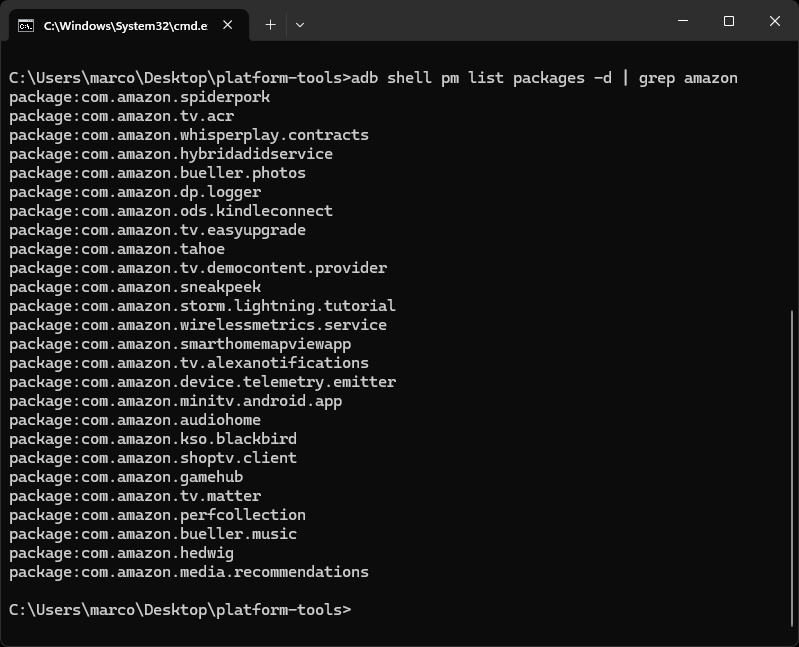
Aunque existe una tentación natural por congelar todo de un solo golpe, la mejor práctica en cualquier proceso de debloat es ir desactivando los comandos por lotes o paquete por paquete, probando la navegación entre menús para verificar que todo se mantiene estable.
Todos los procesos incluidos en la lista posterior han sido probados y auditados de primera mano en un televisor Hisense con Fire OS 8.1.80. Ninguno de ellos afecta al funcionamiento del Wi-Fi, la selección de entradas HDMI, el audio, las aplicaciones de streaming principales (como Netflix, YouTube o Stremio) ni el rendimiento al jugar en consolas.
Bloque de comandos listo para copiar y ejecutar
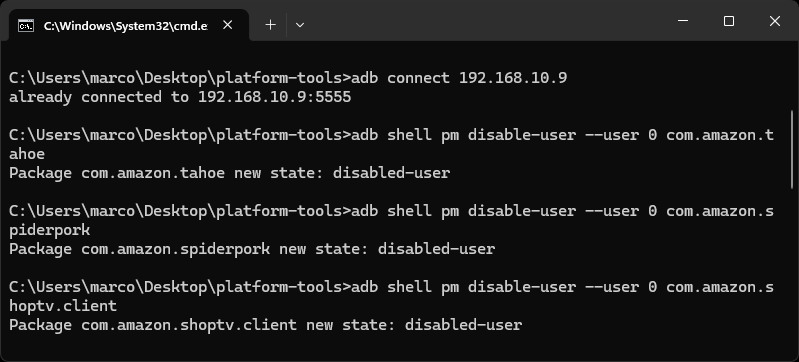
A continuación tienes la lista completa de los 26 comandos con la sintaxis exacta. Puedes copiar línea por línea, pegarla en tu consola de comandos de Windows (CMD) y presionar Enter para ejecutar cada orden:
Bash
adb shell pm disable-user --user 0 com.amazon.spiderpork
adb shell pm disable-user --user 0 com.amazon.tv.acr
adb shell pm disable-user --user 0 com.amazon.whisperplay.contracts
adb shell pm disable-user --user 0 com.amazon.hybridadidservice
adb shell pm disable-user --user 0 com.amazon.bueller.photos
adb shell pm disable-user --user 0 com.amazon.dp.logger
adb shell pm disable-user --user 0 com.amazon.ods.kindleconnect
adb shell pm disable-user --user 0 com.amazon.tv.easyupgrade
adb shell pm disable-user --user 0 com.amazon.tahoe
adb shell pm disable-user --user 0 com.amazon.tv.democontent.provider
adb shell pm disable-user --user 0 com.amazon.sneakpeek
adb shell pm disable-user --user 0 com.amazon.storm.lightning.tutorial
adb shell pm disable-user --user 0 com.amazon.wirelessmetrics.service
adb shell pm disable-user --user 0 com.amazon.smarthomemapviewapp
adb shell pm disable-user --user 0 com.amazon.tv.alexanotifications
adb shell pm disable-user --user 0 com.amazon.device.telemetry.emitter
adb shell pm disable-user --user 0 com.amazon.minitv.android.app
adb shell pm disable-user --user 0 com.amazon.audiohome
adb shell pm disable-user --user 0 com.amazon.kso.blackbird
adb shell pm disable-user --user 0 com.amazon.shoptv.client
adb shell pm disable-user --user 0 com.amazon.gamehub
adb shell pm disable-user --user 0 com.amazon.tv.matter
adb shell pm disable-user --user 0 com.amazon.perfcollection
adb shell pm disable-user --user 0 com.amazon.bueller.music
adb shell pm disable-user --user 0 com.amazon.hedwig
adb shell pm disable-user --user 0 com.amazon.media.recommendations
Explicación de los paquetes congelados más relevantes
Para no saturar la lectura analizando cada uno de los 26 nombres técnicos, estos son los servicios clave que más recursos consumen y qué hacen dentro del sistema:
com.amazon.spiderpork: Módulo encargado del escaneo remoto de aplicaciones instaladas por la vía externa (sideloading). Desactivarlo evita que Amazon inhabilite o borre remotamente APKs de terceros no autorizadas.com.amazon.tahoe: Aplicación base de Amazon Kids (FreeTime) y gestión de controles parentales. Inútil si no hay niños compartiendo el uso del televisor.com.amazon.shoptv.client: Plataforma integrada para realizar compras físicas de productos de Amazon directamente desde la pantalla de la TV.com.amazon.tv.acr:Automatic Content Recognition. Módulo que analiza en segundo plano el contenido mostrado en pantalla para recabar estadísticas y hábitos de consumo.com.amazon.device.telemetry.emitter/dp.logger/perfcollection/wirelessmetrics.service: Conjunto de servicios de telemetría y diagnósticos que envían constantemente informes de uso, errores y rendimiento a los servidores de Amazon.com.amazon.media.recommendations/hybridadidservice: Motores de sugerencias de contenido y anuncios personalizados que alimentan los banners publicitarios de la interfaz principal.com.amazon.tv.matter/smarthomemapviewapp: Módulos de domótica para la vinculación de dispositivos del hogar inteligente bajo el protocolo Matter.com.amazon.tv.alexanotifications: Servicio de alertas y notificaciones continuas vinculadas al asistente de voz Alexa.com.amazon.bueller.photos/bueller.music: Procesadores en segundo plano para la sincronización de archivos con Amazon Photos y Amazon Music.com.amazon.ods.kindleconnect: Módulo de conexión e integración de libros e historias del ecosistema Kindle.
(Nota: Si deseas consultar qué hace cualquier otro paquete secundario de la lista, como gamehub o sneakpeek, puedes hacer una búsqueda rápida en Google o apoyarte en asistentes de inteligencia artificial como Gemini, donde obtendrás el desglose de sus funciones exactas).
Cómo revertir el proceso si quieres recuperar algún servicio
Si en el futuro decides volver a usar Alexa, conectar dispositivos de hogar inteligente con Matter o simplemente quieres reactivar alguna de las funciones congeladas, el proceso es tan sencillo como ejecutar la orden inversa desde la consola ADB.
Para reactivar un paquete específico solo debes usar la sintaxis enable:
Bash
adb shell pm enable <nombre.del.paquete>
Por ejemplo, si quisieras volver a activar la aplicación de Amazon Kids (tahoe), el comando a ejecutar sería:
Bash
adb shell pm enable com.amazon.tahoe
Al presionar Enter, el sistema volverá a habilitar el servicio en segundo plano al instante, sin necesidad de reiniciar la televisión ni reinstalar nada.
Resultados reales tras 24 horas de prueba
Tras completar el debloat y utilizar el televisor durante un día entero de uso intensivo, la diferencia en el comportamiento del sistema es notable:
- Moverse por los menús vuelve a ser fluido: La navegación por la pantalla principal de Fire OS ya no da tirones al pasar de un icono a otro, ni se queda colgada cargando anuncios pesados.
- Carga rápida en aplicaciones: Apps como YouTube y Stremio abren en mucho menos tiempo. Además, el desplazamiento por las miniaturas y listas de reproducción dentro de YouTube se siente suave y sin demoras.
- Cero lag en videojuegos: La extraña sensación de screen tearing y los micro-tirones al jugar en la Xbox desaparecieron por completo. El procesador del televisor ya no se interrumpe intentando enviar reportes de telemetría mientras juegas.
- Estabilidad absoluta: Todas las funciones clave del televisor físico siguen intactas. El cambio de entradas HDMI, el control de volumen con el mando a distancia, la conexión Wi-Fi y el sonido funcionan con total normalidad.
Una mejora real sin complicaciones
En definitiva, tras congelar esta lista de paquetes en mi Smart TV, la experiencia de uso dio un salto de calidad tremendo. El sistema responde con una agilidad que había perdido por completo, las aplicaciones como YouTube cargan mucho más rápido y la navegación entre menús volvió a ser inmediata y sin los molestos tirones de la interfaz.
Investigando para elaborar esta guía descubrí que este es un problema muy extendido. En comunidades como GitHub existen multitud de scripts para hacer debloat en Fire OS, pero muchos de ellos proponen cambios bastante drásticos, como forzar el reemplazo del launcher nativo o congelar librerías sensibles que terminan rompiendo menús de la TV. La gran ventaja de este grupo de 26 paquetes es que va directo al grano: elimina la basura real que lastra el procesador sin arriesgar la estabilidad de la pantalla.
Si tu televisor ha empezado a sentirse lento o torpe en el día a día, te animo a seguir estos pasos. Es un procedimiento rápido, seguro y completamente reversible que le devolverá la fluidez a tu equipo en un par de minutos. Espero que esta guía te sirva para volver a disfrutar de tu televisor como el primer día.
Preguntas frecuentes (FAQ)
¿Qué es exactamente ADB?
Es la sigla de Android Debug Bridge (Puente de depuración de Android). Es una herramienta de comandos creada por Google que permite a los ordenadores comunicarse directamente con el sistema operativo de dispositivos Android (o Fire OS en este caso) para realizar tareas avanzadas de mantenimiento y configuración.
Mi TV no se conecta a la PC, ¿qué hago?
Asegúrate de cumplir tres requisitos esenciales:
- Tu ordenador y el televisor deben estar conectados a la misma red Wi-Fi.
- Debes tener activada la casilla Depuración ADB en el menú de desarrollador de la TV.
- Revisa la pantalla de la televisión tras lanzar el comando
adb connect; debes aceptar la ventana flotante de autorización para darle permiso a tu ordenador.
¿Son persistentes estos cambios?
Sí. Cuando congelas un paquete mediante el comando disable-user, la orden queda guardada en la base de datos interna del sistema. Los paquetes permanecerán desactivados aunque apagues el televisor, lo desconectes de la toma de corriente o sufra un corte de luz.
¿Este proceso rompe la garantía o el televisor?
No. No estamos modificando el kernel, ni liberando el acceso root, ni alterando la memoria ROM del fabricante. Es una modificación suave dentro de las herramientas oficiales de usuario. En el peor de los casos, si desactivas algo que no debías, la TV simplemente cerrará esa función específica sin afectar la integridad del equipo.
¿Qué pasa si restauro la TV de fábrica?
Si en algún momento realizas un restablecimiento de fábrica desde el menú de ajustes de la TV, el sistema operativo volverá a su estado original de fábrica. Todos los paquetes congelados se reactivarán automáticamente y el televisor quedará exactamente igual a cuando lo sacaste de su caja.
¿Volverán a activarse los paquetes con una futura actualización de Fire OS?
Es posible. Cuando Amazon lanza una actualización mayor del sistema operativo, el instalador suele reevaluar los paquetes de fábrica y reactivar algunos de ellos, o bien instalar nuevos servicios secundarios. Si eso ocurre y notas que la TV vuelve a ir lenta, solo tendrás que conectar la PC a la red y volver a ejecutar el bloque de comandos en un par de minutos.