
Aprende a crear un USB booteable de Linux en cualquier ordenador usando balenaEtcher. Guía sencilla, ideal para principiantes en Windows, macOS y Linux.
Resumen
- Crear un USB booteable de Linux te permite probar distintas distribuciones sin modificar tu sistema actual.
- balenaEtcher simplifica todo el proceso y funciona en casi cualquier ordenador.
- Solo necesitas descargar Etcher, la imagen ISO de Linux y usar un USB que puedas borrar.
- Tras grabar la imagen, podrás arrancar directamente desde el USB y probar o instalar Linux.
Es posible que hayas oído hablar de Linux y sientas curiosidad por probarlo. Una de las mejores formas de hacerlo es creando un USB booteable de Linux, ya que te permite ejecutar el sistema operativo sin hacer cambios permanentes en tu ordenador. También es el método más sencillo para instalar la mayoría de las distribuciones de Linux.
Aquí es donde entra balenaEtcher. Esta herramienta hace que crear un USB booteable sea rápido, seguro y prácticamente sin complicaciones. Funciona en Windows, macOS y Linux, y no requiere conocimientos técnicos avanzados. En esta guía te mostraré cómo hacerlo paso a paso, incluso si nunca antes has probado Linux.
¿Por qué probar Linux?
Aunque hoy en día la mayoría de los ordenadores utilizan Windows 10, Windows 11 o macOS, existe otro sistema operativo importante: Linux.
En términos generales, Linux (más correctamente llamado GNU/Linux) es un sistema operativo gratuito y de código abierto que funciona en portátiles, ordenadores de escritorio, servidores, teléfonos móviles, televisores inteligentes y prácticamente cualquier dispositivo con un procesador. De hecho, si alguna vez has usado un teléfono o una tablet Android, ya has usado Linux: Android es una distribución de Linux.
En el uso diario, Linux es muy similar a Windows o macOS. Permite instalar aplicaciones, navegar por internet, crear documentos, jugar, conectarse a redes y realizar prácticamente cualquier tarea informática común.
Además, Linux tiene varias ventajas importantes:
- Es muy flexible y personalizable
- Es software de código abierto, lo que significa que cualquiera puede revisar su funcionamiento
- La mayoría de las distribuciones son 100% gratuitas
¿Por qué crear un USB booteable de Linux?
Si te interesa probar Linux o simplemente quieres conocer una alternativa a tu sistema actual, crear un USB booteable te ofrece dos ventajas clave.
En primer lugar, te permite probar una distribución de Linux sin instalarla, ejecutándola directamente desde el USB. Esto es ideal para comprobar si Linux se adapta a tus necesidades y si tu hardware funciona correctamente antes de dar el paso definitivo.
En segundo lugar, un USB booteable es la forma más fácil de instalar Linux. Casi todas las distribuciones ofrecen una imagen ISO gratuita que incluye un instalador gráfico muy sencillo, guiándote durante todo el proceso.
Existen más motivos para crear un USB de arranque, pero estos dos son los más importantes, especialmente si nunca has usado Linux antes.
¿Qué necesitas para crear un USB booteable de Linux?
El método que usaremos es simple y directo. Solo necesitas lo siguiente:
- Un archivo ISO de la distribución Linux que quieras probar
(en esta guía usaremos Linux Mint, pero puedes consultar nuestra lista de las mejores distribuciones de Linux si necesitas ayuda para elegir una) - Un ordenador con Windows, macOS o Linux
- Un pendrive USB de al menos 8 GB
- Una conexión a internet
Cómo crear un USB booteable de Linux con balenaEtcher
¡Vamos a crear tu USB booteable de Linux! Para empezar, asegúrate de que tu ordenador esté conectado a internet. Descarga balenaEtcher para tu sistema operativo (Windows, macOS o Linux) desde el sitio oficial de Balena:

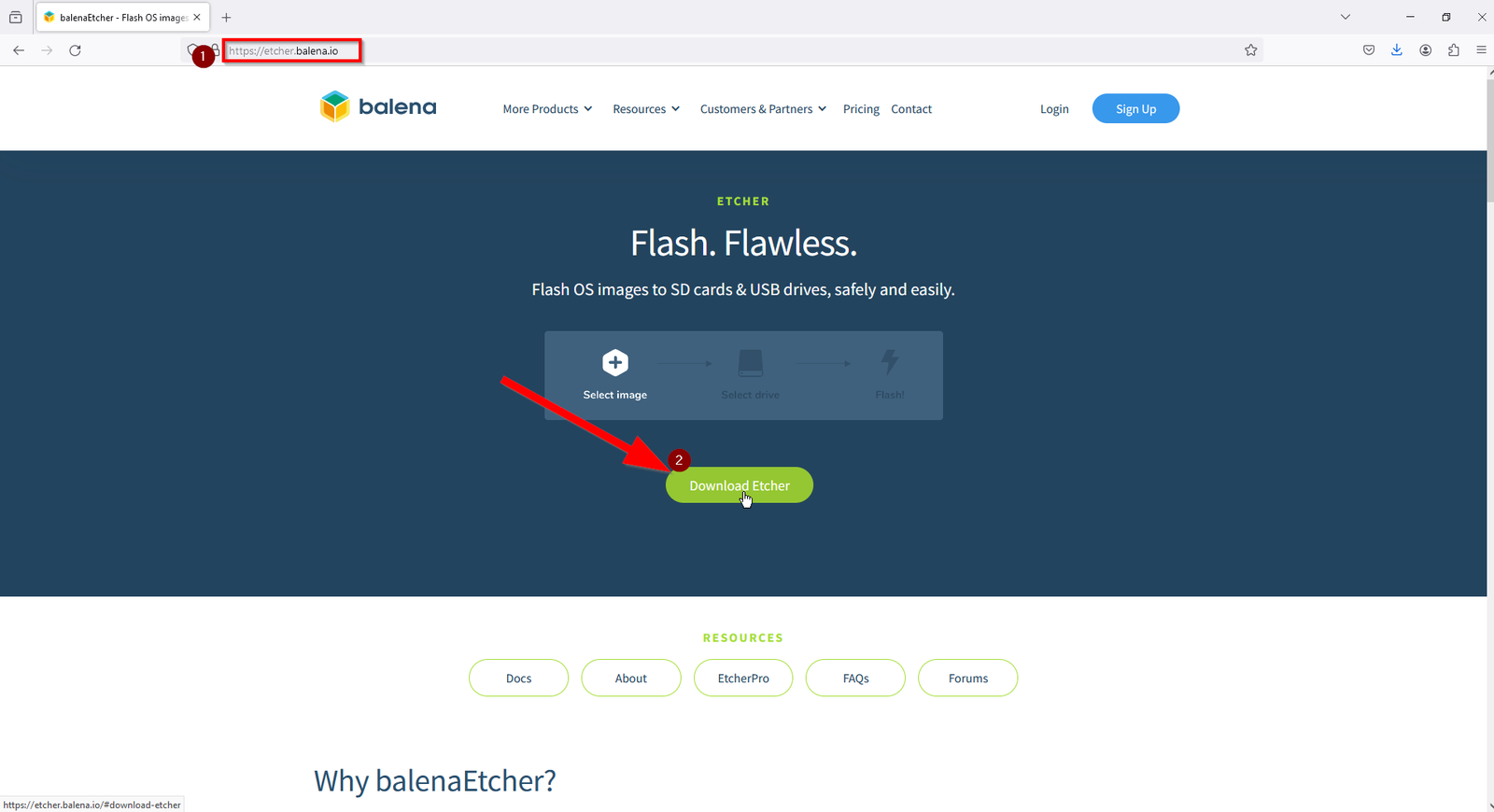
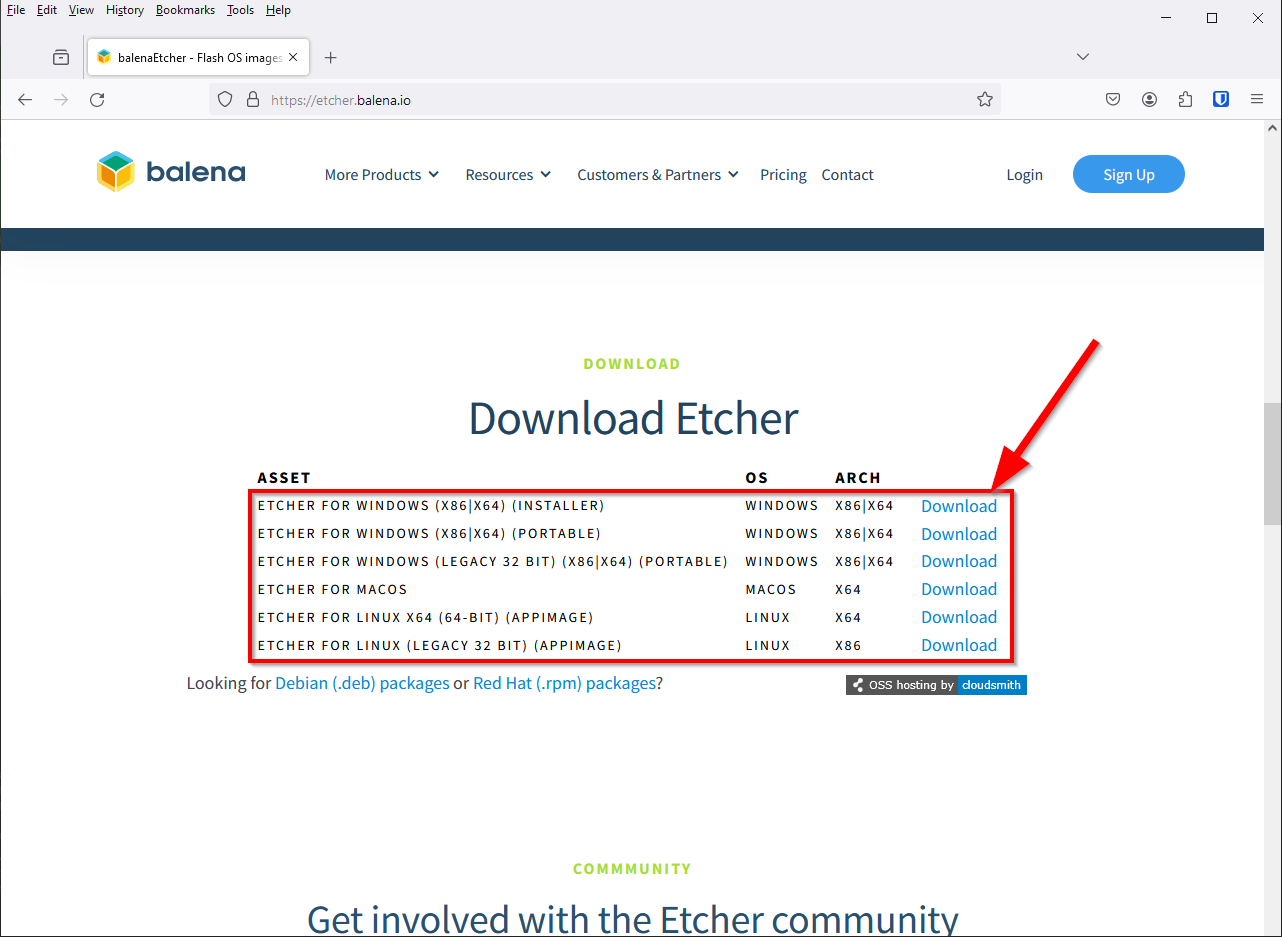
Si el sitio web no detecta automáticamente tu sistema operativo, puedes desplazarte hacia abajo en la página para ver todas las versiones disponibles de balenaEtcher.
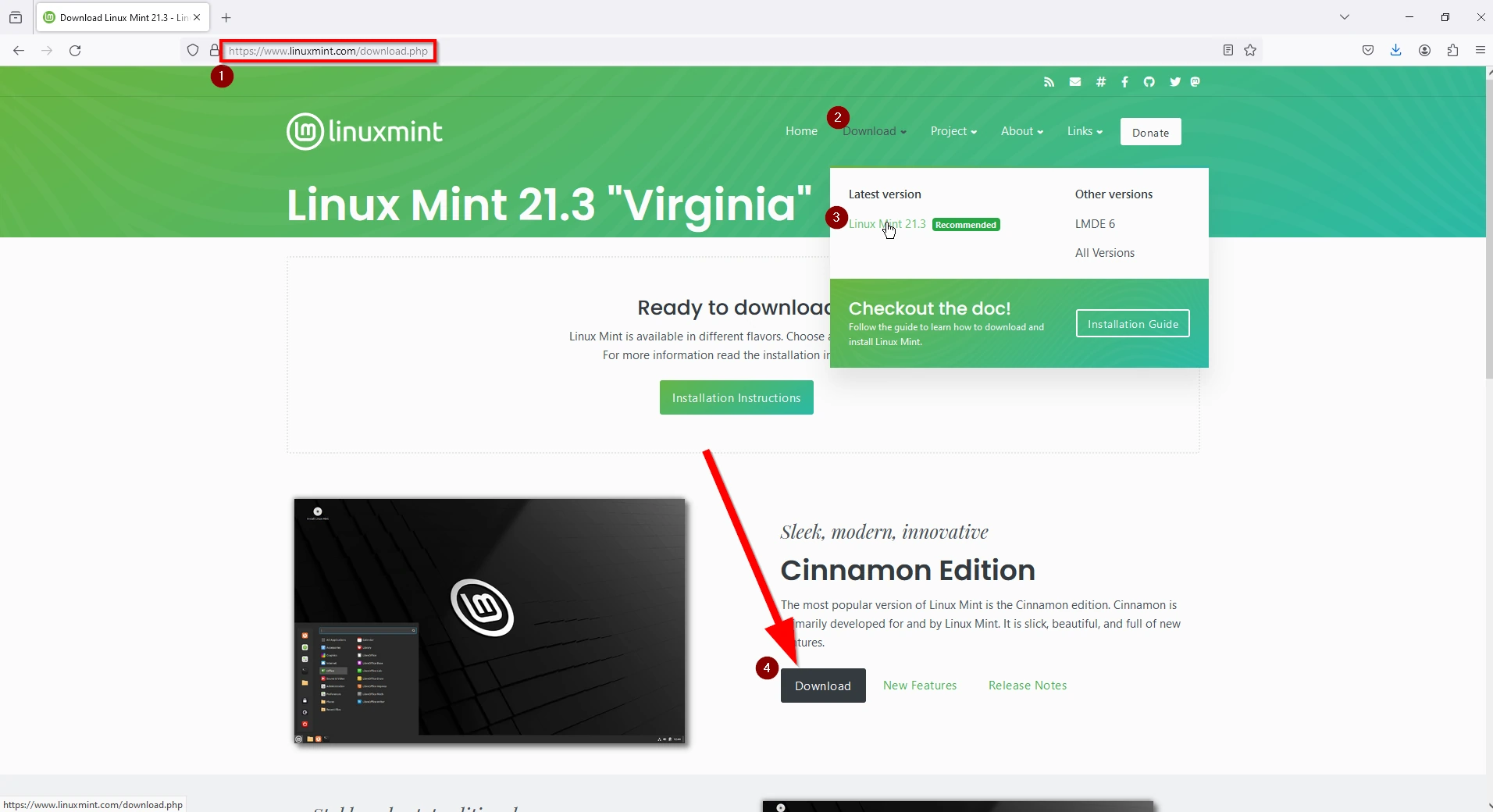
Ahora, dirígete a la página de descarga de la distribución de Linux que quieras probar o instalar. Para esta guía usaremos Linux Mint con el escritorio Cinnamon, que puedes descargar desde su sitio oficial.
(Si no sabes qué distribución elegir, consulta nuestra guía sobre las mejores distribuciones de Linux)
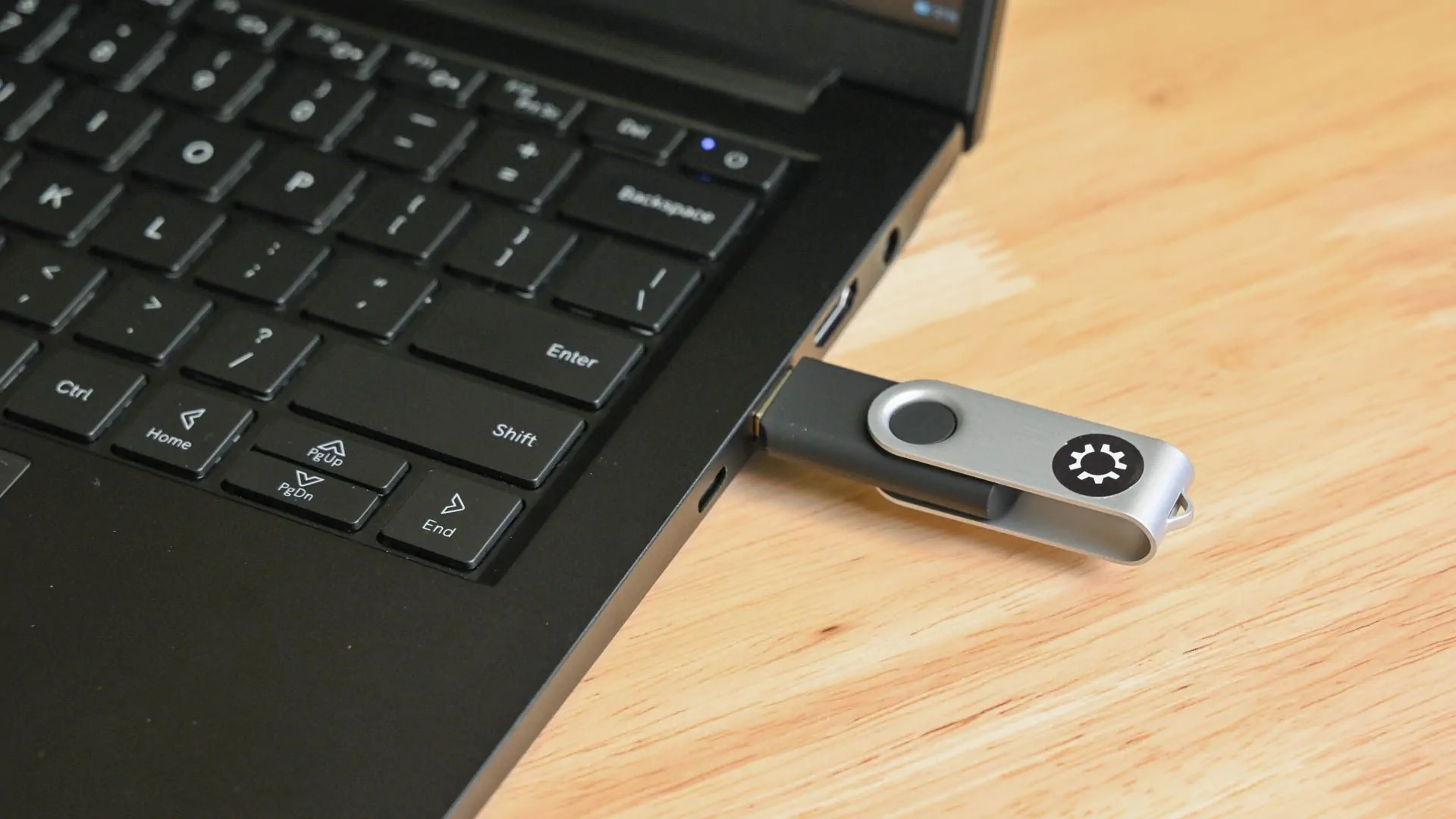
Cuando finalicen las descargas, inserta el pendrive USB en tu ordenador. A continuación, ve a la carpeta Descargas (o a la ubicación donde hayas guardado los archivos) y abre balenaEtcher.
Si descargaste la versión con instalador, sigue los pasos para instalar el programa. Si descargaste la versión portátil, balenaEtcher se abrirá directamente al hacer doble clic.
Una vez que balenaEtcher esté abierto, verás varias opciones: grabar una imagen desde un archivo, grabar desde una URL o clonar una unidad. Selecciona “Flash From File”.
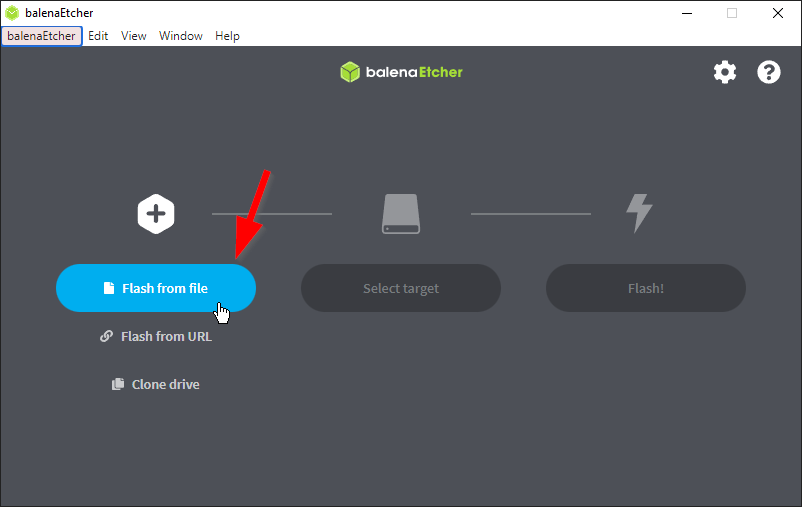
Se abrirá una ventana para que selecciones el archivo ISO de la distribución de Linux que acabas de descargar.
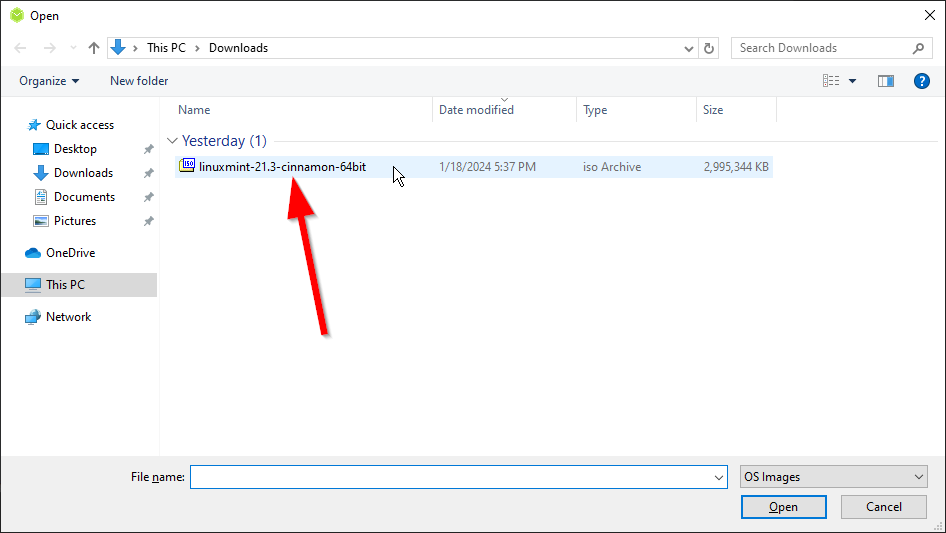
Después de seleccionar el archivo, haz doble clic sobre él o pulsa “Open”. A continuación, balenaEtcher te pedirá que elijas la unidad de destino. Ten mucho cuidado en este paso, ya que la unidad donde se escriba la imagen será borrada por completo, lo que podría provocar la pérdida de datos importantes.
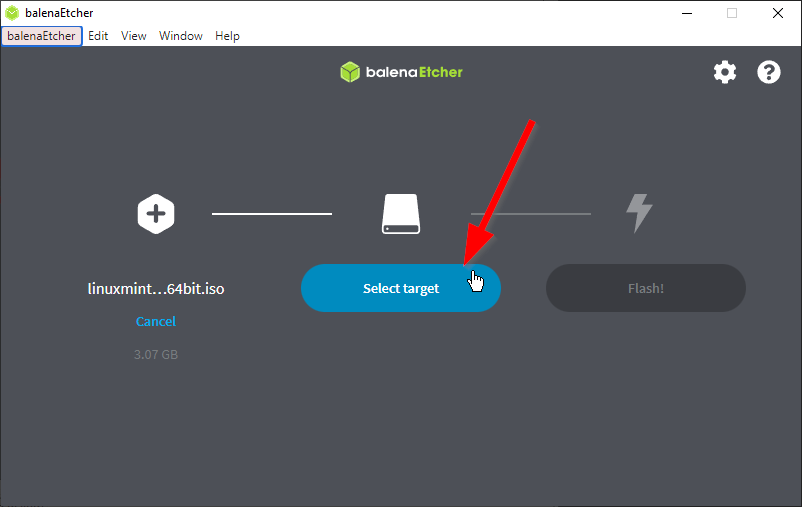
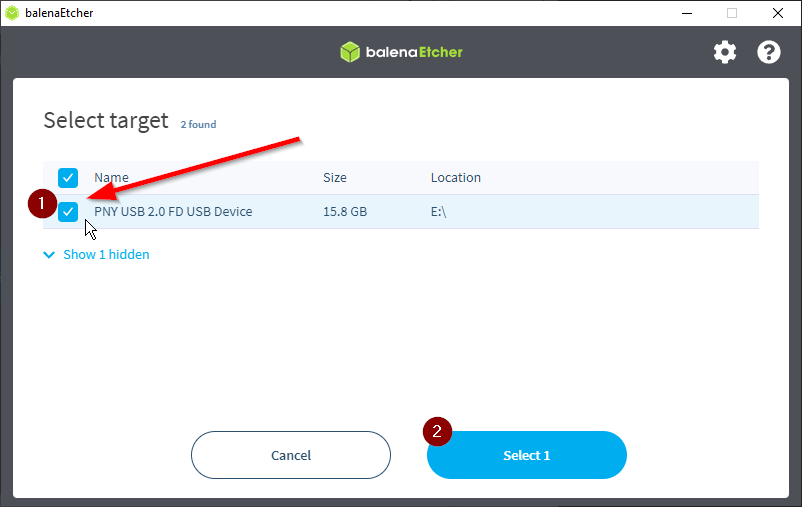
Por defecto, balenaEtcher oculta los discos duros grandes o las unidades que detecta como discos del sistema, es decir, donde ya hay un sistema operativo instalado. Revisa las columnas de tamaño y ubicación para asegurarte de que estás seleccionando el USB correcto.
En esta guía usamos un pendrive de 16 GB, que aparece como una unidad de 15,8 GB ubicada en E:\. Una vez que confirmes que es el USB correcto, haz clic en Select.
Ahora haz clic en “Flash!” y balenaEtcher comenzará a escribir la imagen ISO en el USB, convirtiéndolo en una unidad booteable.
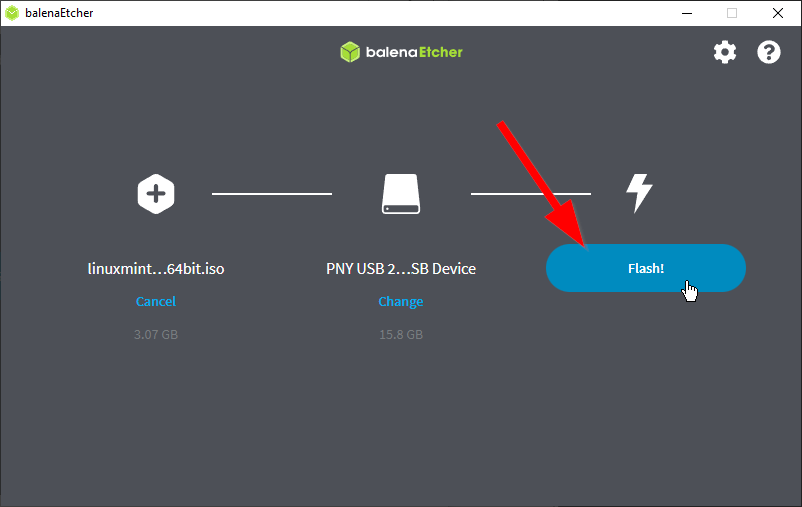
Este proceso puede tardar varios minutos, dependiendo del tamaño de la ISO y de la velocidad del pendrive. Una vez finalizada la escritura, balenaEtcher realizará automáticamente una verificación para comprobar que la imagen se grabó correctamente.
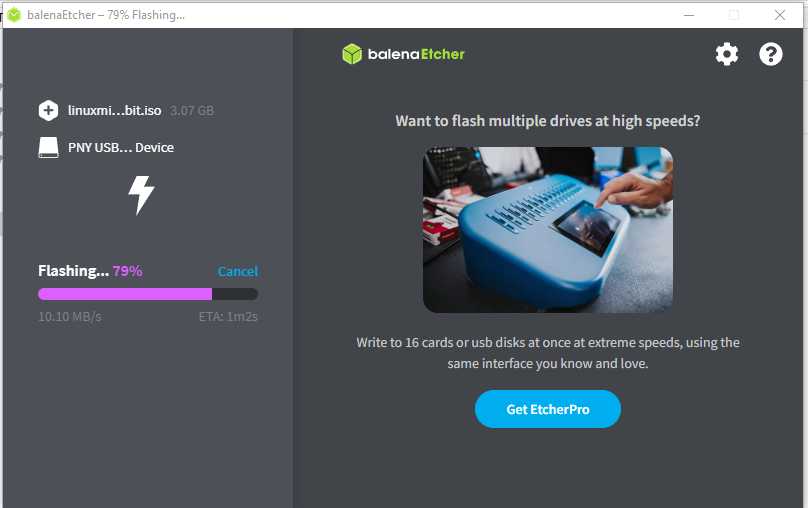
Cuando la imagen se haya escrito y verificado con éxito, balenaEtcher mostrará un mensaje indicando que el proceso se completó correctamente. En ese punto, puedes crear otro USB booteable conectando una nueva unidad y haciendo clic en “Flash Another”, o simplemente cerrar balenaEtcher y expulsar el pendrive de forma segura.
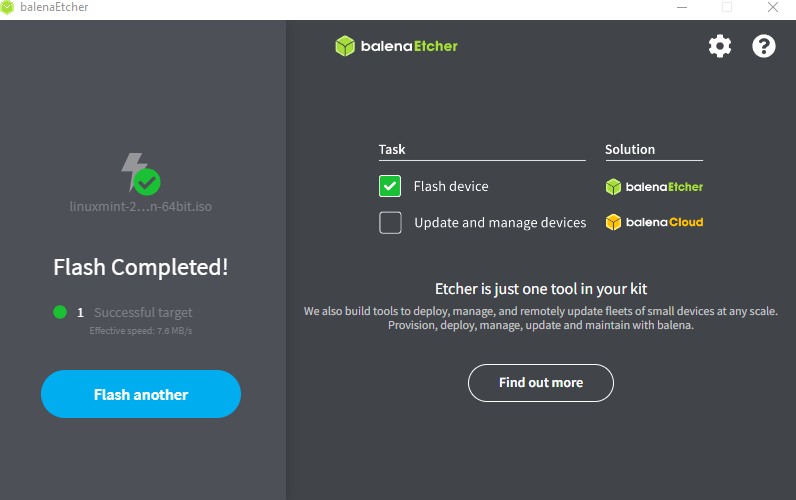
¡Felicidades! Ya has creado un USB booteable de Linux. Ahora puedes insertarlo en cualquier ordenador compatible y arrancar Linux para probarlo sin instalar nada o comenzar directamente el proceso de instalación.
De forma general, para arrancar desde el USB solo necesitas reiniciar el equipo y pulsar repetidamente la tecla del menú de arranque (normalmente F12, F2, Esc, F10 o Supr/Del) durante el inicio. En el menú que aparezca, selecciona el pendrive. Si no aparece, puede que debas entrar en la BIOS/UEFI y ajustar el orden de arranque o desactivar temporalmente Secure Boot.
Tu primer paso hacia Linux, completado
Crear un USB booteable de Linux con balenaEtcher es un proceso rápido, seguro y al alcance de cualquiera, incluso si nunca antes has probado Linux. A partir de aquí, puedes explorar distintas distribuciones, probar Linux sin compromisos o dar el salto definitivo a un sistema operativo gratuito, flexible y potente. Tu aventura con Linux empieza, literalmente, desde un pendrive. 🚀