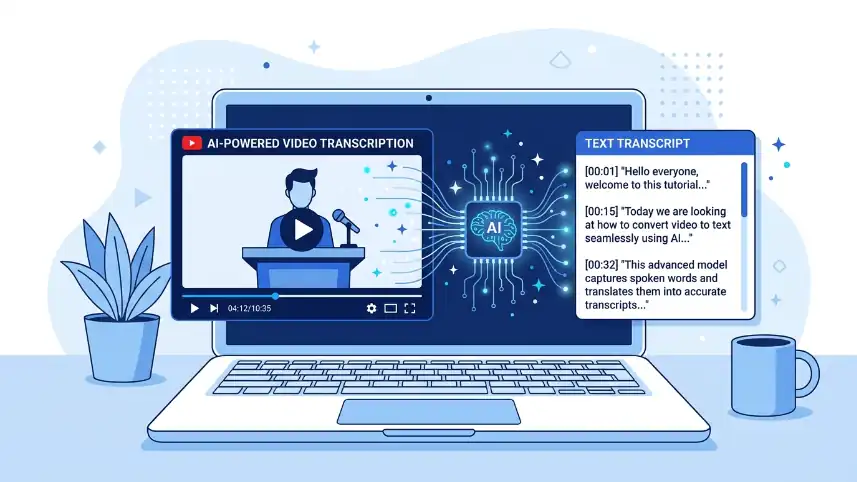

Tener el audio de un video convertido en texto no solo sirve para leerlo rápido: también te permite generar subtítulos, resúmenes con IA, artículos de blog o notas de estudio sin volver a escuchar nada. En esta guía te mostramos cómo descargar el audio de un video de YouTube y transcribirlo con inteligencia artificial, usando herramientas gratuitas rápidas y una opción profesional para cuando necesitas precisión, identificación de hablantes y exportación lista para editar.
Si solo buscas una transcripción rápida pegando el enlace del video, ya cubrimos esa opción en nuestra guía de 5 herramientas gratis para transcribir videos de YouTube. Aquí nos enfocamos en el flujo completo: descargar, transcribir con IA de nivel profesional y reutilizar ese texto.
Para qué sirve descargar y transcribir un video de YouTube con IA
Descargar el audio antes de transcribir tiene ventajas que las herramientas «pega el link» no ofrecen: puedes procesar el archivo con un modelo de IA más preciso, identificar quién habla en entrevistas o podcasts, exportar subtítulos con marcas de tiempo exactas y guardar el texto localmente sin depender de que el video siga disponible online.
- Crear subtítulos SRT precisos para tus propios videos
- Convertir un video largo en un artículo de blog o guion
- Transcribir entrevistas o clases con varios hablantes identificados
- Traducir el contenido a otro idioma partiendo del texto
Paso 1: Descarga el audio del video de YouTube
Lo primero es extraer el audio en formato MP3 o WAV. Ya explicamos el proceso completo en nuestra guía de cómo convertir videos de YouTube a archivos MP3: pega la URL en un conversor, elige la calidad y descarga el archivo a tu computadora. Este archivo es el que subirás en el siguiente paso.
Paso 2: Transcribe el audio con una IA profesional (ElevenLabs Scribe)
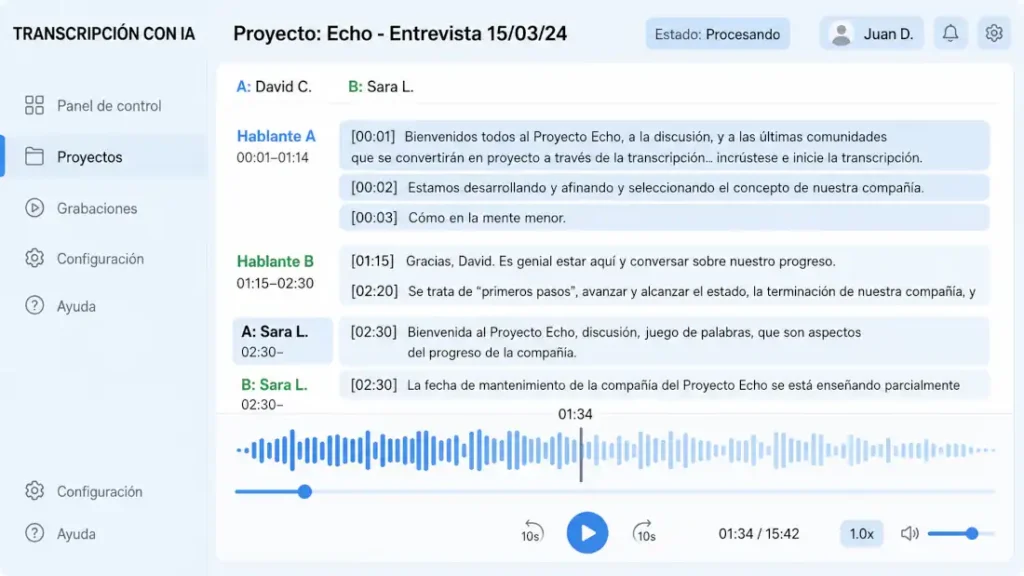
ElevenLabs Scribe es uno de los modelos de reconocimiento de voz más precisos disponibles en 2026, con soporte para más de 90 idiomas, identificación de hasta 32 hablantes distintos y marcas de tiempo a nivel de palabra. A diferencia de las herramientas que solo leen la transcripción automática de YouTube, Scribe procesa el audio directamente y detecta incluso risas, pausas y eventos sonoros, lo que da un resultado mucho más limpio y editable.
- Entra al panel de ElevenLabs y sube el archivo de audio descargado en el Paso 1
- Elige el idioma (o deja que lo detecte automáticamente)
- Espera unos segundos mientras se genera la transcripción
- Edita palabras directamente sobre el texto si algo no coincide
- Exporta como TXT para leer o SRT/VTT para usar como subtítulos
Recomendación: Si transcribes contenido con frecuencia (podcasts, clases, entrevistas), prueba ElevenLabs gratis aquí y compara la precisión frente a las opciones que solo pegan el link de YouTube.

¿Y si solo quiero algo rápido y gratis?
Si no necesitas descargar nada ni identificar hablantes, y solo quieres pegar el link y leer el texto en segundos, revisa nuestra comparativa de herramientas gratis para transcribir YouTube, donde NoteGPT.io y YouTubeToTranscript.com son las opciones más recomendadas para uso casual.
Tabla comparativa: método rápido vs método profesional
| Método | Ideal para | Identifica hablantes | Exporta SRT/VTT | Requiere descarga previa |
|---|---|---|---|---|
| Herramientas «pega el link» (gratis) | Consulta rápida y casual | No | Limitado | No |
| ElevenLabs Scribe | Contenido profesional, subtítulos, entrevistas | Sí (hasta 32) | Sí | Sí |
Preguntas frecuentes
¿Es legal descargar audio de YouTube para transcribirlo?
Descargar contenido para uso personal (transcribir notas, estudiar, generar subtítulos propios) generalmente entra en un uso razonable, pero redistribuir el video o el audio descargado sí puede infringir derechos de autor. Revisa siempre los términos de uso del contenido original.
¿ElevenLabs Scribe tiene versión gratuita?
Sí, ofrece un plan gratuito con límite de minutos mensuales, suficiente para probar la precisión antes de decidir si necesitas un plan de pago para uso frecuente.
¿Puedo transcribir videos en otros idiomas además del español?
Sí, Scribe soporta más de 90 idiomas y detecta el idioma automáticamente, por lo que funciona igual de bien con contenido en inglés, portugués u otros idiomas.
¿Qué formato debo elegir para usar la transcripción como subtítulos?
Exporta en formato SRT o VTT, que incluyen las marcas de tiempo necesarias para que cualquier reproductor de video muestre los subtítulos sincronizados correctamente.