
Si alguna vez te has encontrado escribiendo informes, corrigiendo ejercicios o preparando presentaciones y te detuviste porque no sabías cómo elevar al cuadrado en el teclado, no estás solo. Es uno de esos detalles mínimos que interrumpen el flujo de trabajo: buscas “m2”, te frustra verlo mal escrito, y terminas preguntándote cómo diablos se pone ese pequeño 2 elevado símbolo.
La buena noticia: escribir potencias en el teclado —ya sea m², x², cm² o cualquier superíndice— es mucho más fácil de lo que parece. Solo necesitas conocer los atajos correctos en tu sistema operativo y en las aplicaciones que más usas. Aquí tienes la guía definitiva para dominar el ² y otros caracteres especiales teclado, sin perder tiempo ni ritmo.
Por qué escribir ² parece más difícil de lo que debería
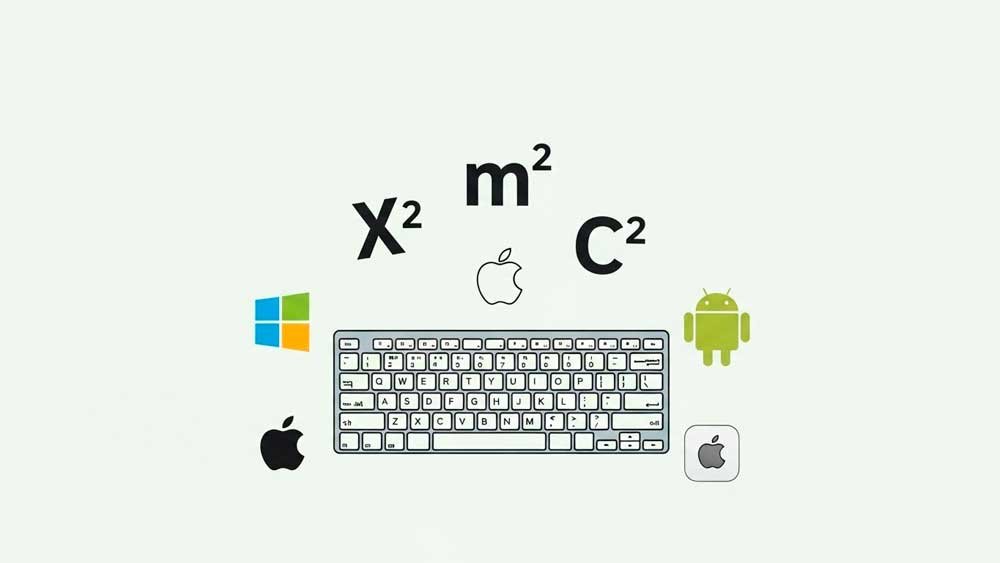
El símbolo ² pertenece al repertorio Unicode y se considera un carácter de superíndice. No aparece directamente en la mayoría de teclados físicos porque cada país prioriza ciertas letras y signos. Por eso, para muchos usuarios, como hacer el 2 al cuadrado en el teclado acaba siendo una mezcla de ensayo, error y frustración.
La realidad es que existen tres formas universales de escribirlo:
- Insertarlo como carácter especial (Alt codes, Unicode, visores de símbolos).
- Aplicar formato de superíndice a un “2” normal.
- Crear sustituciones automáticas, del tipo “^2 → ²”, que funcionan en cualquier app.
Según tu sistema y tus apps, te convendrá una u otra.
5 métodos rápidos por sistema operativo
1. Windows: el reino del Alt+0178 y los superíndices
Lo esencial
- Alt + 0178 → ² (solo funciona con teclado numérico, es decir, con ² en teclado numérico).
- Ctrl + Mayús + = → activa superíndice en Word, PowerPoint y muchas apps de Office.
Si tu portátil no tiene teclado numérico
Aquí aparece el salvavidas: poner teclado en la pantalla.
- Escribe “teclado en pantalla” en el menú Inicio.
- Usa el numpad virtual para escribir Alt + 0178.
Alternativas útiles
- Mapa de caracteres: escribe charmap, busca Superscript Two, copia y pega.
- Crea una regla en Autocorrección: ^2 → ² y olvídate del problema.
Truco práctico: para redactar apuntes en Word, uso siempre Ctrl + Mayús + =, escribo la potencia y sigo sin tocar el ratón.
2. macOS: atajos limpios y sustituciones de texto
Métodos rápidos
- ⌘ + Mayús + = en Word para macOS → superíndice.
- En Pages, aplica superíndice desde Formato → Fuente.
- Visor de caracteres: Ctrl + ⌘ + Barra espaciadora → busca “superscript” → elige ².
El método que nunca falla
- Ajustes del sistema → Teclado → Texto → añade la sustitución ^2 → ².
De esta forma, escribirás potencias en el teclado de forma natural en cualquier app, desde Pages hasta Gmail.
3. Linux: Unicode directo para salir del paso
Método estándar
- Ctrl + Mayús + u, escribe 00b2, pulsa Enter → ².
Otras posibilidades
- Activa una Compose key para escribir combinaciones como Compose → 2 → ^.
- Usa los selectores de caracteres de GNOME o KDE.
Truco práctico: mientras escribo en Markdown, dejo “x^2” y al final hago un reemplazo global para obtener x² solo donde lo necesito tipográficamente.
4. Android: pulsación prolongada o atajos personalizados
Gboard, Samsung y otros teclados
- Mantén presionado el 2; en muchos modelos aparece ².
- Si no aparece, crea tu propio atajo:
Ajustes → Diccionario personal → añade ^2 → ².
5. iPhone y iPad: sustituciones que funcionan en todo el sistema
- Ajustes → General → Teclado → Sustitución de texto.
- Añade: Frase: ² | Función rápida: ^2.
Este método funciona en WhatsApp, Telegram, Google Docs, correo… en todo.

Cómo elevar al cuadrado en el teclado dentro de las apps más usadas
Word y PowerPoint
- Ctrl/⌘ + Mayús + = para superíndice.
- Inicio → Fuente → Superíndice.
- Autocorrección: añade ^2 → ² para automatizar.
Google Docs y Presentaciones
- Formato → Texto → Superíndice.
- Herramientas → Preferencias → Sustituciones → añade ^2 → ².
Excel (y hojas de cálculo en general)
Dos enfoques:
Para calcular
Usa el operador estándar:
- x^2 → es la representación clara de 2 elevado teclado en fórmulas.
Para escribir unidades y títulos
- Selecciona el “2” → Formato de celda → Fuente → Superíndice → x².
Ejemplos listos para copiar
m² · cm² · km² · x² · y² · a²
Buenas prácticas para evitar problemas
- En documentos largos, crea sustituciones como ^2 → ².
- Si no tienes teclado numérico, usa el teclado en pantalla de Windows o copia el símbolo desde el mapa de caracteres.
- En chats, si falla el superíndice, envía x^2 y acompáñalo de una nota: es perfecto en contextos informales.
- Usa superíndice para unidades (m²), y usa “^” para cálculos o programación.
- Si la fuente no muestra ², cambia a Arial, Calibri, Roboto o Noto.
Soluciones de emergencia
- Windows: teclado en pantalla, charmap, Alt-codes.
- macOS: Visor de caracteres y sustituciones del sistema.
- Linux: Unicode directo.
- Automatiza: con AutoHotkey puedes hacer que ^2 se transforme en ² en todas las aplicaciones.

Preguntas rápidas (FAQ)

¿Cuál es el código Alt para ² en Windows?
Alt + 0178.
¿Cómo escribir ² sin teclado numérico?
Con el teclado en pantalla, o copiando y pegando desde el Mapa de caracteres.
¿Cómo se hace el superíndice 2 en Word?
Ctrl/⌘ + Mayús + =, escribe el 2 y vuelve a pulsar para desactivar.
¿Puedo poner ² en Android y iPhone?
Sí. En Android con pulsación prolongada o atajo; en iOS con sustitución de texto.
¿Es lo mismo x² que x^2?
No tipográficamente, pero ^ es el estándar para cálculos y programación.
Conclusión
Dominar cómo poner el cuadrado 2 en el teclado es un pequeño truco que ahorra mucho tiempo. Una vez conoces los atajos —Alt-codes, Unicode, superíndice y sustituciones— puedes escribir potencias teclado en cualquier sistema sin detener tu flujo de trabajo. Ya sea en Word, Docs, Excel, móviles o Linux, existen métodos rápidos y universales para que escribir m², x² o cm² deje de ser un obstáculo y se convierta en un gesto natural.