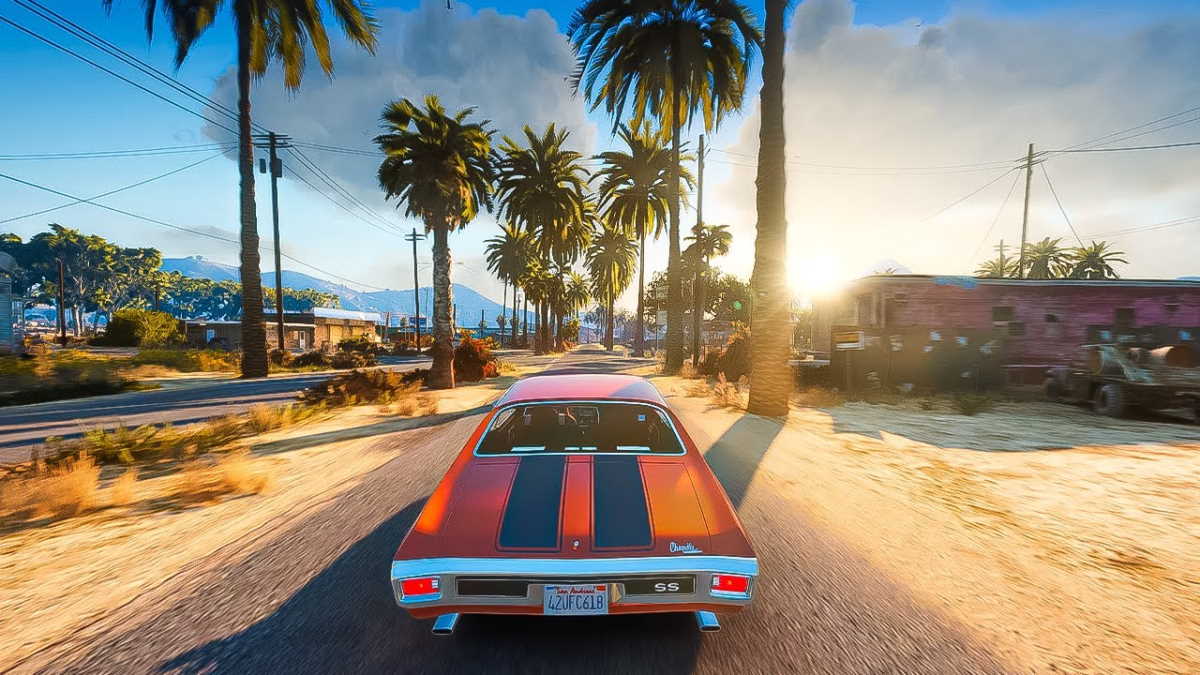

ReShade es un inyector de post-procesado que permite aplicar efectos como corrección de color, profundidad de campo y oclusión ambiental a tus juegos y programas de vídeo favoritos. En este artículo te explicamos cómo instalar ReShade paso a paso y cómo configurarlo para mejorar la calidad gráfica de tus juegos.
Uno de los programas más potentes disponibles para los jugadores de PC es ReShade, un inyector especial de posprocesamiento que te permite ajustar los colores, añadir filtros visuales e incluso editar características como la profundidad de campo en tus juegos. ReShade es una herramienta impresionante, se puede descargar de forma gratuita y, lo mejor de todo, es que su instalación es sencilla y rápida.
La última versión significativa de ReShade es la 6.0. ReShade 6.0 Entre otras cosas, introduce compatibilidad y manejo especial para RTX Remix y, lo que es más interesante, añade API para trazado de rayos y sombreado de mallas.
Aquí tienes nuestra guía sobre cómo usar ReShade en juegos de PC.
Descarga e instalación de ReShade
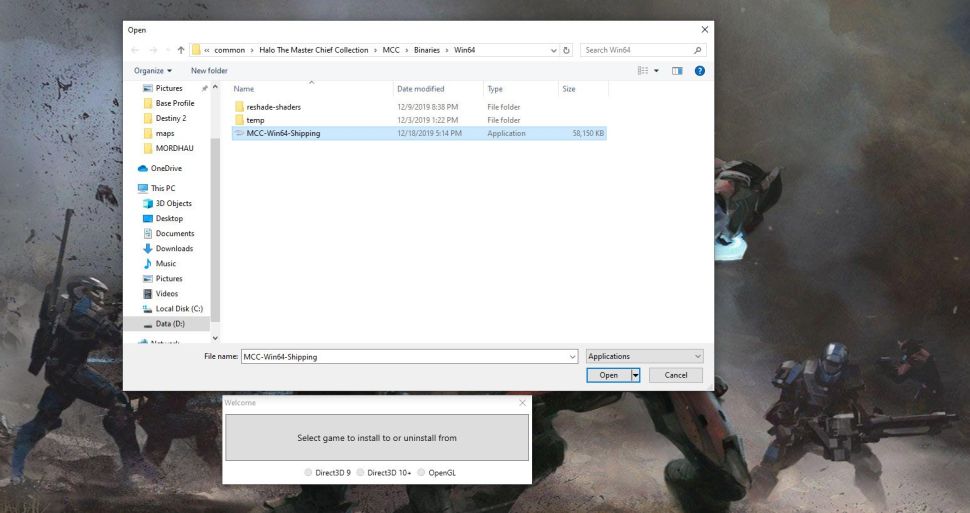
Para que ReShade funcione, tendrás que descargar el instalador del sitio web de ReShade y utilizarlo para instalar el software en tu juego. Antes de empezar, averigua qué versión de DirectX utiliza el juego en el que quieres instalar ReShade, ya que es importante saberlo. Para esta guía, vamos a mostrar cómo instalarlo para Halo: Reach en PC (técnicamente, la Master Chief Collection), pero el proceso es idéntico para todos los demás juegos de PC.
- Ve a esta página y descarga el software de instalación de ReShade. A continuación, ábrelo.
- Haz clic en la ventana Select a game or application (Selecciona un juego o aplicación).
- En la pestaña del Explorador de Archivos que se abrirá, navega hasta el directorio del juego en el que quieres instalar ReShade.
- Busca y abre el archivo ejecutable que lanza el juego. En el caso de la Master Chief Collection, se trata de MCC-Win64-Shipping en la carpeta Binaries.
- En el instalador de ReShade, selecciona la versión de DirectX que utiliza tu juego. Para la Master Chief Collection, es DirectX 10+.
- Cuando se te pida, selecciona «Yes» para descargar un conjunto de shaders estándar de ReShade.
- Espera hasta que veas el mensaje «Succeeded!» en la esquina superior izquierda del instalador.
Con esto, ReShade está oficialmente instalado, y cuando vuelvas a arrancar el juego, el software de ReShade te dará un rápido resumen sobre cómo cambiar o inyectar varios aspectos visuales del juego.

Instalación de preajustes
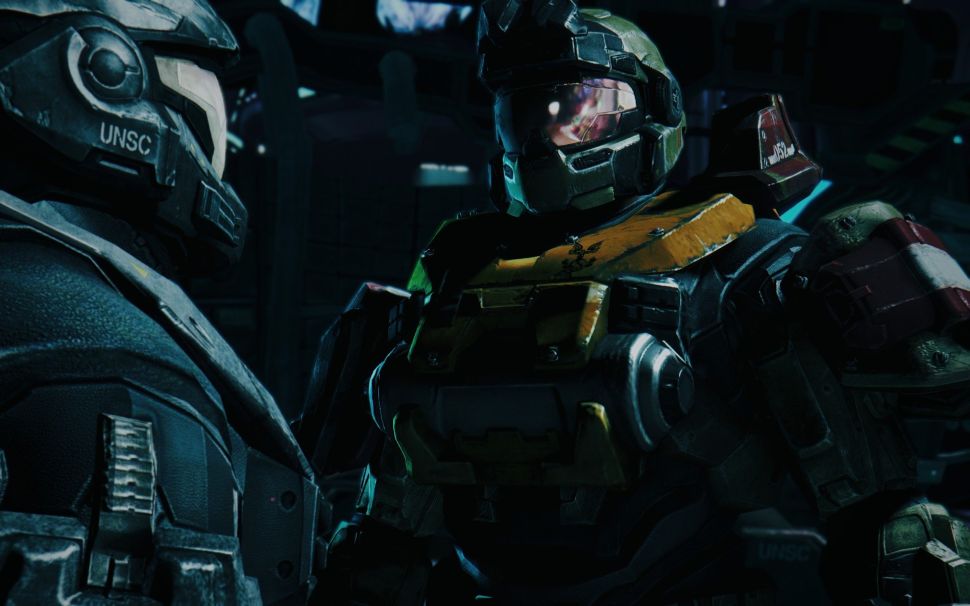
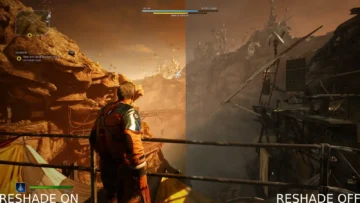
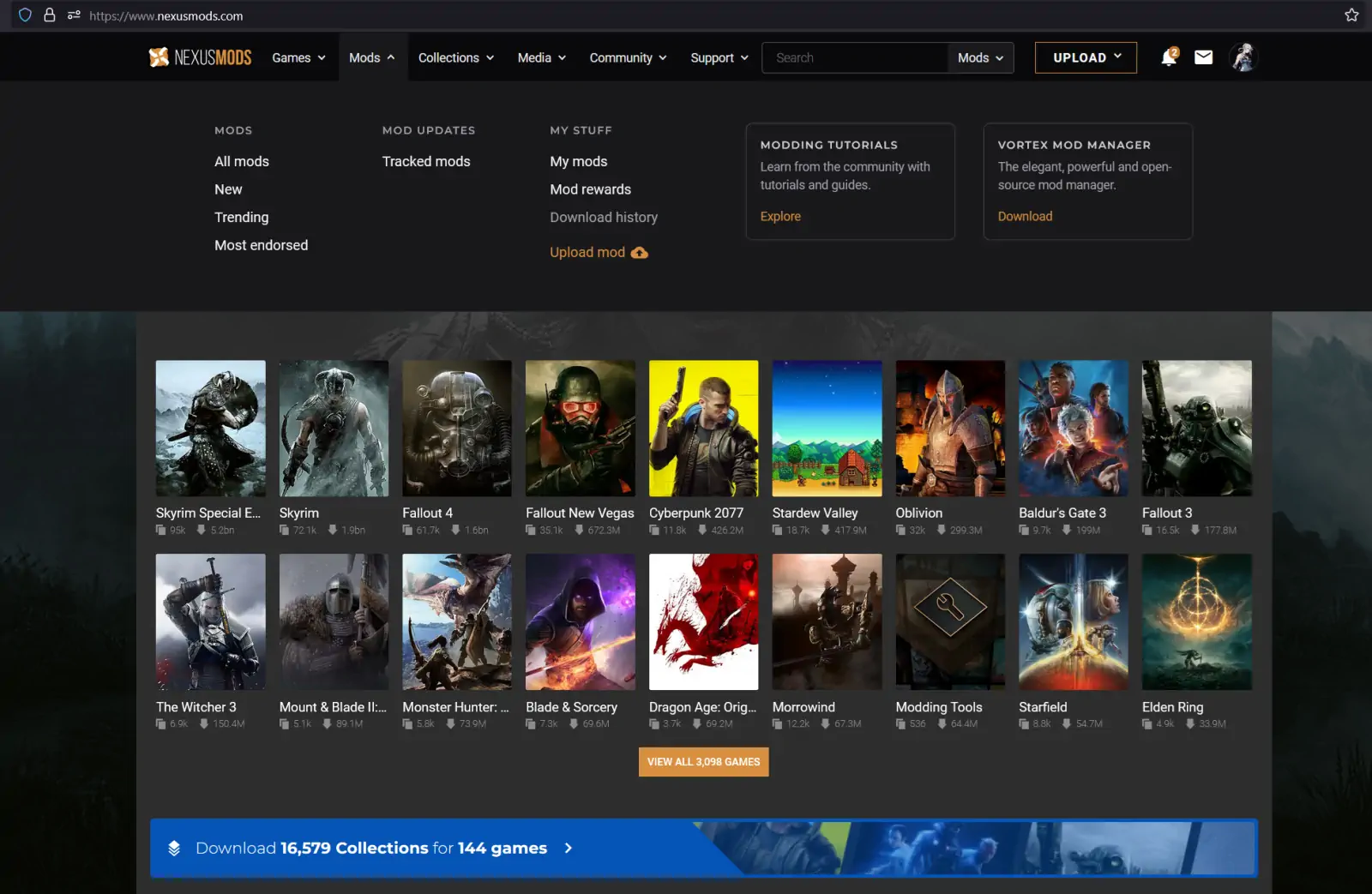
Si quieres ahorrarte la molestia de ajustar la configuración de ReShade y prefieres utilizar los ajustes que otros han creado, puedes instalar los preajustes que los miembros de la comunidad hacen públicos. Por ejemplo, todas las imágenes del juego Halo: Reach de este artículo utilizan el preajuste Royale Reach ReShade creado por swampticks en Nexus Mods.
Al igual que el proceso de instalación del propio ReShade, conseguir que los ajustes preestablecidos funcionen es muy fácil. He aquí cómo hacerlo:
- Descarga los archivos preestablecidos que desees para el juego en el que estés utilizando ReShade.
- Extrae los archivos a tu escritorio.
- Copia los archivos de preajuste.
- Pégalos en la misma carpeta en la que está el ejecutable del juego.
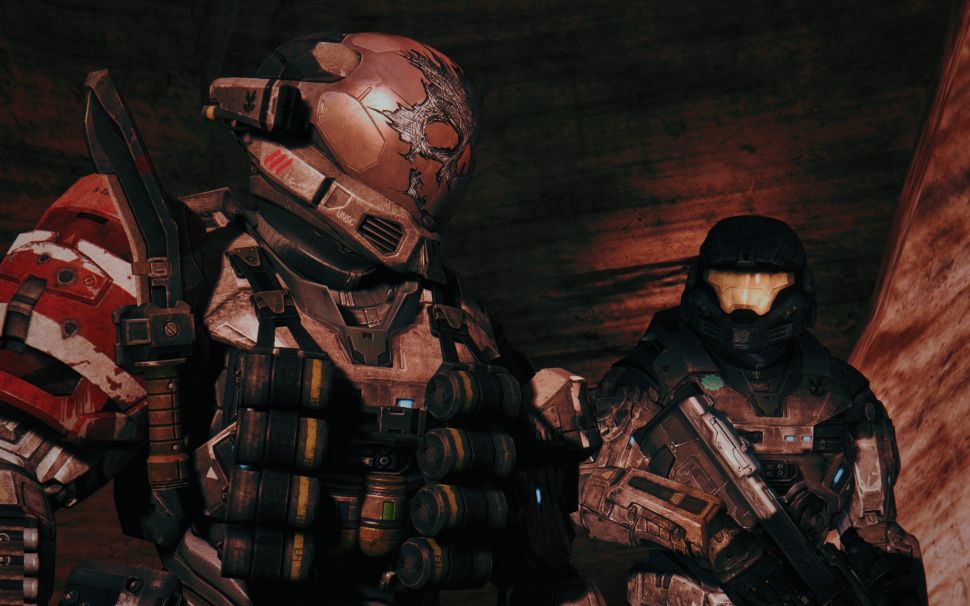
Ahora, cuando estés en el menú de ReShade dentro del juego, podrás seleccionar el preajuste y todos los ajustes de ReShade cambiarán a los que tenía el miembro de la comunidad que lo hizo.
¿Qué te parece ReShade? ¿Tienes un preajuste favorito para un determinado juego? Hazlo saber más abajo.