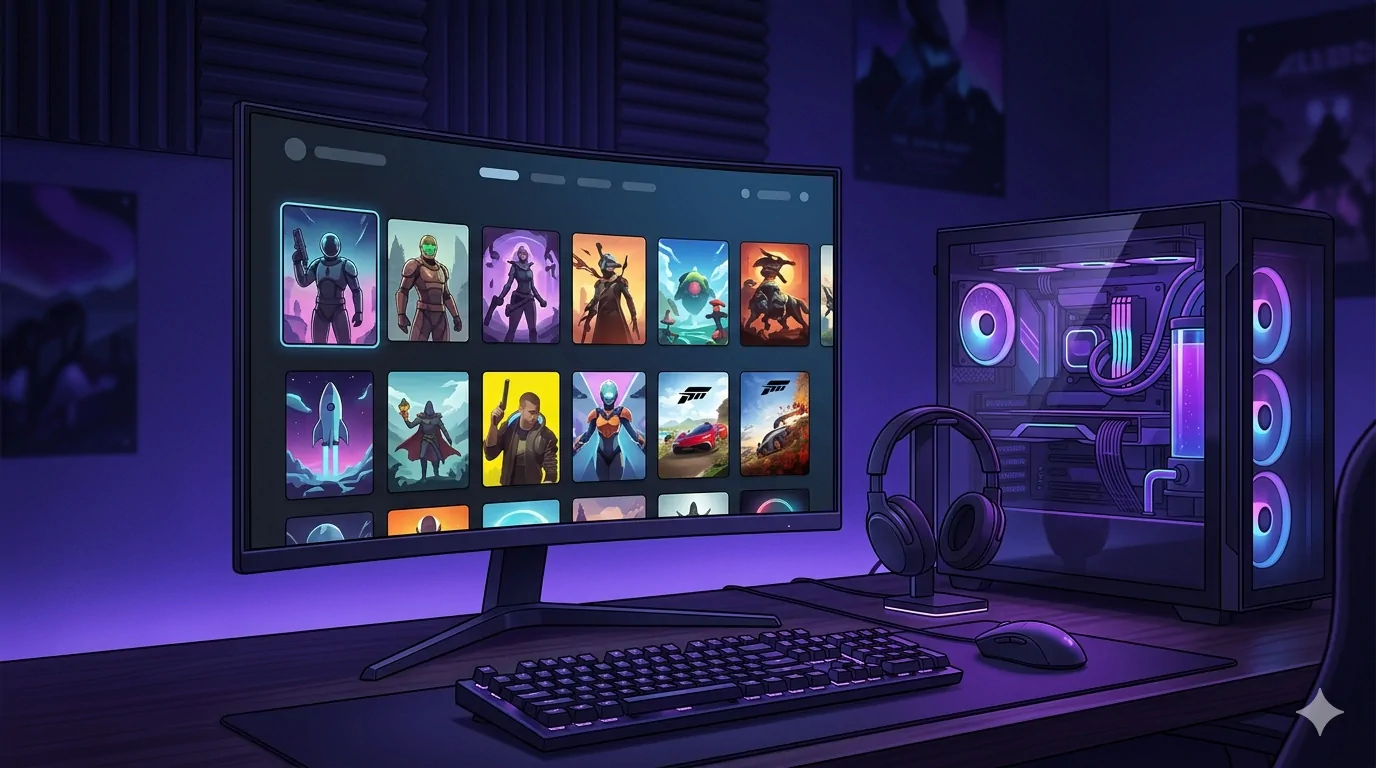

La tasa de refresco de tu monitor -la frecuencia con la que tu pantalla puede mostrar una imagen por segundo- es un factor clave para que el software (especialmente los videojuegos) se vea con fluidez en tu pantalla. Ese número se mide en Hz. 60 Hz significa 60 veces por segundo. Hoy en día, las pantallas suelen empezar a 60 Hz y llegar hasta los 500 Hz, aunque también hay que asegurarse de que el cable HDMI o DisplayPort admita esas velocidades.
Si quieres saber cuál es la frecuencia de actualización de tu pantalla, es muy fácil encontrarla en Windows. En algunos ordenadores, también puedes utilizar el software de Nvidia (suponiendo que tengas una GPU Nvidia).
Conocer la tasa de refresco de tu monitor te da un objetivo potencial para medir los FPS (fotogramas por segundo) de un juego. Además, si quieres cambiarla (por ejemplo, si quieres reducirla para mejorar la duración de la batería de un portátil), debes saber dónde buscarla.
A continuación te explicamos cómo puedes saber cuál es la tasa de refresco de tu monitor:
Cómo calcular el límite de potencia de la GPU de tu portátil

Cómo saber cuál es la tasa de refresco del monitor en Windows 10 u 11
Aunque las imágenes de abajo son para Windows 11, los pasos son los mismos en Windows 10.
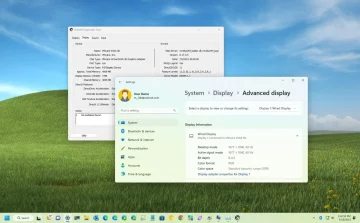
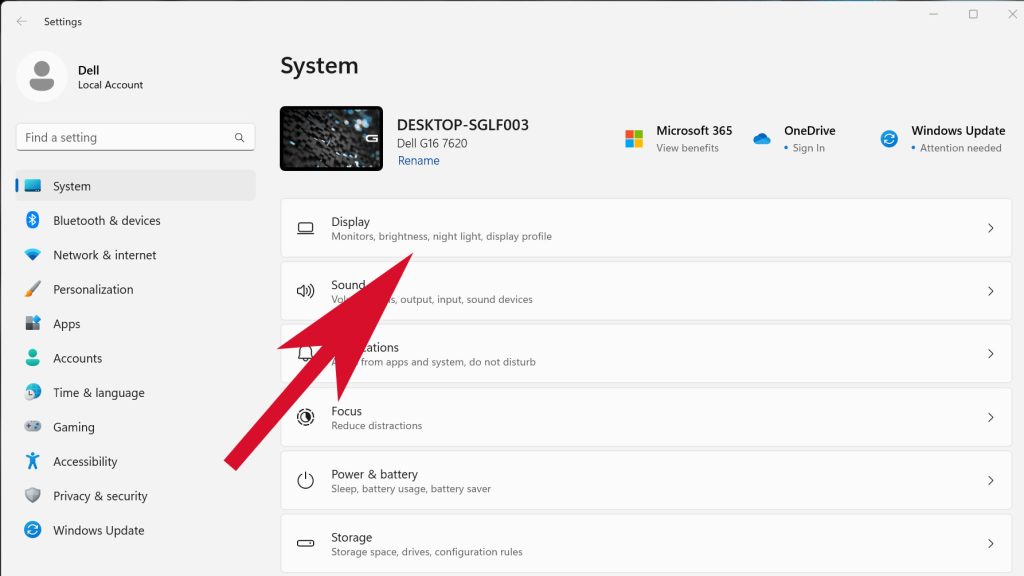
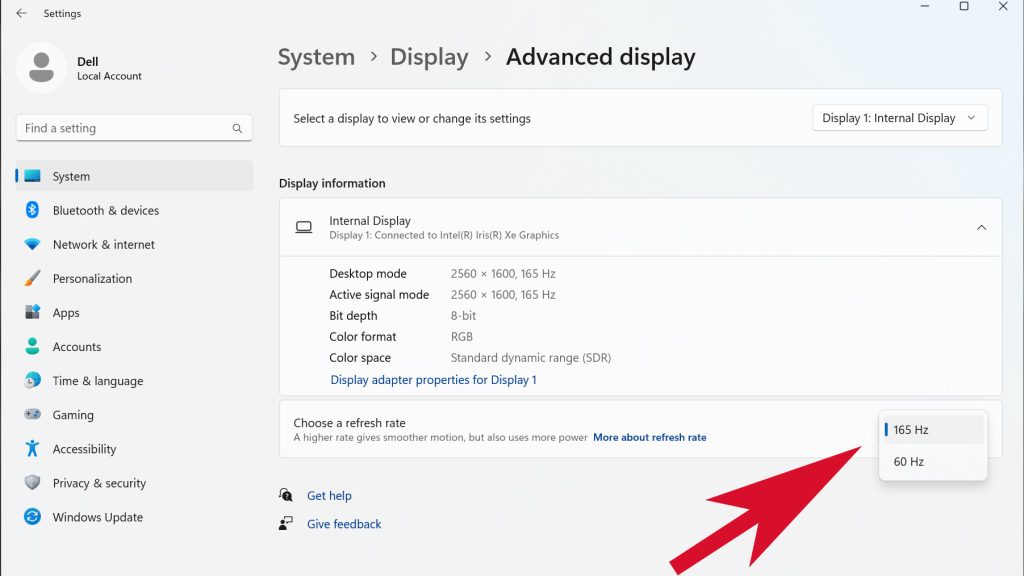
- Abre Configuración (Win + I) y selecciona la opción Pantalla.
- Haz clic en «Configuración de pantalla avanzada».
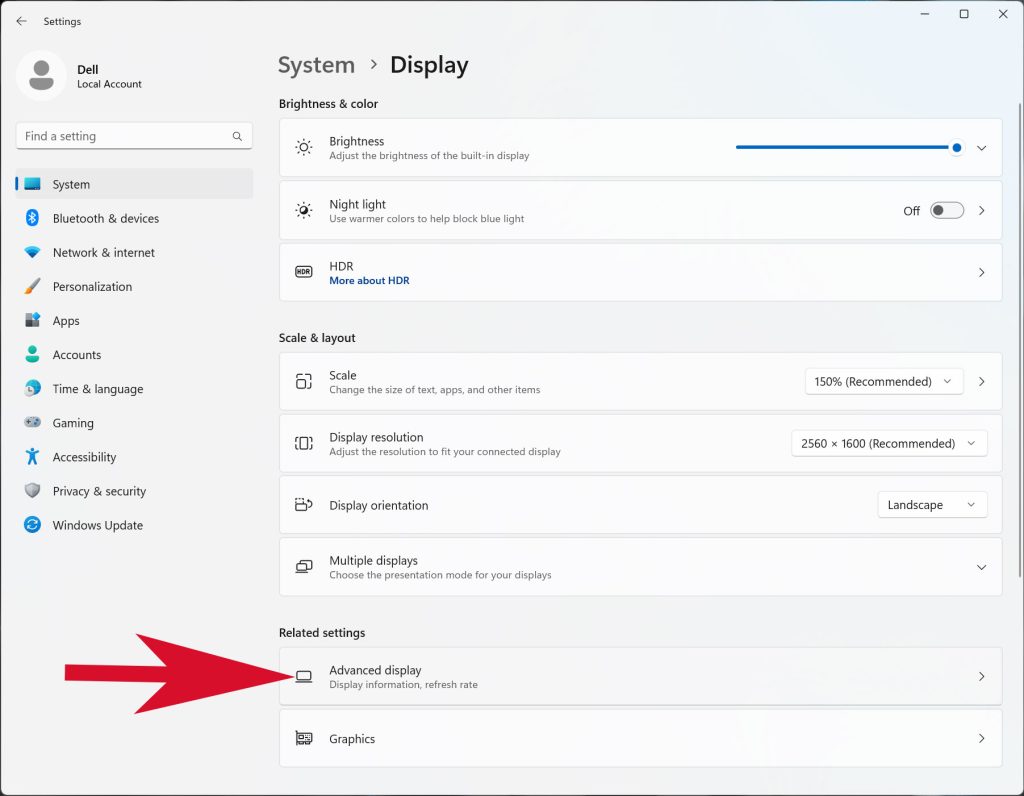
- Encontrarás tu frecuencia de actualización en «Información de la pantalla». Un menú desplegable te permitirá elegir entre una variedad de frecuencias de actualización compatibles. En la imagen, verás que el monitor tiene una frecuencia de actualización de 165 Hz, pero se puede bajar a 60 Hz.
Cómo ver la tasa de refresco de tu monitor en el panel de control de Nvidia
Si usas una tarjeta gráfica Nvidia, también puedes controlar la tasa de refresco usando el Panel de Control de Nvidia. En nuestra experiencia, no se puede hacer esto en portátiles, pero funciona bien en ordenadores de sobremesa.
- Abre el Panel de Control de Nvidia.
- Selecciona Pantalla > Cambiar la resolución en el menú de la izquierda.
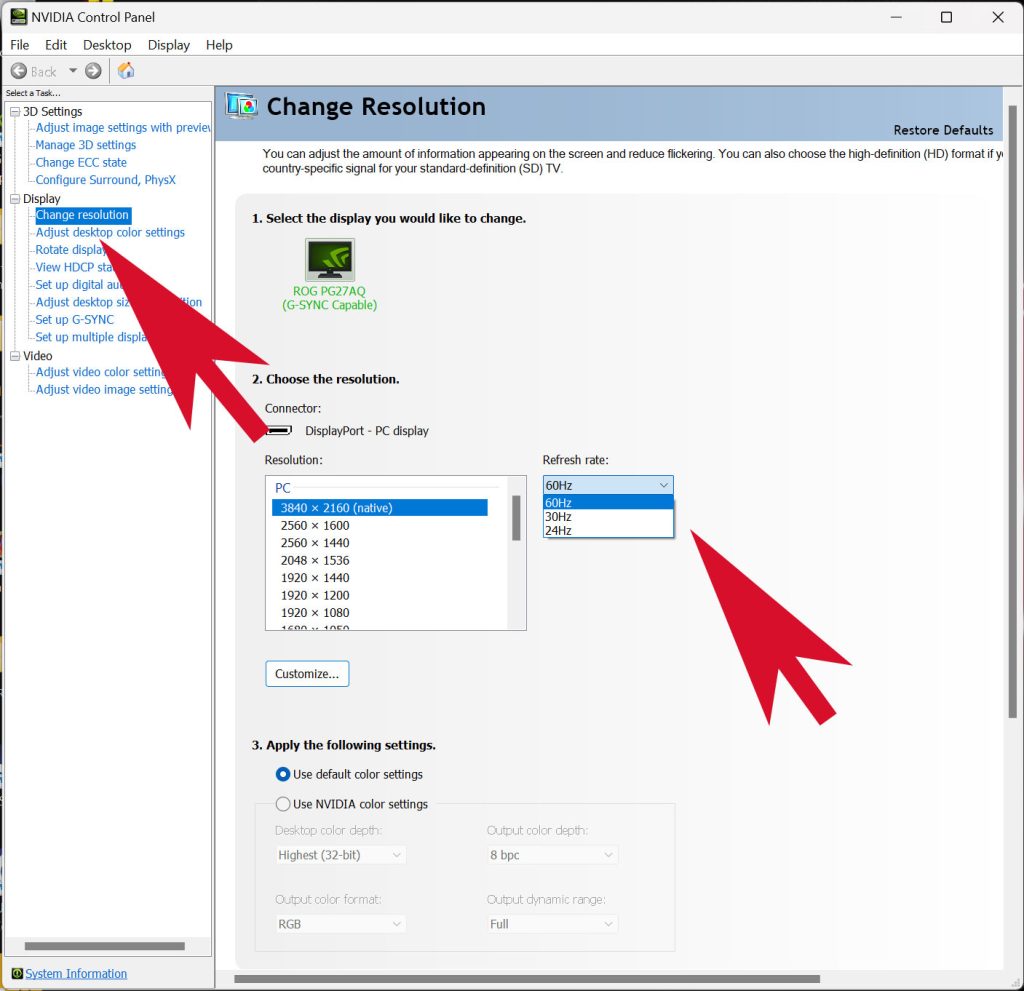
- Junto a la resolución, verás un desplegable para seleccionar la tasa de refresco.