
Aprende a usar ChatGPT para analizar el informe de MSINFO32 y detectar posibles problemas en tu PC con Windows 11, incluidos los BSOD.
Cómo analizar tu PC con ChatGPT y detectar problemas
¿Tu PC con Windows 11 funciona más lento de lo habitual o simplemente quieres saber qué está ocurriendo bajo el capó? Podrías recurrir a herramientas de programación asistidas por IA, como Codex o Claude Code, para que examinen el sistema, pero quizá no te convenza la idea de dar a una IA acceso completo a tus archivos.
Por suerte, hay una alternativa mucho más sencilla y controlada. Puedes utilizar ChatGPT, Claude o Gemini para realizar una primera revisión del estado de tu PC sin darles acceso directo a todo el sistema. El truco está en aprovechar una herramienta que Windows incluye de serie: Información del sistema, también conocida como MSINFO32.
Al ejecutar MSINFO32, Windows genera un informe bastante detallado sobre el hardware, los componentes y el software del equipo. No es una radiografía completa del PC. Por ejemplo, no proporciona información detallada sobre los últimos bloqueos del sistema, el rendimiento en tiempo real o el estado de la batería. Aun así, puede servir como una primera evaluación general para detectar posibles problemas o aspectos que merezca la pena revisar.
El problema es que el informe generado por MSINFO32 no resulta precisamente cómodo de leer. Se parece más a una enorme recopilación de datos técnicos que a un diagnóstico pensado para humanos. En la prueba de PCWorld con un portátil Dell Latitude, el archivo generado superó los 3,4 millones de caracteres.
Aquí es donde una IA puede resultar especialmente útil. En lugar de revisar manualmente miles de líneas de información, podemos proporcionar el informe de MSINFO32 a ChatGPT, Claude o Gemini y pedirle que extraiga los datos más relevantes.
La idea es acompañar el informe con un prompt específico que le indique a la IA cómo analizarlo. Además de pedirle un resumen comprensible de la configuración del equipo, el prompt puede solicitar una lista de posibles problemas ordenada por prioridad, un desglose del hardware y el software detectados y una serie de recomendaciones sobre los siguientes pasos.
Incluso podemos hacer que la IA formule algunas preguntas antes de realizar el análisis, por ejemplo, si estamos experimentando algún problema concreto con el PC, si utilizamos el equipo para trabajar o estudiar o si hemos realizado recientemente algún cambio en el sistema.
Cómo generar el informe de tu PC
El proceso es bastante sencillo y no requiere instalar ninguna herramienta adicional:
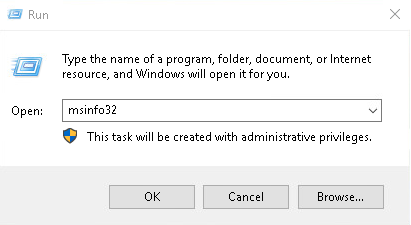
- Abre Información del sistema (MSINFO32). La forma más rápida es pulsar Windows + R, escribir
msinfo32y hacer clic en Aceptar.
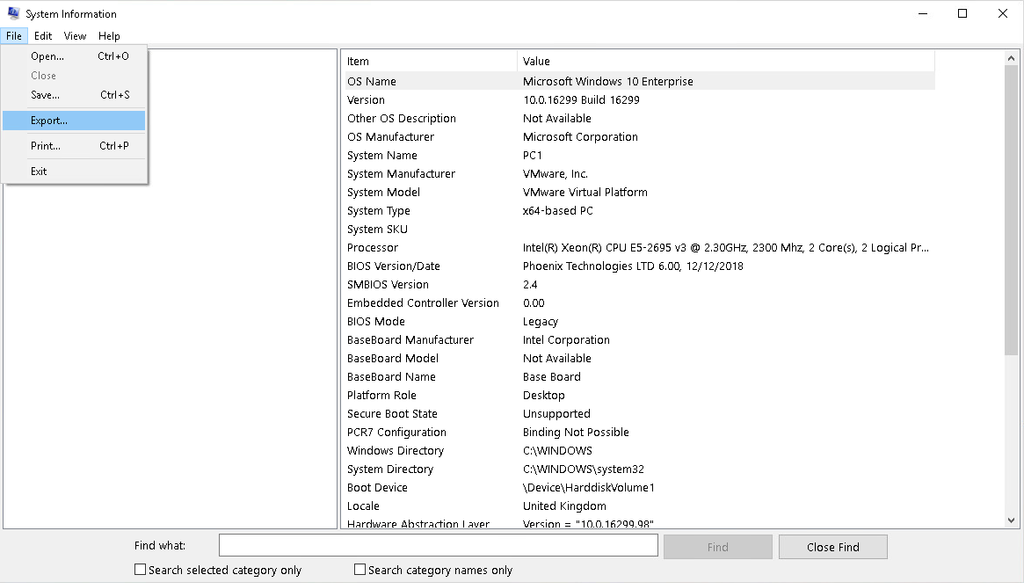
- En la ventana de Información del sistema, haz clic en Archivo > Exportar. Elige un nombre para el informe, por ejemplo
sysinfo, y selecciona la carpeta donde quieres guardarlo.
- Abre ChatGPT, Claude o Gemini y adjunta el archivo que acabas de generar. Si tienes la opción de elegir entre diferentes modelos, puede ser conveniente utilizar un modelo de razonamiento o una versión «Pro» en lugar de un modelo orientado a respuestas rápidas.
- Por último, utiliza el prompt que encontrarás a continuación. Puedes modificarlo según tus necesidades o utilizar otro prompt diferente, pero el que acompaña a este procedimiento está pensado específicamente para analizar el informe de MSINFO32.
Después de enviar el prompt, la IA debería comenzar haciendo algunas preguntas sobre tu equipo y el problema que estás intentando investigar. Una vez respondidas, podrá elaborar el análisis a partir de los datos del informe.
El resultado debería incluir un resumen de la configuración del PC, una lista de posibles acciones ordenadas por prioridad, otros hallazgos relevantes, recomendaciones sobre los siguientes pasos y una explicación de aquello que el informe de MSINFO32 no puede detectar.
En la prueba realizada con un portátil Dell, ChatGPT consideró que el sistema estaba «en general saludable» y no encontró problemas críticos. Sí detectó, por ejemplo, un adaptador Ethernet virtual que estaba deshabilitado, un detalle que probablemente no habría sido especialmente fácil de identificar revisando el informe manualmente.
El siguiente paso es utilizar el prompt que indicará a la IA exactamente qué debe buscar en toda esa información.
El prompt para analizar el informe de MSINFO32 con ChatGPT
Una vez tengas el informe de MSINFO32, puedes adjuntarlo a ChatGPT y utilizar un prompt como el siguiente para indicarle exactamente qué debe analizar. La idea es que la IA no se limite a enumerar todos los datos técnicos del archivo, sino que distinga entre problemas reales y elementos normales de Windows que pueden parecer preocupantes a primera vista.

Puedes copiar y pegar este prompt tal cual:
Actúa como un asistente de diagnóstico inicial del estado de un PC con Windows 11 para usuarios comunes.

Voy a adjuntar o pegar un informe de Información del sistema de Windows generado con msinfo32. Primero, hazme hasta cinco preguntas sencillas para aclarar el contexto, una por una. Por ejemplo, qué problema estoy teniendo, si este es un PC personal o de trabajo/estudios y si ha habido algún cambio reciente en el sistema. Deja de preguntar cuando tengas suficiente información. Si respondo «omitir», «no estoy seguro» o «simplemente analízalo», continúa con el análisis.

Analiza el informe utilizando un lenguaje sencillo. No consideres que cada elemento técnico es necesariamente un problema. Separa los problemas claros de la información normal de Windows y evita recomendaciones potencialmente peligrosas, como modificar el registro, cambiar opciones de la BIOS, eliminar controladores o reinstalar Windows, salvo que exista una razón sólida para hacerlo.

Comienza el análisis con una sección llamada Resumen rápido del PC, que incluya:

• Modelo del PC, versión de Windows, procesador, memoria RAM, almacenamiento, gráficos y adaptador de red.
• Estado de seguridad y arranque, incluyendo Secure Boot, UEFI, TPM o indicios de cifrado, seguridad basada en virtualización y Credential Guard, cuando estos datos aparezcan en el informe.

Después, crea una sección llamada Acciones recomendadas, dividida en:

• Crítico
• Requiere atención
• Ajustes opcionales
• Todo parece correcto / No requiere acción

A continuación, revisa brevemente:

• Dispositivos problemáticos o dispositivos marcados como Error, Disabled, Unknown o Not Available.
• Espacio disponible en las unidades de almacenamiento y si es insuficiente.
• Indicadores relacionados con memoria o rendimiento.
• Adaptadores de red, VPN, Bluetooth y adaptadores virtuales.
• Problemas relevantes relacionados con controladores o firmware.

Explica también qué elementos no deberían preocupar al usuario cuando sean normales, como controladores manuales detenidos, WAN Miniports, IRQ compartidas, adaptadores virtuales, mensajes relacionados con Hyper-V o el hipervisor y campos que aparezcan como «Not Available» cuando su ausencia sea normal.

Termina con una sección de Siguientes pasos seguros, que incluya recomendaciones como ejecutar Windows Update, comprobar si hay iconos de advertencia en el Administrador de dispositivos, revisar Seguridad de Windows, confirmar el estado de BitLocker o el cifrado del dispositivo y contactar con el departamento de TI o soporte técnico cuando se trate de un PC administrado por una empresa o cuando haya problemas relacionados con VPN o herramientas de seguridad.

Incluye también una breve sección llamada Nivel de confianza, explicando qué puede determinar el informe y qué aspectos no puede diagnosticar.
Este prompt está pensado para que el análisis sea más útil que una simple interpretación de cada línea del informe. También establece ciertos límites para evitar que la IA convierta cualquier entrada poco habitual de MSINFO32 en un supuesto problema que requiera modificar el sistema.
Una vez respondidas las preguntas iniciales, ChatGPT debería poder utilizar la información del informe para elaborar una primera evaluación del estado general del equipo y señalar qué aspectos merecen realmente nuestra atención.
Cómo usar ChatGPT para analizar un pantallazo azul (BSOD)
El informe de MSINFO32 es útil para obtener una visión general del estado del PC, pero no está pensado para diagnosticar en detalle un pantallazo azul concreto. Si Windows 11 ha sufrido un BSOD y quieres investigar qué lo provocó, puedes recurrir a los archivos de volcado de memoria que el sistema genera después del fallo.
La ubicación más útil para este propósito suele ser:
C:\Windows\MinidumpEn esta carpeta Windows guarda pequeños archivos con extensión .dmp asociados a determinados pantallazos azules. Son mucho más manejables que un volcado completo de memoria, que normalmente se encuentra en C:\Windows\MEMORY.DMP y puede ocupar mucho espacio.
Sin embargo, no basta con subir directamente el archivo .dmp a ChatGPT y esperar que lo interprete. Los minidumps son archivos binarios y su contenido no está pensado para ser leído directamente como texto por una IA. Primero conviene extraer la información legible utilizando una herramienta de análisis de volcados, como WinDbg o BlueScreenView.
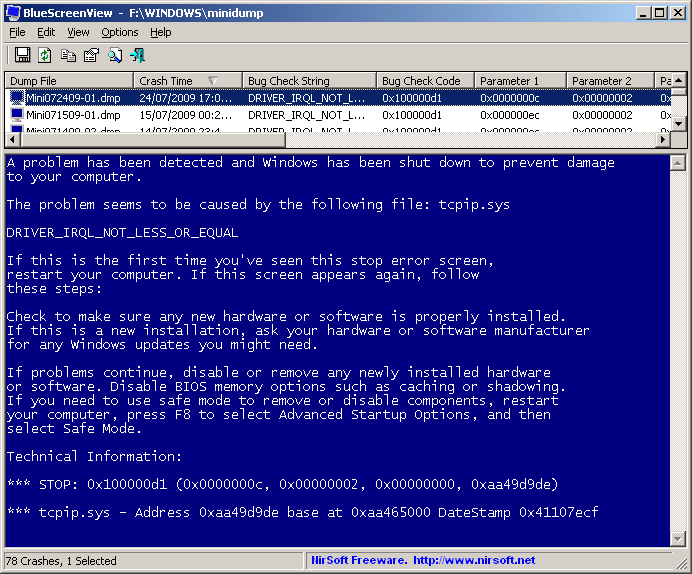
El procedimiento básico sería el siguiente:
- Abre el Explorador de archivos y escribe
C:\Windows\Minidumpen la barra de direcciones. - Si Windows solicita permisos para acceder a la carpeta, pulsa Continuar.
- Localiza el archivo
.dmpcorrespondiente al pantallazo azul más reciente y cópialo a otra ubicación, como el Escritorio. - Abre el archivo con una herramienta capaz de analizar volcados de memoria, como WinDbg o BlueScreenView. El objetivo es obtener información legible sobre el fallo, como el código de error y los controladores implicados.
- Copia el resultado del análisis y pégalo en ChatGPT. Puedes acompañarlo de un prompt como este:
Analiza la información de este volcado de memoria de Windows 11 correspondiente a un pantallazo azul. Identifica el código de error, el controlador o componente que aparece relacionado con el fallo y explícame qué significa. Indica también las causas más probables y dame pasos seguros y concretos para investigar o solucionar el problema. No asumas que un controlador es culpable únicamente porque aparezca en el informe; distingue entre evidencias y posibilidades.Si no existe ningún archivo en C:\Windows\Minidump, otra opción es consultar el Visor de eventos. Pulsa Windows + X, abre Visor de eventos y ve a Registros de Windows > Sistema. Desde Filtrar registro actual…, puedes filtrar los eventos Crítico y Error y buscar entradas relacionadas con BugCheck. La información mostrada allí puede proporcionar el código del pantallazo azul, que también puedes copiar y proporcionar a ChatGPT para obtener una explicación.
Este método no sustituye a un diagnóstico técnico, pero puede resultar útil para convertir los códigos y datos técnicos de un BSOD en una explicación más comprensible y, sobre todo, para saber qué conviene comprobar a continuación.
Una forma sencilla de hacer una primera revisión del PC
Usar ChatGPT para analizar un informe de MSINFO32 no sustituye a las herramientas de diagnóstico de Windows ni a un técnico, pero sí puede ser una forma práctica de interpretar rápidamente una gran cantidad de información que, de otro modo, resulta difícil de leer. Para una primera revisión del hardware, controladores y configuración del sistema, solo necesitas generar el informe y proporcionárselo a la IA junto con un prompt adecuado.
Y si el problema concreto son los pantallazos azules, los minidumps y los registros de Windows pueden aportar información adicional. En ambos casos, la clave está en utilizar la IA como una herramienta de apoyo para entender los datos y decidir qué comprobar después, no como una sustituta de un diagnóstico profesional.