
Aprende cómo instalar Linux y Windows en el mismo PC con dual boot. Guía paso a paso para crear un USB de instalación, configurar el arranque y usar Ubuntu junto a Windows 11 de forma segura.
Dar los primeros pasos en el mundo de Linux puede resultar intimidante. No solo implica aprender nuevos comandos de terminal, sino también familiarizarse con distintos entornos de escritorio, gestores de paquetes y aplicaciones alternativas. La buena noticia es que el proceso de instalación de Linux ha mejorado enormemente con los años. Desde los antiguos instaladores basados en texto de finales de los 90, pasando por los instaladores gráficos de principios de los 2000, hasta llegar a las herramientas modernas que ofrecen interfaces claras y procesos guiados mucho más sencillos.
Hoy en día, empezar con Linux suele seguir dos caminos principales: usar una computadora de placa única como una Raspberry Pi, o apostar por un sistema dual boot, donde Linux y Windows conviven en el mismo equipo, normalmente compartiendo el mismo disco de arranque. Gracias a un gestor de arranque como GRUB, es posible elegir qué sistema operativo iniciar cada vez que encendemos el PC.
En esta guía aprenderás cómo configurar un dual boot de Linux y Windows, utilizando Ubuntu junto a Windows 11. Antes de comenzar, es importante hacer una advertencia: realiza una copia de seguridad de tus datos. Aunque el proceso es seguro si se siguen los pasos correctamente, siempre existe el riesgo de sobrescribir una partición por error.
Las distros de Linux más parecidas a Windows: opciones ideales para dar el salto
Cómo crear un USB de instalación de Linux
Las distribuciones de Linux suelen descargarse en forma de archivo ISO, una imagen que contiene un sistema operativo “en vivo” que puede ejecutarse y probarse sin necesidad de instalación. Para usar estas imágenes en equipos modernos con UEFI y Secure Boot, necesitaremos una herramienta adecuada.
En esta guía utilizaremos Rufus, una utilidad gratuita muy popular que permite grabar archivos ISO en memorias USB y crear medios de arranque compatibles con sistemas actuales.
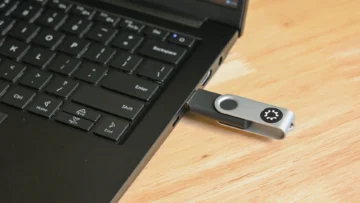
El objetivo es crear un USB booteable con Linux. Se recomienda una memoria USB de al menos 8 GB.
Qué necesitas para hacer dual boot de Linux y Windows
- Una computadora con Windows 10 o Windows 11
- Una memoria USB de 8 GB o más
- Una distribución Linux (en este caso, Ubuntu)
👉 https://ubuntu.com/desktop
Pasos para crear el USB de instalación
1. Descarga e instala Rufus desde su sitio oficial:
👉 https://rufus.ie/es/
2. Inserta la memoria USB en tu equipo y abre Rufus.
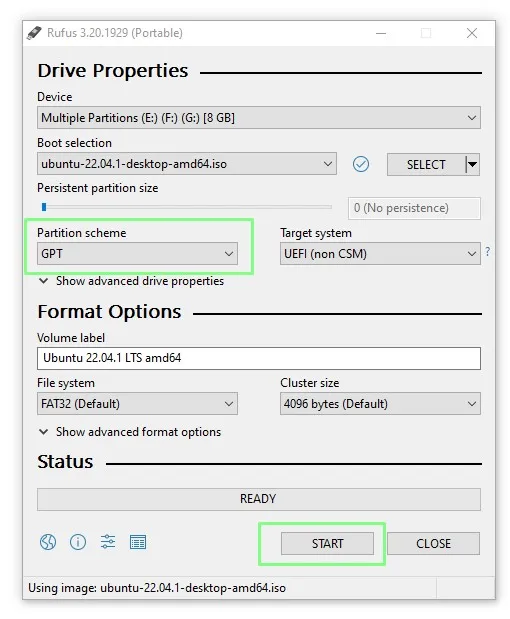
3. En el apartado Dispositivo, selecciona tu memoria USB. Luego haz clic en SELECCIONAR y elige la imagen ISO de Linux que deseas instalar (en este caso, Ubuntu).
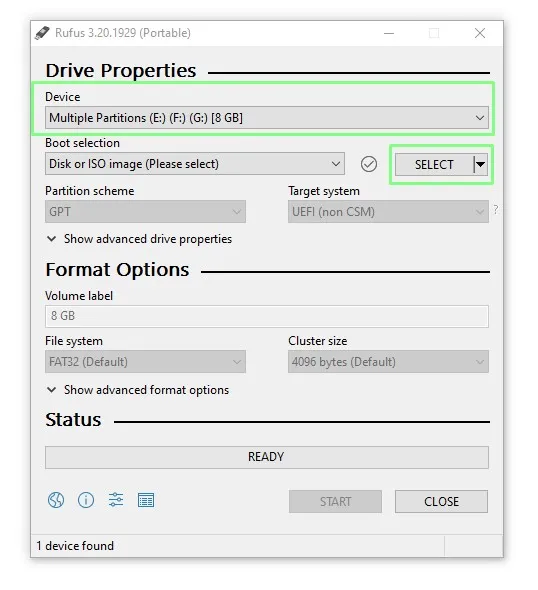
4. Selecciona el esquema de partición GPT y haz clic en INICIAR para comenzar a escribir el sistema operativo en la memoria USB.
GPT es el esquema de particiones más moderno y es necesario para instalar Ubuntu en sistemas con UEFI, sustituyendo progresivamente al antiguo MBR.
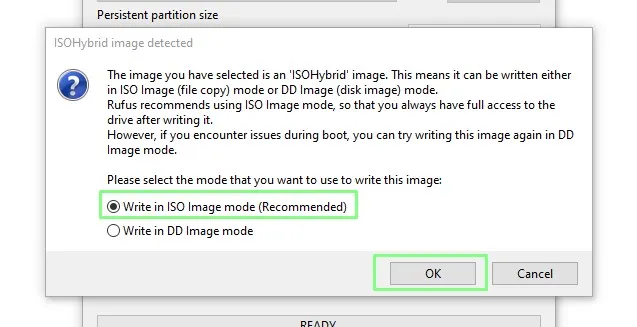
5. Cuando Rufus lo solicite, elige la opción “Escribir en modo imagen ISO” y haz clic en Aceptar.
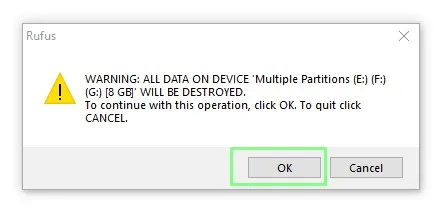
6. Lee atentamente los avisos para asegurarte de que el sistema operativo se escribirá en la unidad correcta. Una vez iniciado el proceso, no hay vuelta atrás si se selecciona el disco equivocado.
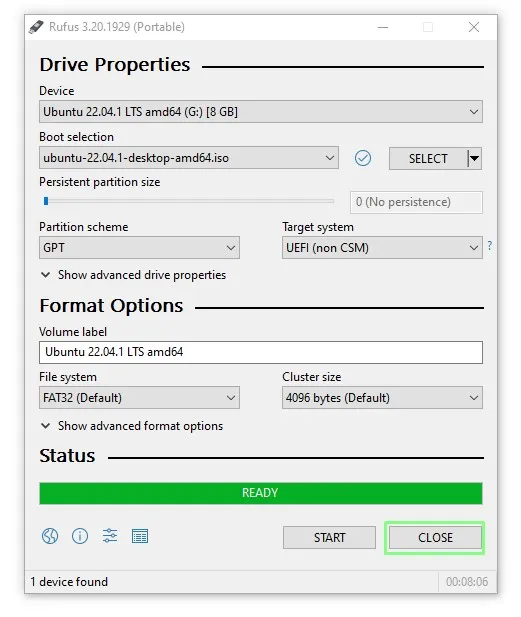
7. Cuando el proceso termine, haz clic en CERRAR, cierra Rufus y retira la memoria USB del equipo.
Cómo instalar Linux en un sistema con dual boot
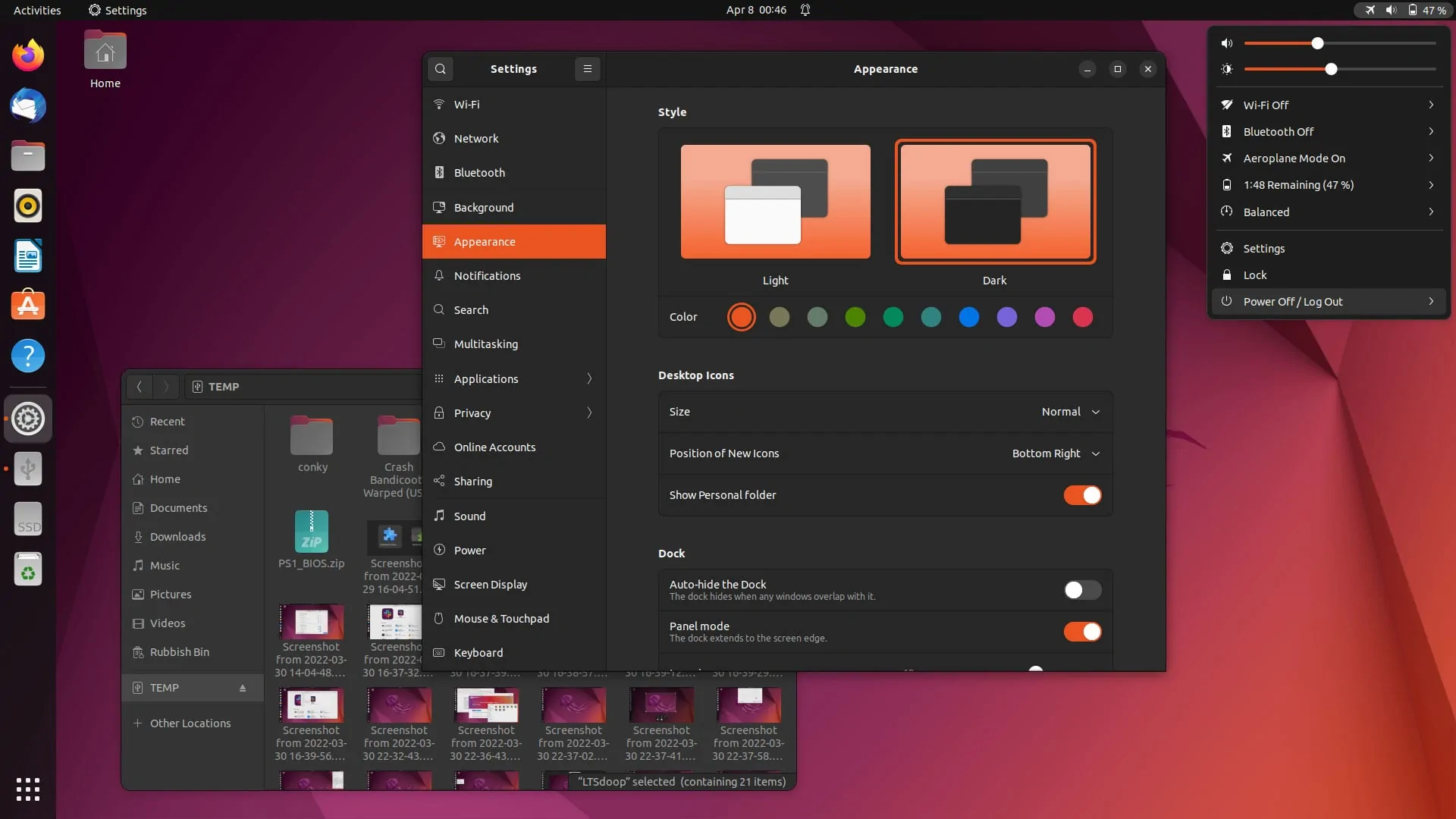
Los instaladores de Linux han evolucionado muchísimo. Atrás quedaron las interfaces confusas y poco amigables: hoy encontramos asistentes visuales claros que guían paso a paso durante todo el proceso. En esta guía utilizaremos el instalador de Ubuntu 22.04.1 para dividir un disco NVMe de 256 GB en dos partes, asignando espacio suficiente tanto a Windows como a Ubuntu para una instalación básica en dual boot.
A partir de ahí, seguiremos un proceso de instalación estándar de Ubuntu, válido también para la mayoría de distribuciones modernas.
Pasos para instalar Linux junto a Windows
1. Inserta la memoria USB en tu computadora y arranca desde ella.
Cada equipo es diferente: algunos permiten elegir el dispositivo de arranque mediante una tecla de función (como F12, F8 o Esc), mientras que en otros es necesario cambiar el orden de arranque desde la BIOS o UEFI.
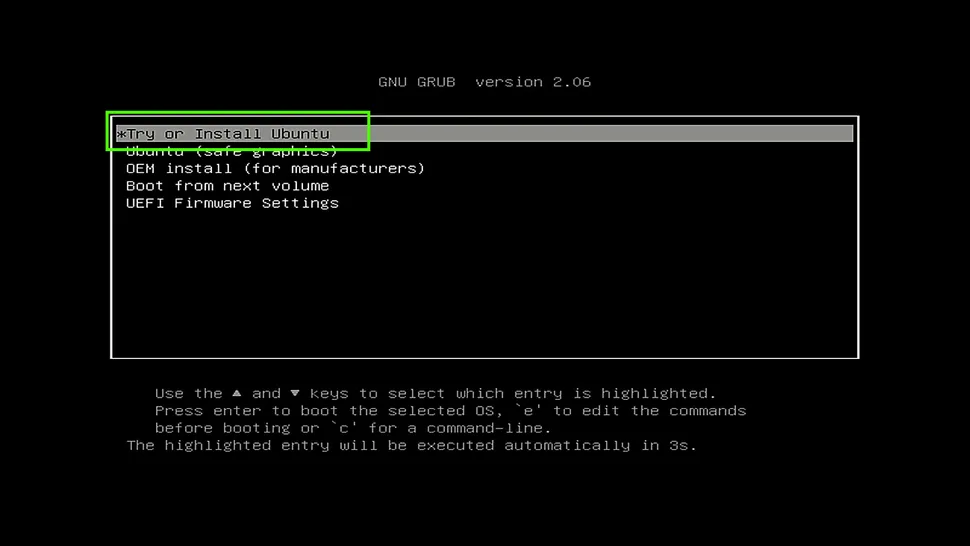
2. En el menú de GRUB, selecciona “Try or Install Ubuntu” (o la distribución Linux que hayas elegido) y presiona Enter.
GRUB es el gestor de arranque que permite seleccionar qué sistema operativo iniciar.
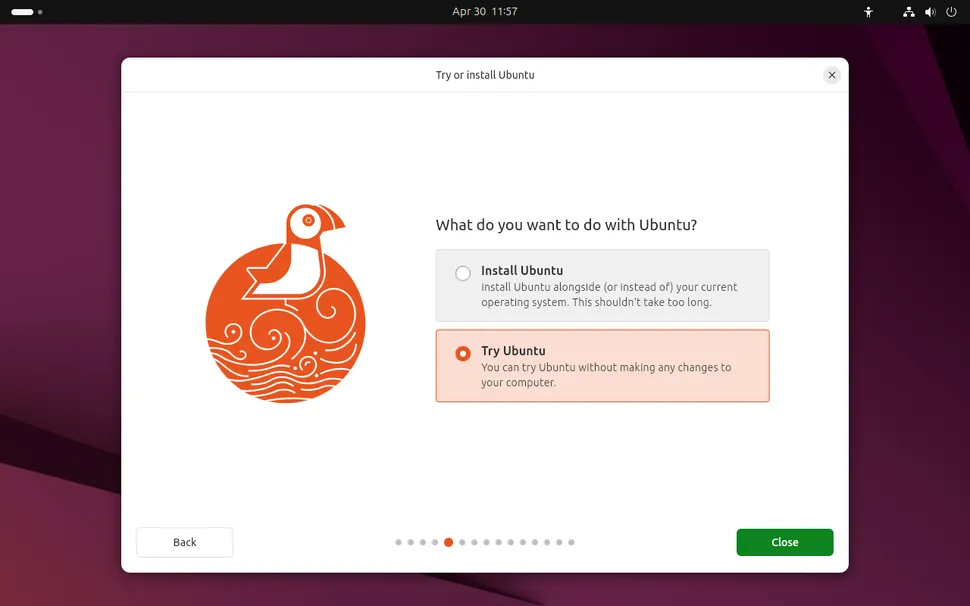
3. Cuando aparezca la opción, haz clic en Try Ubuntu para cargar el sistema operativo en la memoria RAM como una distribución en vivo (Live Distro).
Este modo permite probar Linux sin modificar el disco duro. También es muy útil como herramienta de recuperación para equipos con problemas de arranque.
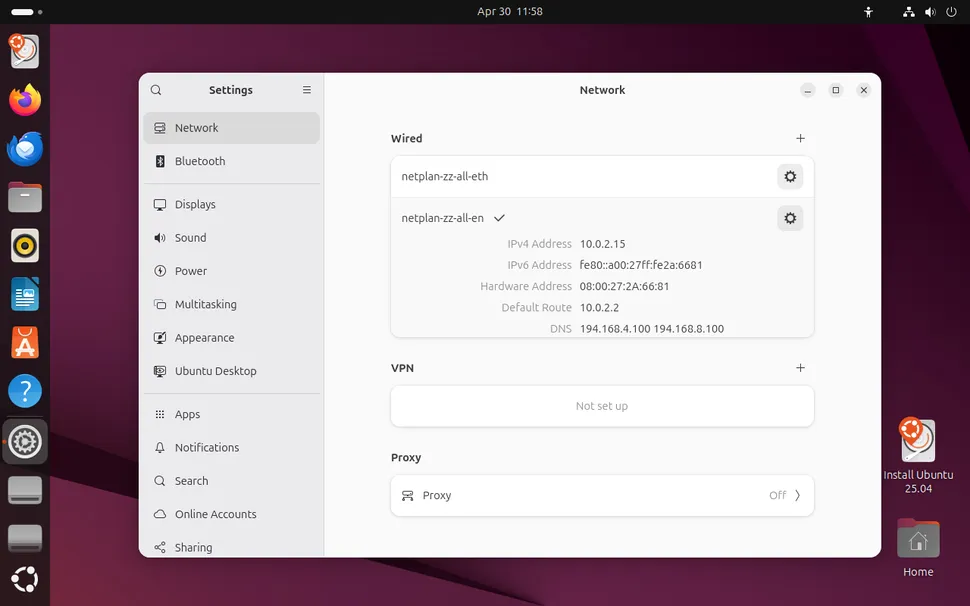
4. Comprueba que el hardware funcione correctamente antes de continuar: sonido, Wi-Fi, Bluetooth, teclado, mouse, etc.
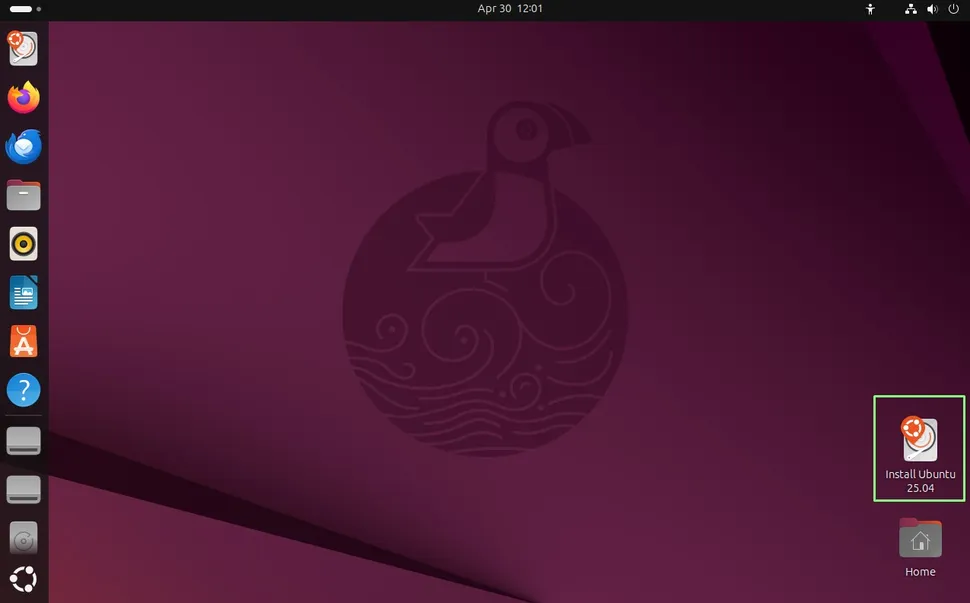
5. Haz doble clic en el icono Install Ubuntu para iniciar el instalador.
6. Selecciona tu idioma y haz clic en Continuar.
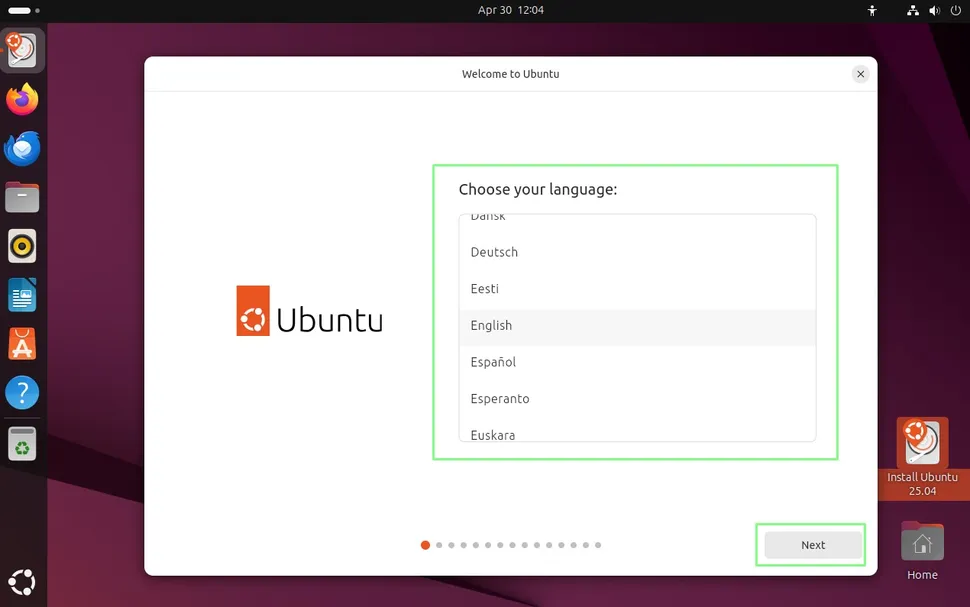
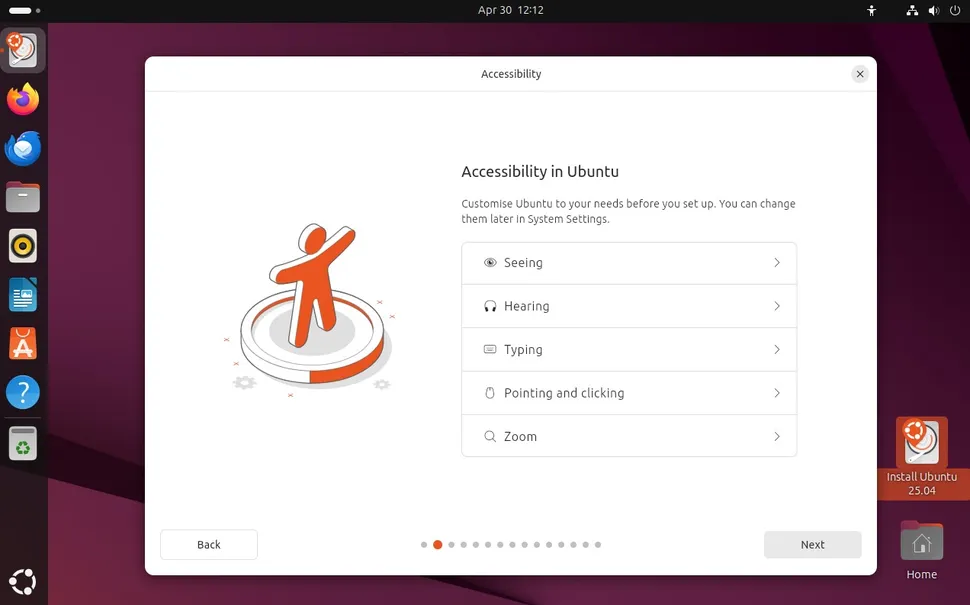
7. Configura las opciones de accesibilidad que necesites y haz clic en Siguiente.
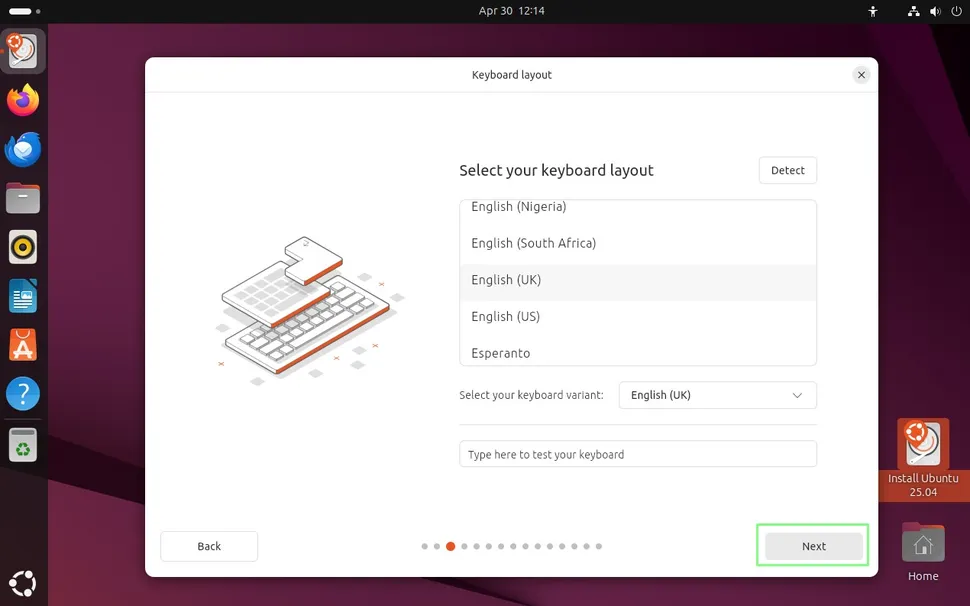
8. Elige la distribución de teclado adecuada y haz clic en Continuar.
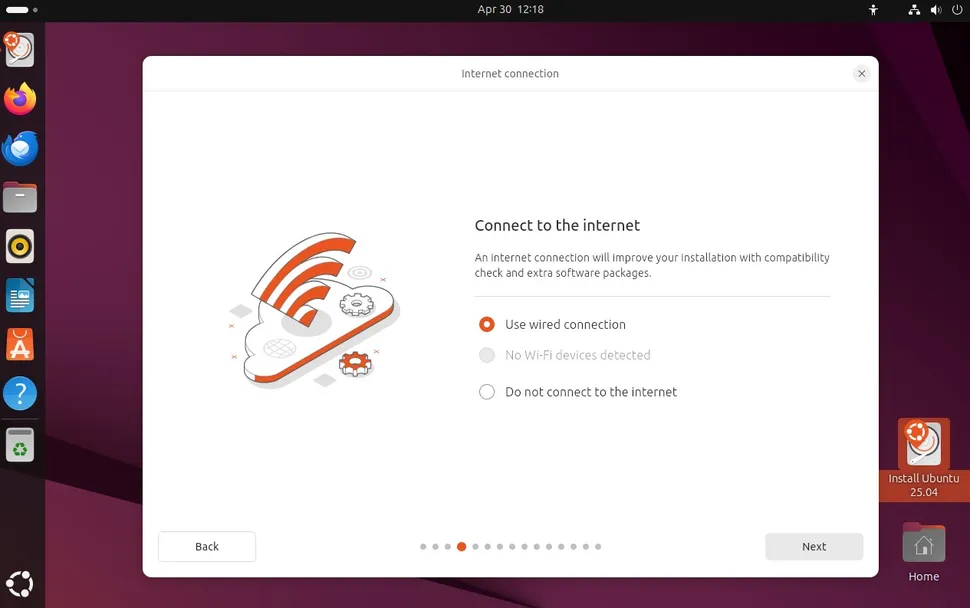
9. Selecciona cómo deseas conectarte a Internet y haz clic en Siguiente.
Si tienes conexión por cable o Wi-Fi, elige la opción correspondiente. Durante la instalación se descargarán actualizaciones y software adicional.

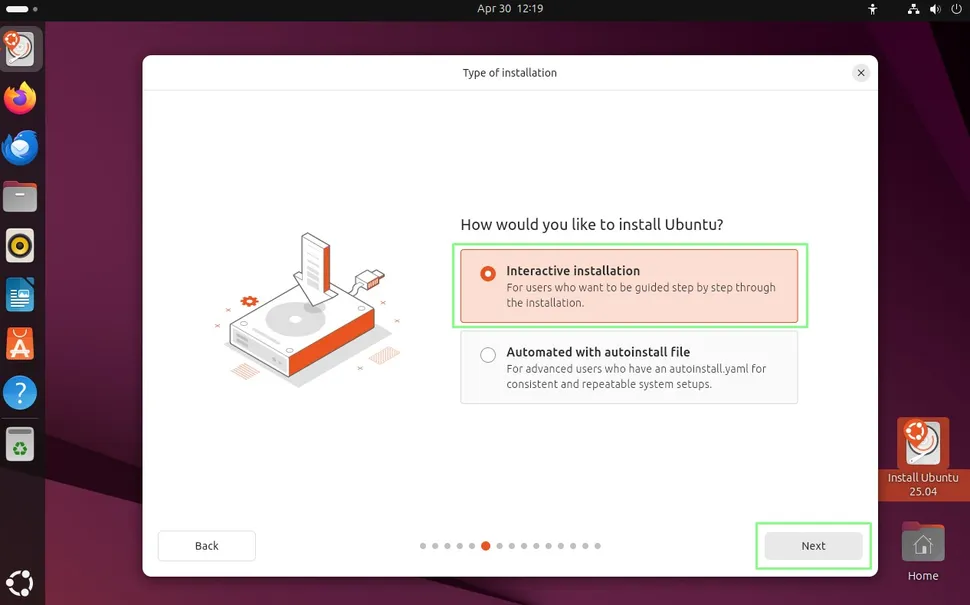
10. Selecciona Instalación interactiva y haz clic en Siguiente.
Este modo solicita confirmaciones a medida que avanza el proceso. La instalación automatizada está pensada para usuarios avanzados con scripts de configuración.
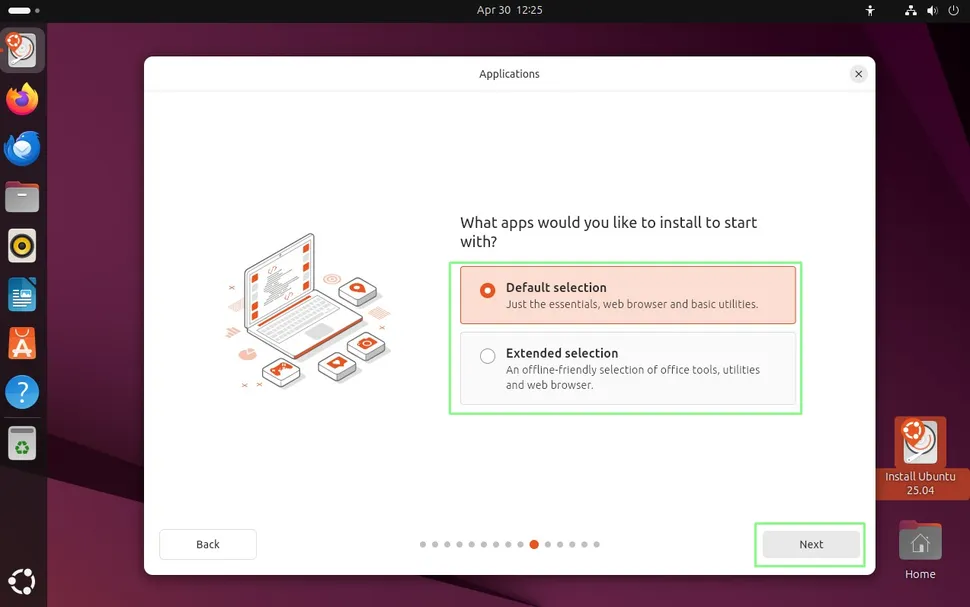
11. Elige entre Instalación predeterminada o Instalación extendida y haz clic en Siguiente.
- Predeterminada: incluye solo lo básico (navegador, gestor de archivos y utilidades esenciales).
- Extendida: añade aplicaciones como herramientas de oficina y edición, ideal para principiantes.
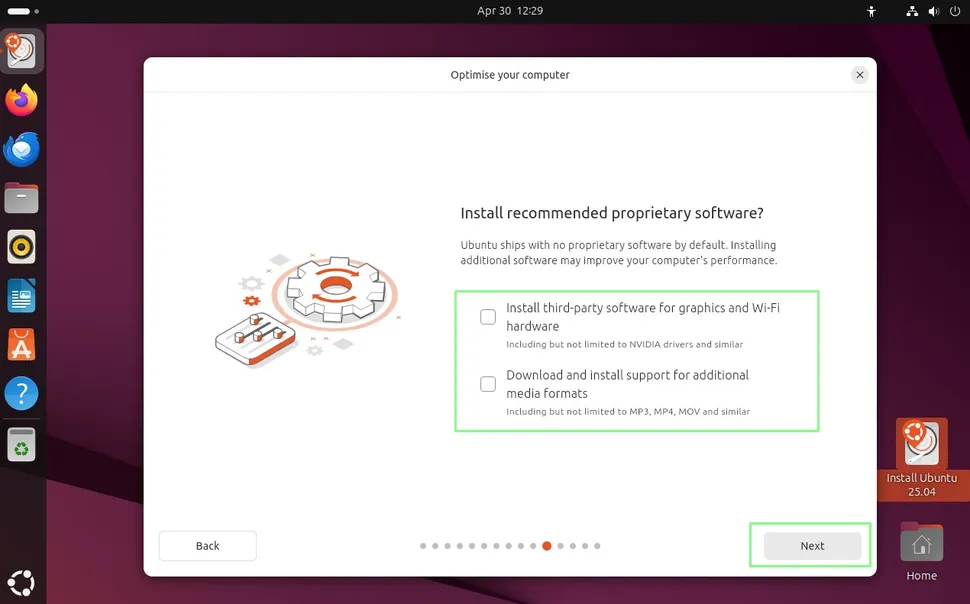
12. Marca las opciones para instalar software propietario y controladores adicionales si lo deseas, y haz clic en Siguiente.
Estos componentes facilitan la compatibilidad con tarjetas gráficas, Wi-Fi y otros dispositivos.
13. Selecciona “Instalar Ubuntu junto a Windows Boot Manager” y haz clic en Siguiente.
⚠️ Cualquier otra opción puede borrar el contenido completo del disco o requerir particionado manual, así que procede con cuidado.

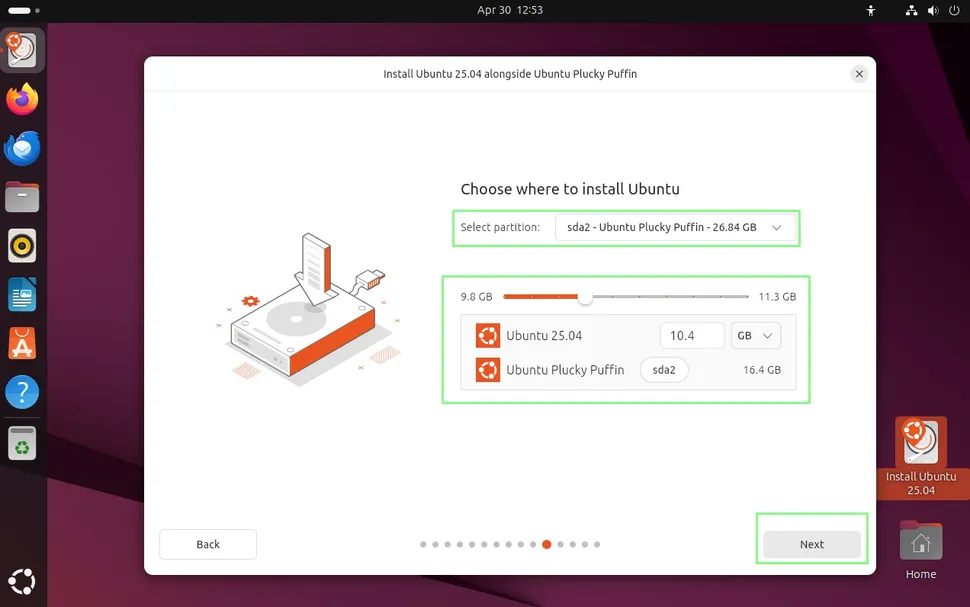
14. Verifica que el disco seleccionado sea el correcto y ajusta el control deslizante para decidir cuánto espacio tendrá cada sistema operativo.
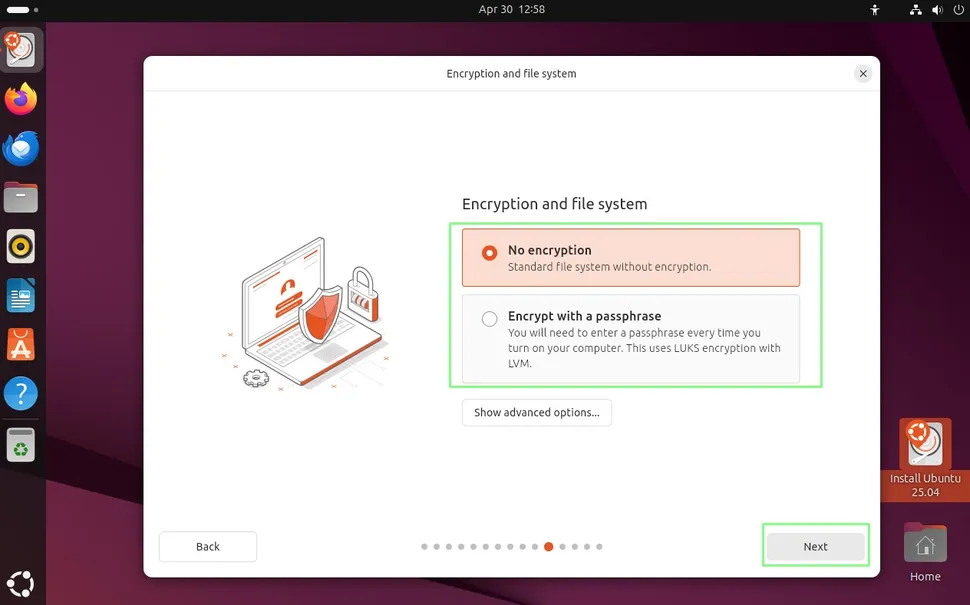
15. Elige Sin cifrado para instalar Ubuntu sin encriptación del disco, o selecciona Cifrar con una contraseña si deseas mayor seguridad. Haz clic en Siguiente.
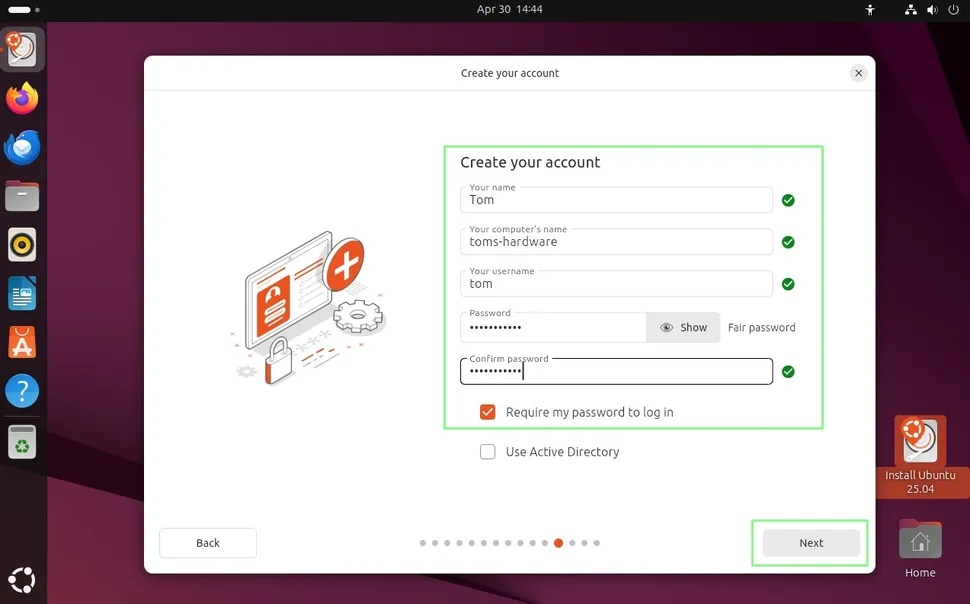
16. Crea tu usuario, asigna un nombre al equipo (hostname) y haz clic en Siguiente.
Este será el usuario principal del sistema y el nombre ayudará a identificar el equipo dentro de una red.
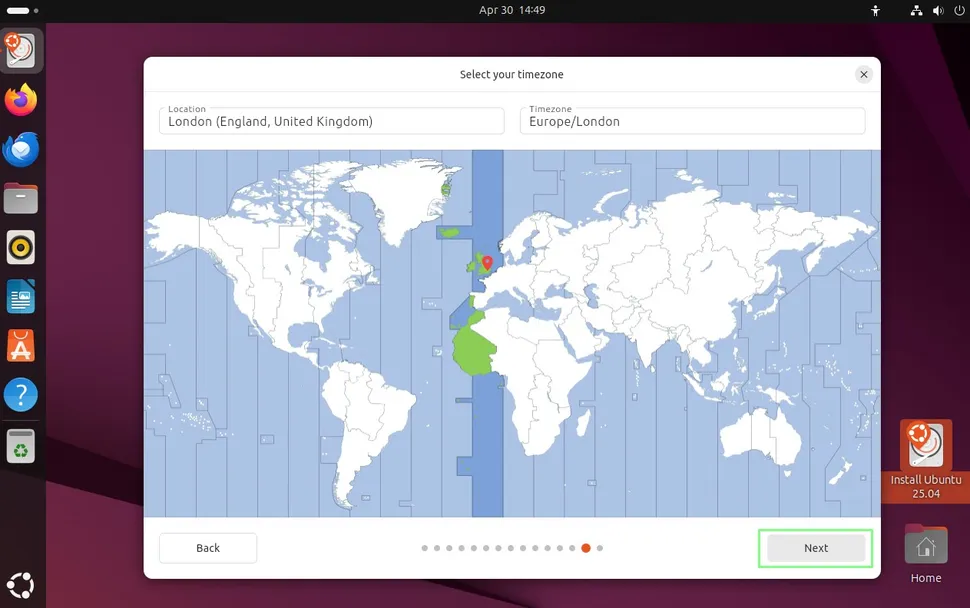
17. Selecciona tu ubicación geográfica y haz clic en Continuar.
18. Revisa todas las opciones elegidas y haz clic en Instalar para comenzar el proceso.
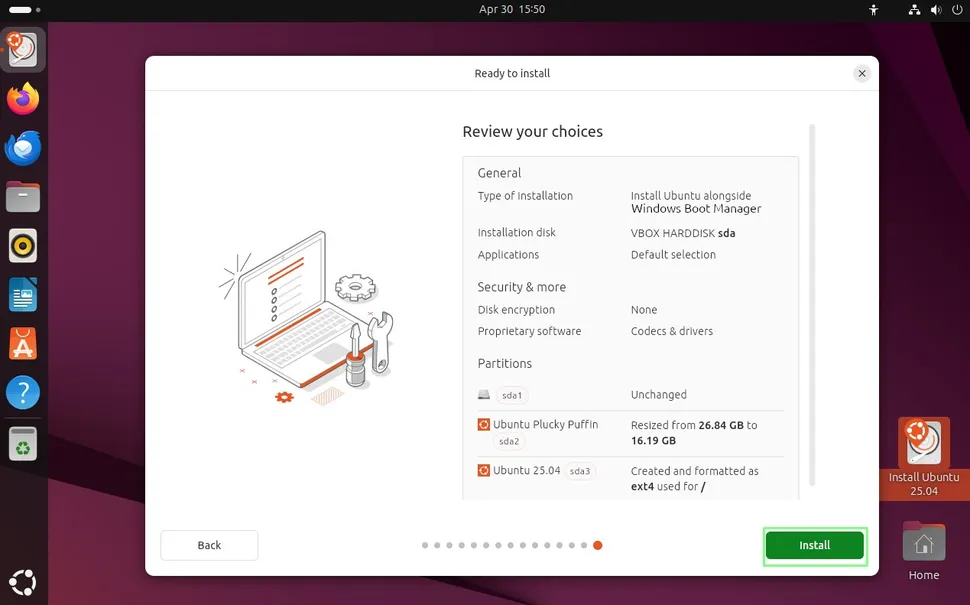
La instalación tardará unos minutos en completarse.
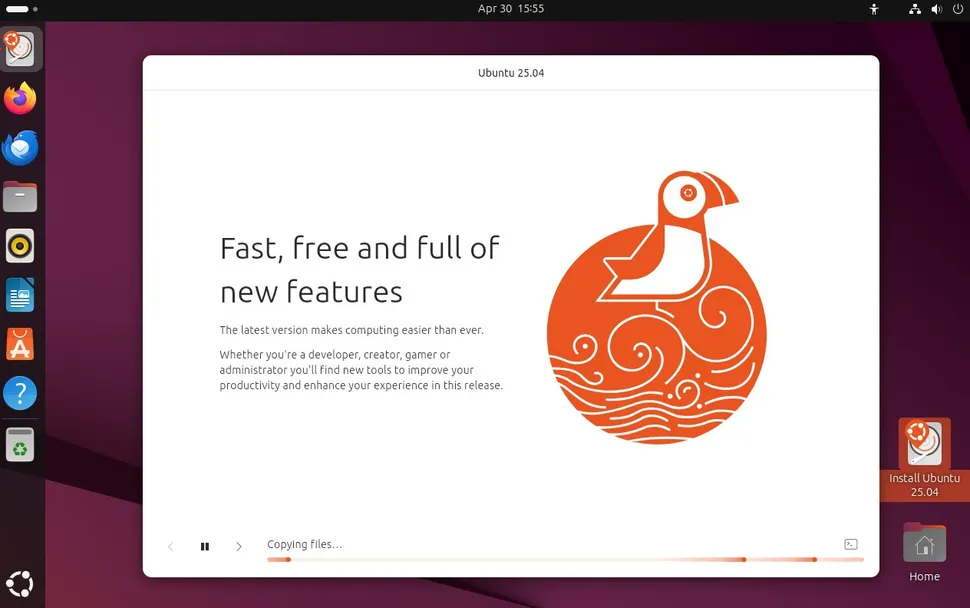
19. Cuando finalice, haz clic en Reiniciar ahora.
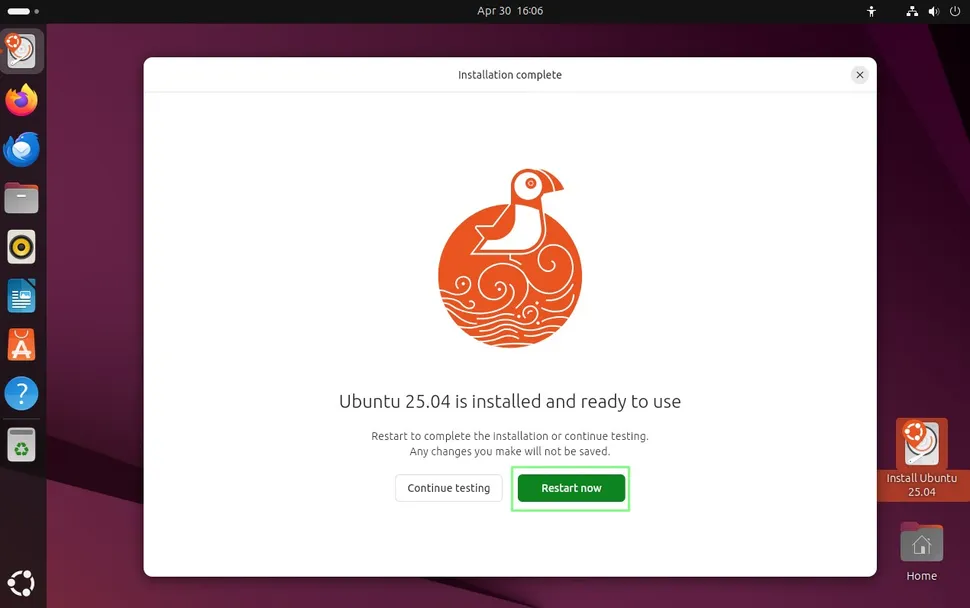
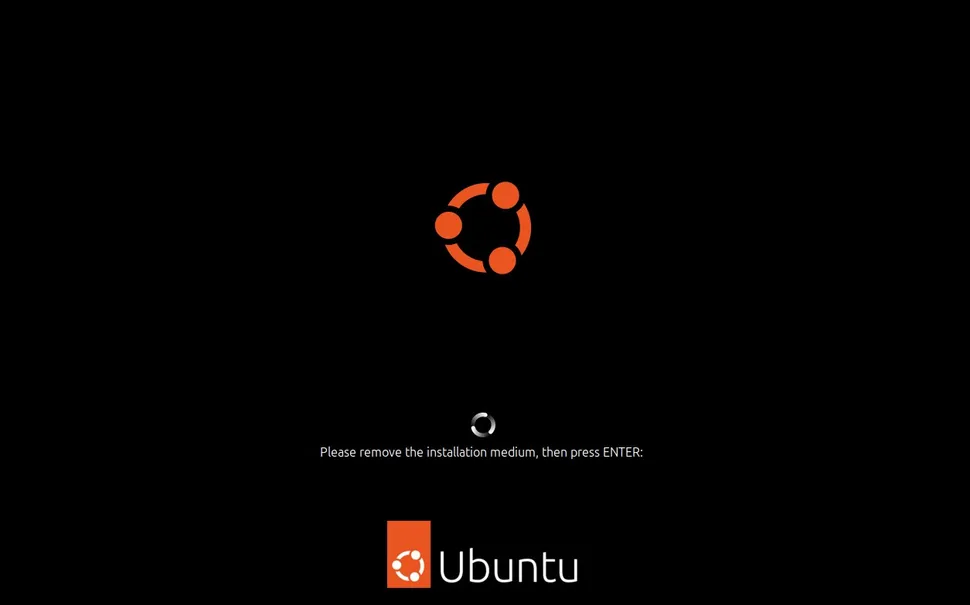
20. Retira la memoria USB cuando se te indique y presiona Enter para continuar.
Cómo configurar la BIOS para tu primer arranque dual con Linux

El primer arranque de un sistema con dual boot de Linux y Windows requiere un pequeño ajuste en la BIOS/UEFI. Básicamente, debemos indicarle al sistema que arranque desde la instalación de Linux, lo que hará que se cargue el gestor de arranque GRUB. Desde ahí podremos elegir qué sistema operativo iniciar cada vez que encendamos el PC.
Ten en cuenta que cada BIOS es ligeramente diferente según el fabricante, así que utiliza estos pasos como una guía general y, si es necesario, consulta el manual de tu placa base o portátil para opciones específicas.
Pasos para configurar la BIOS
1. Accede al menú de la BIOS/UEFI.
En la mayoría de las placas base modernas se utiliza la tecla DEL, aunque en portátiles y equipos prearmados puede variar. F2 es la segunda tecla más común.
Otros fabricantes usan F10, ESC o incluso Enter. Si no estás seguro, fíjate durante el arranque (POST), donde suele aparecer un mensaje indicando qué tecla presionar, o prueba con DEL y F2 primero, ya que son las más habituales.

2. Una vez dentro de la BIOS, dirígete al menú Boot (Arranque).
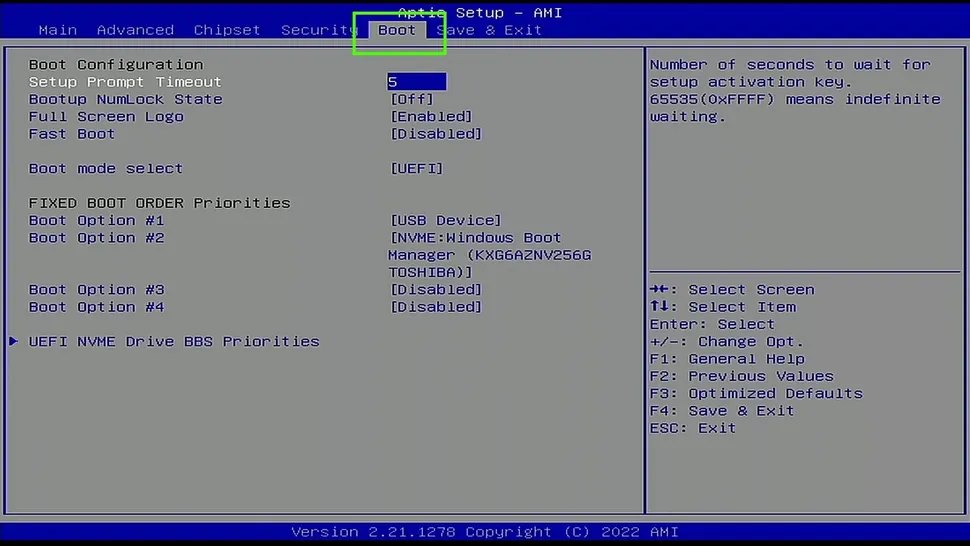
3. Selecciona la opción UEFI NVMe Drive BBS Priorities (o una opción similar relacionada con prioridades de arranque UEFI).
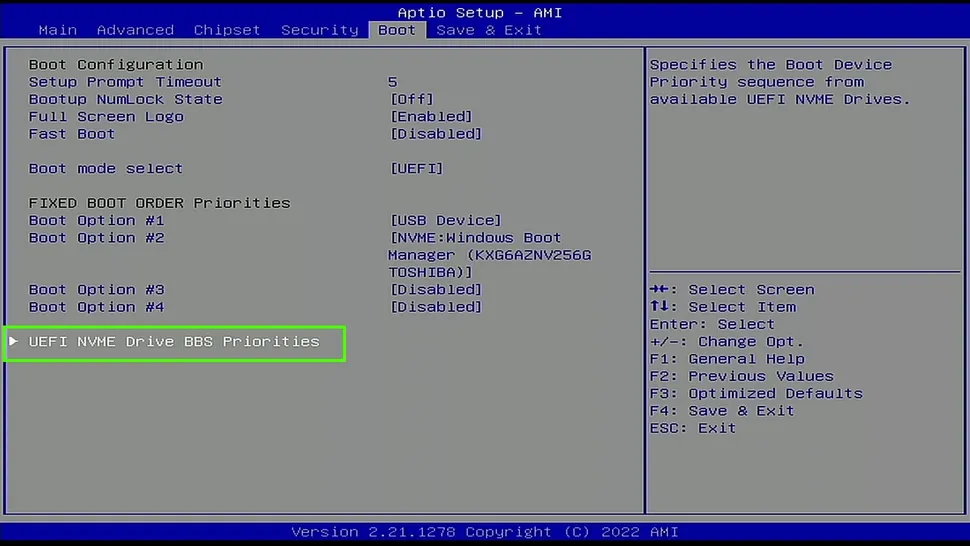
4. Configura Boot Option 1 para que apunte a la instalación de Linux (normalmente aparecerá como Ubuntu, Linux Boot Manager o similar).
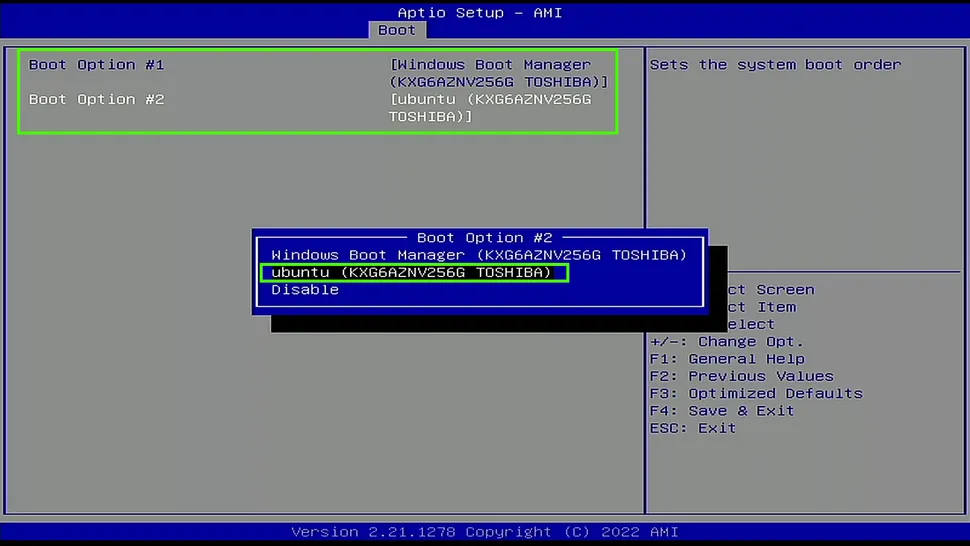
5. Verifica que el cambio se haya aplicado correctamente y luego guarda los ajustes y sal de la BIOS.

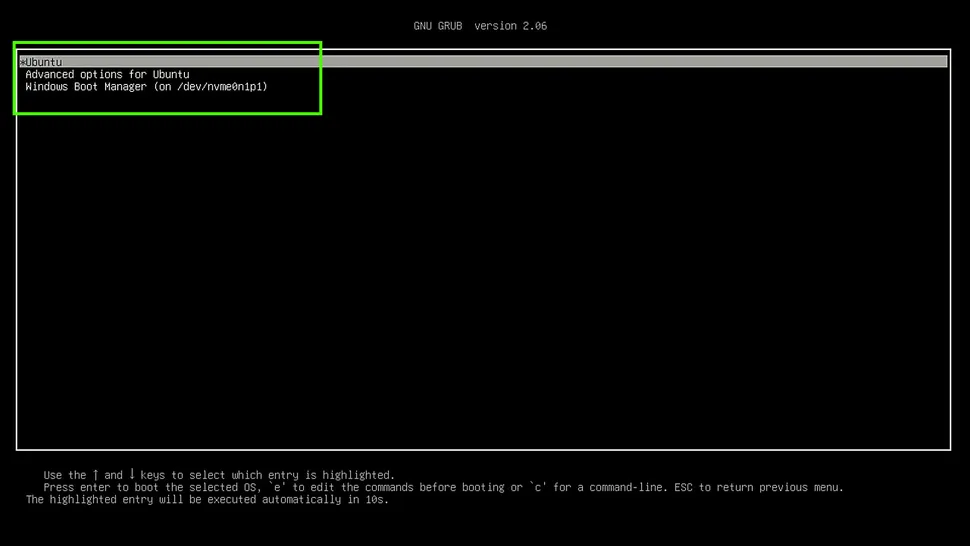
6. El sistema arrancará ahora en GRUB. Selecciona tu sistema Linux y presiona Enter.
Si no haces nada durante unos 10 segundos, GRUB iniciará automáticamente la opción predeterminada, que por lo general es Linux.
7. Una vez en el escritorio de Linux, comprueba que todo funcione correctamente: red, sonido, pantalla, periféricos, etc.
8. Reinicia el equipo, vuelve al menú GRUB y selecciona Windows para confirmar que ambos sistemas operativos arrancan sin problemas.
Dual boot: lo mejor de Windows y Linux en un solo equipo
Configurar un sistema con arranque dual te permite disfrutar de lo mejor de ambos mundos: la compatibilidad y el ecosistema de Windows junto con la flexibilidad, seguridad y potencia de Linux. Una vez superados los primeros pasos, el uso diario es completamente transparente: solo eliges qué sistema operativo quieres usar al encender el equipo.
Si realizaste copias de seguridad y seguiste los pasos con calma, tendrás un entorno estable y versátil durante años. El dual boot sigue siendo una de las mejores formas de aprender Linux sin renunciar a Windows, ideal tanto para curiosos como para usuarios avanzados que necesitan ambos sistemas en su flujo de trabajo.