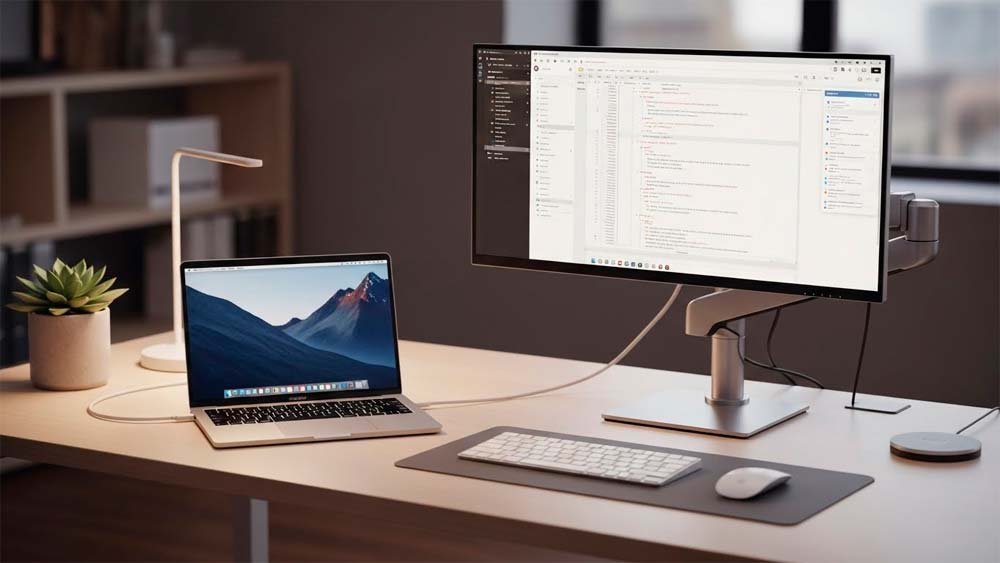

Trabajar solo con la pantalla del portátil funciona… hasta que un día te ves con veinte pestañas abiertas, una reunión en Zoom encima y un Excel que no cabe ni estirándolo. Cuando llegar al final de la jornada se siente más como sobrevivir que como trabajar, es una señal clara: necesitas más espacio. Por eso esta guía de mejores monitores para oficina existe. Un buen monitor —como segunda pantalla o como pantalla principal— no es un lujo, es la herramienta que realmente libera espacio, mejora la postura y multiplica la productividad.
Con un monitor externo puedes tener el correo a la izquierda, los documentos al centro y una referencia abierta sin estar cambiando de ventana cada dos segundos. Y si trabajas en diseño, programación o edición ligera, el salto de nitidez respecto a la pantalla de un portátil es inmediato.
Qué mirar antes de comprar un monitor para oficina
📏 24” vs 27”: qué tamaño te conviene realmente
La duda clásica: monitor 24 pulgadas o monitor 27 pulgadas. No es solo una cuestión de tamaño, sino de cómo cambia la forma en la que trabajas.
- 24” (1080p)
Ideal si tienes un escritorio pequeño o necesitas algo económico. El texto se ve bien a una distancia típica (60–70 cm) y consume menos energía. Perfecto como segunda pantalla o para ofimática general. - 27” (1440p o 4K)
Es el punto dulce de productividad. En versión 1440p (QHD) permite ver más celdas, columnas y ventanas a la vez sin que todo quede enorme. Y si quieres nitidez máxima, un 27” 4K aporta un nivel de detalle excelente, muy útil para tareas visuales o tipográficas.
Regla rápida:
- Presupuesto ajustado y mesa pequeña → 24” 1080p
- Multitarea, Excel grande, dashboards → 27” 1440p
- Máxima nitidez, monitor para diseño gráfico y detalle fino → 27” 4K
🔍 Resolución: 1080p, 1440p o 4K
Lo importante no es solo ver “más”, sino verlo mejor:
- 1080p (FHD): La opción estándar en 24”. Legible, económico y suficiente para documentos, correo y navegación.
- 1440p (QHD): El equilibrio perfecto en 27”. Muestra más contenido sin necesidad de zoom constante.
- 4K (UHD): La mayor nitidez posible. Ideal si te molesta cualquier pixel visible o si trabajas con foto, vídeo o tipografía fina. Con buen escalado, es un placer visual.
🎨 Panel IPS vs VA: colores y comodidad
- IPS: Ángulos amplios, colores consistentes y texto estable. Es la opción segura para monitores para oficina, programación, diseño y cualquier tarea de lectura intensiva.
- VA: Mejor contraste (negros más profundos), aunque con ángulos más estrechos. Recomendable si valoras ese contraste extra y trabajas siempre de frente.
Consejo: elige acabado mate o antirreflejos para evitar fatiga en oficinas con luz natural.
🔌 Conectividad y ergonomía: lo que realmente importa
Aquí es donde un monitor moderno marca la diferencia:
- USB-C con carga (65–100W)
Con un solo cable conectas video, datos y energía a la laptop. Es lo más parecido a magia si trabajas con portátil. - Hub USB + KVM
Te permite conectar teclado, ratón y webcam al monitor y cambiar entre laptop y PC con un clic. - Altura, pivote y VESA
Ajustar la pantalla a la altura de tus ojos mejora la postura y reduce dolores de cuello al final del día. Si puedes montarlo en un brazo VESA, mejor aún.
Mejores monitores para oficina según tu uso
💼 Oficina general y home office económico — monitor 24 pulgadas
Qué buscar:
- 23.8–24”, IPS, resolución 1080p, acabado mate, buena ergonomía.
- Si el presupuesto alcanza, USB-C con carga: simplifica radicalmente el escritorio.
Perfecto para: correo, documentos, videollamadas, navegación y como segunda pantalla.
📊 Multitarea y hojas de cálculo — monitor 27 pulgadas 1440p
Qué buscar:
- 27”, IPS, QHD, USB-C con 65W, hub USB, soporte ajustable y pivote.
Perfecto para: Excel grande, dashboards, tener tres ventanas visibles a la vez o edición ligera.
👨💻 Monitor para programar: nitidez, PPI y confort visual
Las dos opciones estrella son:
- 27” 1440p: más líneas de código visibles sin forzar la vista.
- 27” 4K: texto ultras nítido si usas escalado.
Evita los acabados brillantes y prioriza un panel IPS estable y sin fugas de luz. El USB-C también ayuda si compilas en laptop y quieres un escritorio limpio.
🎨 Monitor para diseño gráfico: color, 4K y calibración
Si trabajas con fotografía, vídeo o diseño visual, lo importante es:
- Cobertura sRGB ≈ 99% o DCI-P3 si produces contenido creativo.
- Buena uniformidad del panel.
- Resolución 4K en 27” para ver detalles finos y tipografías perfectas.
Series profesionales de Lenovo y HP suelen venir con calibración de fábrica, lo cual es un plus.

Modelos recomendados (Lenovo, HP y opciones Amazon)
🔴 Lenovo ThinkVision
Lenovo ThinkVision T24i-30 — 24”, IPS, FHD
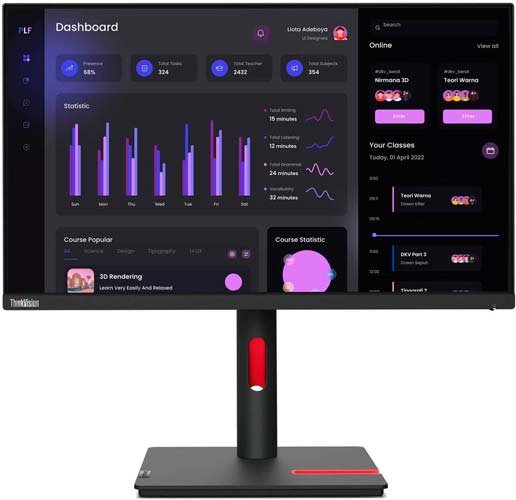
El “caballo de batalla”: bordes finos, ajuste en altura y excelente lectura. Si encuentras la versión con USB-C, mejor aún.
Lenovo ThinkVision T27h-30 — 27”, IPS, QHD, USB-C 65W
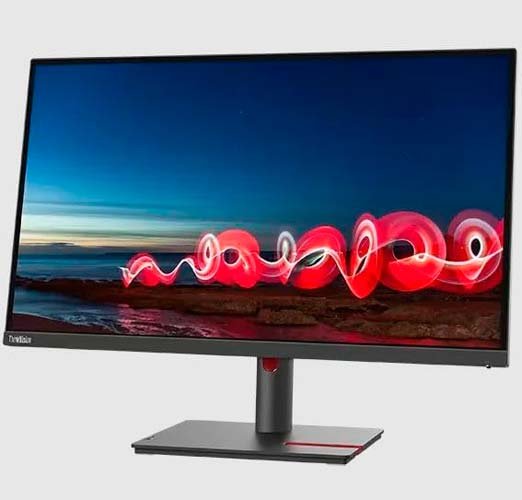
La opción equilibrada para multitarea. El USB-C y el hub USB simplifican todo el escritorio.
Lenovo ThinkVision P27u-20 — 27”, IPS 4K
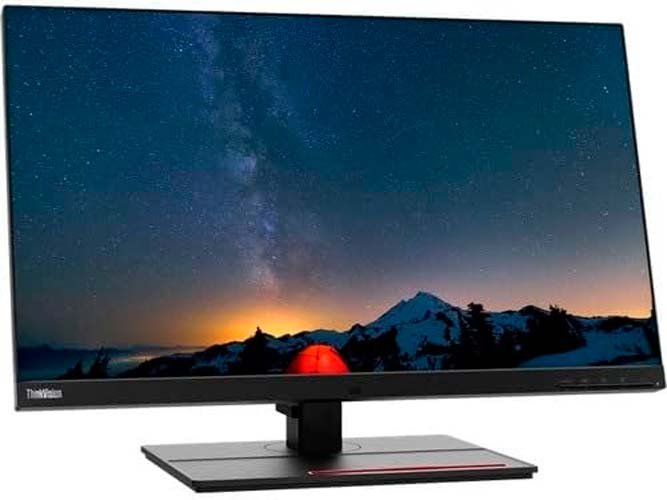
Pensado para quienes necesitan nitidez extrema y buen color. Ideal como monitor para diseño gráfico y edición ligera.
🔵 HP (Series E y U)
HP E24 G5 — 24”, IPS, FHD
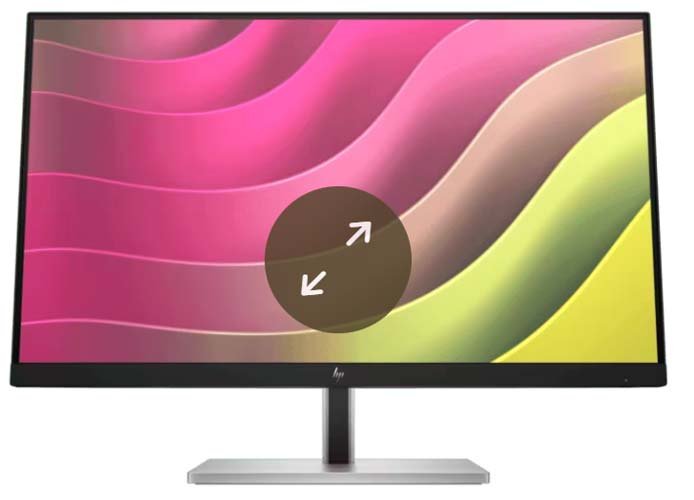
Ergonómico, sobrio y fiable. Perfecto para home office o segunda pantalla.
HP E27 G5 — 27”, IPS, QHD
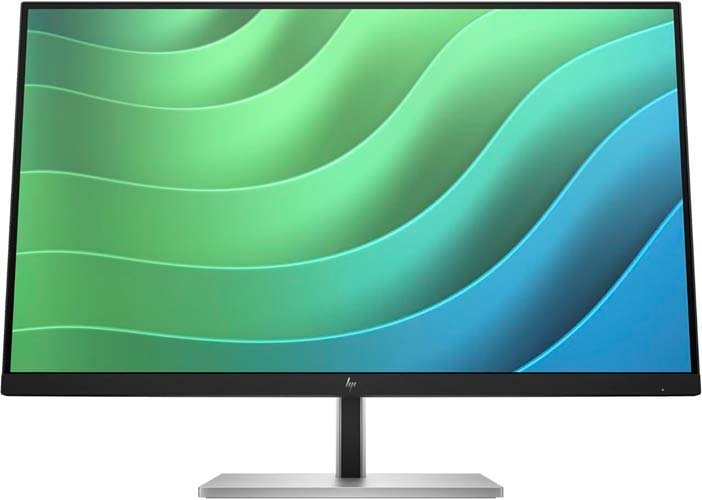
Un estándar de oficina: amplio, nítido y cómodo para jornadas largas.
HP E27k G5 — 27”, IPS, 4K, USB-C
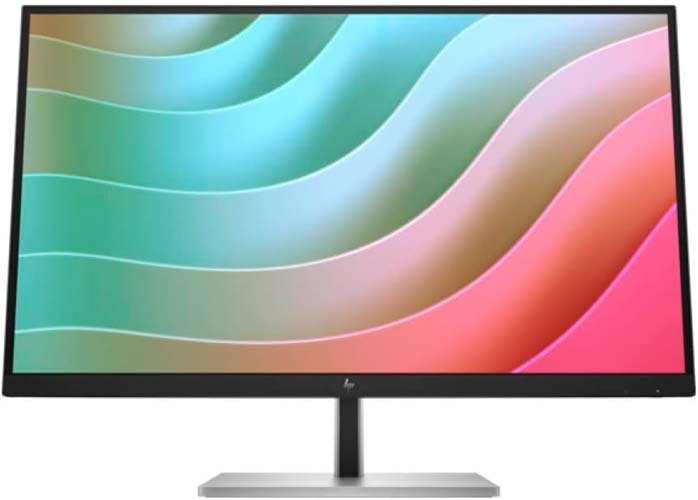
4K con un solo cable a la laptop y hub para periféricos. Gran nitidez para texto y diseño.
🛒 Alternativas populares en Amazon
- AOC U27P2 — 27”, IPS, 4K
Excelente nitidez, buena ergonomía y VESA. Muy recomendable para productividad exigente. - Philips 278E1A — 27”, IPS, 4K
Calidad sorprendente para su precio. Una opción sólida como monitor para programar o tareas visuales. - LG 27QN880 — 27”, IPS, QHD
Incluye un brazo ergonómico tipo monitor arm. Orden y postura sin comprar accesorios extra.
Configuración rápida después de comprar
🔠 Escalado recomendado
- 24” 1080p: 100%
- 27” 1440p: 100–125% en Windows / 100–110% en macOS
- 27” 4K: 150% en Windows / “Punto por punto” o “Más espacio” en macOS
😌 Ajustes anti-fatiga
- Brillo: 120–160 nits en oficinas normales.
- Modo cálido o Low Blue Light por la tarde.
- Nitidez: en valor neutro para evitar halos.
- Colocación: borde superior del monitor a la altura de los ojos y a unos 60–70 cm de distancia.
Preguntas frecuentes sobre monitores para oficina
¿Mejor 27” 1440p o 27” 4K para texto?
1440p ofrece la mejor relación rendimiento/espacio.
4K gana en nitidez absoluta, pero requiere escalado.
¿USB-C con Power Delivery reemplaza el cargador?
Sí, siempre que el monitor entregue suficiente potencia (65W, 90W o 100W según la laptop).
¿IPS o VA?
Para oficina, programación y diseño, IPS es la apuesta segura.
VA solo si prefieres el contraste extra y trabajas centrado frente al monitor.
¿Qué monitor 24 pulgadas elegir para segunda pantalla?
Uno con panel IPS y altura regulable. Si tu presupuesto alcanza, que tenga USB-C.
¿Qué es clave en un monitor para diseño gráfico?
Cobertura sRGB/ DCI-P3, buena uniformidad, calibración y resolución 4K.
Conclusión
Si pasas varias horas frente al ordenador, un monitor externo no es un capricho: es la inversión que más mejora tu comodidad y productividad. Para presupuestos ajustados, un monitor 24 pulgadas IPS ofrece una segunda pantalla perfecta. Para productividad seria, el monitor 27 pulgadas 1440p es el equilibrio que la mayoría necesita. Y si buscas la máxima nitidez posible o trabajas con contenido visual, un 27” 4K con USB-C y buena ergonomía te acompañará muchos años.
Entre las series Lenovo ThinkVision y HP E/U encontrarás opciones más que sólidas. Y si compras en Amazon, modelos como el AOC U27P2, Philips 278E1A o LG 27QN880 destacan por su excelente relación calidad-precio.
Elige bien, ajusta tu configuración y disfruta de ese espacio de trabajo que por fin se siente… suficiente.