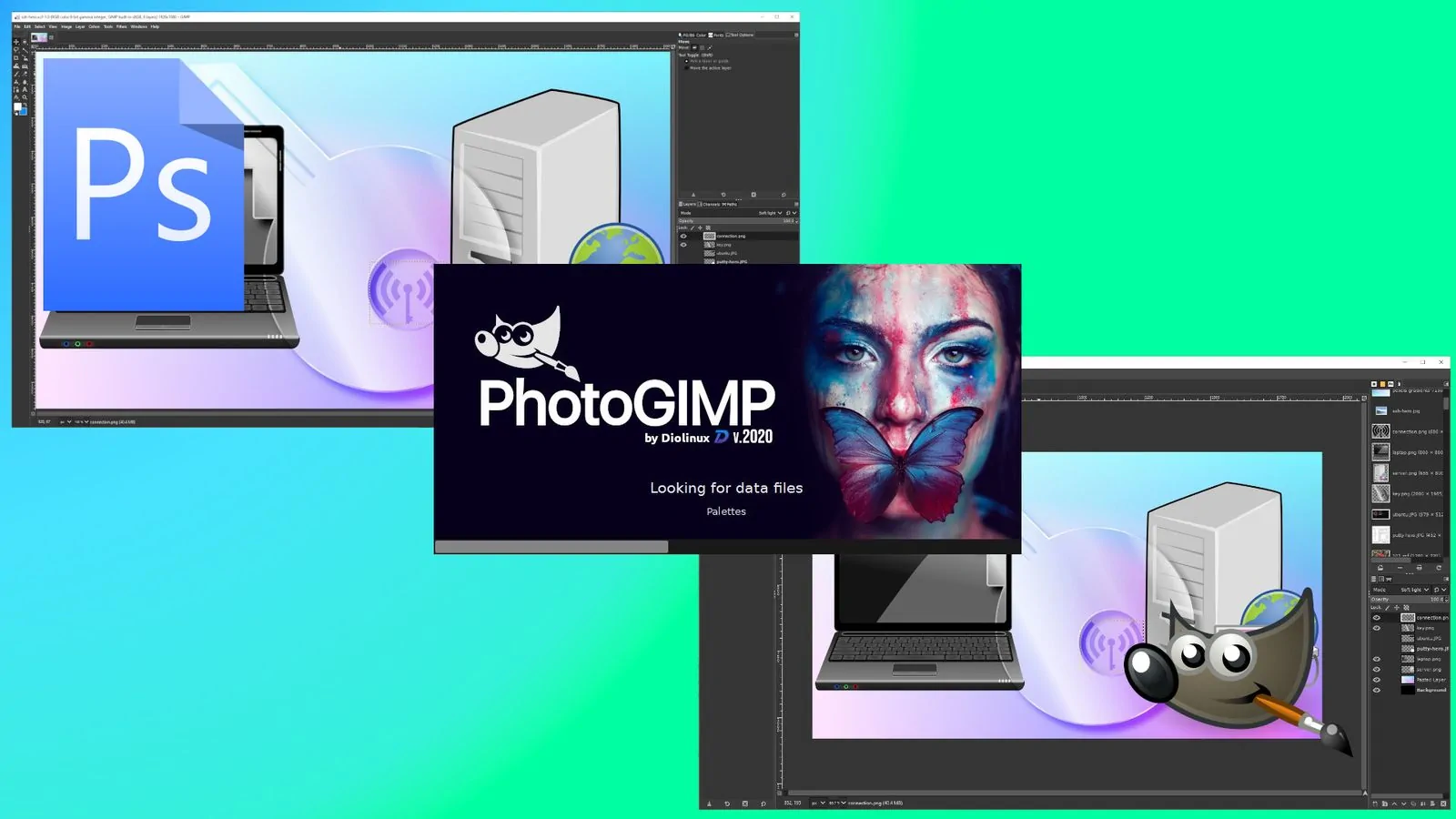

PhotoGIMP transforma la interfaz de GIMP para que se parezca mucho más a Photoshop. Descubre qué cambia, cómo instalarlo en Windows y cómo volver al GIMP original fácilmente.
PhotoGIMP hace que GIMP se sienta como Photoshop (y cambia muchísimo la experiencia)
Durante años, uno de los mayores problemas de GIMP no ha sido realmente su potencia, sino su interfaz. Aunque el editor open source puede hacer muchísimas cosas y es perfectamente válido para retoque fotográfico, diseño gráfico e ilustración, muchos usuarios terminan regresando a Photoshop simplemente porque “todo se siente distinto”.
Los menús están organizados de otra forma, los atajos cambian, las herramientas están en lugares diferentes y el flujo de trabajo rompe años de memoria muscular acumulada en Adobe Photoshop. Para usuarios veteranos de Photoshop, ese cambio puede ser más frustrante de lo que parece.
Ahí es donde entra PhotoGIMP. Este pequeño parche gratuito y de código abierto modifica la apariencia y configuración de GIMP para que se sienta mucho más cercano a Photoshop. No es un programa aparte, ni un fork extraño: simplemente reemplaza ciertos archivos de configuración para transformar la experiencia visual y los atajos del editor.
En los últimos meses, PhotoGIMP se volvió viral en redes sociales después de que muchos usuarios empezaran a describirlo como “lo que GIMP debería haber sido desde el principio”. Y honestamente, después de probarlo, es fácil entender por qué tanta gente está hablando de él.
¿Qué es exactamente PhotoGIMP?
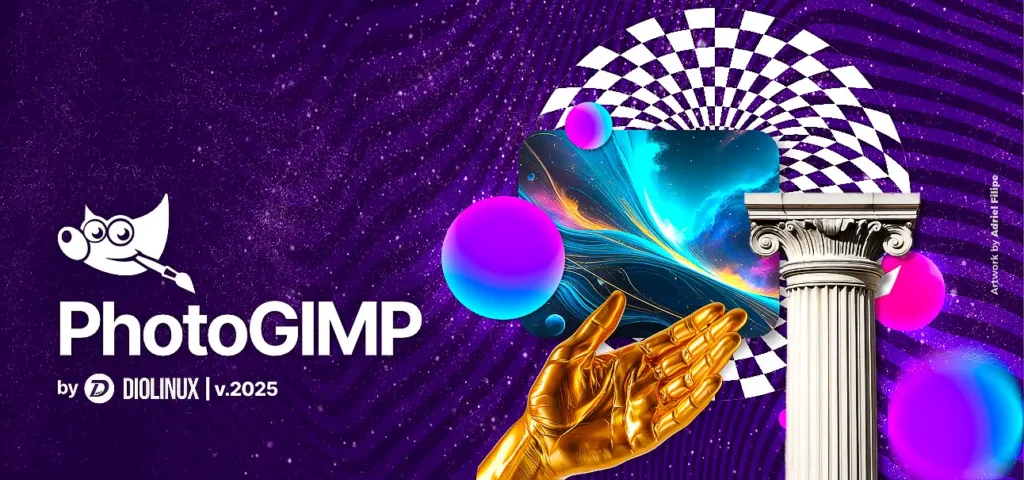
PhotoGIMP es un parche creado por el brasileño Dionatan Simioni, fundador del proyecto Diolinux y una de las figuras más conocidas de la comunidad Linux en Brasil. Su objetivo es bastante simple: hacer que GIMP resulte inmediatamente familiar para usuarios acostumbrados a Adobe Photoshop.
El proyecto no modifica el motor interno de GIMP ni añade funciones mágicas nuevas. Lo que hace es reemplazar la configuración visual y de comportamiento del programa para acercarlo muchísimo más al flujo de trabajo típico de Photoshop.
En otras palabras: GIMP sigue siendo GIMP por debajo, pero ahora se ve, se organiza y se maneja de una forma mucho más parecida a Photoshop.
La idea tuvo muchísimo impacto porque ataca uno de los mayores obstáculos para migrar desde Adobe: la memoria muscular. Mucha gente no quiere reaprender años de atajos y hábitos solo para usar una alternativa gratuita. PhotoGIMP reduce enormemente esa fricción.
Además, el proyecto es completamente gratuito, open source y comunitario. No hay suscripciones, cuentas obligatorias ni funciones bloqueadas detrás de un “plan Pro”. Solo descargas el parche, copias unos archivos y listo.
Qué cambia realmente en GIMP con PhotoGIMP
Lo primero que notas al abrir PhotoGIMP es que la interfaz deja de sentirse como el GIMP tradicional. Todo está reorganizado para parecerse mucho más a Photoshop, especialmente para usuarios que llevan años usando productos de Adobe.
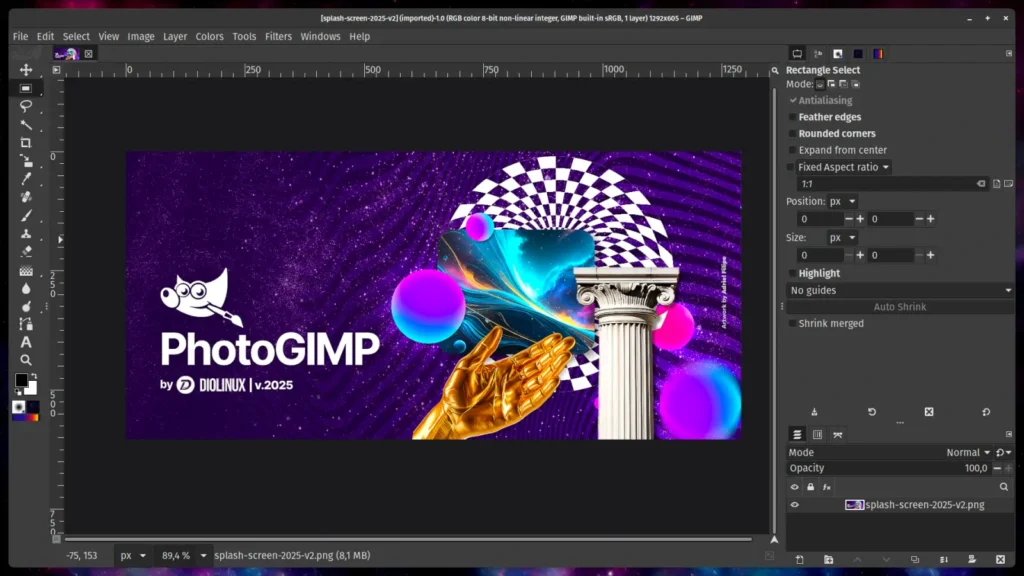
El cambio más evidente está en la disposición de las herramientas y paneles. La barra lateral adopta una organización mucho más familiar, con herramientas ubicadas donde normalmente esperarías encontrarlas en Photoshop. Esto hace que tareas básicas como seleccionar, transformar o pintar se sientan mucho más naturales desde el primer minuto.
Otro cambio importante son los atajos de teclado. PhotoGIMP remapea muchos de los shortcuts clásicos de GIMP para que coincidan con los de Photoshop. Por ejemplo:
Ctrl + Tpara transformarCtrl + Dpara deseleccionar- varios atajos de navegación y edición típicos de Adobe
Puede parecer un detalle pequeño, pero en la práctica cambia muchísimo la experiencia. Tus manos ya “saben” qué hacer sin tener que reaprender cada acción.
El parche también modifica el tema visual e iconografía. Los iconos pasan a ser más minimalistas y monocromáticos, similares al estilo moderno de Photoshop. Además, la interfaz queda más limpia y se aprovecha mejor el espacio disponible para el lienzo.
Entre otros cambios incluidos:
- Pantalla de inicio personalizada de PhotoGIMP
- Más espacio útil para trabajar
- Organización de paneles más lógica para usuarios Adobe
- Configuración inicial optimizada
- Accesos rápidos más familiares
Lo interesante es que todo esto se logra con apenas unos cuantos archivos de configuración. Técnicamente, PhotoGIMP es sorprendentemente ligero.
Lo que PhotoGIMP NO hace
Aunque PhotoGIMP mejora muchísimo la experiencia de uso para ex usuarios de Photoshop, es importante entender algo: esto no convierte GIMP en Photoshop.
El parche no añade funciones exclusivas de Adobe ni cambia las capacidades internas del editor. Herramientas avanzadas como el relleno generativo con IA, ciertas funciones inteligentes de selección o algunas automatizaciones propias de Photoshop siguen sin existir aquí.
Tampoco mejora mágicamente el rendimiento ni cambia cómo funciona el motor de edición de GIMP. Algunas herramientas continúan comportándose de manera diferente porque, al final del día, siguen siendo tecnologías distintas.
PhotoGIMP tampoco está pensado para todo el mundo. Si nunca has usado Photoshop y vienes completamente desde cero, probablemente el GIMP original ya sea suficiente para ti. De hecho, algunos principiantes podrían encontrar menos intuitiva una interfaz diseñada alrededor de convenciones de Adobe.
Donde realmente brilla PhotoGIMP es en este escenario:
- quieres abandonar Photoshop,
- no quieres pagar suscripción,
- pero tampoco quieres perder años de memoria muscular y flujo de trabajo.
Y para eso, honestamente, funciona sorprendentemente bien.
Cómo instalar PhotoGIMP en Windows (guía principal)
La instalación de PhotoGIMP en Windows es bastante sencilla y apenas toma unos minutos. Básicamente, lo que haces es reemplazar la configuración visual de GIMP por una nueva que reorganiza la interfaz, cambia los atajos y adapta el entorno para que se parezca mucho más a Photoshop.
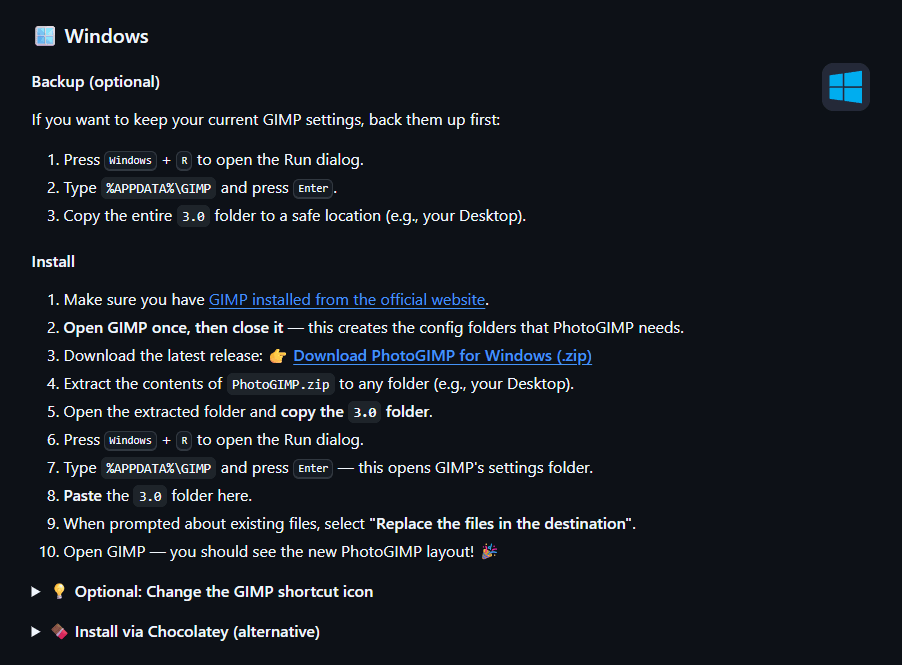
Antes de empezar, hay un requisito importante: debes abrir GIMP al menos una vez antes de instalar PhotoGIMP. Esto permite que GIMP cree las carpetas de configuración necesarias donde el parche copiará sus archivos.
Paso 1: Instala GIMP
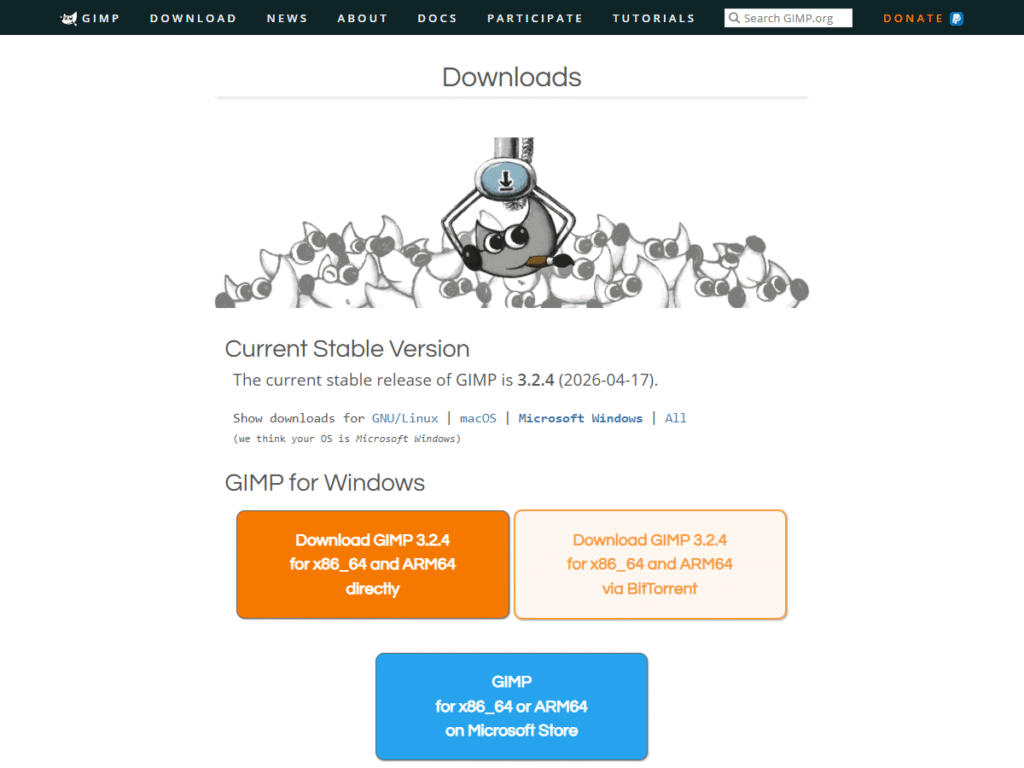
Si todavía no lo tienes, descarga GIMP desde su sitio oficial.
Una vez instalado:
- Abre GIMP.
- Espera unos segundos.
- Ciérralo completamente.
Con eso ya se habrá creado la carpeta de configuración necesaria.
Paso 2: Descarga PhotoGIMP
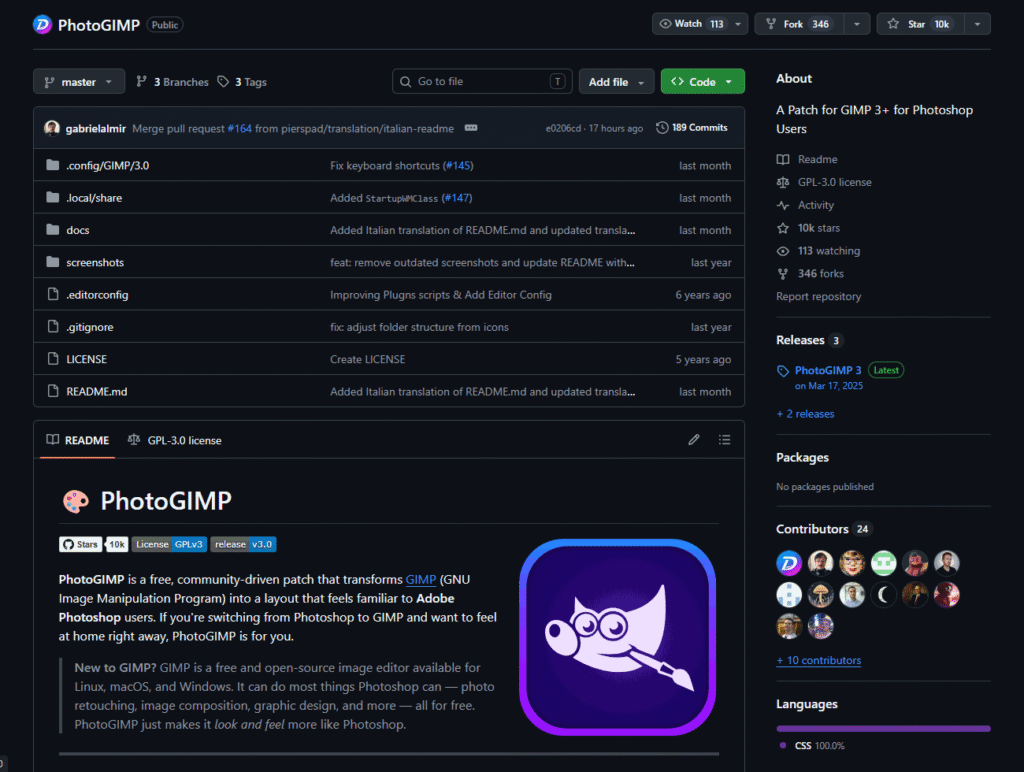
Ve al repositorio oficial de PhotoGIMP en GitHub y descarga el archivo .zip más reciente.
Al descomprimirlo verás, entre otras cosas, una carpeta llamada:
3.0
Esa es la carpeta importante.
Paso 3: Haz una copia de seguridad (muy recomendable)
PhotoGIMP sobrescribe la configuración actual de GIMP. Si ya tenías atajos personalizados, paneles reorganizados o preferencias propias, conviene hacer un respaldo primero.
Para hacerlo:
- Presiona
Windows + R - Escribe:
%APPDATA%\GIMP
- Presiona Enter.
- Copia la carpeta
3.0a otro lugar seguro, como el Escritorio.
Si algo sale mal o quieres volver atrás, simplemente restauras esa carpeta.
Paso 4: Copia los archivos de PhotoGIMP
Ahora vuelve al archivo descomprimido de PhotoGIMP:
- Copia la carpeta
3.0. - Ve nuevamente a:
%APPDATA%\GIMP
- Pega la carpeta allí.
- Windows preguntará si deseas reemplazar archivos existentes.
Selecciona:
“Reemplazar los archivos en el destino”

Eso es todo.
Paso 5: Abre GIMP
Cuando vuelvas a iniciar GIMP notarás inmediatamente varios cambios:
- Herramientas reorganizadas al estilo Photoshop
- Paneles laterales más familiares
- Atajos similares a Adobe Photoshop
- Más espacio para el lienzo
- Iconos más minimalistas
- Nueva pantalla de inicio de PhotoGIMP
La sensación general cambia muchísimo, especialmente si vienes de Photoshop.
Instalación rápida en macOS y Linux
Aunque el enfoque principal de esta guía es Windows, PhotoGIMP también funciona muy bien en macOS y Linux.
El proceso es prácticamente el mismo:
- Instalar GIMP 3
- Abrirlo una vez y cerrarlo
- Descargar PhotoGIMP
- Copiar la carpeta
3.0en la carpeta de configuración de GIMP - Reemplazar archivos existentes
- Reiniciar GIMP
Ruta en macOS
La carpeta de configuración normalmente está en:
~/Library/Application Support/GIMP
Ruta en Linux
Generalmente se encuentra en:
~/.config/GIMP
En distribuciones Linux usando Flatpak puede variar ligeramente.
Para instrucciones más detalladas y actualizadas, lo mejor es revisar directamente el GitHub oficial del proyecto, ya que allí mantienen las rutas y pasos específicos para cada plataforma.
Cómo desinstalar PhotoGIMP y volver al GIMP original
Una de las mejores cosas de PhotoGIMP es que no modifica el núcleo de GIMP ni instala componentes complejos. Todo funciona mediante archivos de configuración.
Eso significa que desinstalarlo es muy fácil.
Método rápido
En Windows:
- Presiona
Windows + R - Escribe:
%APPDATA%\GIMP
- Elimina la carpeta
3.0 - Abre GIMP nuevamente
GIMP recreará automáticamente su configuración original limpia.
Método recomendado (si hiciste backup)
Si antes guardaste una copia de seguridad de tu configuración original:
- Borra la carpeta
3.0actual - Restaura tu copia de respaldo
- Abre GIMP
Así recuperarás exactamente tu configuración anterior.
En macOS y Linux el proceso es prácticamente idéntico: simplemente se elimina la carpeta de configuración y GIMP genera una nueva al iniciarse.
¿Vale la pena usar PhotoGIMP?
Para usuarios acostumbrados a Photoshop, sinceramente sí. Muchísimo.
El mayor problema de GIMP nunca ha sido realmente la falta de funciones básicas. Para muchísimas personas, el problema siempre fue la experiencia de uso: menús distintos, atajos diferentes, paneles reorganizados y flujos de trabajo que rompen años de memoria muscular.
PhotoGIMP ataca precisamente ese problema.
No convierte mágicamente a GIMP en Photoshop, pero sí hace que la transición sea mucho menos frustrante. Y eso puede marcar la diferencia entre abandonar GIMP tras 15 minutos… o realmente darle una oportunidad seria.
También resulta atractivo por otro motivo: elimina gran parte de la dependencia del ecosistema Adobe.
No hay:
- suscripciones obligatorias,
- login permanente,
- sincronización forzada en la nube,
- ni funciones bloqueadas detrás de pagos mensuales.
Todo queda local en tu PC.
Dicho eso, si nunca has usado Photoshop y eres completamente nuevo en edición de imágenes, probablemente no necesites PhotoGIMP. El GIMP original ya es perfectamente usable y quizás te convenga aprender directamente su interfaz estándar.
Pero si vienes de años usando Photoshop y siempre sentiste que GIMP “se sentía raro”, este parche probablemente sea lo más cerca que vas a estar de una experiencia familiar sin pagar Adobe Creative Cloud.
Conclusión
PhotoGIMP no intenta reemplazar Photoshop ni transformar mágicamente a GIMP en una copia perfecta de Adobe. Lo que hace es algo mucho más útil para muchos usuarios: eliminar gran parte de la fricción que existe al pasar de Photoshop a una alternativa gratuita.
La combinación de atajos familiares, una interfaz reorganizada y un flujo de trabajo mucho más reconocible hace que GIMP resulte inmediatamente más cómodo para diseñadores, fotógrafos y creadores acostumbrados al ecosistema Adobe.
Y lo mejor es que todo esto sigue siendo completamente gratis, open source y reversible en pocos minutos. Si alguna vez probaste GIMP y lo abandonaste porque “se sentía raro”, PhotoGIMP probablemente sea la segunda oportunidad que estabas esperando.
FAQ
¿Qué es exactamente PhotoGIMP?
PhotoGIMP es un parche gratuito y open source que modifica la interfaz y configuración de GIMP para que se parezca más a Adobe Photoshop. Cambia atajos, disposición de herramientas, iconos y paneles, pero no altera el motor interno de GIMP.
¿PhotoGIMP es un programa aparte?
No. Sigue siendo GIMP. PhotoGIMP simplemente reemplaza algunos archivos de configuración para cambiar la experiencia visual y el flujo de trabajo.
¿PhotoGIMP es gratis?
Sí. Tanto GIMP como PhotoGIMP son completamente gratuitos y de código abierto.
¿Funciona en Windows 11?
Sí. Funciona perfectamente en Windows 10 y Windows 11, además de macOS y Linux.
¿Necesito desinstalar GIMP para usar PhotoGIMP?
No. Solo necesitas tener GIMP 3 instalado y copiar los archivos de configuración de PhotoGIMP en la carpeta correspondiente.
¿PhotoGIMP convierte GIMP en Photoshop?
No exactamente. La interfaz y muchos atajos se vuelven muy similares, pero las herramientas internas siguen siendo las de GIMP.
¿Se pueden usar los atajos clásicos de Photoshop?
Sí. Ese es uno de los principales atractivos del proyecto. Muchos atajos comunes de Photoshop funcionan igual en PhotoGIMP.
¿PhotoGIMP incluye funciones de IA como Photoshop?
No. Las funciones avanzadas de IA de Adobe siguen siendo exclusivas de Photoshop.
¿Es seguro instalar PhotoGIMP?
Sí, siempre que lo descargues desde el repositorio oficial de GitHub.
¿Cómo vuelvo al GIMP original?
Simplemente elimina la carpeta de configuración 3.0 de GIMP o restaura tu copia de seguridad anterior.