
¿Tu PC se ralentiza cuando llevas horas usándolo? Te explicamos cómo liberar memoria RAM en Windows con WinMemoryCleaner, una herramienta gratuita y portátil.
Tu PC puede empezar a sentirse más lento después de varias horas de uso, incluso si tiene un procesador potente y una cantidad de RAM que, sobre el papel, debería ser suficiente. Abrir una nueva aplicación puede provocar unos segundos de espera, un navegador con muchas pestañas puede empezar a responder peor y algunos juegos pueden sufrir pequeños tirones que antes no estaban ahí.
No siempre significa que necesites más memoria RAM. Windows utiliza buena parte de la memoria disponible para mantener datos en caché y acelerar determinadas tareas, y normalmente sabe cuándo debe reutilizarla. El problema aparece cuando alguna aplicación gestiona mal la memoria, cuando se acumulan determinados datos en caché o cuando un equipo con poca RAM empieza a quedarse realmente corto. En esos casos, una herramienta como WinMemoryCleaner puede servir para liberar parte de esa memoria de forma manual o automática.
Las 10 mejores herramientas gratis en GitHub para limpiar y acelerar Windows
Por qué Windows puede mostrar tanta RAM ocupada
La memoria usada no siempre es memoria perdida
Si abres el Administrador de tareas después de varias horas utilizando el PC, es bastante probable que veas un porcentaje de memoria utilizado relativamente alto. Eso, por sí solo, no debería preocuparte. Windows mantiene servicios del sistema y aplicaciones en ejecución, pero también utiliza RAM para almacenar datos que podrían volver a necesitarse.
Una parte de esa memoria corresponde a la llamada standby list, donde Windows conserva datos en caché que ya no están siendo utilizados activamente. Si una aplicación necesita memoria, el sistema puede reutilizar esas páginas. Microsoft considera precisamente la memoria en espera parte de la memoria disponible que puede volver a utilizarse cuando sea necesario.
También entra en juego SysMain, el servicio de Windows que anteriormente se conocía como Superfetch. Su función incluye anticiparse a determinadas necesidades del sistema y mantener datos en memoria para que algunas aplicaciones puedan abrirse más rápido.
Por eso, ver un 60, 70 u 80 % de RAM ocupada no significa automáticamente que haya un problema. Lo importante es comprobar si realmente estás experimentando falta de memoria, ralentizaciones o tirones, y qué está provocándolos.
WinMemoryCleaner libera RAM en Windows
Una herramienta gratuita y portátil
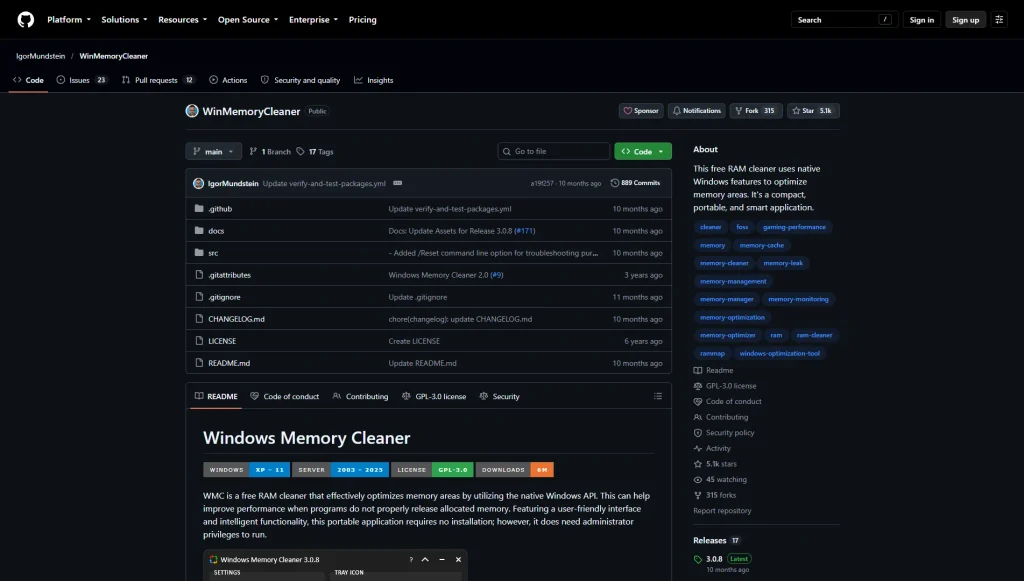
Si necesitas recuperar memoria de forma puntual, una de las opciones más sencillas es WinMemoryCleaner, también conocido como Windows Memory Cleaner. Es una herramienta gratuita y de código abierto que utiliza funciones nativas de Windows para limpiar determinadas áreas de la memoria, como la standby list, la caché del sistema de archivos o los working sets.
A diferencia de muchos programas que se anuncian como «optimizadores de RAM», WinMemoryCleaner no necesita instalar un servicio pesado ni permanecer consumiendo recursos para hacer su trabajo. Es una aplicación portátil: puedes descargar el ejecutable, abrirlo y utilizarlo sin pasar por un instalador convencional.
Su desarrollo está disponible públicamente en GitHub, que es también el lugar que recomiendo utilizar para descargarlo. También puedes instalarlo mediante WinGet:
winget install IgorMundstein.WinMemoryCleaner
Si prefieres descargar directamente el ejecutable, puedes utilizar la última versión disponible de WinMemoryCleaner.
Una vez descargado, basta con abrir WinMemoryCleaner.exe. La aplicación requiere permisos de administrador para poder realizar las operaciones de limpieza sobre la memoria.
Cómo usar WinMemoryCleaner
Pulsa Optimize y deja que haga su trabajo
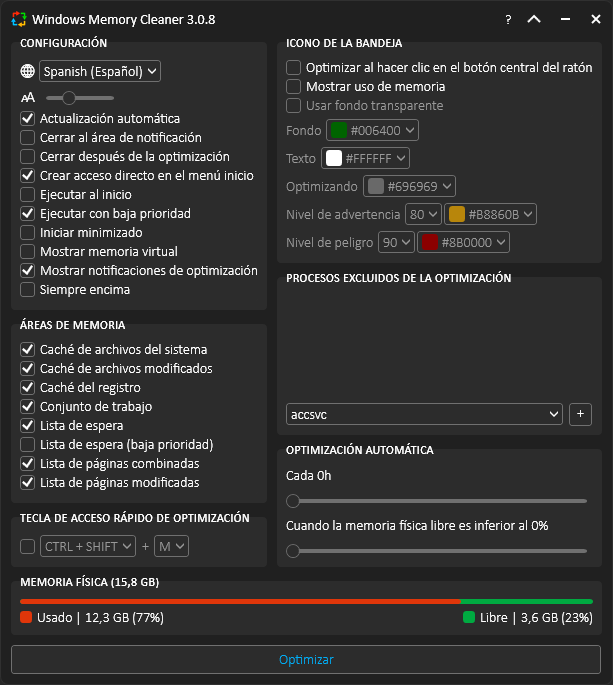
La interfaz de WinMemoryCleaner es bastante sencilla. En la ventana principal encontrarás las distintas áreas de memoria que puede limpiar, junto con un indicador que muestra cuánta memoria física está en uso y cuánta queda disponible.
La herramienta está disponible en varios idiomas, incluido el español, por lo que no tendrás que enfrentarte necesariamente a una interfaz en inglés.
Para una limpieza puntual, no necesitas complicarte demasiado. Abre el programa y pulsa Optimizar. WinMemoryCleaner utilizará las funciones de Windows que tengas seleccionadas para liberar memoria y el indicador de uso debería actualizarse al terminar.

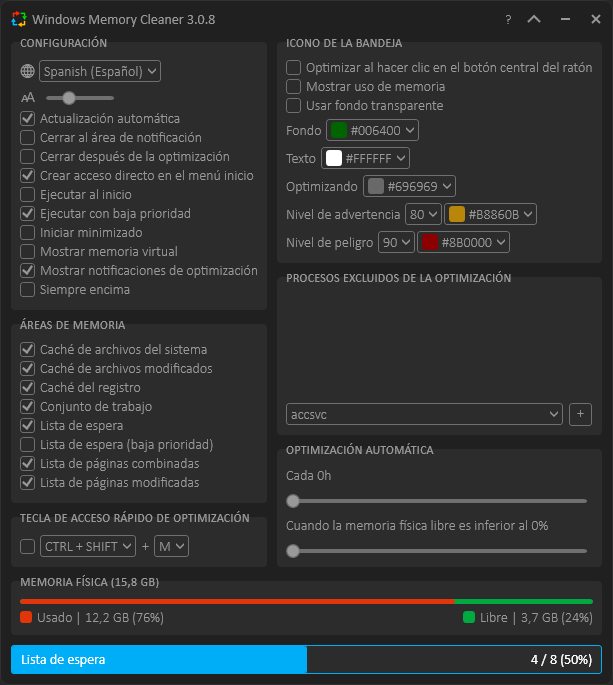
Lo interesante es que no necesitas cerrar Chrome, un juego o cualquier otra aplicación que tengas abierta. La herramienta actúa sobre áreas de memoria que Windows puede volver a utilizar, en lugar de cerrar tus programas para conseguir espacio libre.
Entre las opciones disponibles se encuentran la limpieza de la lista de espera, el conjunto de trabajo, la caché de archivos del sistema y la caché del registro. No es necesario modificar todas ellas para empezar. Si no sabes exactamente qué hace cada opción, lo más sensato es mantener la configuración predeterminada y utilizar la función de optimización.
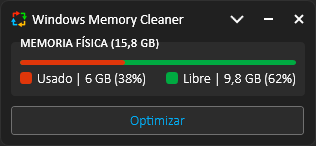
Además, la ventana se puede colapsar desde el botón de la esquina superior derecha para dejarla abierta en un rincón del escritorio sin que ocupe demasiado espacio. Es una opción práctica si quieres tenerla a mano mientras trabajas.
También puedes automatizar la limpieza
WinMemoryCleaner puede trabajar en segundo plano
Una de las funciones más prácticas aparece cuando quieres evitar tener que abrir el programa manualmente cada vez. WinMemoryCleaner permite configurar la optimización automática de dos maneras: mediante un intervalo de tiempo o cuando la memoria física disponible cae por debajo de un determinado porcentaje.
Por ejemplo, puedes indicarle que actúe cuando la memoria libre baje del 15 %. También puedes configurarlo para que se ejecute automáticamente al iniciar Windows y permanezca en el área de notificaciones.
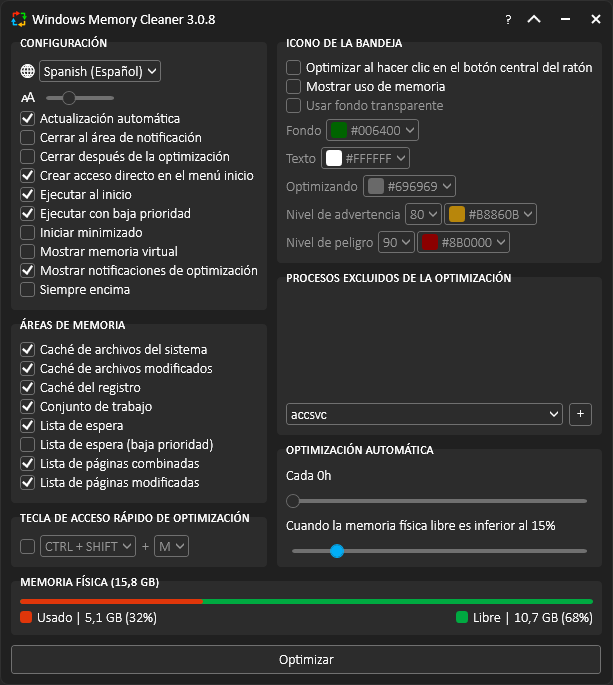
Esto resulta especialmente útil si sueles dejar el PC encendido durante muchas horas o si utilizas aplicaciones que tienden a acumular memoria durante sesiones largas. También puede resultar práctico antes de iniciar un juego o una aplicación especialmente exigente.
La herramienta permite además excluir determinados procesos de la optimización, así como ejecutar las tareas con una prioridad más baja si quieres reducir su impacto mientras trabaja.
No es una solución mágica para la RAM
Úsalo cuando tengas un problema real
Hay una diferencia importante entre liberar memoria y solucionar un problema de memoria. WinMemoryCleaner puede devolver memoria de determinadas áreas al sistema, pero no puede arreglar una aplicación que tenga una fuga de memoria. Si un programa vuelve a consumir RAM de forma incorrecta, la cantidad de memoria utilizada volverá a crecer.
Tampoco necesitas limpiar la RAM constantemente solo porque Windows muestre un porcentaje elevado de uso. La memoria que Windows utiliza como caché no está «perdida»: puede recuperarse cuando otra aplicación la necesita.
Donde una herramienta como esta tiene más sentido es en situaciones concretas. Por ejemplo, si después de varias horas utilizando el navegador y otras aplicaciones notas que el sistema empieza a responder peor, o si un juego sufre pequeños tirones que desaparecen después de liberar memoria, una limpieza puntual puede ser útil. En equipos con poca RAM, la diferencia también puede resultar más evidente.
Si los problemas aparecen de forma habitual, sin embargo, conviene buscar la causa. Una aplicación con una fuga de memoria, demasiados programas ejecutándose al mismo tiempo o simplemente una cantidad de RAM insuficiente no se solucionan pulsando un botón.
Una solución sencilla, pero no para todos los días
WinMemoryCleaner me parece interesante precisamente porque no intenta convertir la limpieza de RAM en una especie de ritual de mantenimiento. Es una herramienta pequeña que da acceso a funciones de Windows que normalmente quedan fuera del alcance del usuario y permite ejecutarlas cuando realmente hacen falta.
En un PC que funciona correctamente y tiene suficiente memoria, probablemente no notarás ninguna diferencia por limpiar la RAM de forma periódica. Pero si después de varias horas de uso empiezas a experimentar tirones, aplicaciones que responden peor o una cantidad de memoria disponible demasiado baja, tener WinMemoryCleaner a mano puede ser una solución rápida antes de recurrir a medidas más drásticas.