
¿No sabes si usar Proton o Proton GE para jugar en Linux? Te explicamos sus diferencias, ventajas y cuál elegir según tu caso.
Si juegas en Linux, seguro que ya conoces Proton, la herramienta clave que permite ejecutar juegos de Windows en este sistema. Gracias a ella, miles de títulos que originalmente no estaban pensados para Linux pueden funcionar con bastante soltura, especialmente a través de Steam.
Pero Proton no es la única opción disponible. Existe otra variante llamada Proton GE que cumple la misma función, aunque con un enfoque diferente al de la versión oficial desarrollada por Valve. A simple vista pueden parecer iguales, pero en la práctica sus diferencias pueden marcar la experiencia de juego. Veamos en qué se distinguen y cuál conviene usar en cada caso.
Zorin OS vs. Linux Mint: ¿cuál es mejor para usuarios de Windows?
Proton es una capa de compatibilidad para juegos de Windows en Linux
Aunque Linux y Windows pueden ejecutarse en el mismo hardware, a nivel de software son sistemas muy distintos. Puedes tener el mismo PC, con exactamente los mismos componentes, e instalar ambos sistemas sin problema. Sin embargo, si intentas ejecutar directamente un juego diseñado para Windows en Linux, lo más probable es que no funcione correctamente.
Ahí es donde entra en juego Proton.
Proton es un proyecto gratuito y de código abierto basado en Wine, una capa de compatibilidad que permite ejecutar software de Windows en sistemas tipo Unix como Linux o macOS. Mientras que Wine está pensado para aplicaciones en general, Proton está específicamente optimizado para juegos.
Para ello, incluye una versión modificada de Wine junto con componentes adicionales como DXVK, una capa que traduce las llamadas de DirectX a Vulkan, además de otras herramientas complementarias. Todo este conjunto trabaja en conjunto para que los juegos de Windows puedan ejecutarse en Linux.
Podemos imaginar Proton como un mapa y un traductor al mismo tiempo. Por ejemplo, si ejecutas un juego de Windows que soporta tanto DirectX como Vulkan, Proton actúa como un mapa que le indica cómo utilizar la API Vulkan y cómo acceder a recursos del sistema como la CPU o la memoria.
Pero muchos juegos no son compatibles con Vulkan de forma nativa. En esos casos, Proton asume el papel de traductor, convirtiendo las llamadas a la API de DirectX en llamadas a la API de Vulkan. En la práctica, muchas veces cumple ambas funciones a la vez: orienta al juego sobre cómo interactuar con el hardware en Linux y traduce llamadas específicas del sistema de Windows a sus equivalentes en Linux, y viceversa.
Es importante aclarar que aquí no hay emulación tradicional. Los juegos siguen ejecutándose sobre el mismo tipo de hardware, normalmente arquitectura x86. Lo que cambia es la cantidad de traducción por software necesaria, que varía según el título.
Proton GE es un fork no oficial de Proton
Proton GE es una versión no oficial de Proton que no tiene ninguna relación directa con la versión oficial desarrollada por Valve. La versión GE está creada y mantenida por un único desarrollador conocido como Glorious Eggroll, de ahí el nombre.
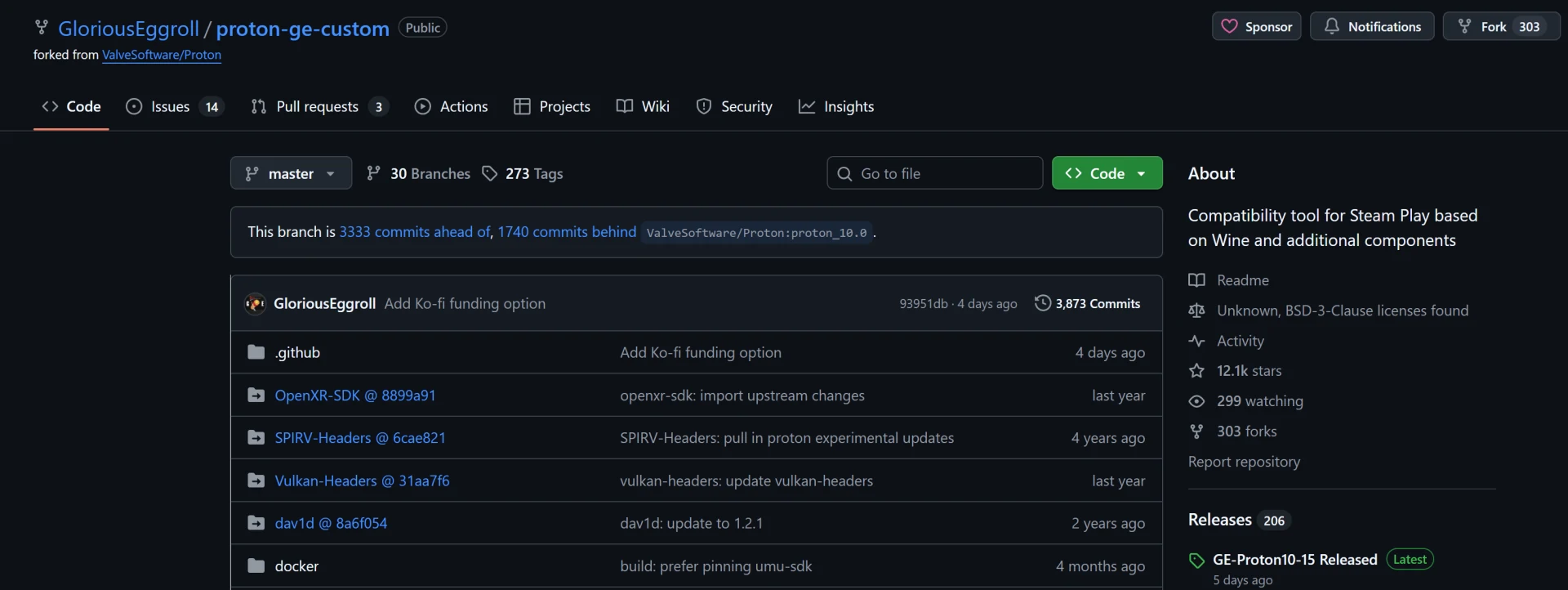
A diferencia del Proton oficial, Proton GE se basa en versiones más recientes y experimentales de Wine. La versión estable de Proton que distribuye Valve suele ir un paso por detrás en cuanto a la base de Wine que utiliza. Esto hace que la versión oficial sea, en general, más estable, pero también puede implicar menor rendimiento o problemas de compatibilidad con ciertos juegos frente a Proton GE.
Además, Proton GE incluye componentes adicionales integrados. Entre ellos se encuentran correcciones para la reproducción multimedia, parches para AMD FSR y un sistema llamado “protonfixes”, que aplica ajustes específicos para determinados juegos. Gracias a esto, algunos títulos que no funcionan con el Proton oficial pueden ejecutarse correctamente con Proton GE.
En términos generales, Proton GE puede permitirte jugar a títulos que no arrancan con la versión de Valve o mejorar el rendimiento en ciertos casos. Sin embargo, al basarse en componentes más recientes y experimentales, también puede introducir inestabilidad, errores o fallos gráficos que no aparecerían con la versión oficial.
Proton suele ser la mejor opción, pero a veces Proton GE es superior
Entonces, ¿conviene usar Proton estándar o Proton GE? Por mi experiencia como usuario habitual de Steam Deck, en la mayoría de los casos lo mejor es empezar con Proton oficial.
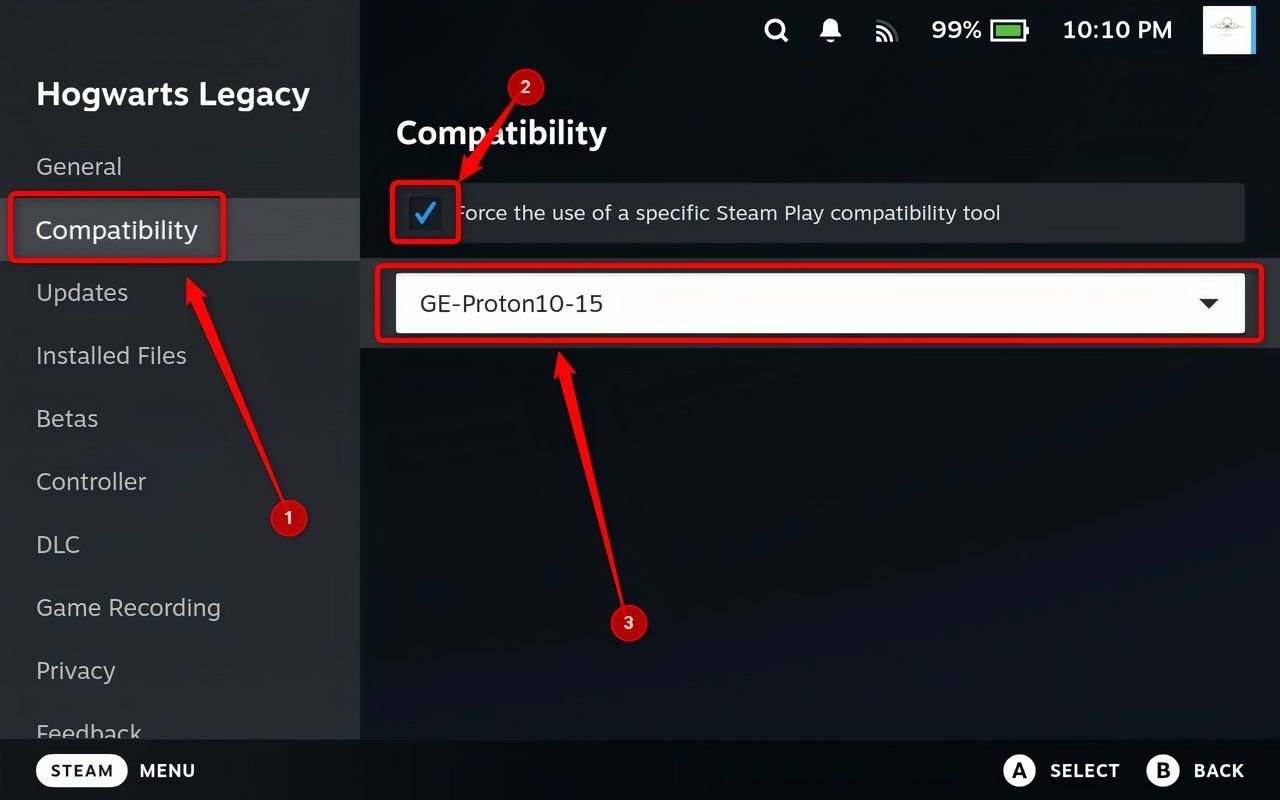
Viene integrado en Steam y cambiar de versión es muy sencillo. Solo tienes que abrir el menú Propiedades del juego en Steam, ir a la pestaña Compatibilidad y marcar la opción “Forzar el uso de una herramienta de compatibilidad de Steam Play específica”.

Desde ahí puedes probar distintas versiones estables o incluso usar Proton Experimental, que se basa en una versión más reciente de Wine que la versión estable actual.
Ejecutar Proton Experimental puede hacer que un juego recién lanzado funcione en tu equipo Linux, aunque todavía no sea compatible con la versión estable más reciente de Proton.
Eso no significa que Proton GE no tenga su lugar. En determinadas situaciones puede marcar la diferencia. Por ejemplo, no conseguía que Batman: Arkham Asylum funcionara en mi Steam Deck, sin importar qué versión oficial de Proton utilizara. El juego se cerraba inmediatamente, incluso con Proton Experimental.
Sin embargo, tras instalar Proton GE, el juego empezó a funcionar perfectamente de principio a fin.
Algo similar ocurrió con Dragon Age: The Veilguard en su lanzamiento. Con el Proton oficial el rendimiento en Steam Deck era bastante pobre. Al cambiar a la versión más reciente de Proton GE, el rendimiento mejoró de forma notable, alcanzando 30 FPS estables, con caídas puntuales a finales de los 20 FPS únicamente durante cinemáticas.
Otra situación en la que Proton GE suele ser recomendable es cuando aparecen problemas con la reproducción de vídeo dentro del juego. Si en lugar de las escenas aparecen barras de colores o pantallas en negro, instalar la versión más reciente de Proton GE suele solucionarlo, ya que incluye parches adicionales relacionados con códecs y reproducción multimedia que no están presentes en el Proton oficial.
Si no sabes si probar Proton Experimental o Proton GE, lo más práctico es consultar ProtonDB. Busca el juego que te está dando problemas y revisa la sección de informes de usuarios. La comunidad suele indicar qué versión funciona mejor en cada caso.
Cómo instalar Proton GE en Steam Deck
Si tienes una Steam Deck, instalar Proton GE es bastante sencillo.
Primero, cambia al modo Escritorio. Una vez allí, abre la tienda Discover, busca la aplicación ProtonUp-Qt y descárgala.
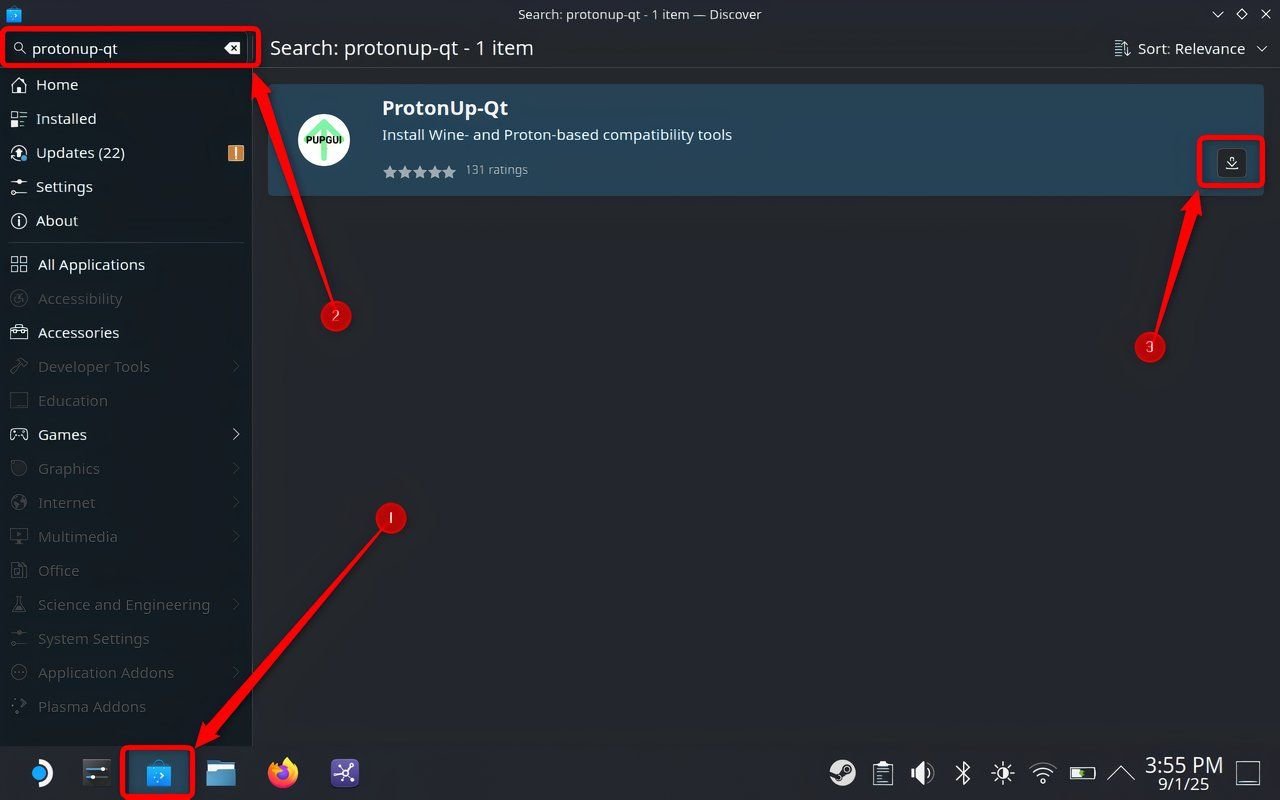
Los usuarios de Linux en general también pueden descargar ProtonUp-Qt como Flatpak desde Flathub.
Después, abre la aplicación. Verás una lista con distintas versiones de Proton GE disponibles. En la mayoría de casos, lo recomendable es instalar la versión más reciente, salvo que hayas encontrado una recomendación específica para usar una versión concreta.
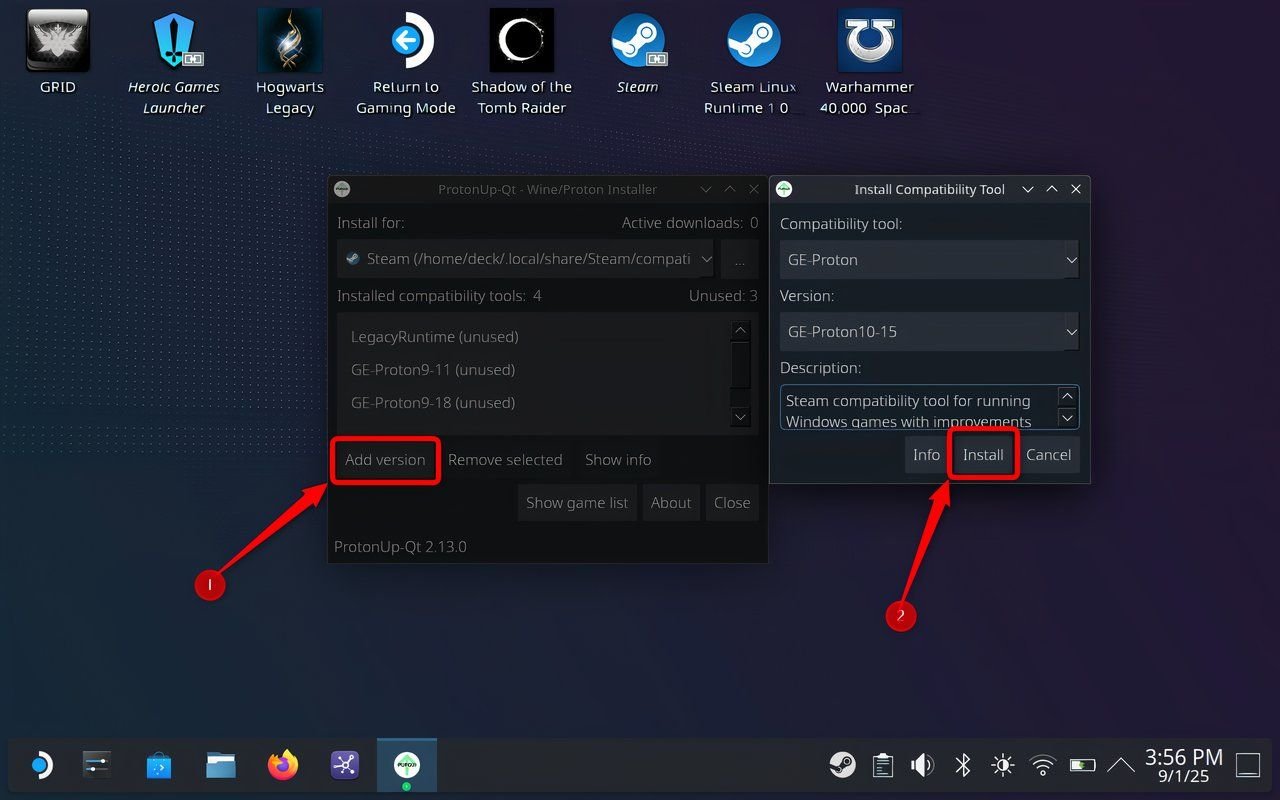
Una vez instalada, vuelve al modo Juego, selecciona el título con el que quieres usar Proton GE y abre su menú de opciones.
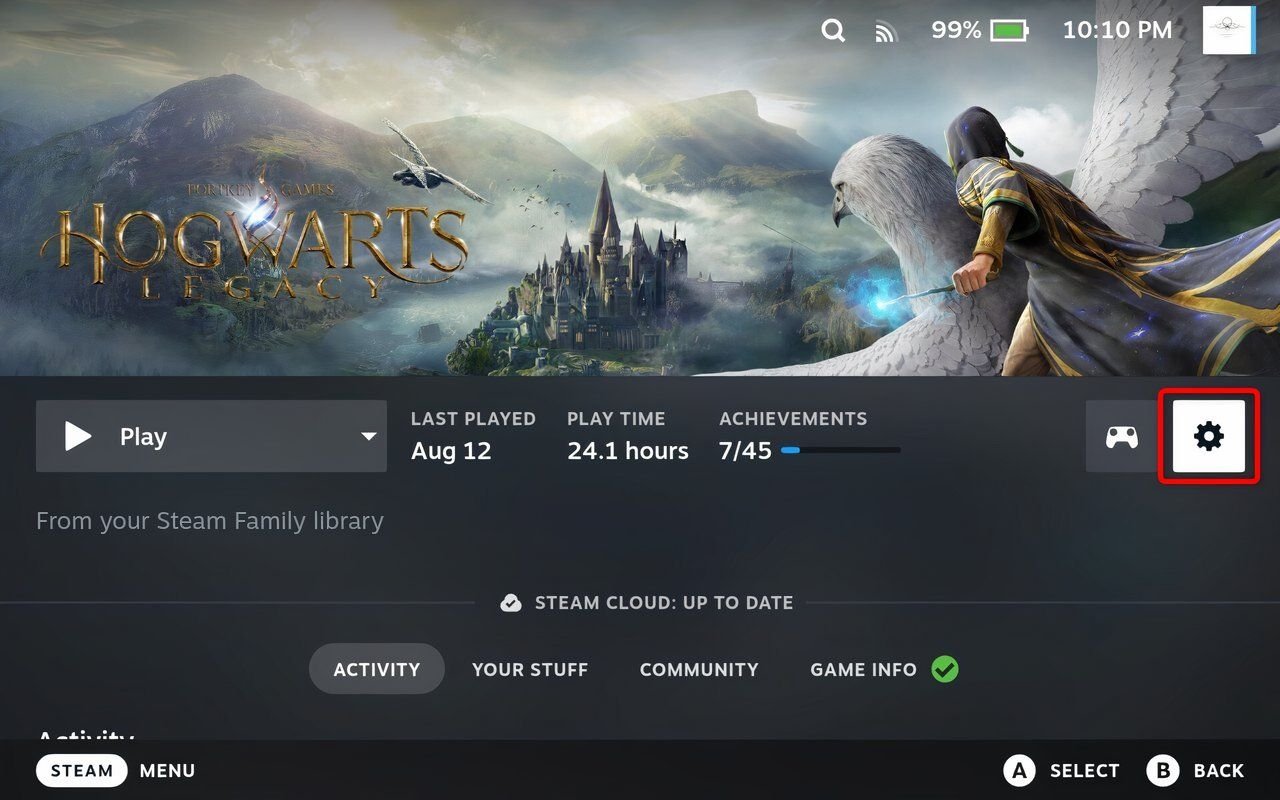
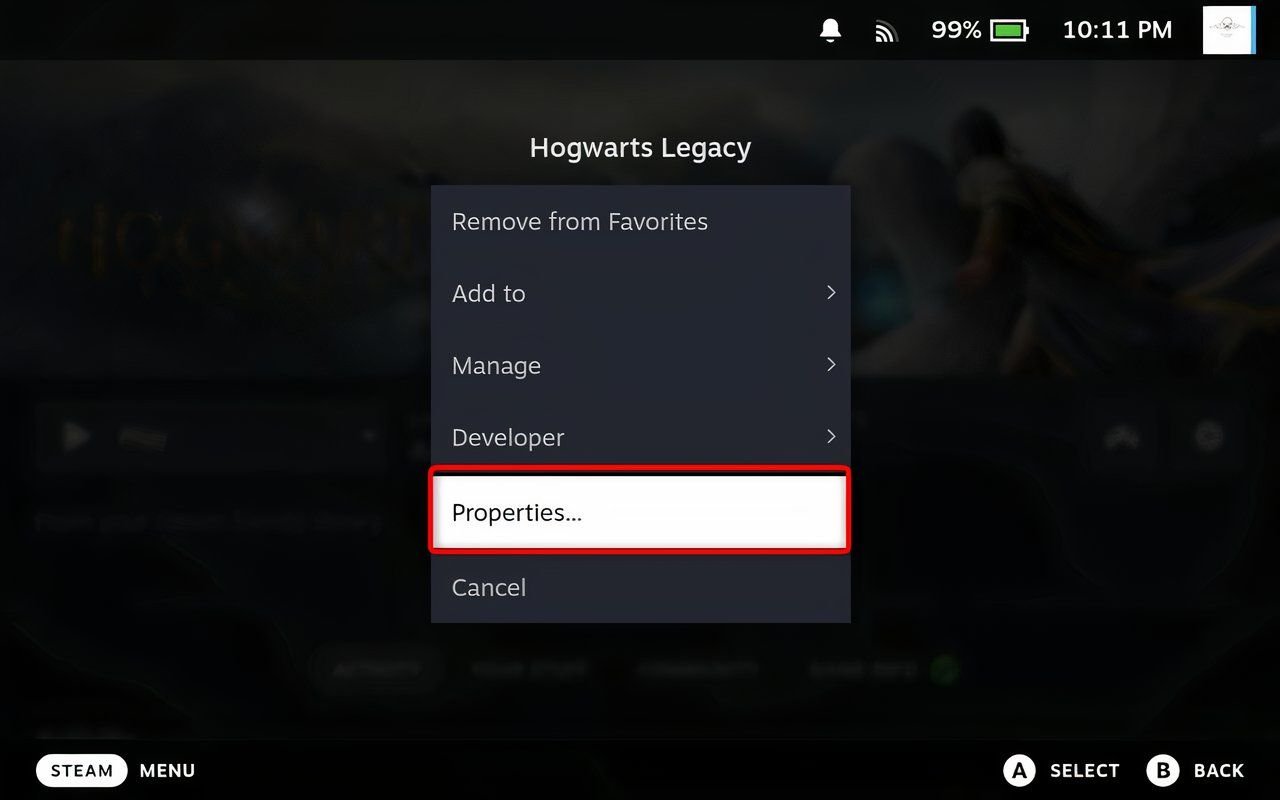
Dentro del menú, entra en Propiedades.
Después, ve a la pestaña Compatibilidad, marca la opción para forzar el uso de una herramienta de compatibilidad específica y selecciona Proton GE en lugar de Proton estándar. Con eso bastará para que el juego utilice la nueva versión.
¿Cuándo usar Proton y cuándo Proton GE?
Como has visto, Proton y Proton GE son herramientas muy similares. Ambas se basan en Wine y persiguen el mismo objetivo: permitir que juegos de Windows funcionen en Linux. La diferencia es que Proton GE es un fork no oficial que incorpora parches y mejoras adicionales que pueden hacer que ciertos títulos funcionen cuando no lo hacen con la versión estándar, además de solucionar problemas como fallos en la reproducción de vídeo.
En la mayoría de situaciones, lo más recomendable es empezar con la versión estable de Proton o, si hace falta, con Proton Experimental. Son opciones más probadas y generalmente más estables. Sin embargo, si ninguna de ellas consigue que el juego funcione correctamente, Proton GE suele ser el siguiente paso lógico. Tener ambas opciones a mano es, en la práctica, una de las grandes ventajas de jugar en Linux hoy en día.