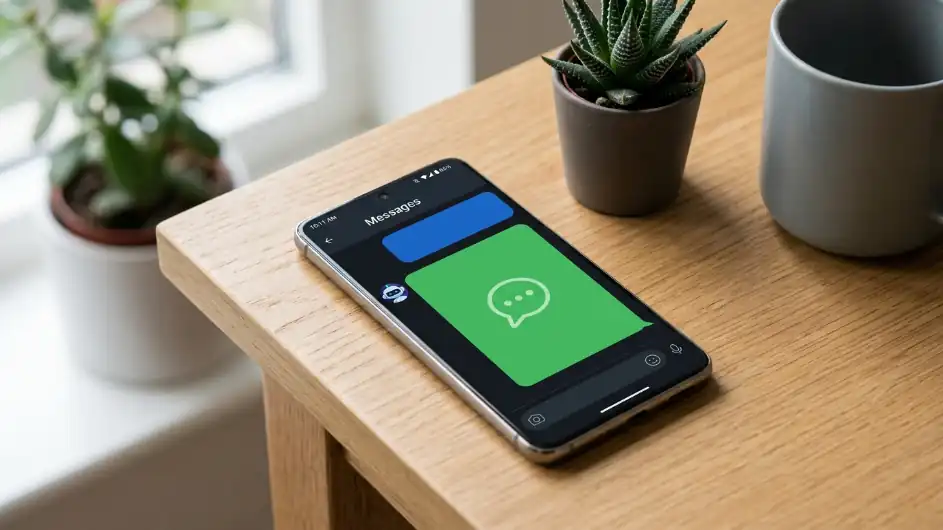

Google integró WhatsApp como App conectada dentro de Gemini para dispositivos Android, permitiendo enviar mensajes y hacer llamadas usando solo la voz o texto. Si quieres activar WhatsApp en Gemini Android, en esta guía te mostramos el proceso actualizado a 2026, los requisitos reales y qué límites de privacidad debes conocer antes de usarla.
¿Qué es la integración de WhatsApp en Gemini?
La integración WhatsApp Gemini permite que el asistente de inteligencia artificial de Google interactúe con tu aplicación de mensajería sin que tengas que abrirla manualmente. Le puedes pedir a Gemini que redacte, envíe o edite mensajes, e incluso que realice llamadas por WhatsApp, todo con instrucciones habladas de forma natural.
Es importante aclarar un punto de confusión frecuente: aunque muchos artículos todavía la llaman «extensión» (nombre usado en su lanzamiento inicial de finales de 2024), Google la renombró oficialmente como «App conectada». La función y el resultado son los mismos, pero la ruta de configuración cambió, y es la que detallamos más abajo.
Requisitos antes de activarla
Antes de intentar activar esta función, verifica que tu dispositivo cumpla con estos requisitos para WhatsApp en Gemini:
Dispositivo y apps necesarias
- Un teléfono o tablet con sistema operativo Android
- La app de WhatsApp Messenger instalada y con sesión iniciada
- La app de Gemini instalada, idealmente configurada como asistente predeterminado
- Nota: esta función no funciona en Gemini web ni en Google Mensajes, únicamente en la app móvil de Gemini
Permisos de contactos y actividad
- La opción «Guardar información de contactos de los dispositivos en los que accediste a tu cuenta» debe estar activada en tu Cuenta de Google
- La app de Google necesita permiso para acceder a tus contactos
- No es obligatorio tener activada la actividad completa de Gemini, aunque sin ella algunas solicitudes que dependen de otras apps de Google podrían fallar
Pasos para activar WhatsApp en Gemini Android
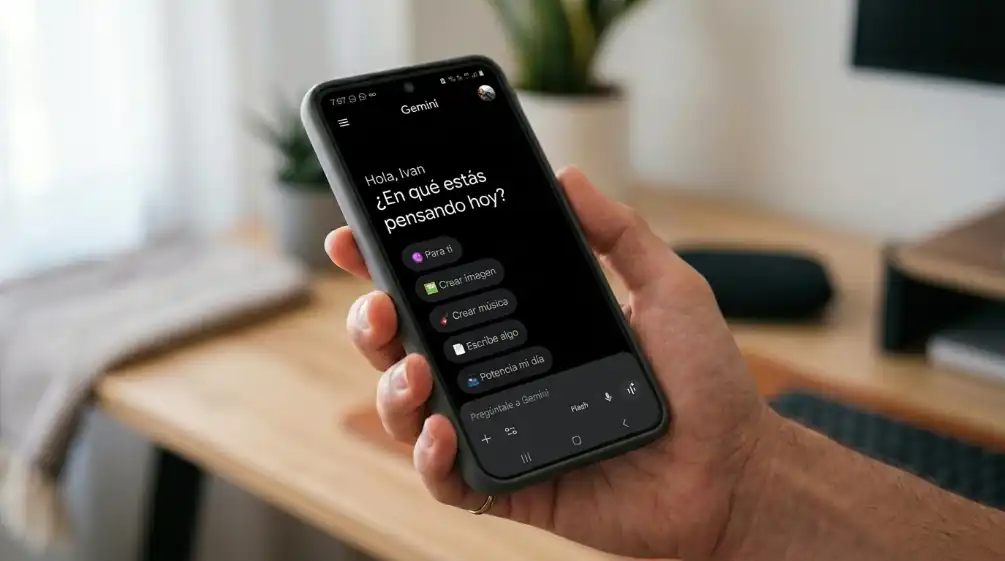
Sigue estos pasos para activar WhatsApp en Gemini desde tu celular Android:
- Abre la app de Gemini en tu dispositivo Android.
- Toca tu foto de perfil o inicial, ubicada en la esquina superior.
- Entra a Configuración y luego a Apps conectadas (en algunas versiones aparece directamente como «Aplicaciones»).
- Busca «WhatsApp» en la lista y activa el interruptor correspondiente.
- Si aún no aparece activada, también puedes pedirle directamente a Gemini que llame o envíe un mensaje a un contacto por WhatsApp; el sistema te ofrecerá conectarla en ese momento. En mi caso ya staba activada la integracion con WA.
Nota importante: en varios dispositivos Android, WhatsApp ya aparece conectada por defecto en Gemini, sin necesidad de pasar por el menú de configuración. Si le pides directamente a Gemini que envíe un mensaje o haga una llamada por WhatsApp y funciona sin pedirte nada más, significa que ya estaba activada de fábrica. El menú «Apps conectadas» (o «Aplicaciones», según la versión de tu Gemini) solo es necesario si quieres verificar el estado de la conexión o desactivarla manualmente.
Consejo práctico: si quieres asegurarte de que Gemini use WhatsApp y no otra app de mensajería, añade «@WhatsApp» al inicio de tu instrucción.
Cómo usar WhatsApp desde Gemini: ejemplos prácticos
Enviar mensajes por voz o texto
Puedes decir algo como «Envía un mensaje de WhatsApp a Ana preguntándole si llega a tiempo» y Gemini redactará y enviará el mensaje sin que abras la aplicación.
Hacer llamadas por WhatsApp
Frases como «Llama a Carlos por WhatsApp» o «Llamada de @WhatsApp a Carlos Ramírez» inician la videollamada o llamada de voz directamente.
Redactar mensajes con ayuda de IA
Gemini también puede ayudarte a mejorar el tono de un mensaje antes de enviarlo. Por ejemplo, puedes pedirle «hazlo más formal» o «conviértelo en un mensaje corto y directo» antes de confirmarlo.

Qué NO puede hacer Gemini con WhatsApp (límites y privacidad)
Un punto que muchas guías omiten: Gemini no puede leer ni resumir directamente tus conversaciones de WhatsApp. Solo puede leer o responder mensajes que aparecen como notificaciones, y para eso depende de otra función llamada «Utilidades», no de la integración de WhatsApp en sí.
Tampoco puede:

- Agregar o leer imágenes, GIFs o memes en tus mensajes
- Reproducir o enviar audios y videos
- Funcionar dentro de conversaciones en vivo (Live) por el momento
Además, todos los datos que WhatsApp recibe para completar una solicitud a través de Gemini quedan sujetos a la política de privacidad propia de WhatsApp, algo que conviene tener presente si usas esta función para conversaciones sensibles.
Cómo desactivar WhatsApp en Gemini si no la quieres usar
Si prefieres no tener esta integración activa, puedes desactivar WhatsApp en Gemini en cualquier momento: entra a Configuración, luego a Apps conectadas, busca WhatsApp y desactiva el interruptor. Ten en cuenta que aunque la desconectes, Gemini podría seguir accediendo a tus contactos si la app de Google tiene ese permiso concedido, o a tus notificaciones si la app de Utilidades sigue conectada.
Preguntas frecuentes
¿Funciona en Gemini web o en Google Mensajes?
No. La integración de WhatsApp solo está disponible en la app móvil de Gemini para Android, no en su versión web ni dentro de Google Mensajes.
¿Necesito tener el teléfono desbloqueado?
Para algunas acciones básicas por voz no es indispensable, aunque ciertas funciones pueden requerir que el dispositivo esté desbloqueado según la configuración de seguridad que tengas activa.
¿Está disponible en español?
Sí, aunque el despliegue fue gradual por idioma y región, actualmente la función ya opera en español en la mayoría de dispositivos Android compatibles.
¿Gemini puede ver mis fotos o audios de WhatsApp?
No. La integración está limitada a texto y llamadas; no tiene acceso para ver, enviar ni reproducir imágenes, audios o videos dentro de WhatsApp.
No todos los dispositivos muestran esta opción de la misma forma, ya que Google despliega los cambios de interfaz de manera gradual. Si no la encuentras, prueba pidiéndole directamente a Gemini que envíe un mensaje o haga una llamada por WhatsApp: en muchos casos la función ya está activa de fábrica y funciona sin configuración previa.