
¿Chrome cambió tu buscador a Yahoo, aparecen extensiones raras o el navegador funciona mal? Aprende cómo restablecer Google Chrome correctamente, eliminar secuestradores del navegador y recuperar la configuración original sin perder tus marcadores ni contraseñas.
Si Chrome empezó a abrir Yahoo automáticamente, aparecen extensiones desconocidas, las búsquedas se redirigen a sitios extraños o el navegador se siente lento e inestable, probablemente tengas un problema de configuración o incluso un secuestrador de navegador (browser hijacker).
La buena noticia es que, en la mayoría de casos, puedes solucionarlo restableciendo Chrome a su configuración original. El proceso apenas toma unos minutos y no elimina tus marcadores, historial ni contraseñas guardadas.
Eso sí: algunos secuestradores persistentes como YGLSearch, ActiveSearchBar y similares pueden sobrevivir a un simple reinicio de configuración. Por eso, además del método oficial de Google, también veremos qué hacer si el problema vuelve después del reset.
¿Tu navegador cambia a Yahoo sin avisar? Aquí tienes cómo solucionarlo
Qué se restablece al reiniciar Chrome (y qué no)
Cuando restableces Chrome, el navegador vuelve a su configuración original. Esto elimina muchos cambios provocados por extensiones problemáticas, adware o configuraciones dañadas.
Lo que sí se restablece
Chrome volverá a configurar:
- el buscador predeterminado
- la página de inicio
- las pestañas de inicio
- la página “Nueva pestaña”
- permisos de sitios web
- cookies y datos temporales
- temas y apariencia
- extensiones (se desactivan)
Lo que NO se elimina
Tus datos personales seguirán ahí:
- marcadores
- contraseñas guardadas
- historial de navegación
- datos de autocompletado (en la mayoría de casos)
Esto hace que el proceso sea bastante seguro incluso para usuarios sin experiencia.
Importante: Google realmente lo llama “restablecer configuración”, no “restablecimiento de fábrica” completo. Algunos hijackers avanzados pueden permanecer ocultos en el perfil de usuario, accesos directos o tareas programadas de Windows.
Cómo restablecer Chrome a valores predeterminados
Este es el método oficial recomendado por Google y suele resolver la mayoría de problemas comunes.
Método rápido
- Abre Google Chrome.
- Haz clic en los tres puntos verticales (⋮) en la esquina superior derecha.
- Entra en Configuración.
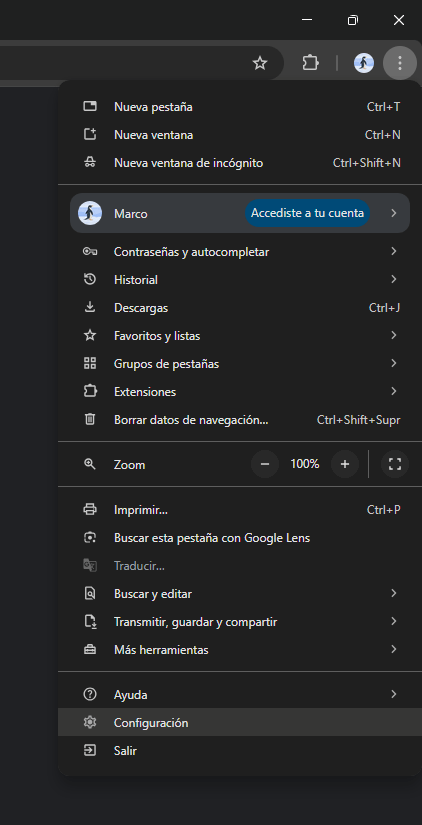
- En la barra lateral izquierda, abre Restablecer configuración.
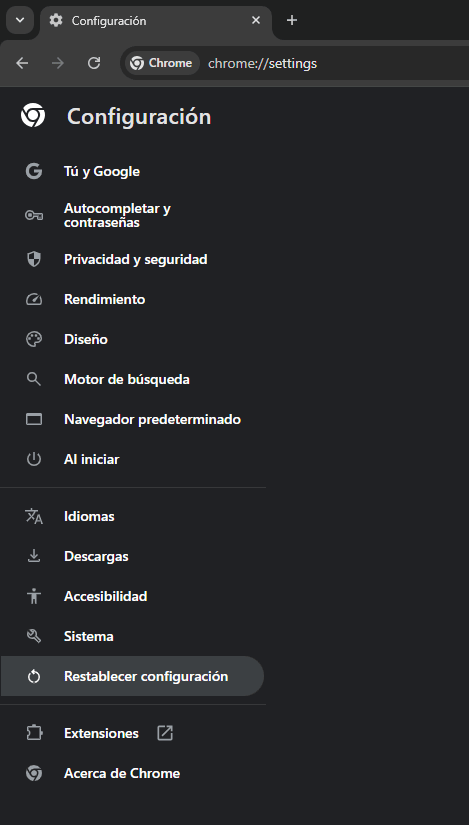
- Haz clic en Restaurar la configuración a los valores predeterminados originales.
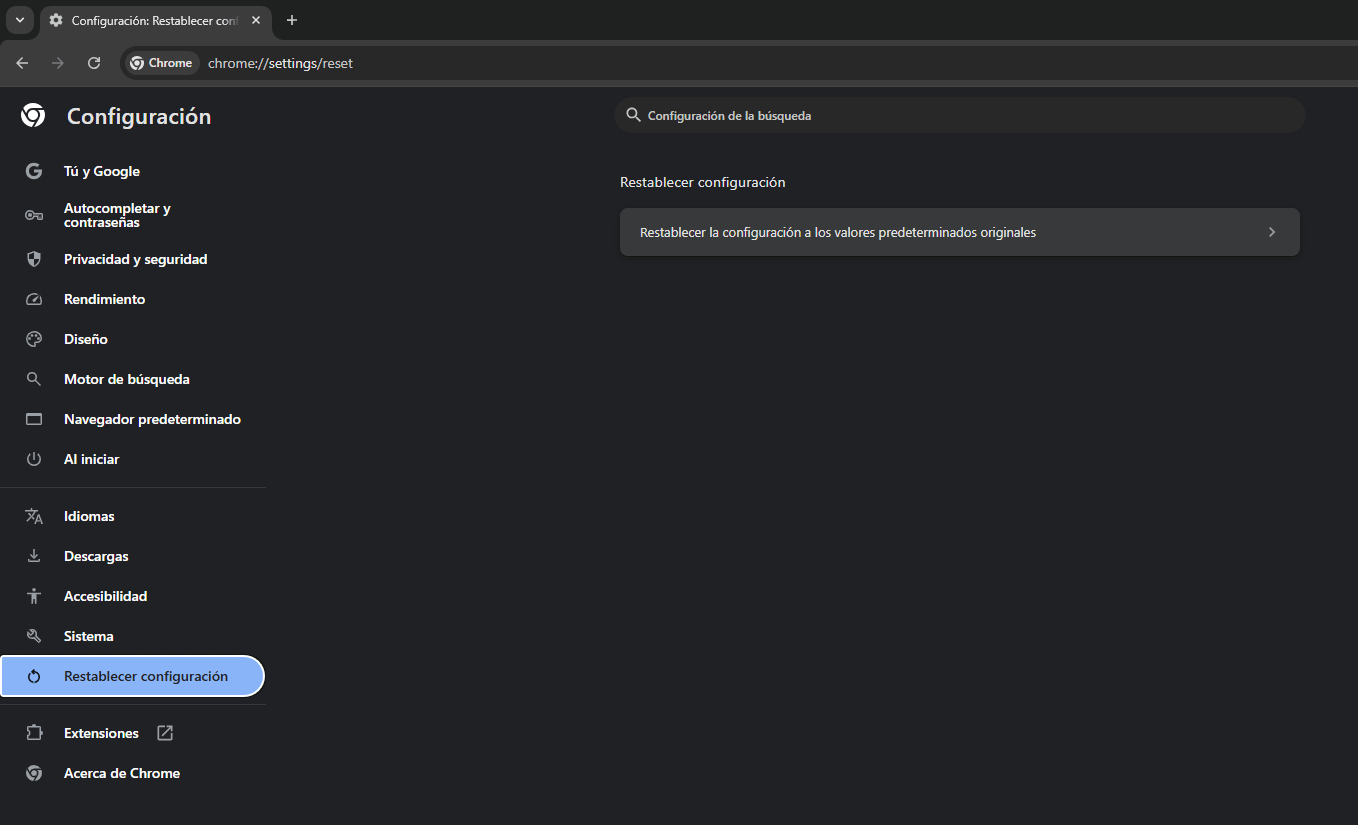
- Confirma pulsando Restablecer configuración.
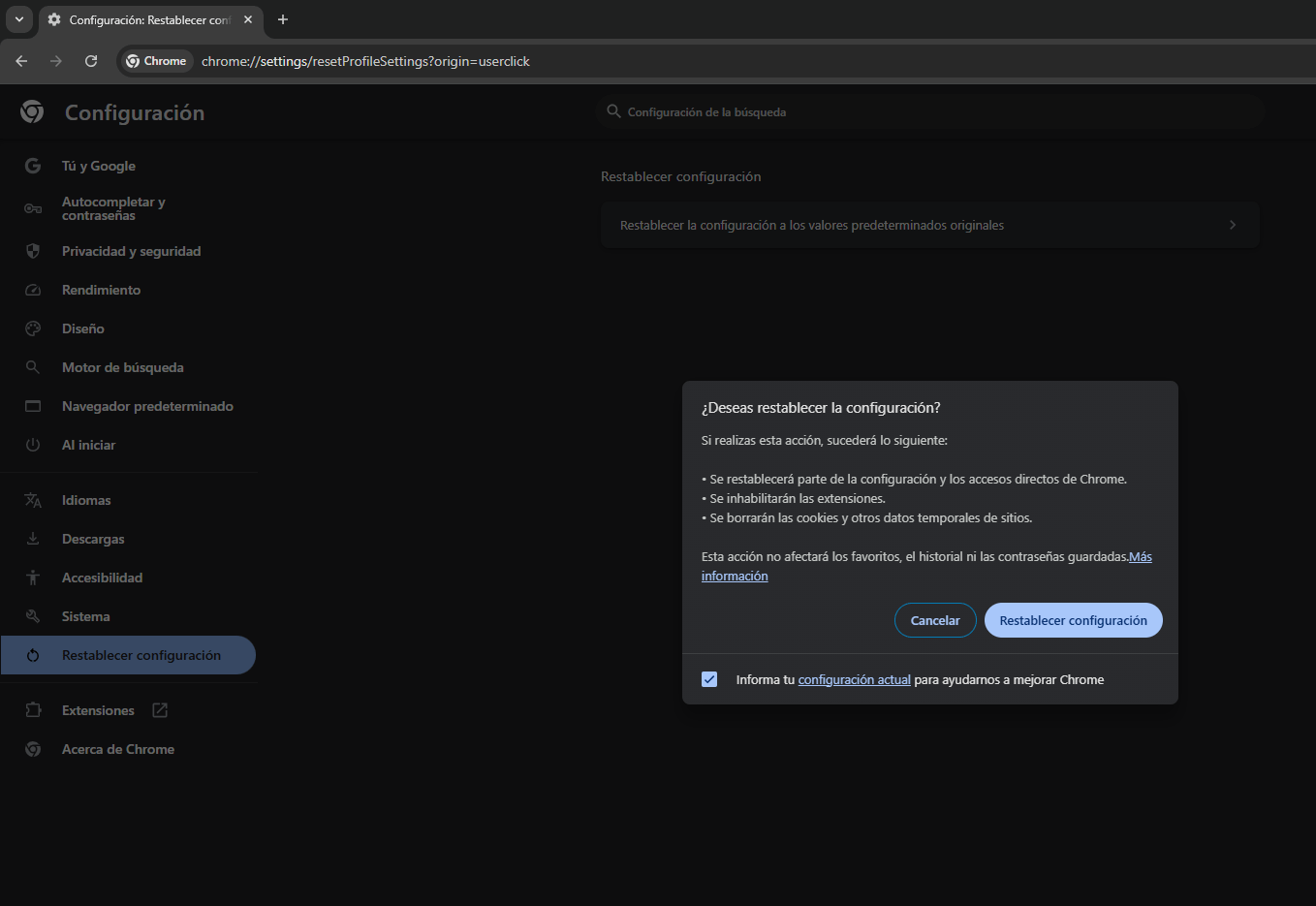
También puedes acceder directamente escribiendo esto en la barra de direcciones:
chrome://settings/reset
El proceso tarda apenas unos segundos.
Qué hacer después del reset
Una vez que Chrome vuelva a abrirse, conviene revisar rápidamente algunas cosas para asegurarte de que el problema desapareció por completo.
Primero, entra en:
chrome://extensions
Elimina cualquier extensión sospechosa, desconocida o que no recuerdes haber instalado.
Después revisa:
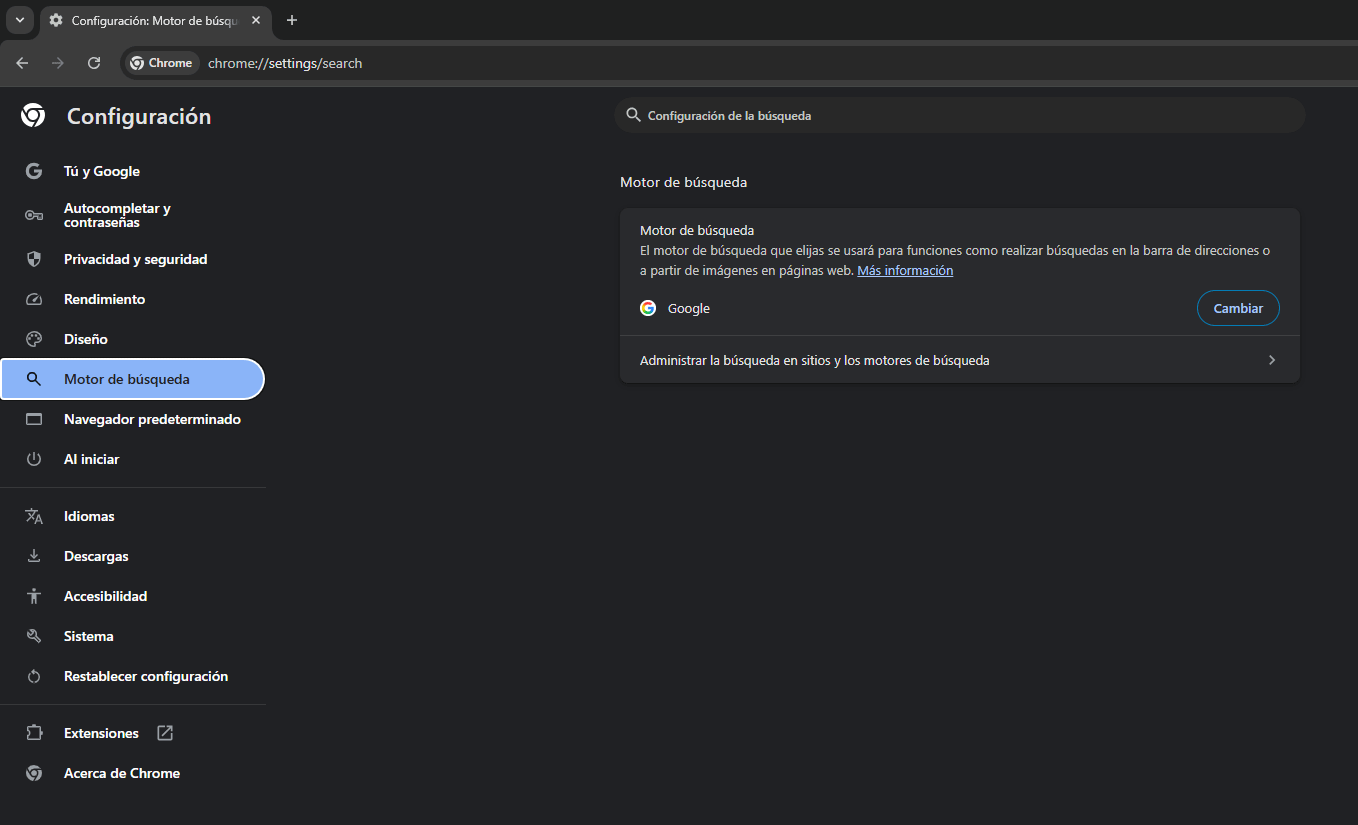
- Configuración → Motor de búsqueda
- Configuración → Al iniciar
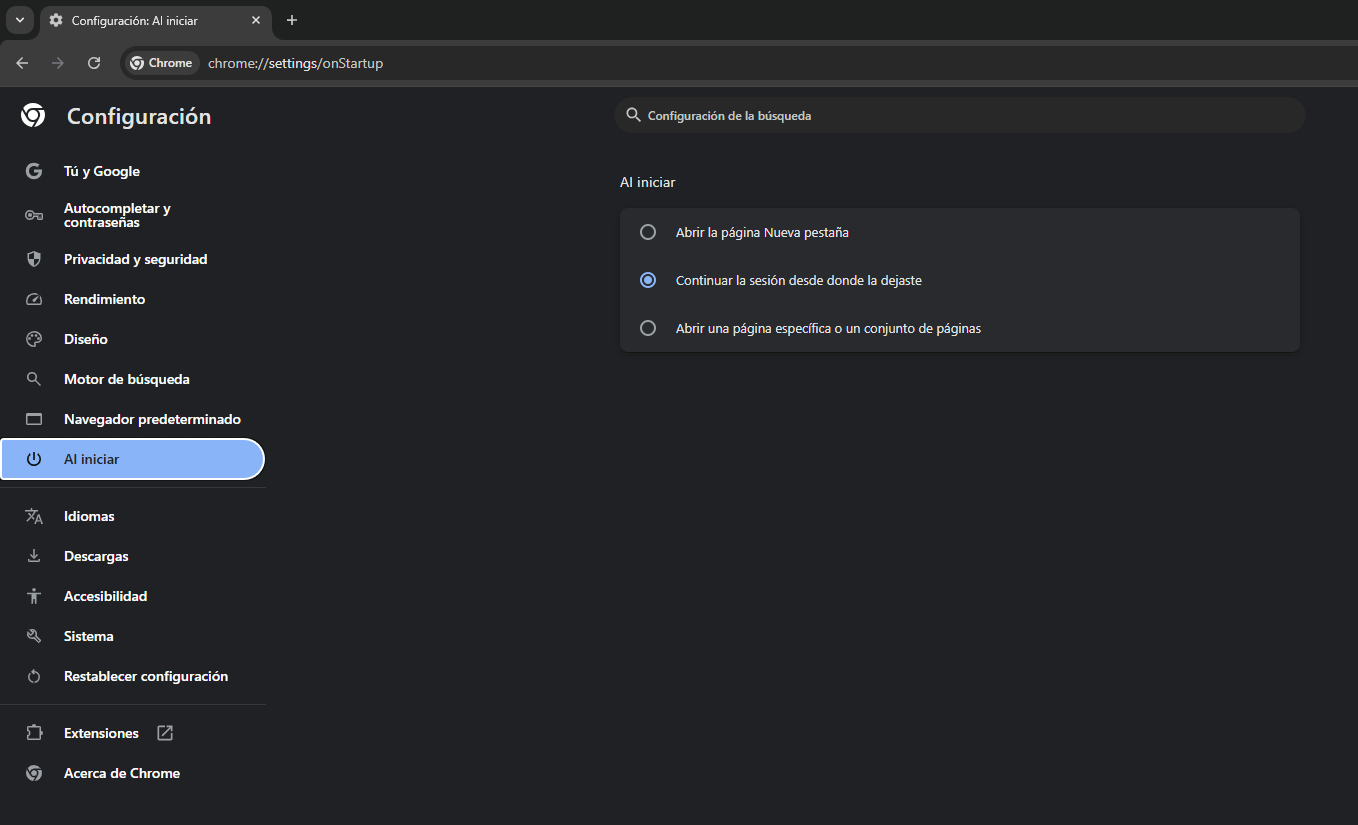
Asegúrate de que Chrome no siga usando Yahoo u otro buscador extraño sin tu permiso.
Truco útil: prueba el modo incógnito
Antes de pasar a métodos más avanzados, haz una prueba rápida:
- Abre una ventana de incógnito (
Ctrl + Shift + N) - Usa Chrome normalmente durante unos minutos

Si el problema desaparece en modo incógnito, casi seguro que la causa es una extensión instalada en tu perfil normal.
En ese caso, eliminar extensiones sospechosas suele resolver el problema sin necesidad de medidas más drásticas.
Desinstalar Chrome NO siempre soluciona el problema
Muchos usuarios desinstalan Chrome desde:
Configuración → Aplicaciones → Google Chrome → Desinstalar
Pero eso normalmente no elimina:
- el perfil de usuario
- extensiones maliciosas
- configuraciones secuestradas
- accesos directos alterados
- políticas del registro de Windows
Por eso es tan común reinstalar Chrome… y que Yahoo o el hijacker vuelvan inmediatamente.
Si eso te ocurre, necesitarás una limpieza más profunda, que veremos en la siguiente parte.
Chrome sigue secuestrado después del reset: qué hacer
Si Chrome vuelve a cambiar el buscador a Yahoo, reaparecen extensiones extrañas o los redireccionamientos regresan después del reinicio, entonces probablemente haya restos del hijacker dentro del perfil del navegador o incluso en Windows.
En esos casos, conviene hacer una limpieza más profunda.
Limpieza avanzada de Chrome (Método rápido y efectivo)
1. Cierra Chrome completamente
Antes de empezar:
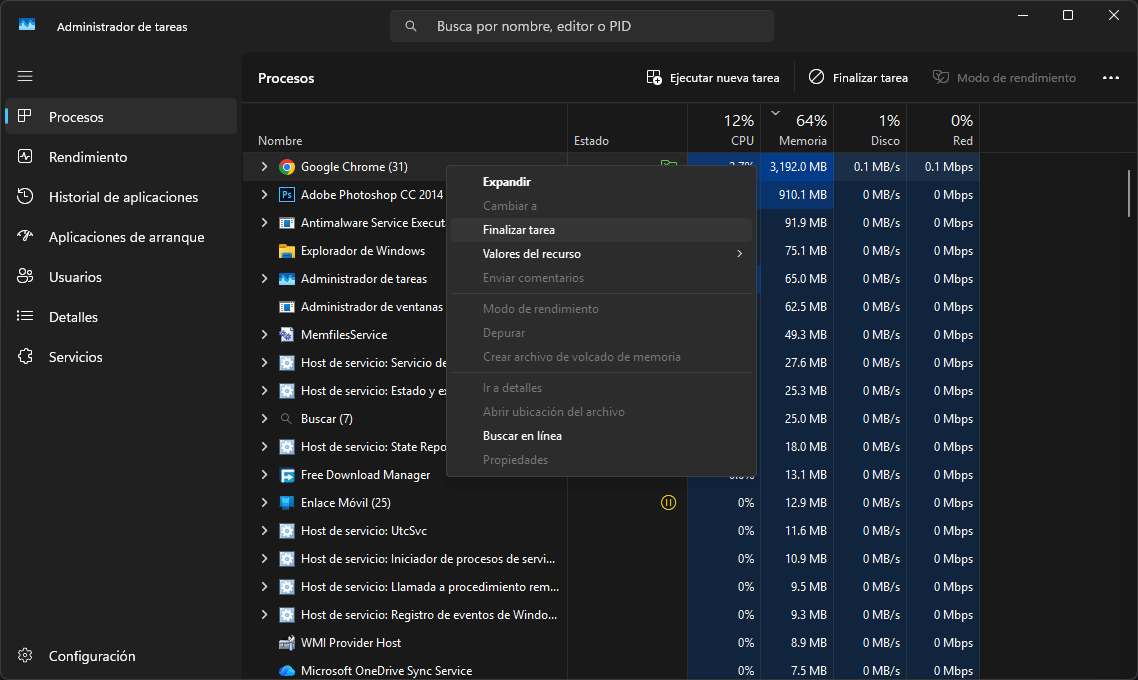
- cierra todas las ventanas de Chrome
- abre el Administrador de tareas (
Ctrl + Shift + Esc) - asegúrate de que no queden procesos de Chrome abiertos
2. Borra la carpeta “User Data”
Esta es la parte más importante.
Presiona:
Windows + R
Luego escribe:
%LocalAppData%
Ahora entra en:
Google\Chrome
Y elimina la carpeta:
User Data
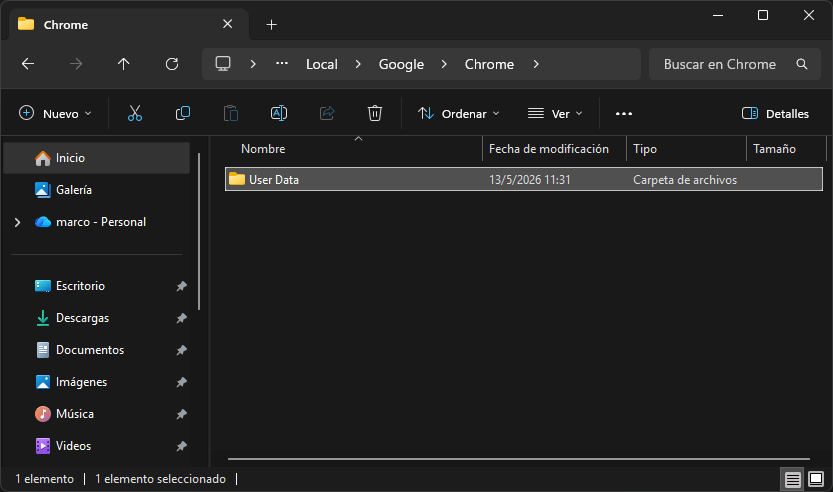
Esto elimina perfiles, extensiones, cookies y configuraciones dañadas que suelen sobrevivir al reset normal.
Advertencia: si no tienes sincronización con Google activada, exporta primero tus marcadores y contraseñas importantes.
En macOS, la carpeta equivalente suele estar en:
~/Library/Application Support/Google/Chrome
3. Revisa políticas forzadas de Chrome (opcional)
Algunos secuestradores modifican políticas internas de Chrome para reinstalar extensiones automáticamente o bloquear cambios en el navegador.
Si el problema persiste incluso después del reset, revisa estas rutas en el Registro de Windows:

HKEY_LOCAL_MACHINE\SOFTWARE\Policies\Google\Chromey:
HKEY_CURRENT_USER\SOFTWARE\Policies\Google\ChromeBusca entradas sospechosas como:
ExtensionInstallForcelist- políticas que fuerzan páginas de inicio
- motores de búsqueda desconocidos
Precaución: editar el Registro de Windows incorrectamente puede causar problemas en el sistema. Si no estás seguro, crea primero un punto de restauración o usa AdwCleaner, que suele limpiar estas políticas automáticamente.
Ojo con la sincronización de Google
Este detalle es importantísimo y casi nadie lo menciona.
Si el hijacker estaba sincronizado con tu cuenta de Google Chrome, al iniciar sesión otra vez el problema podría volver automáticamente.
Antes de volver a sincronizar Chrome:
- revisa tus extensiones sincronizadas
- elimina extensiones sospechosas
- limpia configuraciones extrañas
De lo contrario, el malware puede “volver desde la nube”.
Revisa los accesos directos de Chrome
Muchos secuestradores modifican el acceso directo del navegador para abrir páginas maliciosas automáticamente.
Haz esto:
- clic derecho sobre el acceso directo de Chrome
- entra en Propiedades
- revisa el campo:
Destino
Debe terminar únicamente en:
chrome.exe
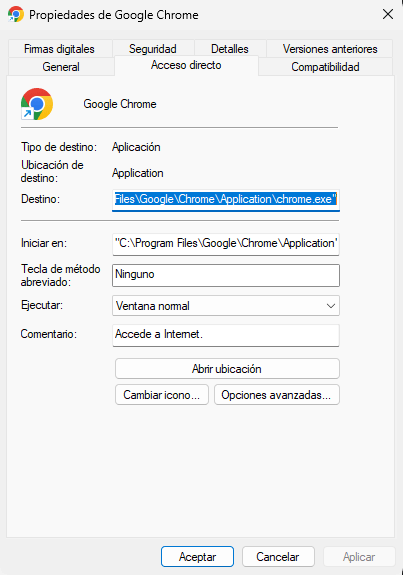
Si ves URLs extrañas, comandos adicionales o referencias a Yahoo, elimínalas.
Haz lo mismo con:
- accesos del escritorio
- barra de tareas
- menú inicio
Usa AdwCleaner para eliminar restos del hijacker
Después de limpiar Chrome, lo más recomendable es ejecutar una herramienta especializada.
La mejor opción para este tipo de problemas sigue siendo:
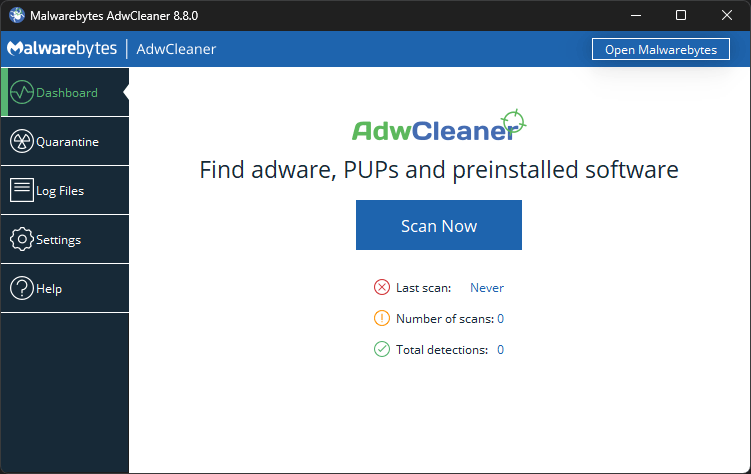
Detecta:
- browser hijackers
- extensiones maliciosas
- políticas forzadas
- adware
- cambios sospechosos en Chrome y Edge
También puedes usar:
Pero para la mayoría de usuarios, AdwCleaner suele ser suficiente.
Revisa tareas programadas sospechosas
Algunos hijackers crean tareas automáticas para reinstalarse.
Busca:
Programador de tareas
Y revisa tareas extrañas que:
- ejecuten PowerShell
- abran scripts raros
- tengan nombres sospechosos
Si encuentras algo claramente malicioso, elimínalo.
Problemas comunes y soluciones rápidas
El reset no aparece en Chrome
Prueba entrar directamente desde:
chrome://settings/reset
Si sigue sin aparecer, reinstala Chrome completamente.
Chrome no abre después de la limpieza
Borra nuevamente la carpeta User Data y reinstala Chrome desde la web oficial de Google.
El problema solo ocurre fuera del modo incógnito
Entonces casi seguro es una extensión.
Ve a:
chrome://extensions
Y elimina todo lo sospechoso.
En Android no existe el botón de “restablecer”
En móviles debes hacerlo desde Android:
Ajustes → Aplicaciones → Chrome → Almacenamiento → Borrar datos
Conclusión
Restablecer Chrome suele ser suficiente para resolver problemas comunes de rendimiento, extensiones conflictivas o cambios no deseados en el navegador. Pero cuando aparecen secuestradores persistentes como Yahoo Redirects, YGLSearch o ActiveSearchBar, normalmente hace falta una limpieza más profunda.
La combinación más efectiva suele ser:
- reset oficial de Chrome
- eliminación de
User Data - limpieza de accesos directos
- ejecutar AdwCleaner
Con eso, la mayoría de infecciones relacionadas con el navegador desaparecen por completo.
FAQ rápida
¿Restablecer Chrome borra mis contraseñas?
No. Tus contraseñas, marcadores e historial normalmente se conservan.
¿Desinstalar Chrome elimina el virus?
No siempre. Muchos hijackers permanecen en la carpeta User Data, tareas programadas o configuraciones de Windows.
¿Yahoo como buscador significa que tengo un virus?
No necesariamente, pero si Chrome cambia solo a Yahoo constantemente, suele ser señal de una extensión maliciosa o browser hijacker.
¿Esto también sirve para Microsoft Edge?
Sí. Edge usa una base muy similar a Chrome y el proceso es casi idéntico.
¿Cuál es la mejor herramienta para limpiar hijackers?
AdwCleaner sigue siendo una de las más efectivas y recomendadas para este tipo de problemas.