
Aprende qué es AppImage en Linux, cómo funciona y cómo usarlo paso a paso. Descubre sus ventajas, diferencias frente a Flatpak y Snap, y cómo ejecutar aplicaciones portables fácilmente.
¿Qué es AppImage y cómo funciona en Linux?
Si vienes de Windows y estás empezando en Linux, probablemente una de las primeras cosas que te confundió fue la enorme variedad de formatos para instalar programas. En Windows normalmente descargas un .exe, haces doble clic y listo. En Linux, en cambio, aparecen términos como paquetes DEB, RPM, Flatpak, Snap, AUR… y también AppImage.
Esta diversidad existe porque Linux no es un único sistema operativo, sino un ecosistema enorme con cientos de distribuciones diferentes, cada una con sus propias versiones de librerías y componentes internos. Durante años, esto provocó muchos problemas de compatibilidad entre aplicaciones y distribuciones.
Ahí es donde entra AppImage. Su objetivo es ofrecer una forma mucho más simple y portable de ejecutar programas en Linux: descargar un único archivo, darle permisos y ejecutarlo, sin instalaciones complicadas ni dependencias rotas.
En esta guía veremos qué es exactamente AppImage, cómo funciona y por qué se ha convertido en una de las formas favoritas de probar software en Linux, especialmente para usuarios que vienen de Windows.
¿Qué es AppImage?
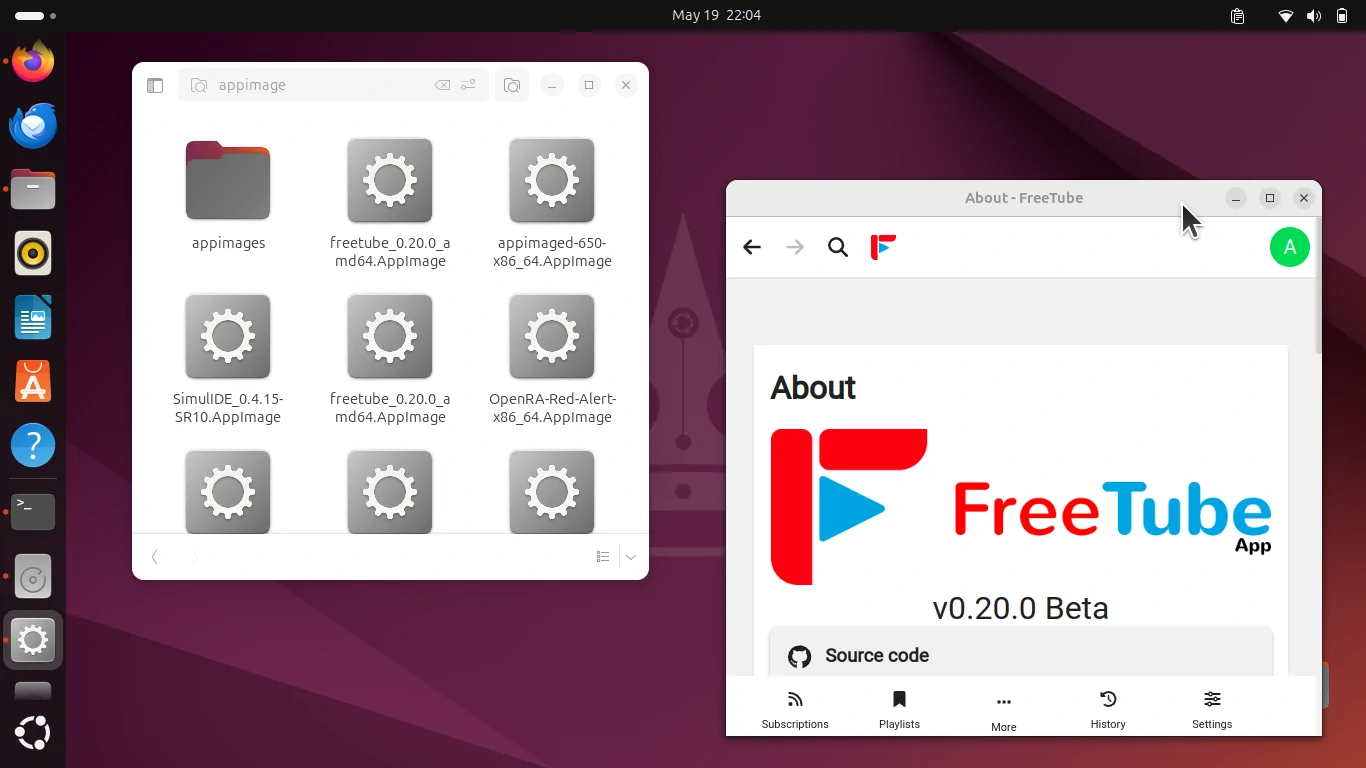
Puedes pensar en AppImage como el equivalente Linux de una aplicación portable de Windows. En lugar de instalar archivos repartidos por todo el sistema, el programa completo viene empaquetado dentro de un único archivo con extensión .AppImage.
El propio proyecto lo resume con una frase bastante clara:
“One app = one file.”
Ese archivo contiene prácticamente todo lo necesario para ejecutar la aplicación:
- El programa principal
- Librerías y dependencias
- Iconos y recursos
- Archivos internos necesarios para funcionar
Eso significa que normalmente no necesitas instalar nada en el sistema ni usar permisos de administrador (sudo). Basta con descargar el archivo, marcarlo como ejecutable y abrirlo.
Para muchos usuarios nuevos de Linux, especialmente quienes vienen de Windows, AppImage resulta una de las formas más cómodas y familiares de usar software.
AppImage tiene una historia bastante larga dentro del ecosistema Linux. El proyecto fue creado por el desarrollador alemán Simon Peter (conocido en la comunidad como probonopd) y comenzó originalmente en 2004 bajo el nombre klik. Más adelante pasó a llamarse PortableLinuxApps, hasta adoptar finalmente el nombre AppImage en 2013.
A diferencia de formatos como Flatpak (respaldado por Red Hat) o Snap (desarrollado por Canonical), AppImage sigue siendo un proyecto comunitario e independiente, sin una gran empresa detrás. Simon Peter continúa siendo una figura clave del proyecto, mientras que la comunidad de AppImage en GitHub mantiene y desarrolla las herramientas principales.
¿Cómo funciona AppImage?
Los paquetes tradicionales de Linux, como .deb en Ubuntu o .rpm en Fedora, están diseñados para integrarse profundamente con la distribución. El sistema decide dónde se instalan los archivos, qué librerías usar y cómo gestionar las actualizaciones.
AppImage funciona de forma completamente distinta.
En vez de depender del sistema, la aplicación lleva dentro casi todo lo que necesita. Técnicamente, AppImage utiliza una imagen comprimida autoejecutable basada en FUSE (Filesystem in User Space). Cuando ejecutas el archivo, Linux monta temporalmente esa imagen y lanza el programa desde ahí.
En la práctica, esto tiene varias ventajas importantes:
- La aplicación funciona en casi cualquier distribución moderna.
- No ensucia el sistema con archivos repartidos por distintas carpetas.
- Puedes tener varias versiones del mismo programa sin conflictos.
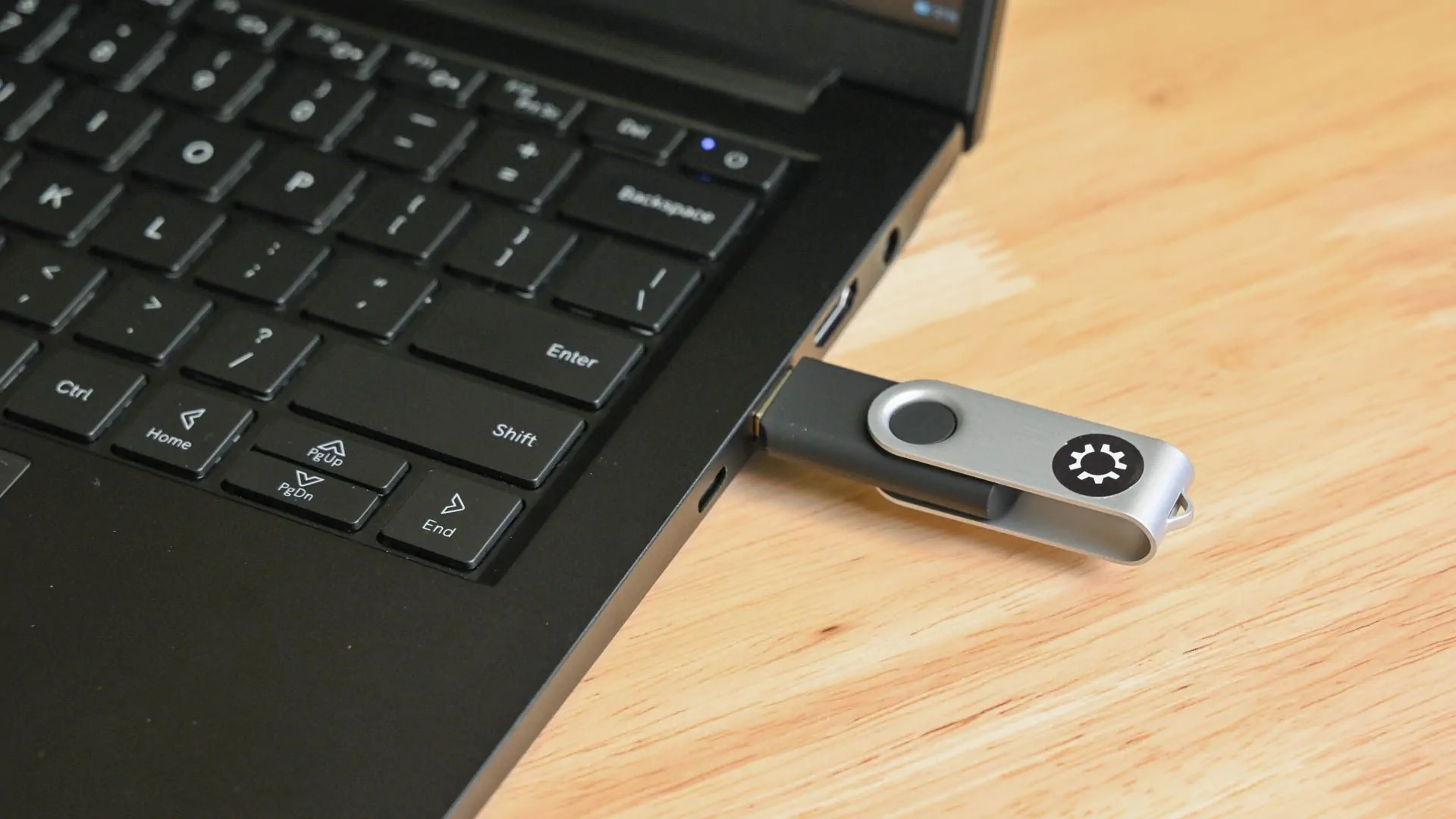
- Resulta ideal para usar aplicaciones desde discos externos o USB.
Por ejemplo, puedes descargar una AppImage de Krita, copiarla a otra PC con Linux y seguir utilizándola sin reinstalar nada.
La desventaja es que los archivos suelen ser más pesados, ya que incluyen muchas dependencias dentro del propio paquete. Aun así, para muchos usuarios el beneficio en simplicidad compensa completamente ese aumento de tamaño.
Ventajas y desventajas de AppImage
AppImage tiene puntos muy fuertes, pero también algunas limitaciones importantes que conviene conocer antes de adoptarlo como método principal para instalar software.
| Aspecto | Ventajas | Desventajas |
|---|---|---|
| Facilidad de uso | Descargar y ejecutar sin instalación | Las actualizaciones suelen ser manuales |
| Compatibilidad | Funciona en casi cualquier distro moderna | Archivos más grandes |
| Impacto en el sistema | No modifica el sistema ni requiere root | Menor integración nativa |
| Portabilidad | Ideal para USB y discos externos | No todas las apps ofrecen AppImage |
| Seguridad | No necesita permisos elevados | No está aislado (sandbox) por defecto |
| Uso recomendado | Probar apps, gaming, herramientas creativas | Menos ideal para software crítico del sistema |
Lo mejor de AppImage
Su principal ventaja es la simplicidad. Puedes probar aplicaciones rápidamente sin tocar el sistema ni instalar dependencias extra.
También es extremadamente útil para:
- Ejecutar software en distribuciones antiguas
- Usar aplicaciones portables
- Mantener varias versiones del mismo programa
- Llevar herramientas en un USB
- Ejecutar apps que no están en los repositorios oficiales
Por eso es muy popular en herramientas creativas, launchers, utilidades independientes y emuladores.
Sus principales limitaciones
La mayor desventaja es la gestión de actualizaciones. Como no depende del gestor de paquetes de tu distribución, normalmente debes descargar nuevas versiones manualmente.
Además, algunas AppImage no se integran automáticamente con el menú de aplicaciones, accesos directos o asociaciones de archivos, aunque existen herramientas que solucionan eso fácilmente.
También es importante entender que AppImage no funciona como Flatpak o Snap en términos de aislamiento: por defecto, la aplicación tiene acceso normal al sistema del usuario.
Cómo descargar y ejecutar un AppImage paso a paso
Empezar a usar AppImage es extremadamente sencillo, especialmente si vienes de Windows y estás acostumbrado al clásico “descargar y ejecutar”.
1. Descargar el archivo .AppImage
Primero debes ir al sitio oficial del programa o a su página de GitHub Releases y descargar el archivo con extensión .AppImage.
Muchas aplicaciones populares para Linux ofrecen este formato, especialmente herramientas creativas, launchers, emuladores y software independiente.
2. Dar permisos de ejecución
Por seguridad, Linux no permite ejecutar archivos descargados automáticamente. Antes de abrir una AppImage, debes marcarla como ejecutable.
Hay dos formas simples de hacerlo.
Método gráfico (recomendado para principiantes)
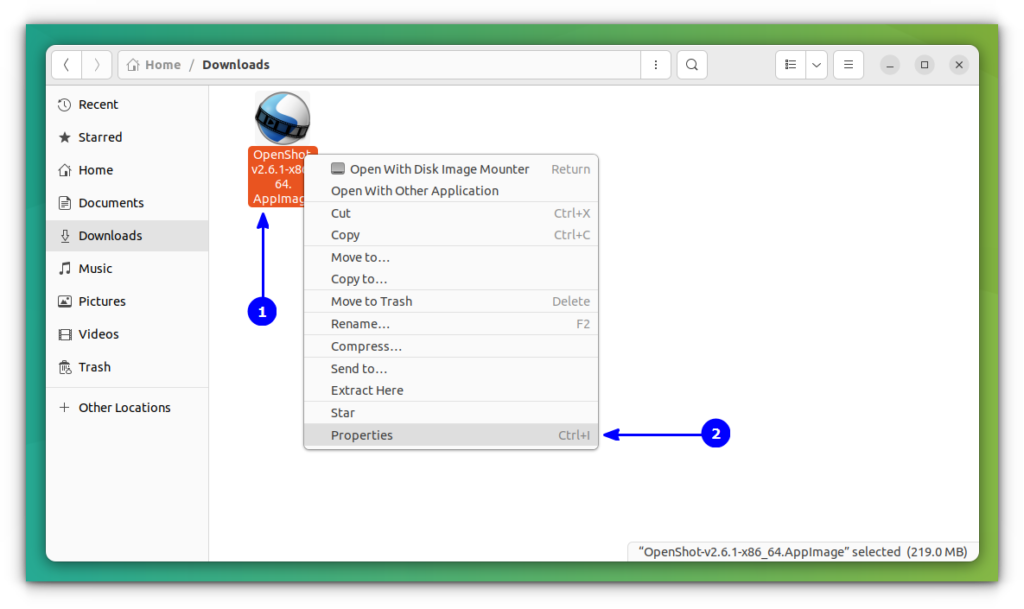
Haz clic derecho sobre el archivo .AppImage y entra en:
Propiedades → Permisos → Permitir ejecutar el archivo como un programa
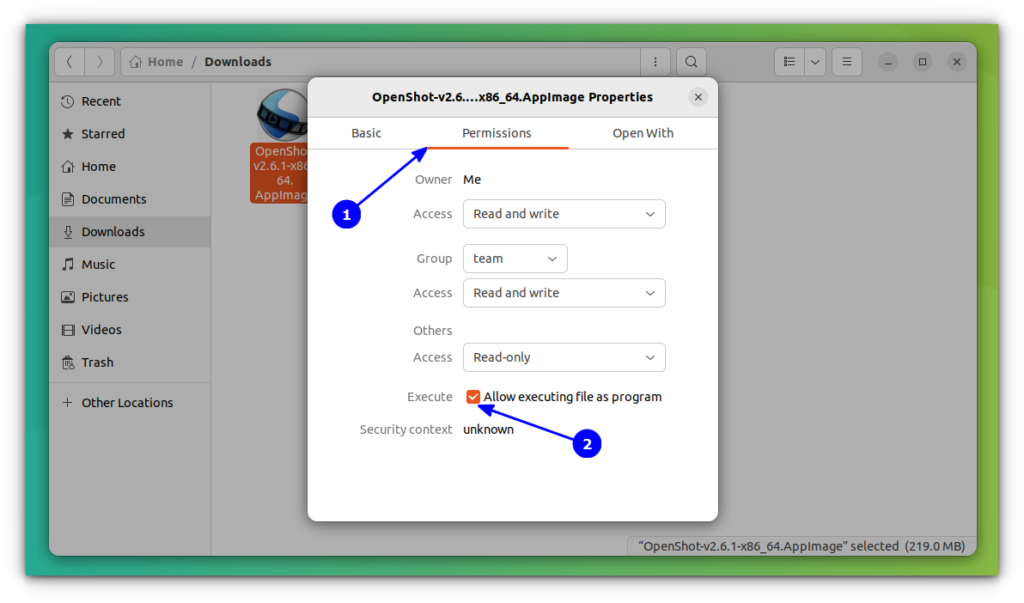
El texto exacto puede variar dependiendo del entorno de escritorio que uses (GNOME, KDE Plasma, Cinnamon, XFCE, etc.).
Método usando terminal
Abre una terminal dentro de la carpeta donde descargaste el archivo y ejecuta:
chmod +x nombre-del-archivo.AppImage
3. Ejecutar la AppImage
Después de darle permisos, simplemente haz doble clic sobre el archivo.
También puedes ejecutarlo desde terminal:
./nombre-del-archivo.AppImage
Y listo. La aplicación debería abrirse inmediatamente, sin instalación, sin asistentes y sin pedir contraseña de administrador.
Por defecto, una AppImage funciona como un archivo independiente. Eso significa que normalmente no aparecerá automáticamente en el menú de aplicaciones de tu sistema.
Para uso ocasional esto no suele importar, pero si piensas usar muchas AppImages diariamente, lo ideal es integrarlas correctamente con el escritorio.
La herramienta más popular para hacerlo es AppImageLauncher.
Esta utilidad detecta automáticamente nuevas AppImages y permite integrarlas al sistema como si fueran programas instalados normalmente. Entre otras cosas:
- Las añade al menú de aplicaciones
- Crea accesos directos correctamente
- Mejora la integración con el escritorio
- Facilita moverlas a una carpeta dedicada
La mayoría de distribuciones Linux incluyen AppImageLauncher en sus repositorios, aunque también puede descargarse desde su página oficial.
Otra alternativa conocida es appimaged, un pequeño servicio que monitoriza una carpeta específica (normalmente ~/Applications/) y registra automáticamente las AppImages detectadas.
Cómo actualizar y eliminar AppImages
Actualizar una AppImage
Uno de los puntos débiles de AppImage es que no existe un sistema universal de actualizaciones automáticas.
En la mayoría de casos, actualizar consiste simplemente en descargar la nueva versión desde la web del desarrollador y reemplazar el archivo antiguo.
Algunas aplicaciones incluyen actualizadores integrados, pero depende completamente de cada desarrollador.

Eliminar una AppImage
Desinstalar una AppImage es igual de sencillo.
Basta con borrar el archivo .AppImage.
Si además utilizaste AppImageLauncher, normalmente también podrás eliminar su integración desde el menú de aplicaciones con clic derecho.
Como AppImage no instala archivos repartidos por todo el sistema, la limpieza suele ser extremadamente limpia comparada con otros métodos tradicionales.
Problemas comunes de AppImage y cómo solucionarlos
Aunque AppImage suele funcionar muy bien, hay algunos errores frecuentes que pueden aparecer, especialmente en distribuciones modernas.
Error “FUSE not found” o “libfuse.so.2”
Es probablemente el problema más común, sobre todo en sistemas recientes que ya usan FUSE3 por defecto.
La solución normalmente consiste en instalar compatibilidad con FUSE2.
Ubuntu / Debian:
sudo apt install fuse
Arch Linux / CachyOS / EndeavourOS:
sudo pacman -S fuse2
La AppImage no abre o muestra errores de librerías
Aunque AppImage incluye muchas dependencias, algunas aplicaciones todavía pueden requerir componentes adicionales del sistema.
En esos casos, normalmente basta con:
- Probar una versión más reciente
- Usar una versión anterior
- Instalar la dependencia faltante
Por suerte, este tipo de problemas cada vez son menos frecuentes.
Problemas de permisos
Si la AppImage no hace nada al abrirla, casi siempre significa que olvidaste darle permisos de ejecución.
Verifica que ejecutaste:
chmod +x archivo.AppImage
o que activaste manualmente la opción “Permitir ejecutar como programa” desde Propiedades.
En general, AppImage suele ser uno de los formatos más sencillos de usar en Linux una vez entiendes estas pequeñas particularidades iniciales.
AppImage en hardware y distribuciones especiales
Uno de los mayores puntos fuertes de AppImage es su portabilidad. Precisamente por eso suele funcionar especialmente bien en ciertos dispositivos y distribuciones Linux donde las dependencias pueden convertirse en un problema frecuente.
Steam Deck y SteamOS
Muchos desarrolladores ya distribuyen juegos, launchers y herramientas Linux en formato AppImage, y en Steam Deck funcionan prácticamente igual que en cualquier PC Linux tradicional.
En el modo Escritorio de SteamOS, basta con descargar la AppImage, darle permisos de ejecución y abrirla normalmente. Si quieres usarla desde el modo Gaming, puedes añadirla fácilmente como un “Juego que no es de Steam” desde el cliente de Steam.
Herramientas como AppImageLauncher también funcionan muy bien en Steam Deck y ayudan bastante a mantener todo organizado.
Para muchos usuarios del Deck, AppImage se ha convertido en una de las formas más cómodas de instalar aplicaciones externas sin tocar demasiado el sistema.
Distribuciones basadas en Arch Linux
Distribuciones rolling release como CachyOS, EndeavourOS, Garuda Linux o incluso Arch Linux puro suelen incluir versiones muy recientes de librerías y componentes del sistema.
Eso tiene ventajas, pero también puede provocar que algunos paquetes tradicionales fallen o rompan compatibilidad.
AppImage evita gran parte de ese problema porque la aplicación lleva dentro sus propias dependencias. En muchos casos, eso permite ejecutar programas de forma más estable sin depender de versiones específicas instaladas en el sistema.
Por eso muchos usuarios de distribuciones basadas en Arch usan AppImage para aplicaciones concretas donde priorizan compatibilidad y simplicidad.
Dónde descargar AppImages de forma segura
El directorio más conocido es:
Ahí encontrarás cientos de aplicaciones organizadas por categorías.
Sin embargo, la opción más recomendable casi siempre sigue siendo descargar la AppImage directamente desde:
- La web oficial del desarrollador
- La sección “Releases” de GitHub
Esto garantiza que obtienes la versión más reciente y reduce riesgos de seguridad.
Recomendación importante
Como AppImage no usa sandbox por defecto, conviene descargar únicamente archivos publicados por desarrolladores confiables.
Evita repositorios desconocidos o mirrors de terceros salvo que sean ampliamente reconocidos dentro de la comunidad Linux.
Cuándo conviene usar AppImage (y cuándo no)
AppImage no intenta reemplazar todos los formatos de Linux. Tiene situaciones donde destaca muchísimo y otras donde quizá Flatpak, Snap o paquetes nativos resultan más adecuados.
AppImage es ideal cuando:
- Quieres probar software rápidamente sin instalar nada
- Vienes de Windows y prefieres una experiencia tipo “portable app”
- Usas varias distribuciones Linux distintas
- Necesitas ejecutar el mismo programa en diferentes PCs
- Utilizas Steam Deck o distros rolling release
- Prefieres mantener el sistema limpio y fácil de administrar
Quizá otro formato sea mejor cuando:
- Quieres actualizaciones automáticas integradas
- Necesitas aislamiento/sandbox por seguridad
- Buscas máxima integración con el sistema
- Instalas herramientas críticas del sistema
- Prefieres depender completamente del gestor de paquetes de tu distribución
En esos casos, formatos como Flatpak, Snap o paquetes nativos (.deb, .rpm, AUR, etc.) pueden resultar más convenientes.
Conclusión
AppImage quizá no sea el formato más popular del ecosistema Linux actual, pero sigue siendo uno de los más simples y elegantes.
Su filosofía de “un programa = un archivo” lo convierte en lo más parecido que existe en Linux a las aplicaciones portables de Windows, y eso explica por qué muchos usuarios nuevos se sienten cómodos con él desde el primer momento.
Una vez entiendes el flujo básico:
descargar → dar permisos → ejecutar
usar AppImage se vuelve extremadamente sencillo.
Es especialmente útil para probar aplicaciones rápidamente, ejecutar juegos y herramientas sin instalar dependencias complicadas o simplemente mantener tu sistema Linux más limpio y ordenado.
FAQ
¿AppImage es seguro?
Generalmente sí, especialmente si descargas los archivos desde fuentes oficiales. Aun así, como no utiliza sandbox por defecto, conviene ejecutar únicamente AppImages de desarrolladores confiables.
¿Cómo se actualiza una AppImage?
Normalmente debes descargar manualmente la nueva versión y reemplazar el archivo antiguo. Algunas aplicaciones incluyen actualizadores integrados, pero no es un estándar universal.
¿Funciona en cualquier distribución Linux?
Sí. AppImage funciona en prácticamente cualquier distribución Linux moderna, incluyendo Ubuntu, Fedora, Arch Linux, SteamOS y muchas más, siempre que FUSE esté disponible.
¿Qué diferencia hay entre AppImage, Flatpak y Snap?
AppImage prioriza la portabilidad y simplicidad. Flatpak y Snap ofrecen más aislamiento y sistemas de actualización integrados, aunque requieren mayor integración con el sistema.
¿AppImage reduce el rendimiento de las aplicaciones?
En la mayoría de casos, la diferencia de rendimiento es mínima o prácticamente inexistente. El principal coste suele ser un tamaño de archivo más grande.
¿Puedo crear mis propias AppImages?
Sí. El proyecto oficial ofrece herramientas como AppImageKit para que desarrolladores puedan empaquetar sus propias aplicaciones.
¿Es obligatorio usar AppImageLauncher?
No, pero es muy recomendable si piensas usar AppImages frecuentemente, ya que mejora mucho la integración con el escritorio.
¿AppImage reemplazará otros formatos de Linux?
Probablemente no. Lo más habitual es que conviva junto a Flatpak, Snap y paquetes tradicionales. Cada formato tiene ventajas distintas dependiendo del uso y del tipo de usuario.