
¿Tu navegador cambia automáticamente a Yahoo? Descubre qué es un secuestrador del navegador y cómo eliminarlo por completo paso a paso.
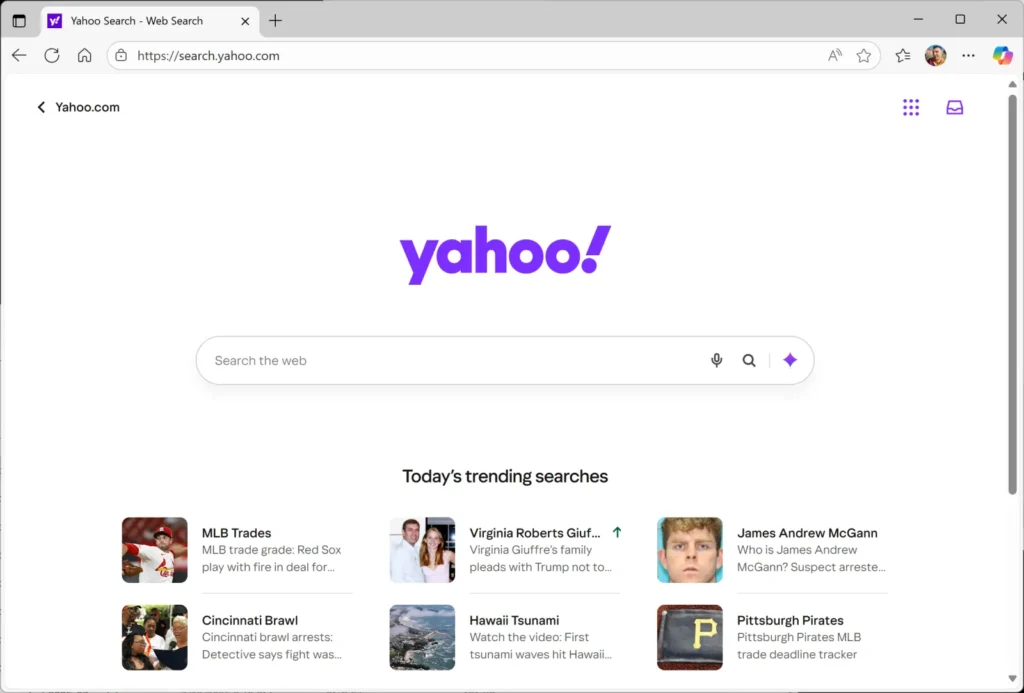
Si cada vez que abres tu navegador tu página de inicio o tu motor de búsqueda predeterminado se cambia misteriosamente a Yahoo!, lo más probable es que tu ordenador esté afectado por un secuestrador del navegador (browser hijacker). Este tipo de problema es sorprendentemente común y suele aparecer sin que el usuario recuerde haber instalado nada sospechoso.
Aunque restablecer el navegador puede parecer una solución rápida —y a veces incluso funciona de forma temporal—, en la mayoría de los casos no elimina la causa real del problema. Para evitar que Yahoo vuelva a aparecer una y otra vez, es necesario identificar el origen del malware y eliminarlo correctamente. En esta guía te explicamos cómo hacerlo paso a paso.
Un secuestrador del navegador es uno de los tipos de malware menos agresivos y destructivos que existen, pero eso no significa que debas tolerarlo en tu equipo. Este tipo de software malicioso realiza cambios no autorizados en la configuración del navegador, como la página de inicio o el motor de búsqueda predeterminado, para redirigirte a páginas que benefician económicamente a quien distribuye el malware.
Dado que quienes propagan este tipo de virus obtienen beneficios cuando usas ese buscador o visitas determinadas páginas, es poco probable que un secuestrador haga que tu ordenador se bloquee o deje de funcionar por completo. Sin embargo, sí puede causar problemas de rendimiento, ralentizar el navegador y, lo que es más importante, ser una señal de que el sistema podría estar infectado con otros tipos de malware más peligrosos.
Nota: Esto no es culpa de Yahoo. search.yahoo.com es un sitio legítimo utilizado a diario por millones de personas. Yahoo simplemente ve el sitio intermediario como una página de referencia, sin saber que has sido redirigido a través de métodos maliciosos.
En la mayoría de los casos, el problema corresponde al llamado virus de redirección search.yahoo.com. Este malware te envía a la página de Yahoo a través de un sitio intermediario cada vez que abres el navegador. Cuando haces clic en enlaces desde esa página, los ingresos publicitarios generados se pagan al propietario del sitio intermediario, no a Yahoo.
Cómo eliminar el virus de redirección a Yahoo
El primer paso es intentar identificar cómo llegó el malware a tu ordenador. Los secuestradores del navegador suelen distribuirse mediante paquetes de software (software bundles). Puede tratarse de una aplicación gratuita que instalaste recientemente o de una extensión del navegador que añadiste sin revisar a fondo.
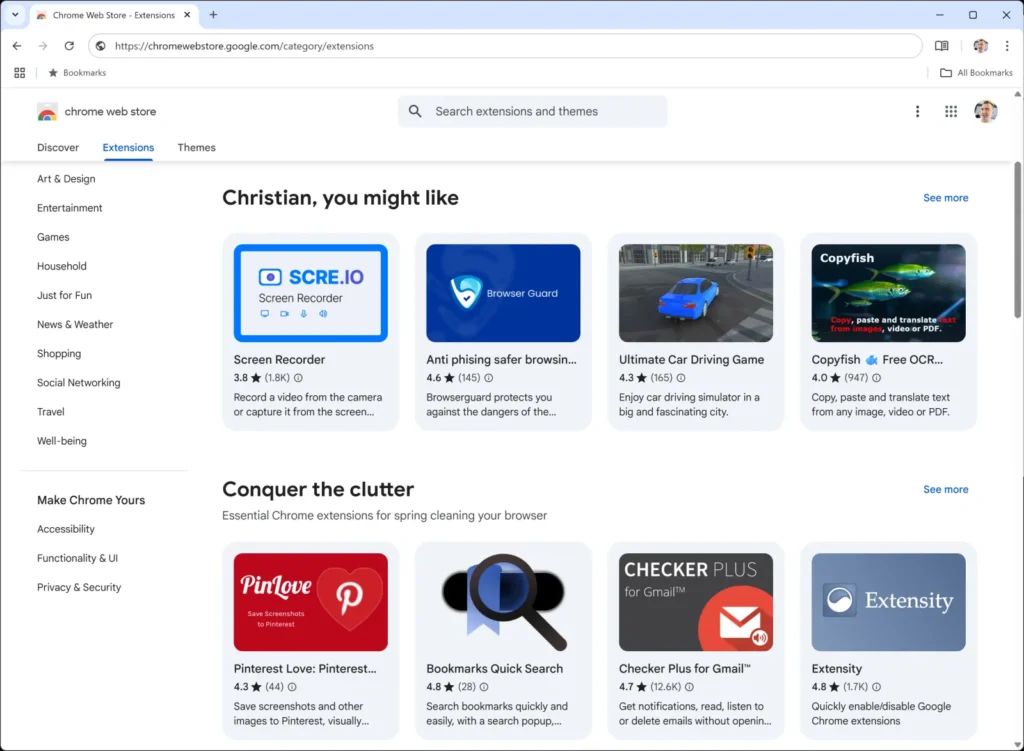
En algunos casos, la PUA (Potentially Unwanted App o aplicación potencialmente no deseada) se muestra de forma más o menos clara durante la instalación. Por ejemplo, el instalador puede preguntarte si deseas añadir una herramienta “útil” adicional o permitir que el programa cambie tu página de inicio o motor de búsqueda. En otros casos, el secuestrador está completamente oculto y no se ofrece ninguna opción para rechazar su instalación.
Si has instalado software recientemente, considera desinstalarlo. También es buena idea buscar en Internet el nombre del programa o extensión seguido de palabras como malware o virus, para comprobar si otros usuarios han tenido el mismo problema y así reducir la lista de posibles culpables.
💡 Tip:
Si sospechas que el secuestrador del navegador llegó junto con algún programa reciente, conviene usar un desinstalador avanzado, ya que el desinstalador estándar de Windows suele dejar restos. Herramientas gratuitas como IObit Uninstaller Free y Revo Uninstaller Free permiten ordenar los programas por fecha de instalación, detectar bundleware y eliminar residuos ocultos tras la desinstalación. Otra opción potente es Bulk Crap Uninstaller (BCUninstaller), de código abierto, especializado en identificar crapware y PUPs mediante valoraciones comunitarias y desinstalaciones en lote. Para la mayoría de usuarios, IObit o Revo son las opciones más accesibles y eficaces para limpiar software que pudo introducir el hijacker.
El siguiente paso es realizar un escaneo completo del sistema con un software antivirus fiable. Puedes usar Seguridad de Windows (Defender Antivirus) en Windows 10 u 11, ya que suele detectar este tipo de amenazas sin demasiada dificultad.
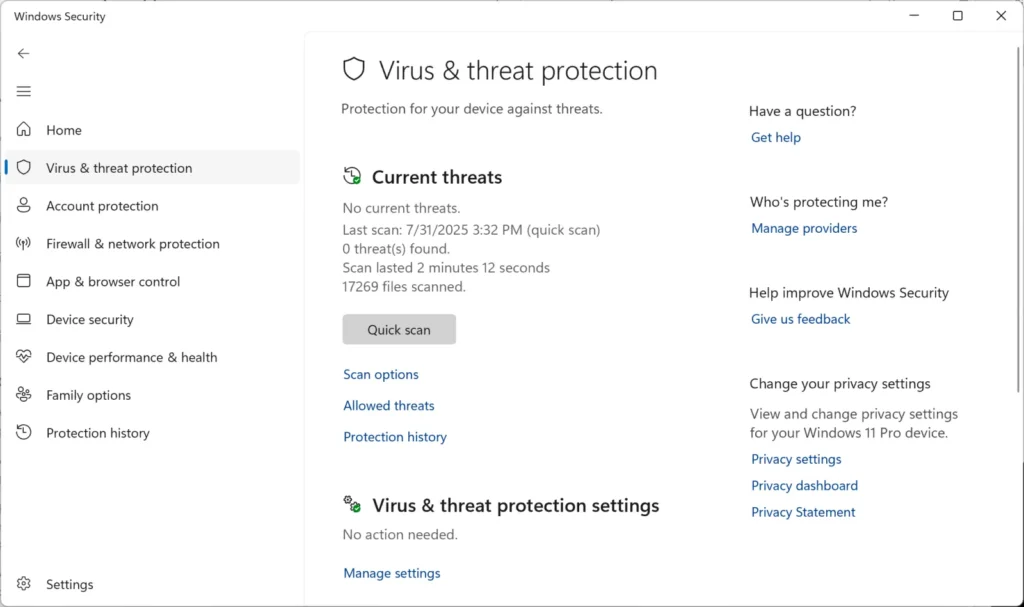
Aunque un análisis rápido a veces es suficiente para encontrar un secuestrador del navegador, recomendamos encarecidamente ejecutar un análisis completo. Estos programas no suelen actuar solos, y su presencia puede indicar infecciones adicionales que solo un escaneo profundo logrará detectar.
💡 Consejo:
Además del antivirus integrado de Windows, una herramienta muy recomendable es Malwarebytes. Su versión gratuita permite realizar escaneos manuales profundos y suele detectar adware, secuestradores del navegador y software no deseado que en ocasiones pasan desapercibidos para otros antivirus. Funciona muy bien como complemento, consume pocos recursos y no interfiere con tu antivirus principal.
Restablecer la configuración del navegador suele solucionar el problema de que la página de inicio o el motor de búsqueda cambien a Yahoo, aunque en realidad solo trata el síntoma y no la causa. Una vez que hayas eliminado el malware del sistema, sigue las instrucciones correspondientes a tu navegador para dejarlo completamente limpio.
Google Chrome
Para restablecer Chrome, haz clic en el botón de tres puntos en la esquina superior derecha y selecciona Configuración. En el menú lateral, despliega la sección Restablecer configuración y haz clic en Restablecer la configuración a los valores predeterminados originales. Confirma la acción pulsando Restablecer configuración.
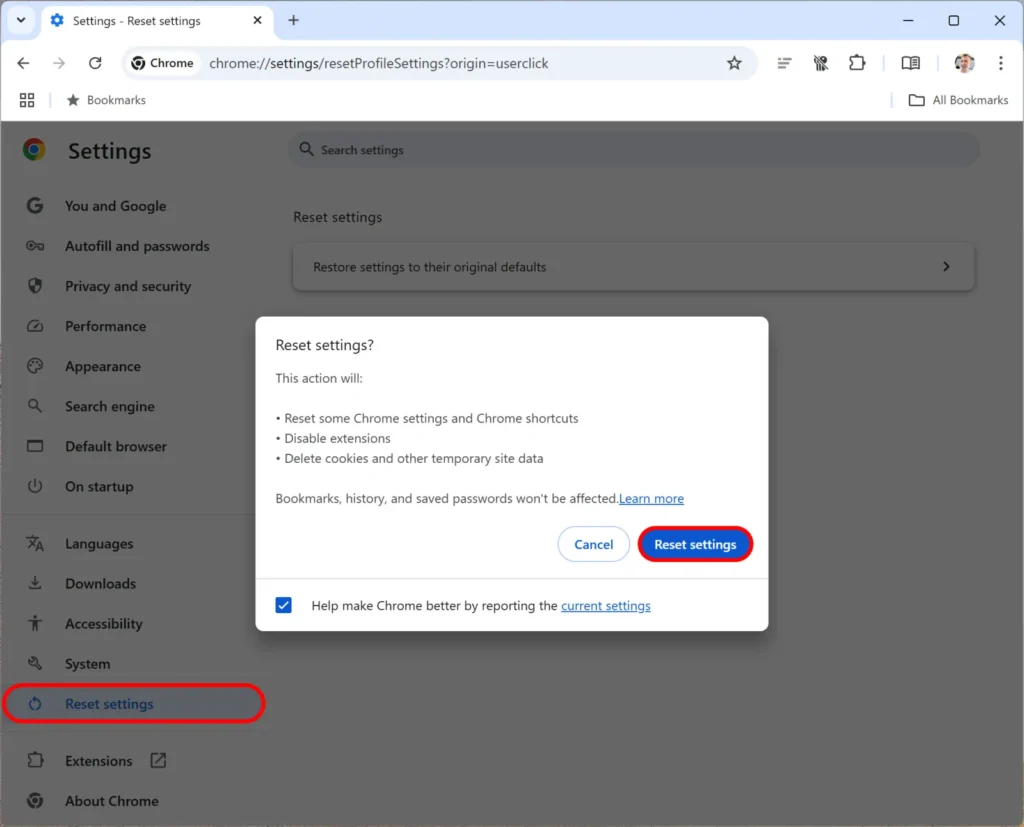
Nota: Al restablecer Chrome se revertirán la página de inicio, la página de nueva pestaña, el motor de búsqueda y las pestañas fijadas. Todas las extensiones se desactivarán y se eliminarán datos temporales como cookies. No te preocupes: los marcadores, el historial y las contraseñas guardadas se conservan.

Para una limpieza más completa, ve a Privacidad y seguridad en el menú lateral y entra en Seguridad. Asegúrate de activar Protección mejorada dentro de la sección Navegación segura.
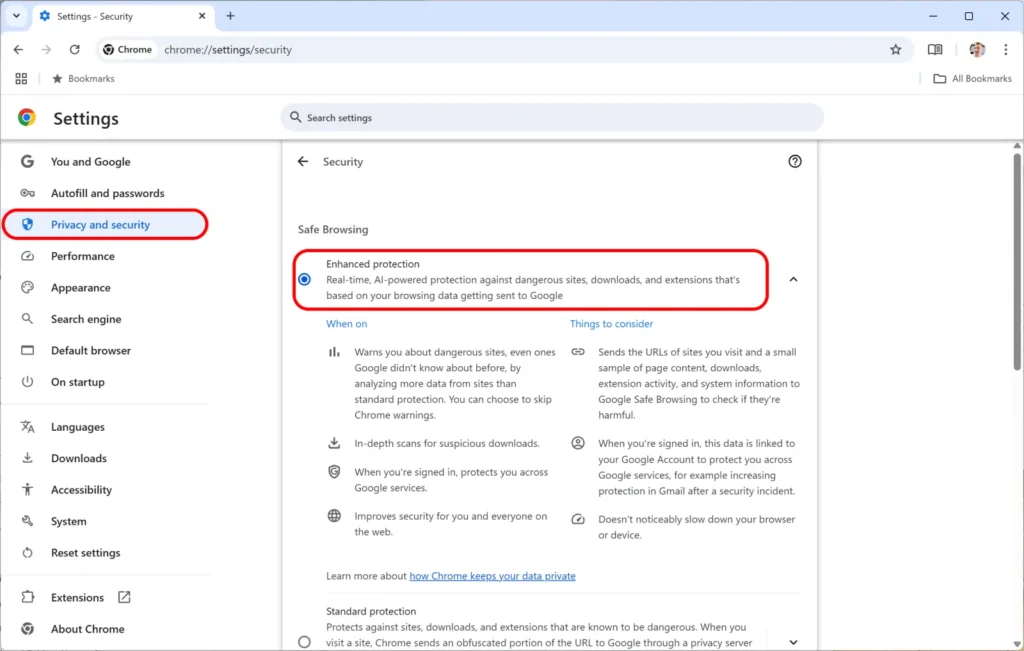
Esta opción, basada en IA, reemplazó a la antigua herramienta de limpieza de Chrome y protege tu PC frente a sitios web y descargas maliciosas compartiendo datos en tiempo real con Safe Browsing. Si se detecta software dañino, sigue las instrucciones que aparezcan en pantalla.
Safari (macOS)
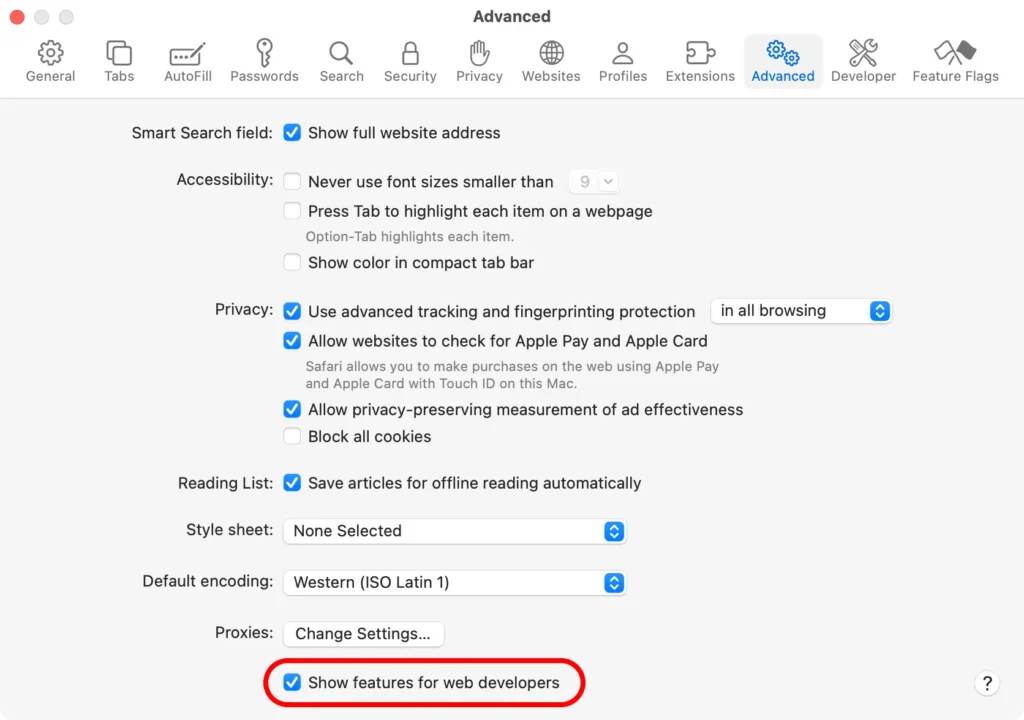
Safari ya no incluye un botón de “restablecer”, por lo que es necesario realizar varios pasos manuales para lograr un resultado similar. Abre Safari > Preferencias, entra en la pestaña Avanzado y marca la opción Mostrar funciones para desarrolladores web para activar el menú Desarrollo.
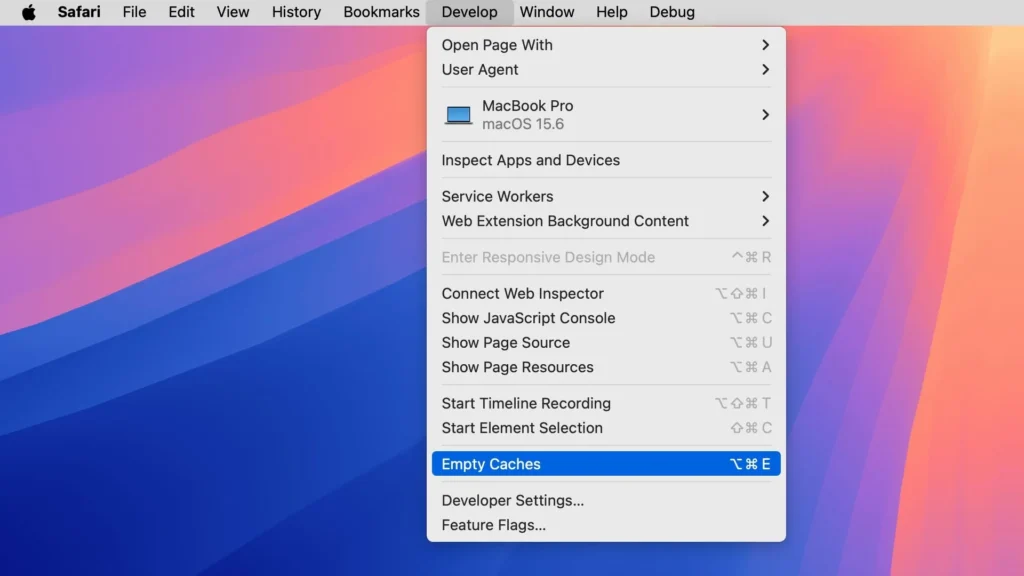
Ahora haz clic en el menú Desarrollo y selecciona Vaciar cachés.
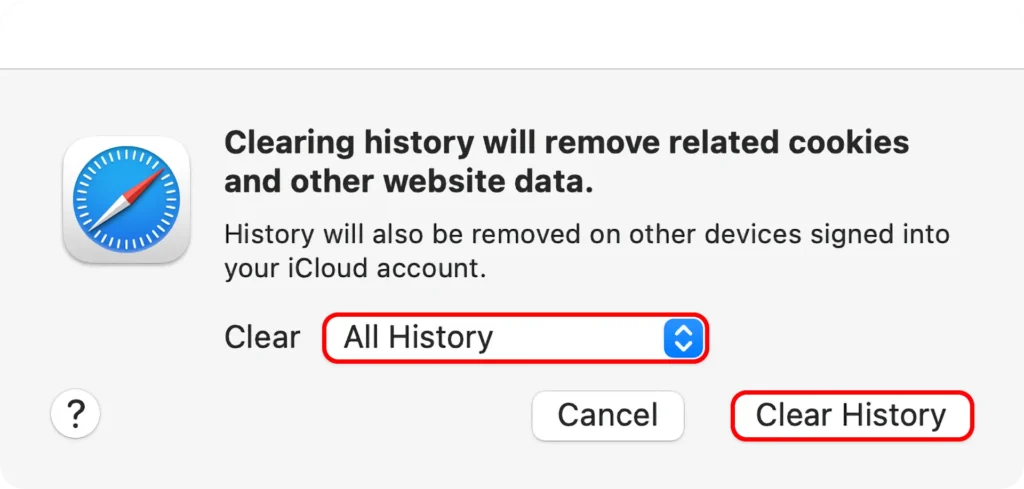
Para borrar el historial de navegación, ve a Historial > Borrar historial, selecciona Todo el historial y pulsa Borrar historial. Este paso no es estrictamente necesario para este problema, pero es recomendable.
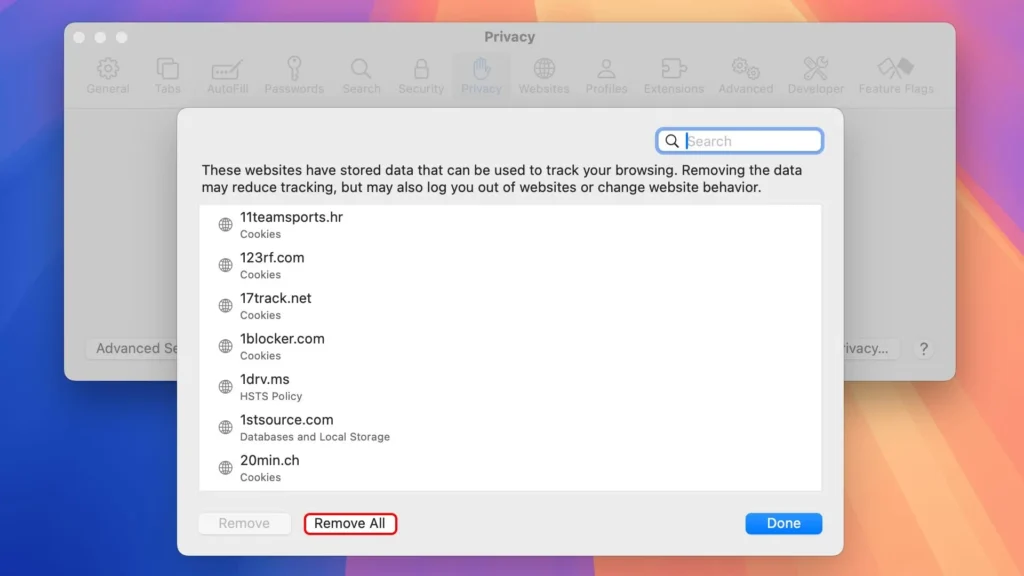
Después, vuelve a Preferencias, entra en la pestaña Privacidad, pulsa Gestionar datos de sitios web y selecciona Eliminar todos para borrar datos almacenados y caché offline.
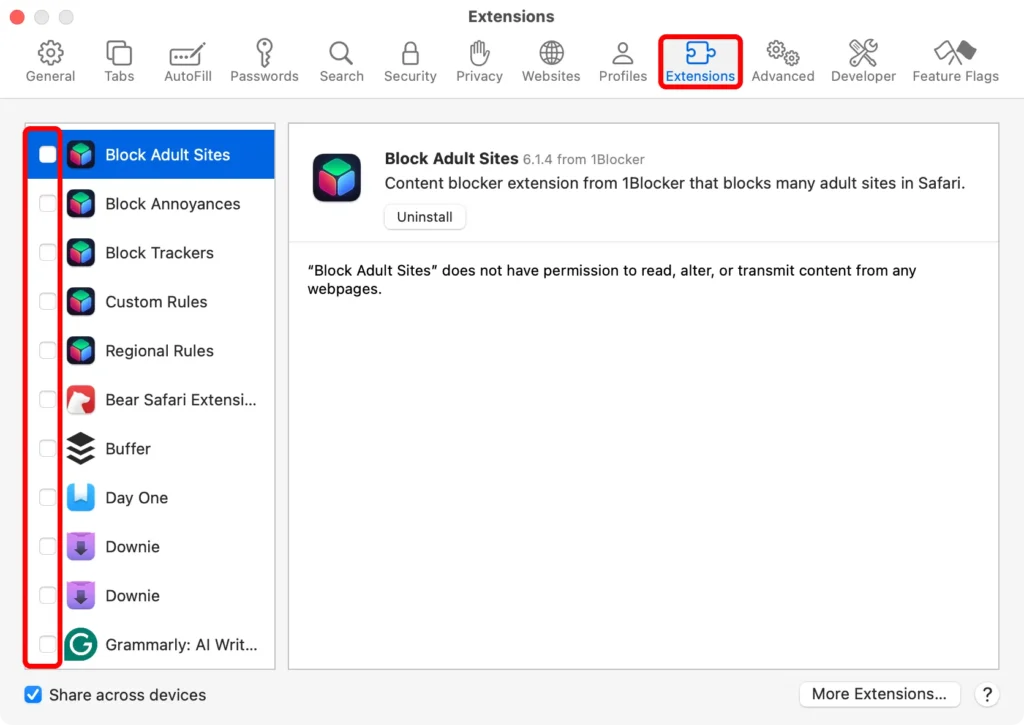
Por último, abre la pestaña Extensiones y desmarca (desactiva) cualquier extensión que te resulte sospechosa.
No olvides reiniciar Safari para asegurarte de que todos los cambios se hayan aplicado correctamente.
Mozilla Firefox
Para restablecer Firefox, haz clic en el botón de menú en la esquina superior derecha y selecciona Ayuda. A continuación, entra en Más información para solucionar problemas.

En la pantalla de información, haz clic en Restablecer Firefox y confirma la acción en el cuadro de diálogo.

Este proceso eliminará extensiones y personalizaciones, pero mantendrá información importante como marcadores, contraseñas guardadas e historial.
Microsoft Edge
Restablecer Microsoft Edge es muy sencillo. Haz clic en el botón de menú (tres puntos) y selecciona Configuración.

En el menú lateral, entra en Restablecer configuración y haz clic en Restablecer la configuración a sus valores predeterminados. Confirma pulsando Restablecer.
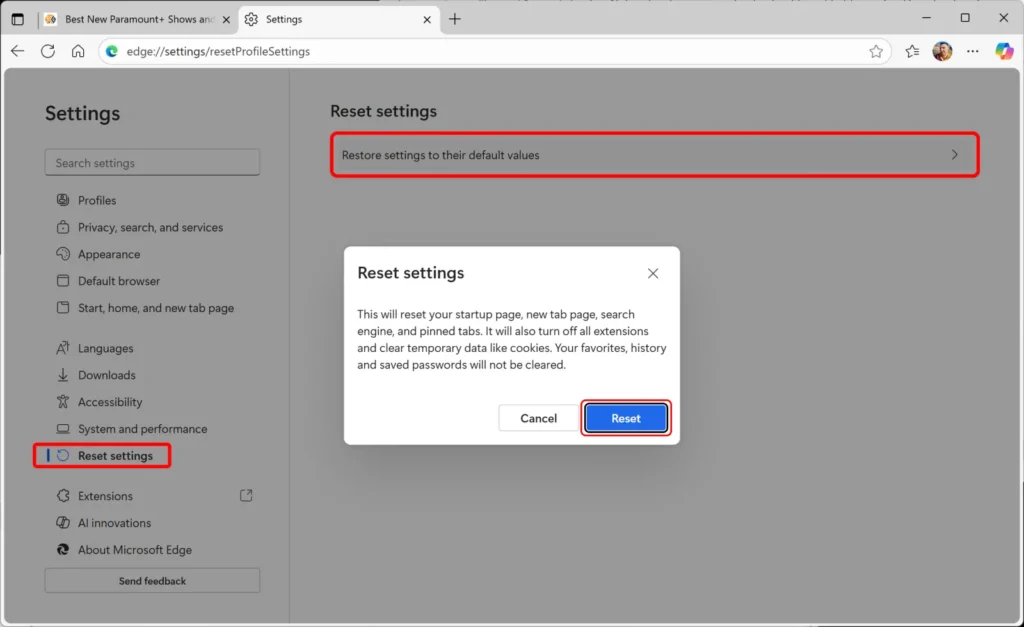
Al igual que en otros navegadores, las extensiones y ajustes se restablecerán, pero los marcadores y contraseñas se conservarán.
Las búsquedas del navegador nunca deberían redirigirte a Yahoo —o a cualquier otro buscador— si no es tu opción predeterminada. Si has seguido todos los pasos anteriores, tu sistema debería estar libre de extensiones maliciosas y software no deseado, y tu navegador dejará de cambiar la configuración sin tu consentimiento.
Mantén el hábito de revisar con cuidado los instaladores, evita extensiones innecesarias y realiza escaneos periódicos con herramientas de seguridad confiables. Con eso, reducirás enormemente las probabilidades de que este tipo de problema vuelva a aparecer.