
Descubre cómo MX Linux puede revivir tu viejo PC con Windows 10: más rápido, estable y fácil de usar incluso en hardware de hace 10 años.
MX Linux: revive tu viejo PC con Windows 10 (rápido, estable y gratis)
Durante años, muchos equipos con Windows 10 han seguido funcionando sin problemas… hasta que dejan de hacerlo. Ya sea por el fin del soporte oficial, actualizaciones que ralentizan el sistema o simplemente el paso del tiempo, llega un punto en el que ese PC de hace una década empieza a quedarse corto.
Eso fue exactamente lo que ocurrió con un equipo de unos 10 años que había usado Windows 10 toda su vida. Tras probar otras opciones más modernas basadas en Linux, como CachyOS, el sistema funcionó bien por un tiempo… hasta que una actualización lo rompió por completo. En ese momento, lo que más importaba ya no era tener lo último, sino algo estable, ligero y confiable.
Ahí es donde entra MX Linux. Diseñado específicamente para hardware de gama media de hace varios años, este sistema ha resultado ser una de las mejores decisiones posibles. Después de meses de uso, no solo cumple, sino que supera expectativas: rápido, estable y sin complicaciones innecesarias.
Las mejores distros de Linux en 2026: opciones ideales para el uso diario
Por qué elegí MX Linux
Necesitaba una distro estable, optimizada para hardware de mediados de los 2010
Existe una idea bastante extendida: Linux es perfecto para revivir equipos antiguos. Y en muchos casos, es totalmente cierto. El problema es que no cualquier distribución sirve para cualquier tipo de hardware.
Por lo general, hay dos extremos bastante claros.
Por un lado, están los equipos realmente antiguos, de principios de los 2000. Para esos casos existen opciones como Puppy Linux, un sistema extremadamente ligero que incluso puede ejecutarse completamente desde la memoria RAM. Es rápido, sí, pero también poco pulido y más pensado para usuarios avanzados o entusiastas que no tienen problema en “arreglar cosas” manualmente.
Por otro lado, están los equipos de hace unos 10 años (aprox. 2014–2016). Estos no son lo suficientemente antiguos como para necesitar algo ultra ligero, pero tampoco lo bastante potentes para mover con soltura sistemas modernos como Windows 11 o incluso algunas distros Linux más exigentes.
Y aquí está el problema: este tipo de hardware queda en tierra de nadie.
Podrías instalar algo como Debian o Arch Linux y configurarlo todo desde cero, pero eso requiere tiempo, experiencia y paciencia. Yo buscaba algo distinto: un sistema que simplemente funcionara, sin romperse con cada actualización.
Muchos recomiendan Linux Mint o Zorin OS en estos casos. Y sí, son buenas opciones. Pero en mi experiencia concreta, Mint daba problemas con el Wi-Fi y ciertos fallos gráficos, mientras que Zorin OS, aunque muy amigable, se sentía demasiado limitado y no terminé de adaptarme a su entorno.
Después de descartar esas opciones, quedaba una alternativa clara que encajaba perfectamente con lo que necesitaba: MX Linux.
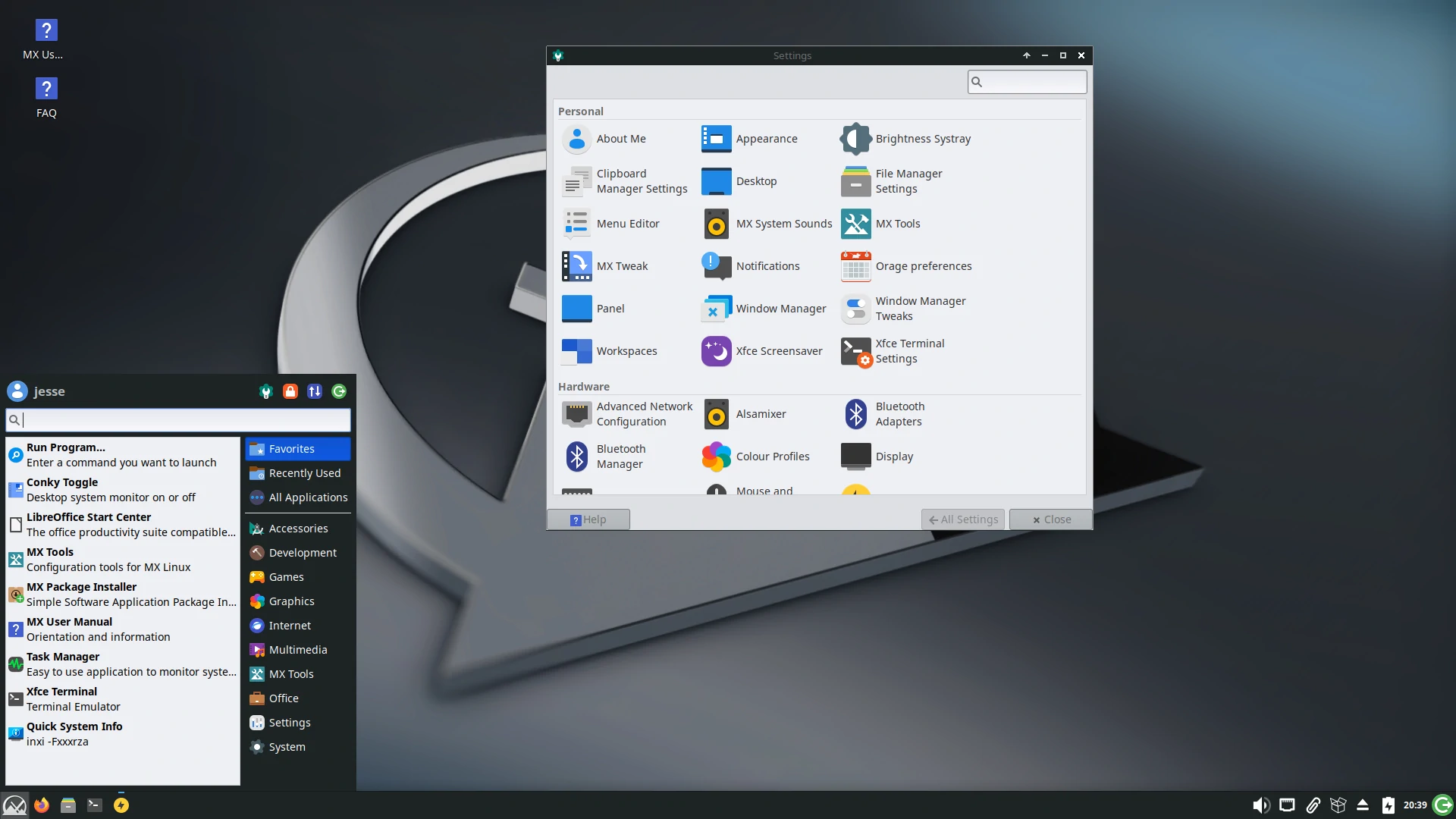
Esta distribución, basada en Debian Stable, está diseñada para ser ligera, rápida y extremadamente estable. Usa por defecto el escritorio Xfce, que recuerda bastante a la interfaz clásica de Windows (menú, barra de tareas, iconos), lo que facilita mucho la transición.
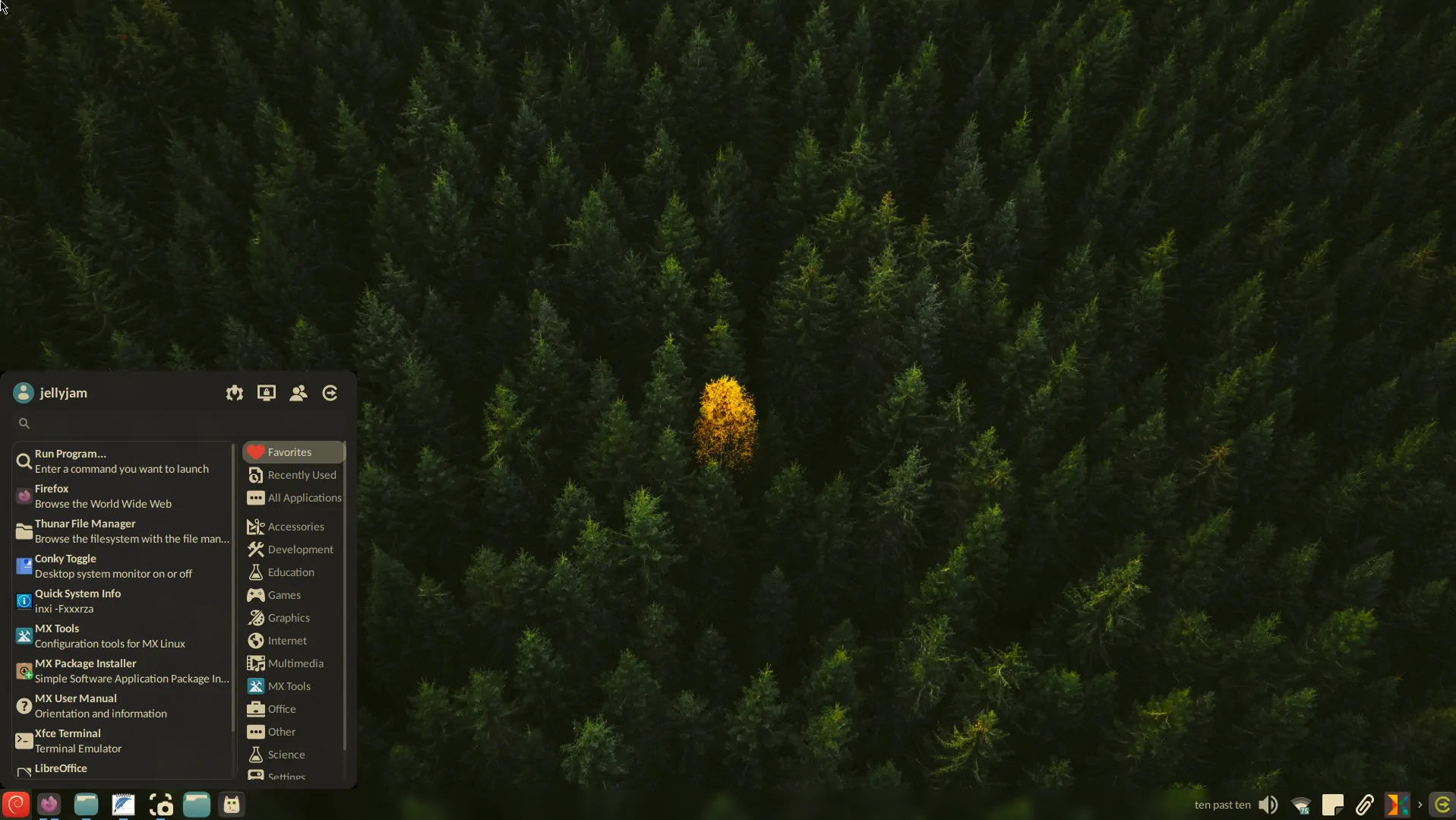
Además, incluye herramientas propias (MX Tools) que simplifican tareas como instalar drivers, configurar la red o mantener el sistema sin tener que recurrir constantemente a la terminal.
En pocas palabras: es justo el tipo de sistema que “simplemente funciona” en hardware de hace una década.
Instalación y puesta en marcha de MX Linux
Es más fácil de lo que parece
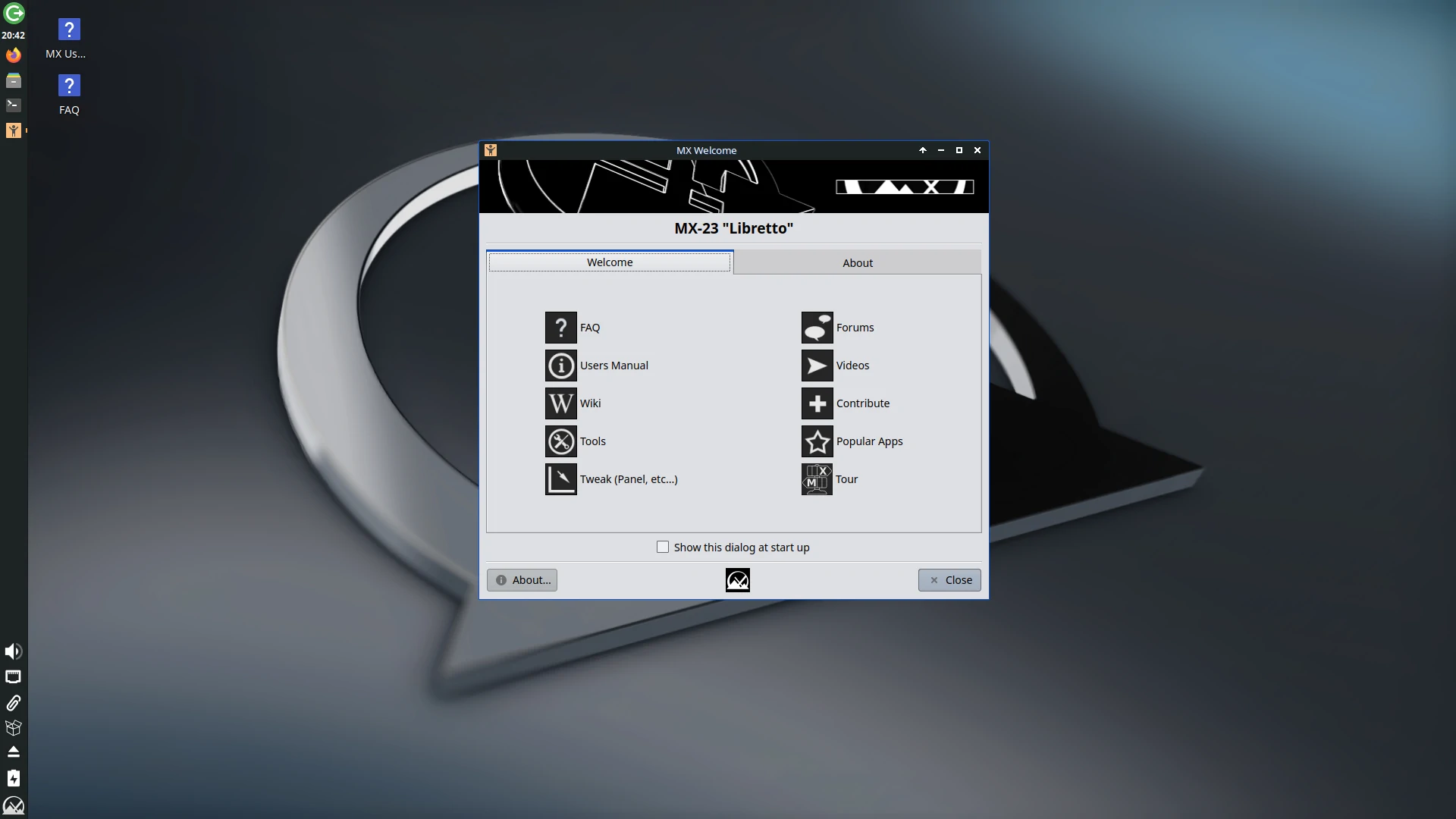
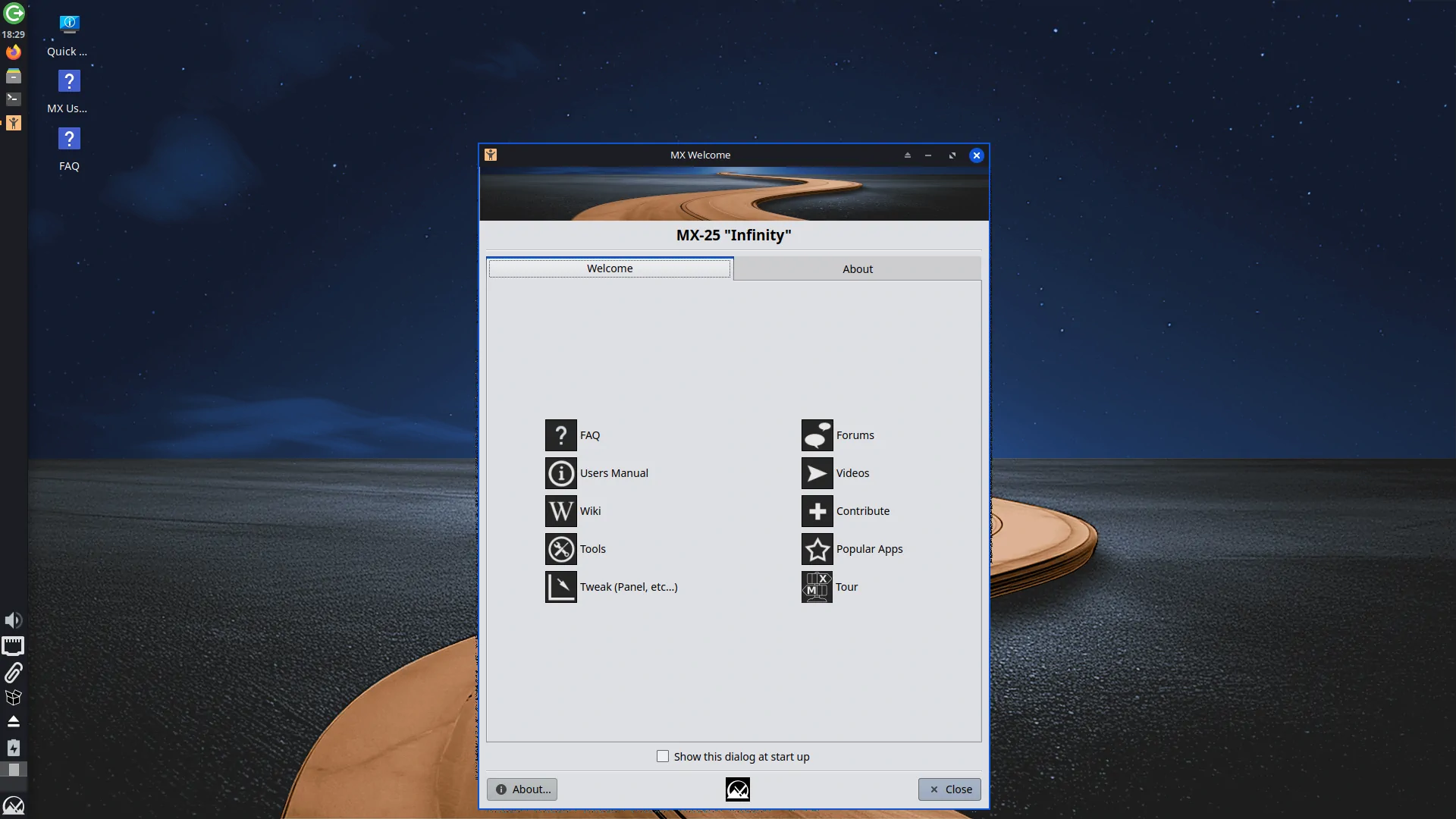
Instalar MX Linux es un proceso bastante directo, incluso si nunca has probado Linux antes. Todo empieza descargando la imagen ISO desde su web oficial. Actualmente, una de las versiones más recientes es MX Linux 25.x, basada en Debian 13, lo que garantiza estabilidad y compatibilidad moderna.
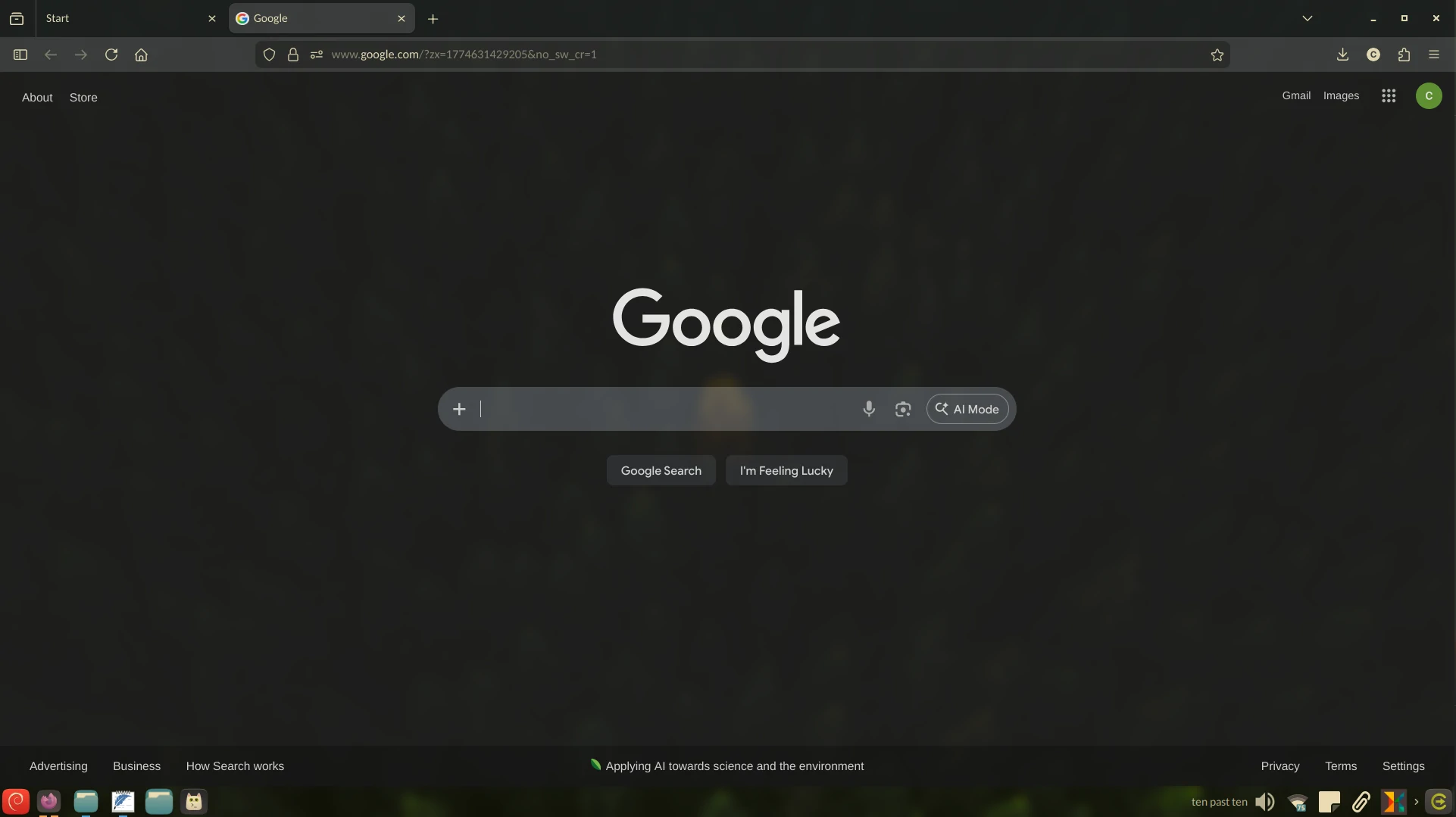
Al descargarla, verás que puedes elegir entre tres entornos de escritorio: XFCE, KDE y Fluxbox. En mi caso, elegí XFCE porque es el más equilibrado: ligero, estable y con una interfaz bastante familiar.
Nota: Fluxbox no es un escritorio completo, sino solo un gestor de ventanas. Eso significa que tendrías que configurar manualmente casi todo (barra de tareas, iconos, etc.). Si quieres algo que funcione desde el primer momento, mejor quédate con XFCE o KDE.
Cómo crear el USB e instalarlo paso a paso
El proceso completo sería algo así:
- Descarga la ISO de MX Linux desde su web oficial.
- Descarga Balena Etcher, una herramienta muy simple para crear USB booteables.
- Conecta un pendrive de al menos 8 GB (se borrará todo).
- Abre Etcher:
- “Flash from file” → selecciona la ISO
- “Select target” → elige tu USB
- Pulsa “Flash!”
- Reinicia el PC y entra al menú de arranque (F12, F11, Esc, depende del equipo).
- Arranca desde el USB.
- Dentro del modo “live”, haz clic en Install MX Linux.
- Sigue el asistente (idioma, disco, usuario, etc.).

En pocos minutos tendrás el sistema funcionando.

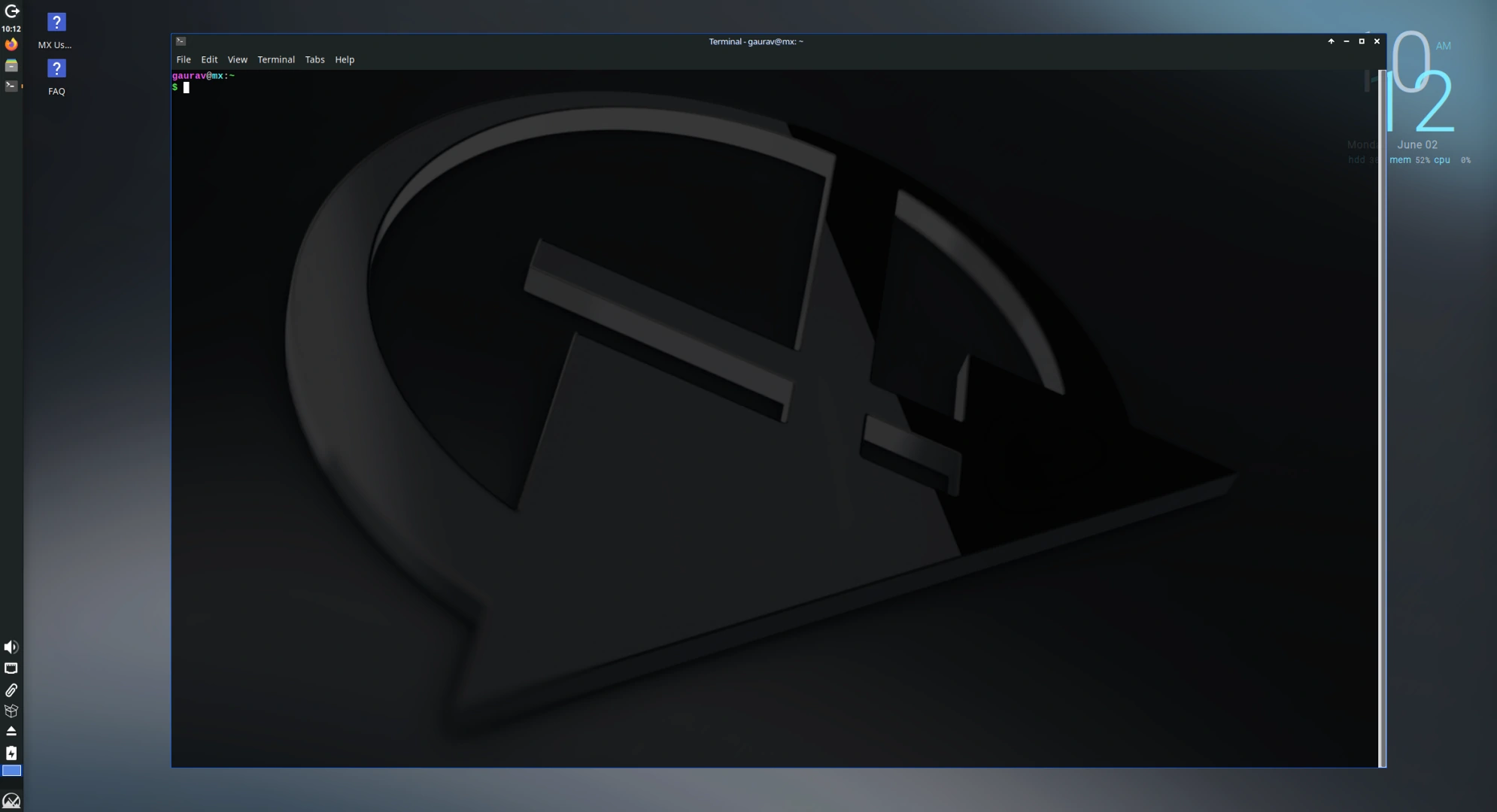
Además, los requisitos son bastante bajos: con 2 GB de RAM ya se puede usar cómodamente, algo impensable hoy en Windows 10 o 11.
Es rápido y estable
Mi PC nunca había ido tan bien
Lo primero que notas al arrancar MX Linux con XFCE es que no es especialmente llamativo. No tiene animaciones modernas ni efectos exagerados. Pero lo compensa con algo mucho más importante: funciona increíblemente bien.
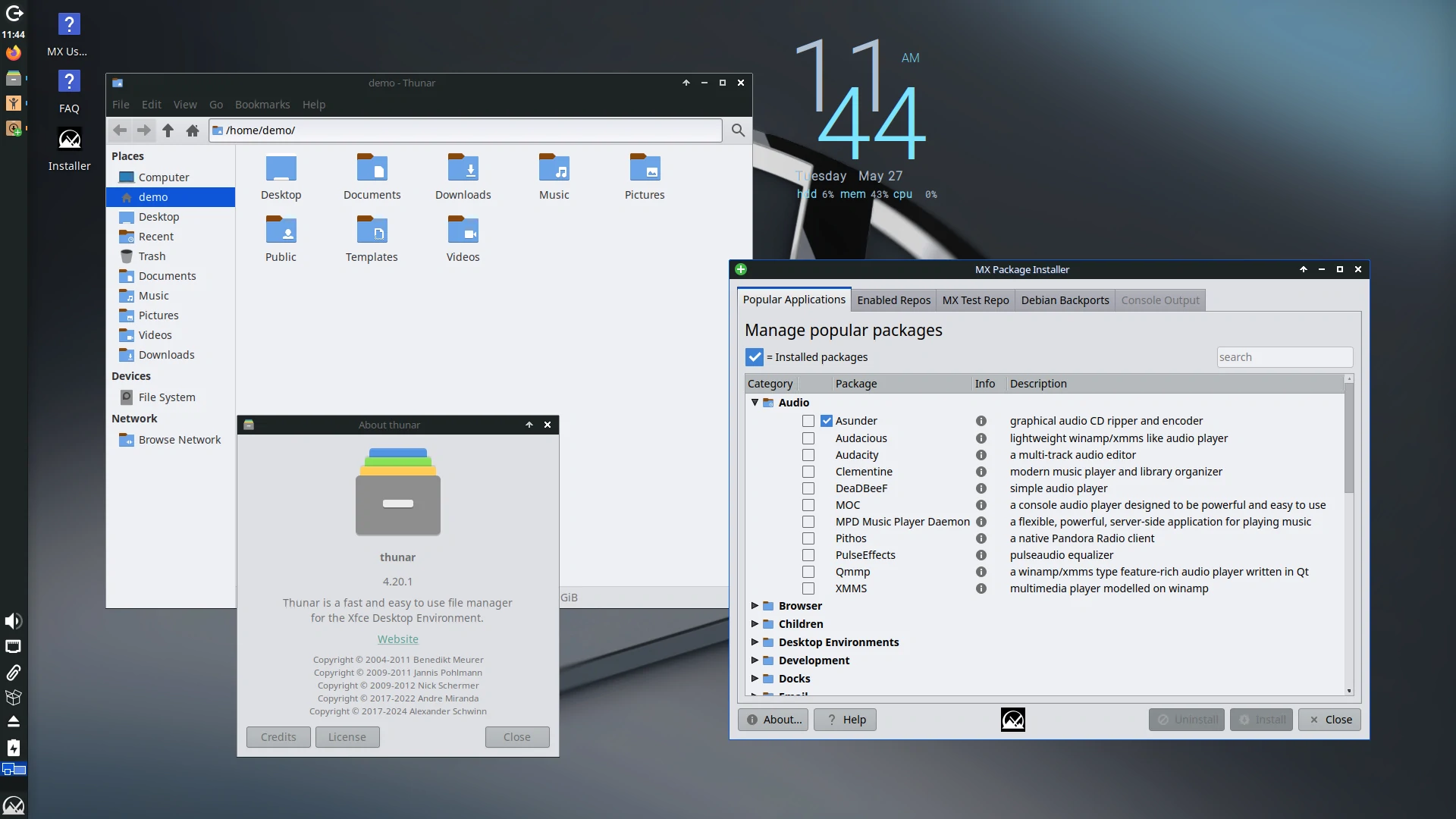
En mi caso, todo funcionó desde el primer momento. Sin problemas de drivers, sin líos con el Wi-Fi, sin tener que tocar nada raro. Simplemente arrancó… y listo.
Antes, con Windows 10, los ventiladores del PC estaban constantemente al máximo. Con otras distros mejoró un poco, pero seguía siendo irregular. Con MX Linux, el sistema se siente mucho más ligero y estable. No hay caídas de rendimiento ni picos extraños.
El hecho de estar basado en Debian Stable también da mucha tranquilidad. No tienes esa sensación de que una actualización pueda romperlo todo de un día para otro.
Aun así, por seguridad, uso Timeshift para hacer copias del sistema regularmente.
Con el tiempo también lo personalicé un poco:
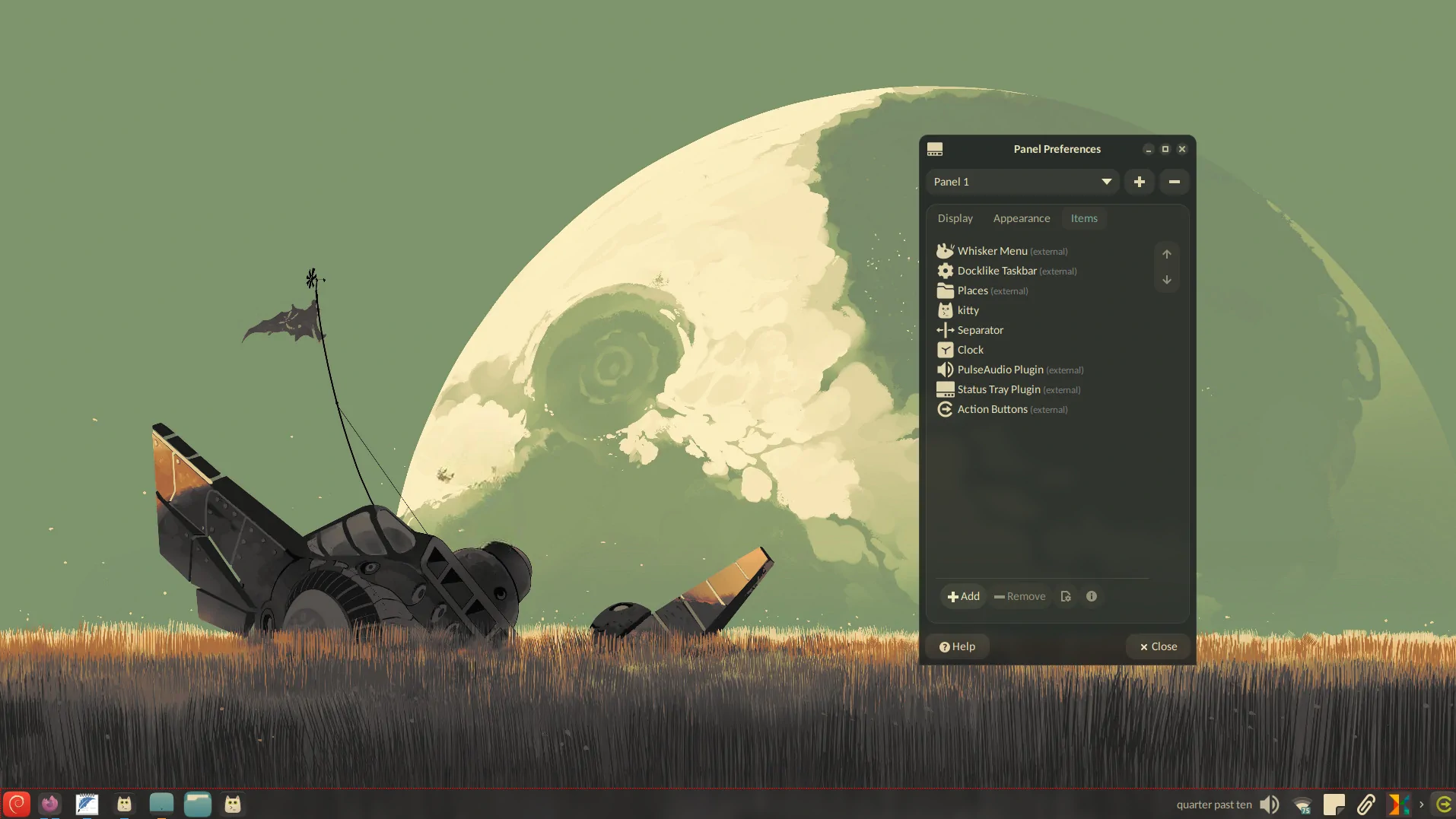
- Tema Gruvbox
- Iconos personalizados
- Picom para transparencias y blur
- Panel de XFCE con widgets útiles (portapapeles, notas rápidas, etc.)
Nada obligatorio, pero demuestra que puedes dejarlo bastante a tu gusto.
Herramientas propias de MX Linux que marcan la diferencia
Todo listo desde el primer día
Una de las cosas que más me sorprendió de MX Linux es la cantidad de herramientas útiles que incluye de serie.
Por ejemplo, en Debian suele ser complicado encontrar los repositorios más rápidos. En Arch Linux existen herramientas como Reflector, pero en Debian no es tan sencillo… o al menos no lo era.
MX Linux soluciona esto con MX Repo Manager, una herramienta gráfica que te permite seleccionar los mirrors más rápidos con un clic.
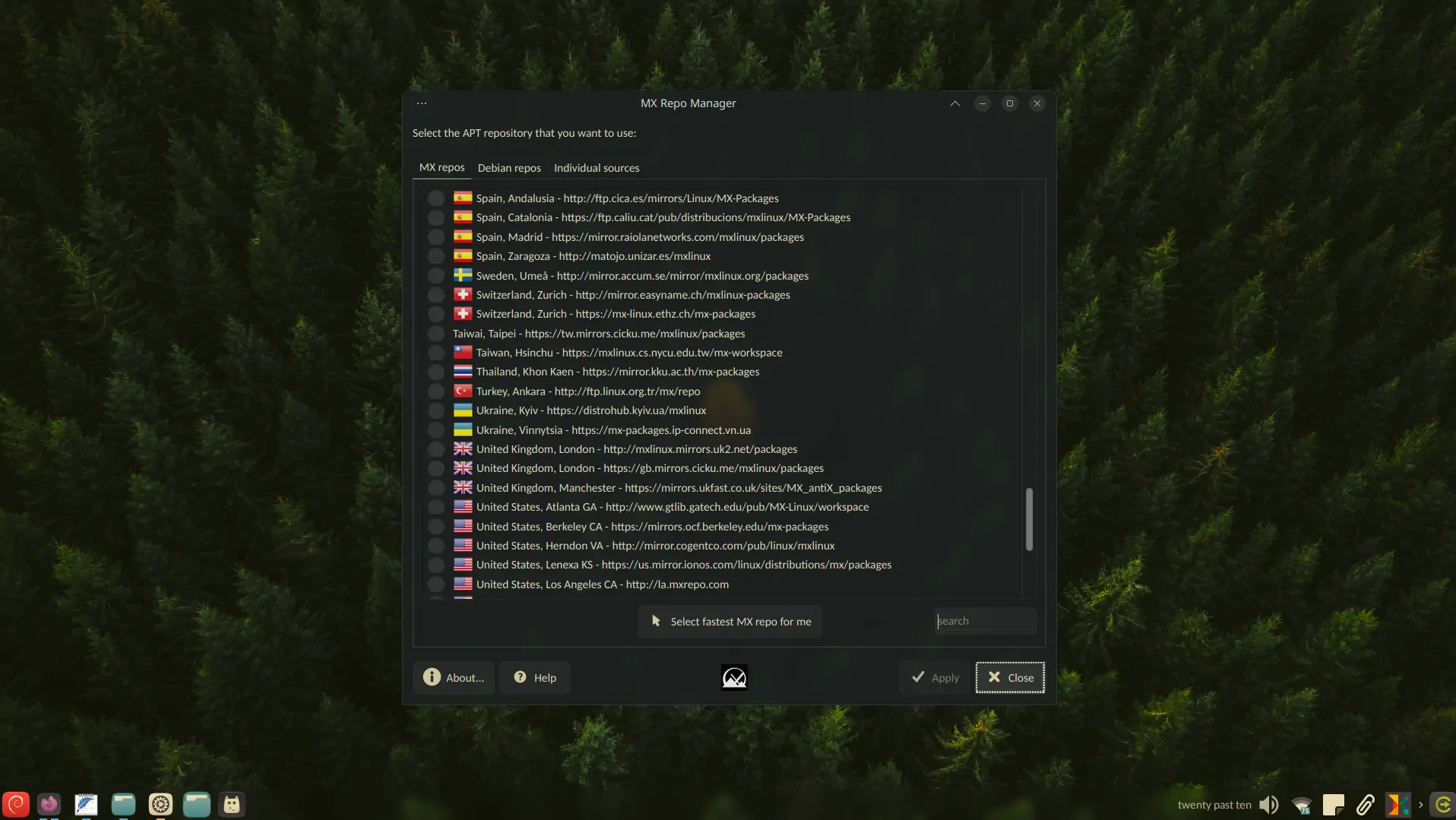
Y no es la única:
- MX Cleanup: limpia archivos temporales y caché fácilmente
- Analizador de disco: para ver qué ocupa espacio
- MX Boot Options: configura GRUB sin tocar la terminal
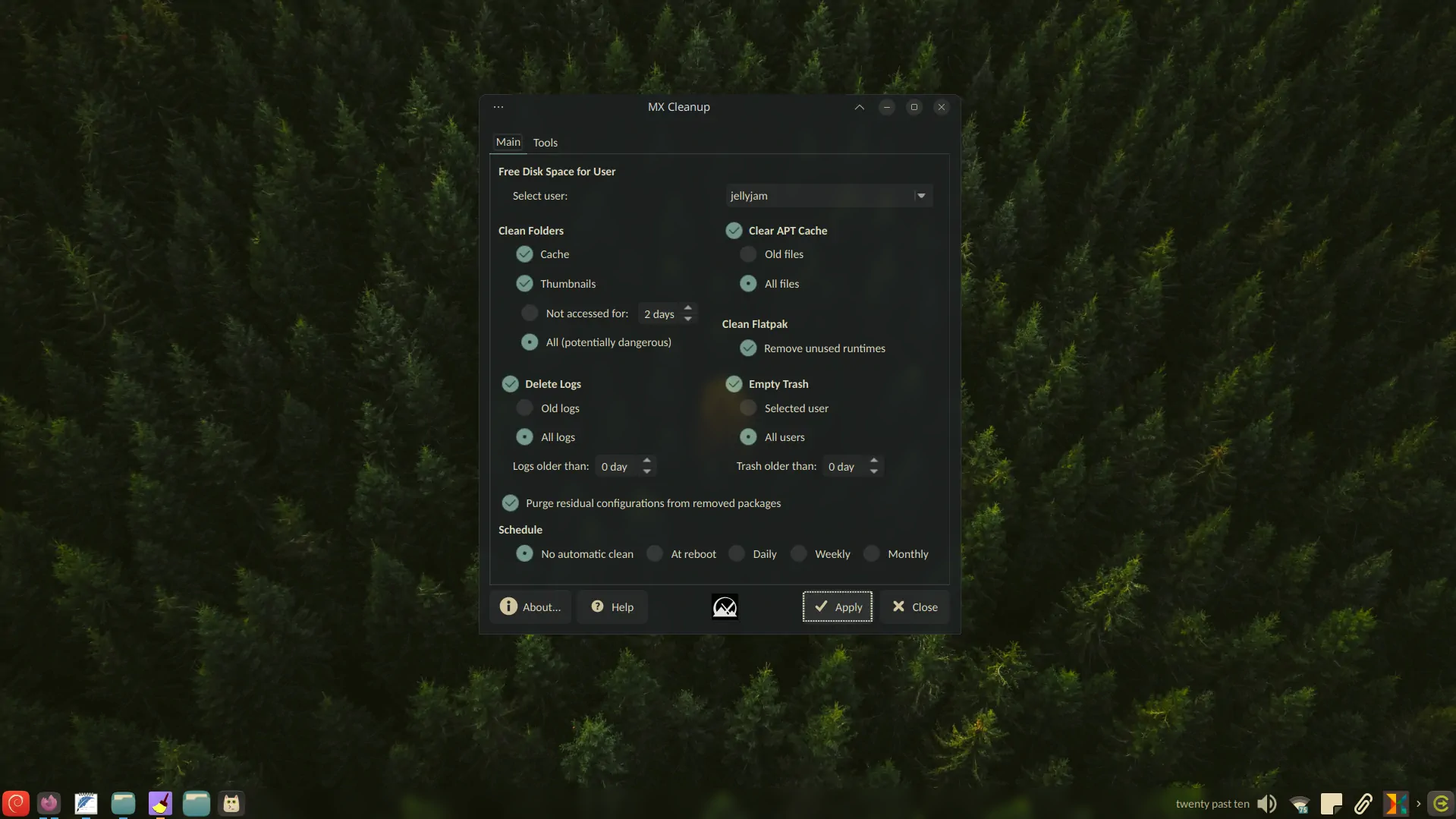
Además, ya incluye todo lo básico:
- LibreOffice
- Reproductores multimedia
- Gestor de archivos (Thunar)
- Gestores de paquetes con interfaz gráfica
- Timeshift para backups
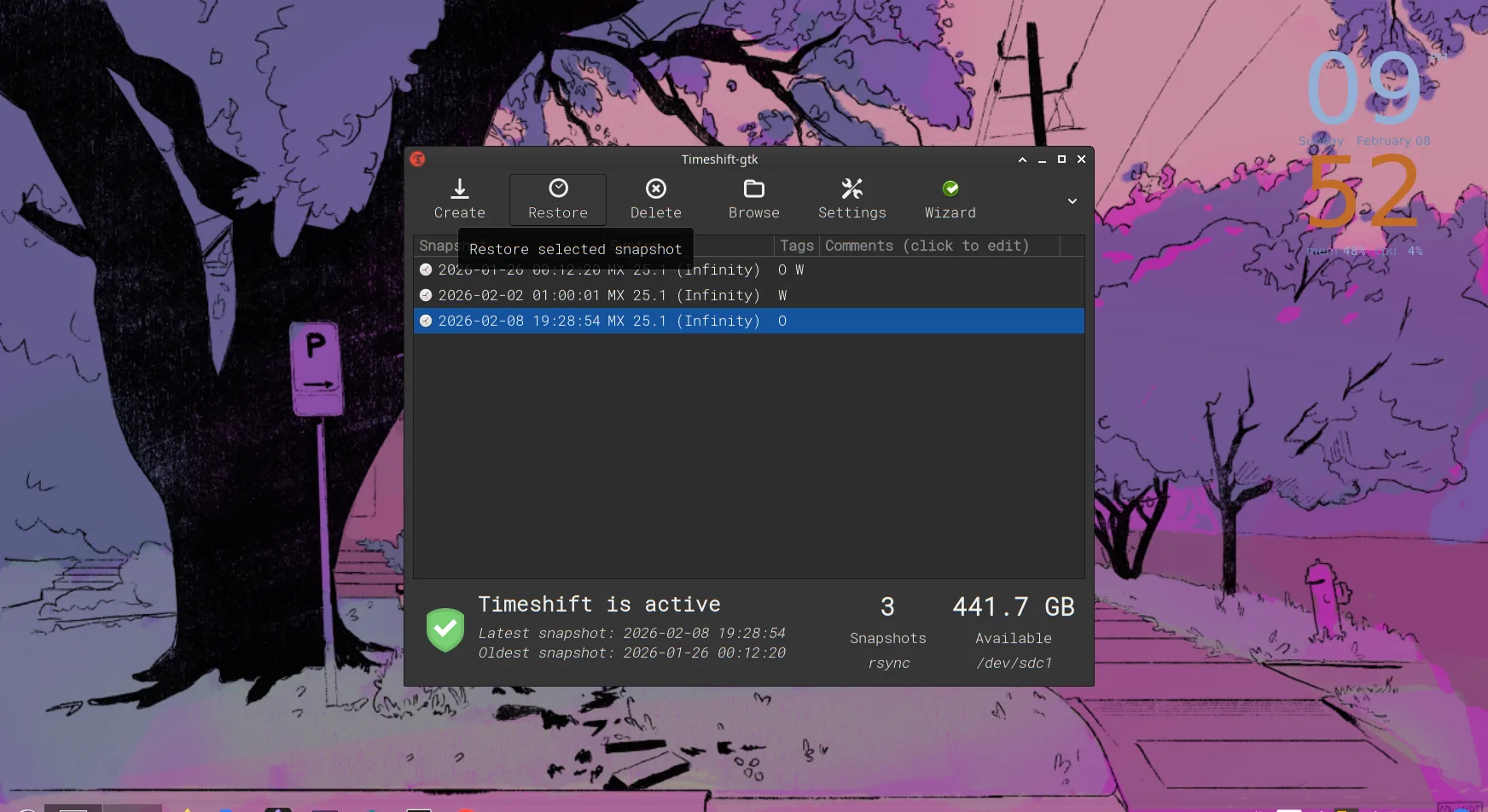
En otras palabras, no tienes que instalar casi nada para empezar a usarlo.
Conclusión
MX Linux se ha convertido en mi distro favorita
Después de probar varias opciones, MX Linux terminó siendo justo lo que necesitaba. Es estable, ligero, fácil de usar y, sobre todo, fiable a largo plazo.
La única cosa que echo un poco de menos es la velocidad del gestor de paquetes de Arch (pacman), ya que APT se siente algo más lento. Pero siendo sincero, es un detalle menor frente a todo lo demás.
Si tienes un PC de la era Windows 10 que ya no rinde como antes, o que simplemente no quieres actualizar a Windows 11, MX Linux es una de las mejores alternativas que puedes instalar hoy.
No es solo una solución temporal. Puede convertirse perfectamente en tu sistema principal.