


Descubre las mejores alternativas gratuitas y seguras a CCleaner en 2026. Analizamos limpiadores de código abierto, herramientas oficiales de Microsoft y opciones sin bloatware.
¿Sigues usando CCleaner? Estas 7 herramientas gratuitas limpian tu PC mucho mejor y sin poner en riesgo tu privacidad
Hubo una época en la que formatear el ordenador o estrenar PC con Windows venía acompañado, casi por decreto, de la instalación de CCleaner. Durante más de una década, la herramienta desarrollada por Piriform fue el estándar absoluto para liberar espacio en disco, borrar la caché de los navegadores y hacer que el sistema funcionase con mayor soltura. Sin embargo, el panorama del software de mantenimiento ha cambiado de forma radical, y la reputación del famoso limpiador del icono de la escoba ya no es la que era.
La compra de Piriform por parte del gigante de la seguridad Avast marcó el inicio de una cuesta abajo progresiva. Los usuarios empezaron a lidiar con notificaciones agresivas para actualizar a la versión de pago, procesos en segundo plano que consumían recursos innecesarios y una telemetría cada vez más invasiva. Por si fuera poco, el sonado incidente de seguridad en el que los servidores de la compañía fueron comprometidos para distribuir malware afectó a millones de equipos, rompiendo la confianza de la comunidad tecnológica.
Hoy en día, limpiar nuestro sistema operativo no debería implicar instalar programas que recopilen nuestros datos o que intenten meternos software no deseado por el camino. Además, en versiones modernas como Windows 10 y Windows 11, las viejas prácticas de «limpieza profunda del registro» no solo son innecesarias, sino que pueden provocar inestabilidad en el sistema. Afortunadamente, existen opciones gratuitas, transparentes, de código abierto e incluso oficiales de la propia Microsoft que hacen el trabajo de forma impecable y respetuosa con nuestro hardware.
🔄Contenido actualizado: Hemos renovado completamente esta guía para asegurar que la información sea precisa y funcional en 2026.
Los 15 Mejores Programas para Limpiar y Optimizar tu PC (Gratis y Efectivos)
Las mejores alternativas a CCleaner de un vistazo
Si tienes prisa y quieres saber de forma rápida cuál se adapta mejor a lo que buscas, aquí tienes una comparativa directa antes de entrar en detalle en cada una de ellas:
| Herramienta | Tipo | Licencia / Precio | Destacado principal |
| Microsoft PC Manager | Oficial / Suite | Gratis | Integración nativa con Windows, segura y sin publicidad. |
| Wise Care 365 | Suite tradicional | Freemium (Free funcional) | Limpieza profunda, herramientas de privacidad y optimización. |
| BleachBit | Limpiador | Código abierto (GPLv3) | Enfoque 100% en privacidad, borrado seguro y cero bloatware. |
| FluentCleaner | Limpiador | Código abierto (MIT) | Interfaz moderna WinUI 3, versión portable e ideal para Windows 11. |
| Kudu Cleaner | Suite moderna | Código abierto (MIT) | Todo en uno, monitor de rendimiento en tiempo real y Modo Juego. |
| Glary Utilities | Suite tradicional | Freemium (Free funcional) | Mantenimiento completo en un clic al estilo clásico. |
| Bulk Crap Uninstaller | Desinstalador | Código abierto (Apache 2.0) | Especialista en desinstalaciones masivas y detección de bloatware. |
1. Microsoft PC Manager: la alternativa oficial, limpia y sin sorpresas
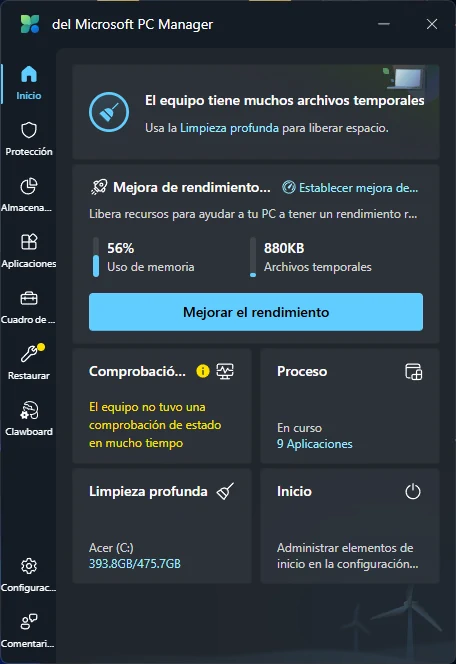
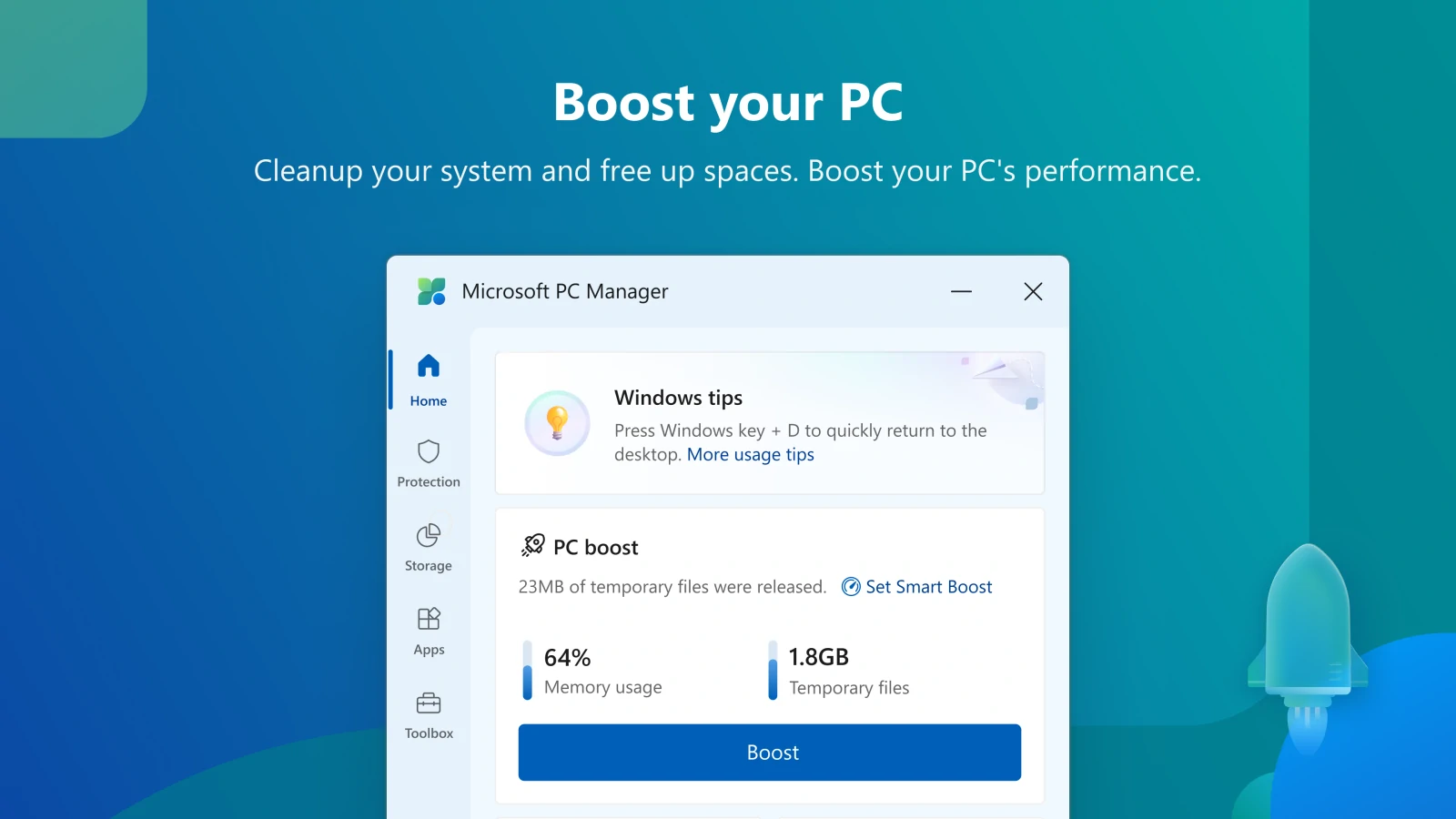
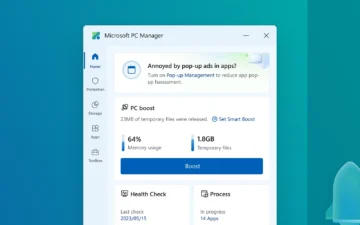
Para quienes buscan una opción 100% segura y no quieren complicarse instalando software de terceros con reputación dudosa, Microsoft PC Manager es probablemente la mejor respuesta. Desarrollada directamente por Microsoft, esta utilidad se integra de forma totalmente nativa en Windows 10 y Windows 11. Al ejecutarla, no nos encontramos con una ventana estorbosa, sino con un panel vertical muy estilizado que se ancla en el extremo derecho del escritorio, ocupando el espacio justo y necesario.
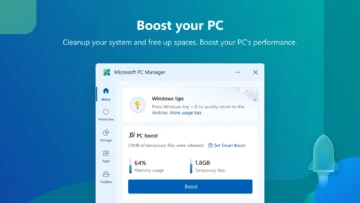
Nada más abrir la aplicación, el panel de inicio va directo al grano: muestra el porcentaje actual de uso de la memoria RAM y los gigabytes ocupados por archivos temporales. Justo debajo incluye un botón llamado «Mejorar el rendimiento» que permite liberar recursos en un solo clic. Sin embargo, lo verdaderamente interesante está un poco más abajo, en su función de Limpieza profunda. En mis pruebas con esta herramienta, el limpiador profundo fue sorprendentemente efectivo: detectó y eliminó restos de instalaciones pasadas de aplicaciones pesadas, como el asistente de juegos de Tencent y restos de CapCut, liberando cerca de 1,5 GB de espacio residual de los que ni siquiera tenía constancia.
En la barra lateral izquierda dispone de apartados adicionales para gestionar la protección en tiempo real (vinculado a Windows Defender), analizar el almacenamiento en busca de archivos grandes o duplicados, y gestionar qué programas arrancan junto con el sistema. Es una utilidad extremadamente ligera y totalmente libre de anuncios o notificaciones agresivas. Eso sí, hay que tener claro que no incluye limpiadores de registro ni ajustes hiperavanzados de caché; si necesitas algo de ese nivel, habrá que dar el salto a herramientas como Wise Care 365 o Glary Utilities.
- Pros:
- Desarrollo oficial de Microsoft, completamente gratuito y libre de publicidad invasiva.
- La función de limpieza profunda detecta carpetas de basura ocultas y archivos residuales pesados.
- Contras:
- No incluye funciones avanzadas de optimización profunda ni limpiador de registro.
👉 Sitio oficial / Descarga: Microsoft Store – PC Manager
2. Wise Care 365: la suite tradicional más completa para el mantenimiento diario
Si lo que echas de menos de CCleaner es esa sensación de tener una navaja suiza repleta de opciones de optimización, Wise Care 365 es una de las alternativas más sólidas del mercado. Se trata de un programa que llevo utilizando personalmente en mi equipo como sustituto principal, y su rendimiento en el día a día es impecable. Aunque cuenta con una versión Pro de pago, la versión gratuita cubre absolutamente todo lo que el usuario promedio necesita para mantener el ordenador en perfecto estado sin desembolsar un solo céntimo.
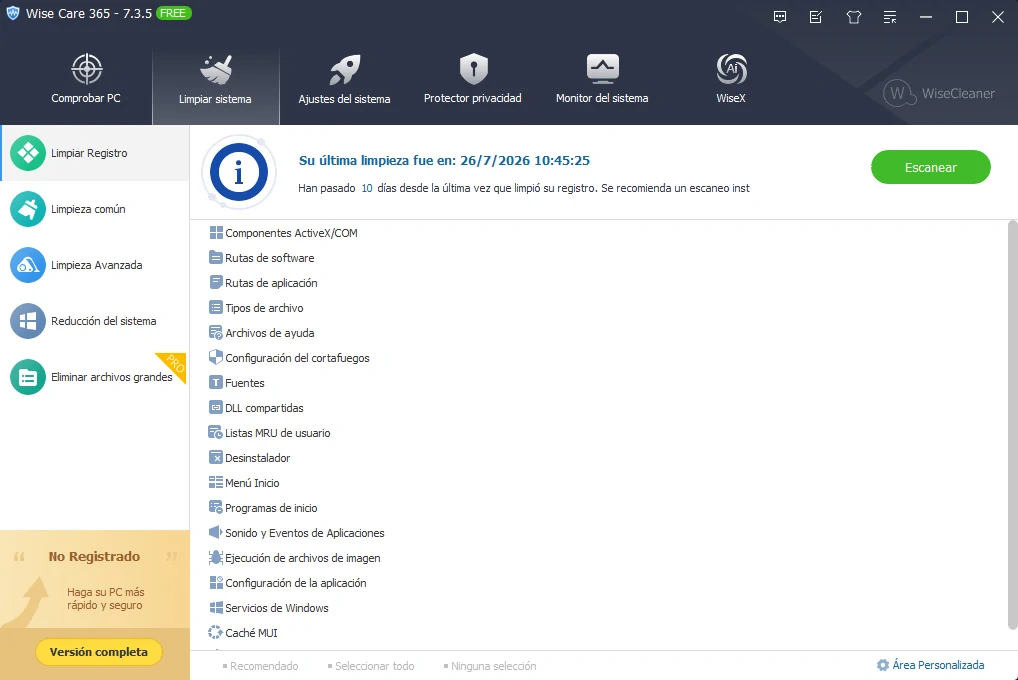
Su interfaz es muy intuitiva y está organizada mediante un menú superior con pestañas claras: Comprobar PC, Limpiar sistema, Ajustes del sistema y Protector de privacidad. Dentro de la sección de limpieza, nos encontramos con módulos para la limpieza común, avanzada y del registro. Además, incluye una función tremendamente útil llamada Reducción del Sistema (System Slimming), que examina el almacenamiento en busca de componentes prescindibles de Windows (como descargas antiguas de Windows Update o archivos de ayuda) para rascar varios gigabytes de golpe.
Un detalle importante que conviene mencionar sobre la experiencia de uso es que la propia aplicación ofrece accesos directos para descargar otros utilitarios independientes de la marca Wise. Esto puede resultar cómodo para algunos o ligeramente molesto para otros; si tu único objetivo es limpiar el equipo, basta con ignorar esos accesos y concentrarte en sus herramientas integradas.
- Pros:
- Suite repleta de funciones útiles en su versión gratuita con una interfaz muy bien estructurada.
- La herramienta de Reducción del Sistema permite liberar espacio sustancial eliminando basura oculta de Windows.
- Contras:
- Muestra accesos directos para promocionar otros módulos y programas de la misma empresa dentro de la app.
👉 Sitio oficial / Descarga: WiseCleaner – Wise Care 365
3. BleachBit: el estándar de oro del software libre y la privacidad
Para los usuarios que priorizan la privacidad por encima de los paneles llenos de gráficas y botones de colores, BleachBit es la referencia indiscutible. Es un programa completamente gratuito y de código abierto (licencia GPLv3) que está disponible tanto para Windows como para Linux. Aquí no vas a encontrar optimizadores automáticos de RAM ni promesas exageradas de velocidad: la herramienta se centra de forma obsesiva en una sola tarea, y la ejecuta a la perfección.
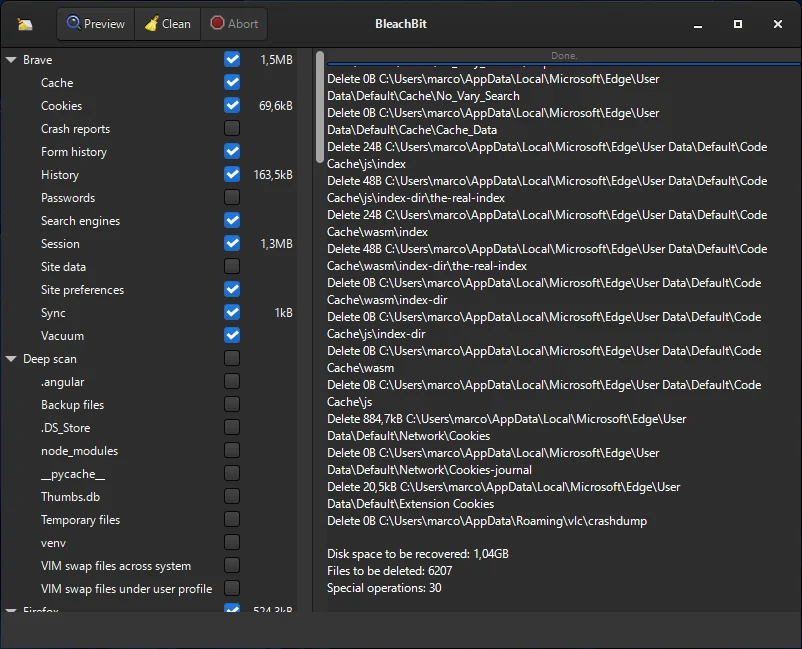
La interfaz de BleachBit es minimalista y directa. Al abrir el programa (el cual ofrece tanto instalador tradicional como versión portable para usar desde un USB), se despliega un panel vertical a la izquierda con un listado detallado de todo lo que se puede analizar: navegadores como Chrome, Firefox, Brave o Edge, reproductores multimedia como VLC, cachés del sistema operativo y explorador de archivos. Desde ese panel eliges marcando o desmarcando casillas exactamente qué quieres borrar, desde cachés e historial hasta cookies y registros de errores.
Además de su función como limpiador, BleachBit integra herramientas avanzadas de seguridad informática, como la destrucción segura de archivos (shredding) para hacerlos completamente irrecuperables, y el sobrescrito del espacio libre en disco para borrar cualquier rastro de datos eliminados con anterioridad. Si solo buscas un limpiador efectivo, transparente, sin anuncios y sin nada de bloatware, es la opción ideal.
- Pros:
- 100% código abierto, totalmente gratuito, sin telemetría y disponible en versión portable.
- Incluye funciones avanzadas de borrado seguro e irrecuperable de datos para proteger la privacidad.
- Contras:
- La interfaz gráfica es bastante austera y carece de herramientas secundarias de mantenimiento general.
👉 Sitio oficial / Descarga: BleachBit Official Site
4. FluentCleaner: la alternativa ligera, moderna y portable orientada a Windows 11
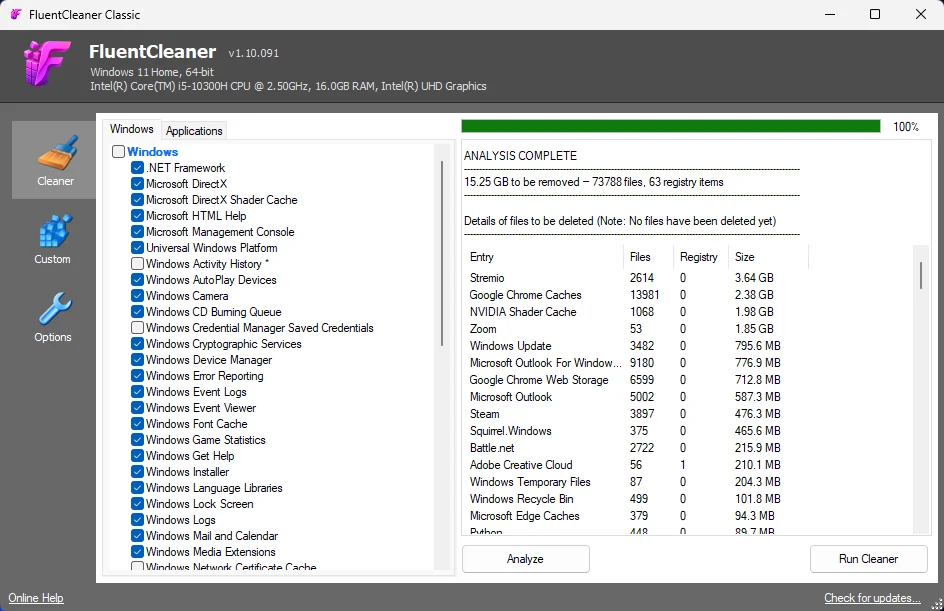
FluentCleaner es un proyecto de código abierto desarrollado por Belim que ha ganado una enorme popularidad entre los entusiastas del mantenimiento. Su propuesta nace para solucionar dos de los grandes problemas de los limpiadores tradicionales: el exceso de consumo de recursos y el diseño desactualizado. Desarrollada bajo la arquitectura WinUI 3, se integra visualmente de tal forma en Windows 11 que parece un apartado nativo más de la propia configuración del sistema.
Un aspecto determinante de FluentCleaner es que se ofrece en dos ediciones desde su repositorio oficial en GitHub: Modern (con la interfaz renovada basada en WinUI) y Classic (con una disposición idéntica al CCleaner tradicional, con su menú lateral izquierdo con pestañas como Cleaner, Custom y Options). Ambas versiones son portables, lo que significa que no requieren instalación alguna; basta con descargar el ejecutable y correrlo directamente.

En cuanto a su efectividad, es un limpiador directo y sin artificios. Utiliza la base de datos mantenida por la comunidad (winapp2.ini), lo que le permite identificar y borrar cachés de navegadores, archivos temporales, restos de aplicaciones y cachés de shaders de la tarjeta gráfica con absoluta precisión. Es la herramienta perfecta si quieres limpiar el disco en pocos segundos sin dejar nada instalado en el ordenador.
- Pros:
- Totalmente portable, de código abierto y con un diseño impecable para Windows 11.
- Utiliza reglas comunitarias actualizadas para eliminar la basura de cientos de programas sin riesgo.
- Contras:
- Se limita estrictamente a la limpieza de archivos basura y no incluye herramientas extras de sistema.
👉 Sitio oficial / Descarga: FluentCleaner en GitHub
5. Kudu Cleaner: la suite moderna «todo en uno» con Modo Juego
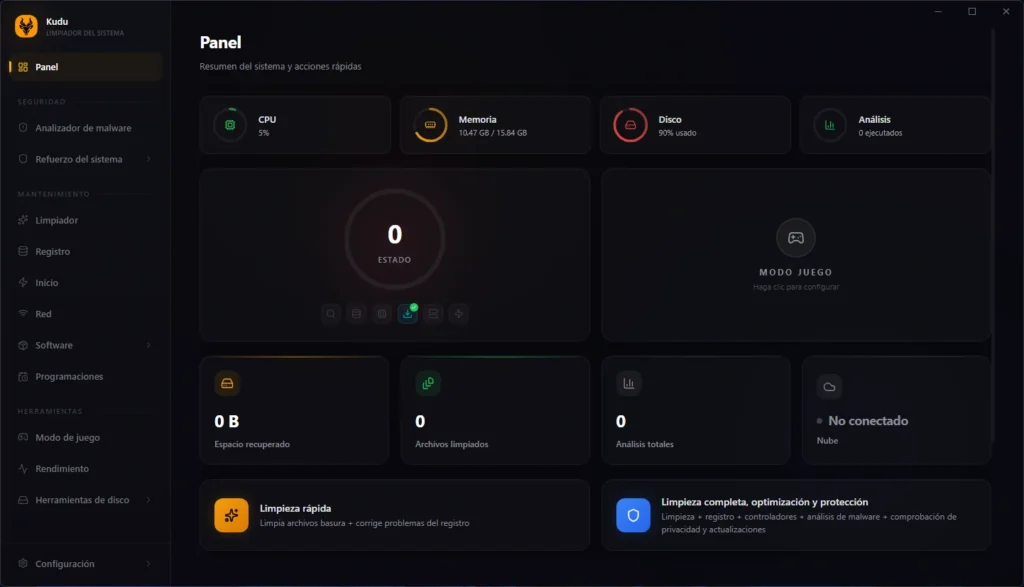
Si estás buscando una alternativa de código abierto que combine la transparencia del software libre con una interfaz espectacular y funciones avanzadas, Kudu Cleaner es posiblemente la mayor sorpresa de esta lista. Ha ganado muchísimo terreno en las comunidades técnicas gracias a una presentación impecable que supera con creces a CCleaner en diseño y utilidad. Nada más arrancar la aplicación, el panel inicial nos recibe con un monitor en tiempo real que detalla el porcentaje de uso del procesador, la memoria RAM y la actividad del disco duro o SSD.
En lo que respecta a su abanico de funciones, es una de las suites más completas que se pueden instalar. No se limita a borrar temporales: incluye escáner de malware, refuerzo de seguridad del sistema, limpiador de registro, analizador de disco y un administrador de programas de inicio que detalla el impacto real que tiene cada software en el tiempo de arranque de Windows. Sus reglas de limpieza son archivos JSON abiertos y editables, lo que garantiza que sepamos exactamente qué está eliminando en cada momento.
Un añadido fantástico que pude comprobar durante las pruebas es su Modo Juego. Este módulo cuenta con una función de detección automática que identifica cuándo ejecutas un juego (a través de plataformas como Steam o Epic Games) y suspende tareas secundarias en segundo plano para liberar RAM y maximizar el rendimiento. Es una solución moderna, transparente y extraordinariamente potente.
- Pros:
- Suite ultra completa con monitor de rendimiento en vivo, escáner de malware y reglas JSON transparentes.
- Incluye un Modo Juego automatizado para liberar recursos del sistema mientras juegas.
- Contras:
- Al ser un desarrollo más reciente respecto a los veteranos del sector, recibe actualizaciones de catálogo muy frecuentes.
👉 Sitio oficial / Descarga: Kudu Cleaner en GitHub / Web Oficial
6. Glary Utilities (Free): la alternativa más directa al mantenimiento tradicional
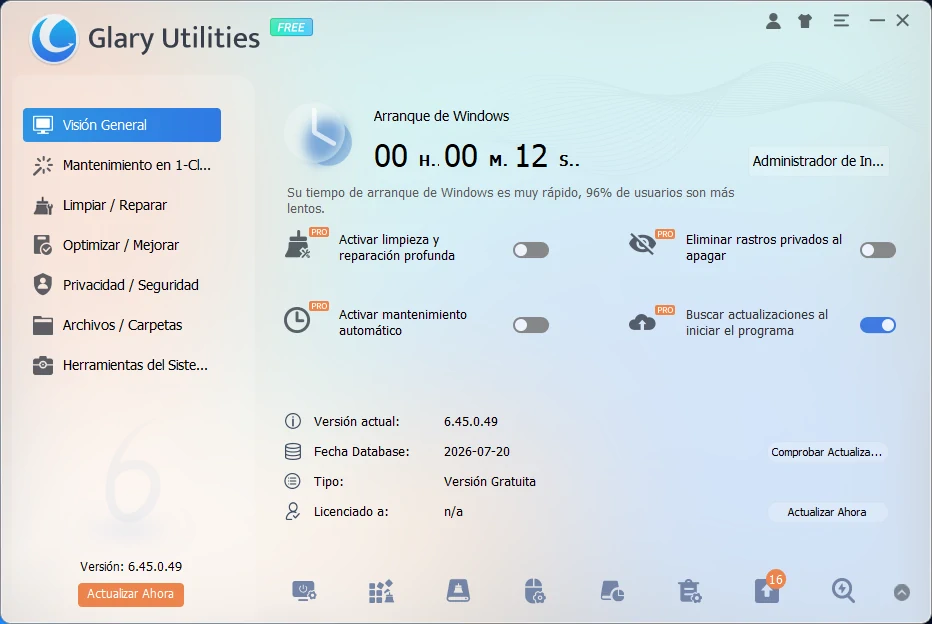
Glary Utilities es la opción ideal para aquellos usuarios que echan de menos el flujo de trabajo clásico de CCleaner y quieren resolver la limpieza del sistema sin complicaciones. Ofrece una interfaz visualmente muy atractiva, intuitiva y personalizable. Al abrir el programa, la pestaña principal de visión general muestra a la izquierda un menú vertical bien estructurado con accesos a Mantenimiento en 1-clic, Limpiar/Reparar, Optimizar/Mejorar y Privacidad/Seguridad.
Para la inmensa mayoría de los usuarios, la función de Mantenimiento en 1-clic será todo lo que necesiten ejecutar una vez al mes (o a la semana). Con presionar un solo botón, el programa diagnostica el estado del equipo, limpia archivos basura, repara accesos directos rotos, borra el historial de navegación y optimiza el inicio. Su versión gratuita cubre holgadamente las necesidades del usuario promedio, haciendo que dar el salto a la versión Pro sea totalmente innecesario.
Como consejo tras probar la aplicación de primera mano, lo primero que conviene hacer al instalarla es entrar a su menú de configuración para desactivar dos opciones concretas: el arranque automático de Glary junto con Windows y la visualización de sugerencias emergentes. De este modo, la herramienta quedará perfectamente silenciada hasta el momento en que decidamos abrirla para hacer la limpieza.
- Pros:
- La experiencia más cercana al CCleaner tradicional, con un mantenimiento automatizado en un solo clic impecable.
- Más de 20 utilidades integradas en una versión gratuita extremadamente funcional.
- Contras:
- Conviene ajustar sus configuraciones iniciales para evitar que se ejecute en segundo plano desde el inicio.
👉 Sitio oficial / Descarga: Glarysoft – Glary Utilities
7. Bulk Crap Uninstaller (BCUninstaller): el especialista indispensable para limpiar el sistema a fondo
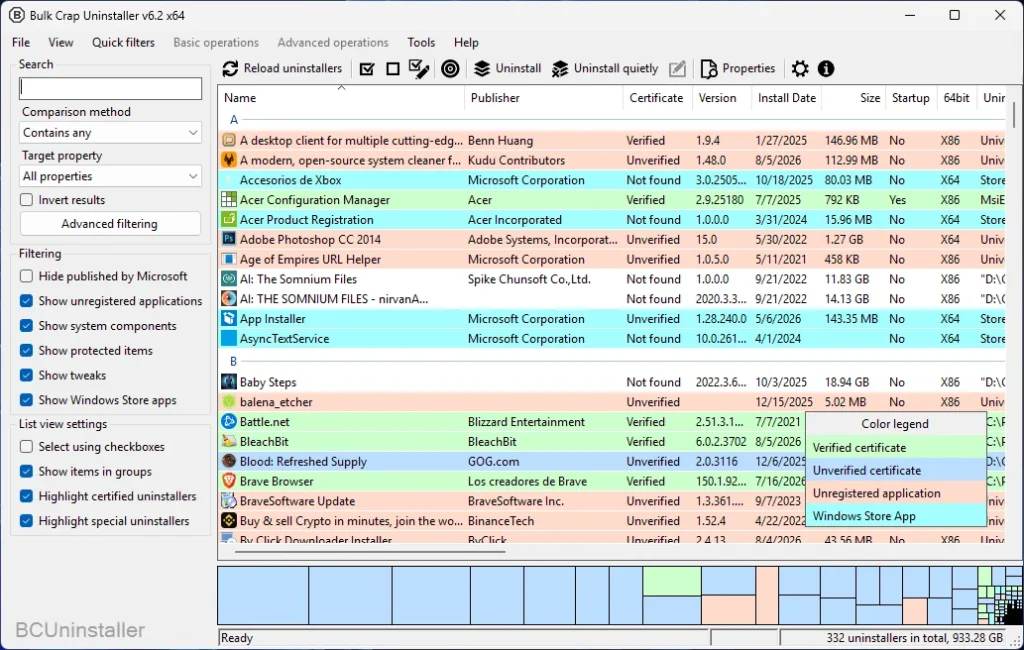
Aunque no es un limpiador de archivos temporales al uso, incluir Bulk Crap Uninstaller en esta selección es imprescindible. A diferencia del gestor nativo de programas de Windows —que suele dejar carpetas huérfanas y cientos de claves de registro obsoletas—, esta herramienta de código abierto se especializa en la desinstalación masiva y profunda de aplicaciones. Es capaz de detectar absolutamente todo lo que esté instalado en el ordenador, incluyendo software oculto y programas portables.
Una de las características más interesantes al ejecutarlo por primera vez es su sistema de categorización visual mediante código de colores. En la lista principal, el programa etiqueta en verde los programas verificados, en azul los no verificados, en rojo los no registrados y en cian las aplicaciones descargadas de la Microsoft Store. Además, en la parte inferior de la ventana genera un mosaico de bloques proporcional al tamaño de cada aplicación, lo que permite identificar de un vistazo qué programas están devorando el espacio en el disco duro.
Si tu portátil vino repleto de bloatware de fábrica o llevas años instalando y probando software, ejecutar BCUninstaller al menos una vez te permitirá descubrir utilidades que ni recordabas tener instaladas. Su capacidad para desinstalar decenas de aplicaciones de forma desatendida y rastrear restos en AppData lo convierte en el complemento perfecto para cualquiera de los otros limpiadores del listado.
- Pros:
- Potencia imbatible para desinstalar múltiples programas en lote y eliminar todos sus restos residuales.
- Mapa visual por colores y bloques para identificar al instante qué aplicaciones ocupan más espacio.
- Contras:
- No está diseñado para borrar cachés ni archivos temporales del día a día, solo para desinstalar software.
👉 Sitio oficial / Descarga: BCUninstaller Official Site
¿Cuál deberías elegir? Mi recomendación según tu perfil
Tras probar detenidamente cada una de estas alternativas, la conclusión clara es que ya no existe una única herramienta universal para todo el mundo, sino que la elección depende de lo que estés buscando.
En mi experiencia personal, Wise Care 365 se ha convertido en mi limpiador de cabecera. Su versión gratuita ofrece el equilibrio perfecto entre limpieza profunda, optimización del sistema y facilidad de uso, cumpliendo con creces todo lo que le pido a una suite de mantenimiento diario.
Sin embargo, las necesidades cambian según el usuario:
- Para el usuario prudente o principiante: Microsoft PC Manager es la opción ganadora. Es oficial, completamente gratuita, no instala publicidad y su función de limpieza profunda es sorprendentemente eficaz quitando basura oculta sin poner en riesgo el sistema.
- Para los obsesionados con la privacidad y el código abierto: BleachBit es el estándar imbatible por su enfoque sin rodeos y sus funciones de borrado irrecuperable. Si buscas algo similar pero portátil y optimizado estéticamente para Windows 11, FluentCleaner es la mejor alternativa.
- Para quien busca una suite moderna «todo en uno»: Kudu Cleaner ofrece un paquete espectacular con su monitor de recursos y su Modo Juego, mientras que Glary Utilities sigue siendo el rey del mantenimiento clásico en un solo clic.
Por último, no olvides tener Bulk Crap Uninstaller guardado en tu carpeta de herramientas: aunque no lo pases todas las semanas, usarlo un par de veces al año para hacer limpieza de programas antiguos mantendrá tu almacenamiento libre de basura indeseada.






Hola buenos días. Lo primero y antes de nada, felicitaros por el post ya que me parece una información muy interesante y relevante para conocer estas alternativas a CCleaner. Por otro lado es muy interesante que dediquéis este tiempo a crear contenido como este. Un saludo y buen trabajo!!