
Perder archivos importantes —ya sea por un formateo accidental, un fallo del disco duro o un borrado sin querer— es una de las experiencias más frustrantes para cualquier usuario. EaseUS Data Recovery Wizard es uno de los programas de recuperación de datos más populares del mercado, pero ¿realmente funciona? En esta revisión completa analizamos sus características, rendimiento real, precios y para quién vale la pena en 2026.
¿Qué es EaseUS Data Recovery Wizard?
EaseUS Data Recovery Wizard es un software de recuperación de datos desarrollado por EaseUS Software, una empresa con más de 20 años de experiencia en herramientas de gestión de almacenamiento y copias de seguridad. El programa está disponible para Windows y macOS, y permite recuperar archivos eliminados de discos duros, unidades SSD, memorias USB, tarjetas SD y otros dispositivos de almacenamiento.
Su principal propuesta de valor es la combinación de una interfaz simple —pensada para usuarios sin conocimientos técnicos— con un motor de escaneo potente capaz de encontrar archivos incluso en particiones dañadas o formateadas.
Características principales de EaseUS Data Recovery Wizard
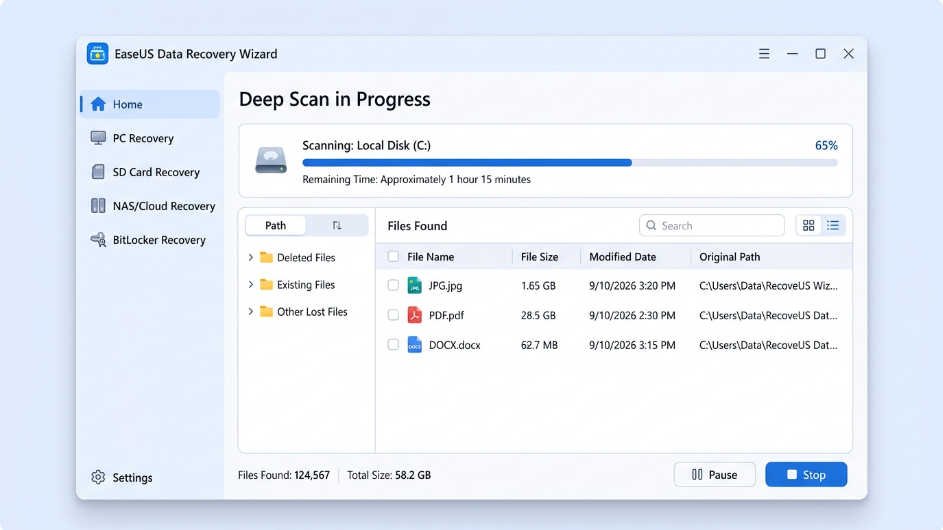
- Escaneo rápido y escaneo profundo: el escaneo rápido localiza archivos eliminados recientemente en segundos. El escaneo profundo analiza sector por sector el dispositivo y puede tardar más tiempo, pero recupera archivos que otros programas no detectan.
- Compatibilidad amplia de formatos: recupera más de 1.000 tipos de archivos, incluyendo documentos Office, fotos, videos, audio, archivos comprimidos y correos electrónicos.
- Recuperación de particiones perdidas: puede reconstruir y recuperar datos de particiones eliminadas o dañadas, algo especialmente útil tras reinstalaciones del sistema.
- Vista previa antes de recuperar: permite previsualizar fotos, documentos y videos antes de restaurarlos, lo que ayuda a identificar exactamente los archivos que necesitas sin desperdiciar espacio.
- Filtros de búsqueda avanzados: filtra resultados por nombre, fecha, tamaño y tipo de archivo, lo que agiliza enormemente la localización de archivos específicos entre miles de resultados.
- Soporte para discos dañados: incluye herramientas para crear imágenes de disco de dispositivos con sectores defectuosos, permitiendo recuperar datos incluso de unidades con fallos físicos incipientes.
- Compatibilidad con sistemas de archivos: soporta FAT12, FAT16, FAT32, exFAT, NTFS, NTFS5, ext2, ext3 y ext4.
¿Cómo funciona EaseUS Data Recovery Wizard? Proceso paso a paso
El flujo de trabajo del programa es uno de sus puntos más fuertes. Está diseñado para que cualquier persona pueda recuperar sus archivos sin leer un manual:
- Descarga e instalación: descarga el instalador desde el sitio oficial de EaseUS. La instalación tarda menos de dos minutos. Importante: instala el programa en una unidad distinta a la que deseas recuperar para no sobreescribir los datos perdidos.
- Selección de ubicación: al abrir el programa, seleccionas la unidad o carpeta donde se encontraban los archivos perdidos. Puede ser un disco interno, una unidad USB, una tarjeta SD o incluso el escritorio.
- Inicio del escaneo: elige entre escaneo rápido (segundos o pocos minutos) o deja que el escaneo profundo trabaje en segundo plano. Puedes pausarlo y reanudarlo sin perder los resultados.
- Revisión de resultados: los archivos encontrados se organizan por tipo, ruta y fecha. Usa los filtros y la vista previa para identificar exactamente lo que necesitas recuperar.
- Recuperación: selecciona los archivos y haz clic en «Recuperar». Elige una ubicación distinta al disco de origen para guardar los archivos restaurados.
En términos de experiencia de usuario, el proceso es notablemente más intuitivo que la mayoría de sus competidores directos.
Versión gratuita vs. versión de pago: ¿cuál es la diferencia?
EaseUS Data Recovery Wizard tiene una versión gratuita funcional, pero con una limitación importante que conviene conocer antes de usarla:
- Versión gratuita: permite escanear el dispositivo y previsualizar todos los archivos encontrados, pero limita la recuperación a 2 GB de datos. Es suficiente para recuperar documentos o fotos de poco peso, pero insuficiente si perdiste videos o grandes volúmenes de información.
- Versión Pro (de pago): recuperación ilimitada, soporte prioritario, funciones avanzadas para discos dañados y actualizaciones incluidas. El precio en 2026 oscila alrededor de los 69,95 USD anuales para un equipo, con opciones de licencia de por vida disponibles.
- Versión Technician: orientada a profesionales y técnicos informáticos, con licencias para múltiples equipos y clientes.
La recomendación práctica: usa la versión gratuita primero para comprobar que el programa detecta los archivos que necesitas. Si los encuentra, entonces considera comprar la licencia antes de recuperarlos.
Rendimiento real: ¿qué tan bien recupera archivos?
En pruebas con distintos escenarios de pérdida de datos, EaseUS Data Recovery Wizard mostró un rendimiento sólido y consistente:
- Archivos eliminados de la papelera: recuperación casi perfecta, con tasas superiores al 95 % en unidades que no habían sido sobreescritas.
- Unidades formateadas: el escaneo profundo logró recuperar entre el 70 % y el 85 % de los archivos en unidades formateadas recientemente, dependiendo del tipo de sistema de archivos.
- Particiones perdidas: resultados buenos en particiones eliminadas accidentalmente, aunque la recuperación completa depende del tiempo transcurrido y del uso del disco desde la pérdida.
- Tarjetas SD y memorias USB: uno de los escenarios donde mejor funciona. La recuperación de fotos y videos en tarjetas SD es especialmente efectiva.
- Discos con daño físico: aquí los resultados son más variables, como ocurre con cualquier software de recuperación. Para daños físicos severos se recomienda un servicio especializado.
Un dato relevante: la velocidad del escaneo profundo puede ser lenta en discos de gran capacidad (1 TB o más), lo cual es normal en este tipo de software pero conviene tenerlo en cuenta si tienes prisa.
Ventajas y desventajas de EaseUS Data Recovery Wizard
✅ Ventajas:
- Interfaz extremadamente sencilla, ideal para usuarios sin experiencia técnica
- Compatibilidad con Windows y macOS
- Vista previa de archivos antes de recuperar
- Soporte para más de 1.000 formatos de archivo
- Versión gratuita funcional para evaluar el software antes de comprar
- Escaneo profundo muy completo en particiones y unidades formateadas
- Actualizaciones frecuentes con mejoras de compatibilidad
❌ Desventajas:
- La versión gratuita está limitada a 2 GB de recuperación
- El precio de la versión Pro puede ser elevado para un uso esporádico
- El escaneo profundo puede ser lento en discos grandes
- Los resultados en discos con daño físico severo son limitados (como en cualquier software)
- No recupera archivos cifrados o protegidos por contraseña
¿Para quién es ideal este software?
EaseUS Data Recovery Wizard es la opción más recomendada para:


- Usuarios domésticos que borraron fotos, documentos o videos por accidente y necesitan una solución rápida sin conocimientos técnicos.
- Fotógrafos y creativos que trabajan con tarjetas SD y memorias USB y necesitan recuperar archivos de sesiones de trabajo.
- Pequeñas empresas que sufrieron pérdida de datos por un formateo accidental o un fallo de sistema.
- Técnicos informáticos que buscan una herramienta confiable y eficiente para ofrecer servicios de recuperación a sus clientes (versión Technician).
Si buscas recuperar datos de un servidor o de un RAID complejo, existen soluciones más especializadas. Sin embargo, para el 90 % de los casos de uso cotidianos, EaseUS cubre perfectamente las necesidades.
Consejo clave: el mejor seguro contra la pérdida de datos
Ningún software de recuperación reemplaza una buena estrategia de copias de seguridad. Si trabajas con archivos importantes, lo más inteligente es hacer backups periódicos en un disco externo. Una unidad confiable de 1 o 2 TB puede ser la diferencia entre un susto y una catástrofe. Puedes encontrar opciones bien valoradas en Amazon a precios muy accesibles.
Alternativas a EaseUS Data Recovery Wizard
Si quieres comparar antes de decidirte, estas son las alternativas más relevantes en 2026:
- Recuva (Piriform): gratuito y ligero, ideal para recuperaciones simples. Su interfaz es menos pulida y el escaneo profundo es inferior al de EaseUS, pero para borrados recientes funciona muy bien.
- Disk Drill: compite directamente con EaseUS en funciones e interfaz. Su versión gratuita también tiene límites, y su precio es similar. Destaca en macOS.
- R-Studio: orientado a profesionales y técnicos. Más potente en escenarios complejos (RAID, NAS), pero con una curva de aprendizaje mucho mayor.
- PhotoRec: gratuito y de código abierto, muy eficaz para fotos y archivos multimedia, pero sin interfaz gráfica amigable.
Para la mayoría de usuarios, EaseUS ofrece el mejor equilibrio entre facilidad de uso, resultados y soporte.
Preguntas frecuentes sobre EaseUS Data Recovery Wizard
¿EaseUS Data Recovery Wizard es seguro?
Sí. EaseUS es una empresa con más de dos décadas en el mercado y su software es analizado regularmente por laboratorios de ciberseguridad independientes. No contiene malware ni spyware. Eso sí, descárgalo siempre desde el sitio oficial para evitar versiones modificadas de terceros.
¿Funciona en Windows 11?
Sí. EaseUS Data Recovery Wizard es totalmente compatible con Windows 11, Windows 10, Windows 8 y Windows 7. En macOS es compatible con las versiones más recientes, incluyendo Ventura y Sonoma.
¿Puede recuperar archivos de un disco duro externo?
Sí. El programa escanea cualquier dispositivo de almacenamiento reconocido por el sistema operativo: discos duros externos, unidades USB, tarjetas SD, cámaras digitales y más. Simplemente conecta el dispositivo antes de iniciar el escaneo.
¿Cuánto tiempo tarda el escaneo profundo?
Depende del tamaño y la velocidad del disco. En unidades de 250 GB puede tardar entre 20 y 40 minutos. En discos de 1 TB o más, el proceso puede extenderse a varias horas. Puedes pausarlo y retomarlo sin perder los resultados parciales.
¿Qué pasa si el programa no encuentra mis archivos?
Si el escaneo profundo no detecta los archivos, lo más probable es que hayan sido sobreescritos por nuevos datos, o que el daño físico del disco sea severo. En ese caso, la única opción viable es acudir a un laboratorio especializado en recuperación de datos a nivel de hardware.
Veredicto final: ¿vale la pena EaseUS Data Recovery Wizard en 2026?
EaseUS Data Recovery Wizard sigue siendo, en 2026, una de las mejores opciones del mercado para recuperar archivos perdidos, especialmente para usuarios sin experiencia técnica. Su combinación de interfaz intuitiva, motor de escaneo potente y soporte para una enorme variedad de dispositivos y formatos lo convierte en una herramienta de referencia en su categoría.
La versión gratuita es ideal para evaluar si detecta lo que necesitas antes de comprar. Si el programa encuentra tus archivos, la inversión en la licencia Pro es completamente justificada. Si aún no has sufrido pérdida de datos, recuerda: la mejor estrategia es prevenir con backups regulares en un disco externo confiable. La recuperación de datos siempre es el plan B; el plan A es no necesitarla.