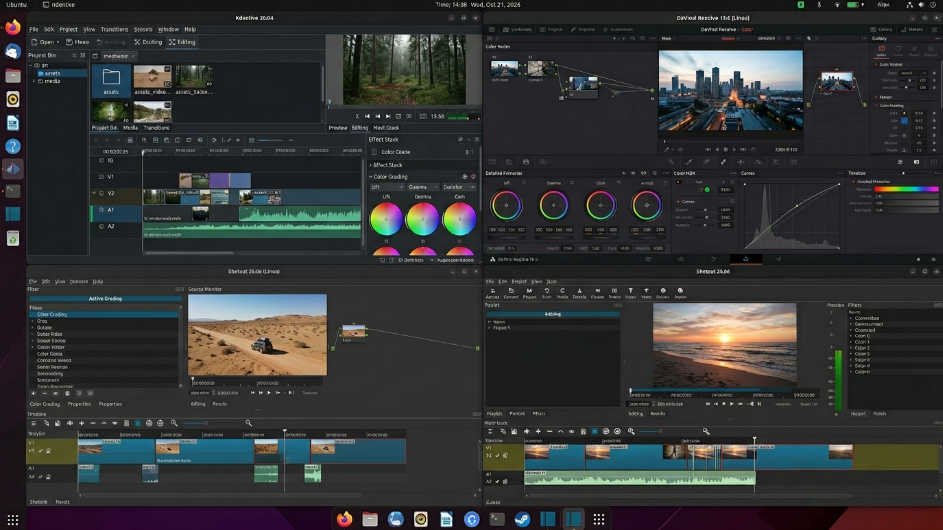

Elegir entre los mejores editores de video para Ubuntu puede ser complicado: la oferta es amplia, los niveles de aprendizaje varían enormemente y no todos los programas funcionan igual de bien en cada distribución de Linux. Ya seas un creador de contenido que recién empieza, un videasta semiprofesional o alguien que necesita editar clips de forma ocasional, en esta guía analizamos las mejores opciones disponibles en 2026 — gratuitas y de pago — para que tomes la decisión correcta sin dar vueltas innecesarias.
¿Qué debes considerar antes de elegir un editor de video para Ubuntu?
Antes de instalar el primer programa que aparezca en los resultados de búsqueda, vale la pena evaluar estos factores. No todos los editores se comportan igual en todos los equipos ni sirven para los mismos propósitos.
- Tu nivel de experiencia: algunos editores como OpenShot o Kdenlive son ideales para principiantes; otros como DaVinci Resolve o Blender tienen curvas de aprendizaje significativas pero ofrecen resultados profesionales.
- Las especificaciones de tu equipo: la edición de video es exigente. Procesadores de al menos 4 núcleos, 8 GB de RAM mínimo y una GPU dedicada marcan una diferencia enorme en la velocidad de renderizado. Si tu equipo es modesto, elige editores ligeros.
- El tipo de proyectos que realizarás: editar vlogs cortos no requiere las mismas herramientas que producir documentales o videos con efectos visuales complejos.
- Compatibilidad con Ubuntu: no todos los editores tienen soporte oficial para las versiones más recientes de Ubuntu. Verifica la compatibilidad antes de instalar.
- Formato de exportación: asegúrate de que el editor admita los formatos de salida que necesitas (MP4, MKV, MOV, WebM, etc.).
Los mejores editores de video para Ubuntu en 2026
A continuación analizamos cada opción con sus características reales, ventajas, limitaciones y perfil de usuario ideal. No hay un ganador absoluto: el mejor editor es el que mejor se adapta a lo que necesitas.
1. Kdenlive — El más completo para la mayoría de usuarios
Kdenlive (KDE Non-Linear Video Editor) es probablemente el editor de video para Ubuntu más equilibrado en 2026. Es gratuito, de código abierto y está desarrollado activamente por la comunidad KDE. Ofrece una interfaz de timeline multicapa, soporte para múltiples pistas de audio y video, efectos integrados, corrección de color básica y transiciones. Funciona bien incluso en equipos con hardware modesto y tiene paquetes disponibles en los repositorios oficiales de Ubuntu.
Su curva de aprendizaje es moderada: los primeros proyectos se dominan rápido, pero lleva tiempo dominar sus funciones avanzadas. Para creadores de YouTube, podcasters con video o editores domésticos, es difícil encontrar una opción mejor en Linux.
- Ideal para: creadores de contenido, uso doméstico, proyectos educativos
- Precio: gratuito y de código abierto
- Instalación: disponible en repositorios oficiales, Snap y Flatpak
2. DaVinci Resolve — El estándar profesional, ahora en Linux
DaVinci Resolve es el único software de edición de video verdaderamente profesional con versión gratuita para Linux. Desarrollado por Blackmagic Design, es la herramienta de edición y corrección de color de referencia en la industria cinematográfica y televisiva. Su versión gratuita incluye prácticamente todas las funciones que un editor profesional necesita: edición multicámara, corrección de color con nodos, mezclado de audio con Fairlight y efectos con Fusion.
La contrapartida es clara: requiere una GPU dedicada con soporte OpenCL o CUDA, al menos 16 GB de RAM para trabajar cómodamente y un procesador potente. En equipos básicos, la experiencia puede ser frustrante. Además, no está en los repositorios oficiales de Ubuntu: debes descargar el instalador desde el sitio de Blackmagic Design manualmente.
- Ideal para: profesionales, videastas avanzados, coloristas, producciones con presupuesto
- Precio: versión gratuita muy completa; versión Studio con licencia única de 295 USD
- Requisitos mínimos: GPU dedicada, 16 GB RAM, Ubuntu 20.04 o superior
3. Shotcut — Ligero, portable y sin curva de aprendizaje intimidante
Shotcut es una excelente opción para quienes buscan un editor de video para Ubuntu que funcione bien sin necesidad de instalación compleja. Está disponible como AppImage, lo que significa que simplemente lo descargas, le das permisos de ejecución y funciona — sin dependencias adicionales. Soporta una amplia variedad de formatos gracias a su base en FFmpeg, incluye filtros de video y audio, timeline sin restricciones y una interfaz modular personalizable.
No es el más intuitivo de la lista a primera vista, pero su documentación es buena y la comunidad es activa. Para usuarios que necesitan editar sin complicar la instalación en su sistema Ubuntu, es una opción muy sólida.
- Ideal para: usuarios intermedios, equipos con hardware limitado, quienes prefieren portabilidad
- Precio: gratuito y de código abierto
- Instalación: AppImage, Flatpak y Snap disponibles
4. OpenShot — El más amigable para principiantes absolutos
Si acabas de empezar con la edición de video y tu prioridad es aprender sin abrumarte, OpenShot es el punto de entrada más recomendable en Ubuntu. Su interfaz es limpia, el sistema de arrastrar y soltar clips funciona de manera muy intuitiva y tiene funciones básicas bien implementadas: cortes, transiciones, títulos animados, ajuste de velocidad y soporte para múltiples pistas.
Sus limitaciones aparecen cuando los proyectos crecen en complejidad: el rendimiento puede degradarse con muchas pistas o clips largos, y sus herramientas de corrección de color y audio son básicas. Pero para el usuario que da sus primeros pasos, OpenShot cumple perfectamente su función.
- Ideal para: principiantes, usuarios ocasionales, proyectos sencillos
- Precio: gratuito y de código abierto
- Instalación: disponible en repositorios oficiales, AppImage y Flatpak
5. Olive Video Editor — El prometedor de código abierto
Olive es un editor de video no lineal de código abierto que busca posicionarse como alternativa real a Adobe Premiere en Linux. Aunque todavía está en desarrollo activo y puede presentar inestabilidades en proyectos muy complejos, su interfaz moderna y su sistema de nodos para efectos lo hacen muy interesante para usuarios que quieren algo más potente que OpenShot sin la complejidad de DaVinci Resolve.
En 2026, Olive ha madurado considerablemente. Si tu equipo es razonablemente moderno y estás dispuesto a explorar un software en evolución continua, merece mucho la pena probarlo.
- Ideal para: usuarios intermedios-avanzados, entusiastas del software libre
- Precio: gratuito y de código abierto
- Instalación: AppImage y PPA disponibles para Ubuntu
6. Blender — Mucho más que animación 3D
Blender es conocido principalmente como software de modelado 3D y animación, pero incluye un editor de video no lineal completamente funcional llamado Video Sequence Editor (VSE). Es gratuito, de código abierto y tiene un rendimiento notable para proyectos que combinan animación, efectos visuales y edición de video tradicional.
No es la primera opción para edición de video pura — su interfaz está pensada para artistas 3D — pero si ya usas Blender para otros proyectos, aprovechar su editor de video tiene mucho sentido. También es ideal para quienes necesitan integrar gráficos 3D en sus producciones.
- Ideal para: artistas 3D, proyectos con gráficos animados, usuarios que ya usan Blender
- Precio: gratuito y de código abierto
- Instalación: disponible en Snap, Flatpak y repositorios oficiales
Comparativa rápida: ¿cuál editor de video para Ubuntu te conviene?
Para facilitar tu decisión, aquí tienes un resumen según el perfil de usuario:

- Principiante absoluto: OpenShot — lo más sencillo de usar desde el primer día.
- Creador de contenido para redes o YouTube: Kdenlive — el equilibrio perfecto entre funciones y facilidad.
- Usuario intermedio que quiere crecer: Shotcut u Olive — más potencia sin abandonar el mundo open source.
- Profesional o aspirante a serlo: DaVinci Resolve — sin discusión, el estándar de la industria disponible en Linux.
- Artista 3D o proyectos con animación: Blender VSE — la integración con el ecosistema 3D no tiene rival.
Cómo instalar los principales editores de video en Ubuntu
La instalación en Ubuntu es más sencilla de lo que parece. Aquí los comandos básicos para los editores más populares:
Kdenlive
sudo apt install kdenliveTambién disponible como Flatpak para obtener la versión más actualizada:
flatpak install flathub org.kde.kdenliveOpenShot
sudo apt install openshot-qtShotcut
La opción más recomendada es descargar el AppImage oficial desde shotcut.org, darle permisos de ejecución con chmod +x y ejecutarlo directamente. También está disponible como Flatpak.
DaVinci Resolve
Descarga el instalador .zip desde blackmagicdesign.com, extrae el archivo .run y ejecuta en terminal:
sudo sh DaVinci_Resolve_XX_Linux.runSustituye XX por el número de versión descargado. El proceso instala todas las dependencias necesarias automáticamente.
¿Tu equipo es suficiente para editar video en Ubuntu?
El software es solo la mitad de la ecuación. La edición de video consume recursos intensivos, especialmente durante el renderizado. Si tu equipo tiene menos de 8 GB de RAM o un disco duro mecánico antiguo, notarás lentitud independientemente del editor que elijas.
Una mejora sencilla y económica que marca una diferencia enorme es añadir un disco SSD externo para almacenar los archivos de proyecto y el material de video. Reduce los tiempos de carga, mejora la fluidez del timeline y protege tu disco interno. Puedes encontrar opciones bien valoradas y a buen precio en Amazon.
Aprende a editar video en Ubuntu desde cero
Tener el software instalado es el primer paso, pero dominarlo lleva práctica y, en algunos casos, orientación estructurada. Plataformas como Udemy ofrecen cursos específicos de Kdenlive, DaVinci Resolve y edición de video en Linux, muchos de ellos disponibles en español y con acceso de por vida. Es una inversión que suele recuperarse rápidamente si la edición de video forma parte de tu trabajo o proyecto.
Preguntas frecuentes sobre editores de video para Ubuntu
¿Puedo usar Adobe Premiere en Ubuntu?
No de forma nativa. Adobe Premiere Pro no tiene versión para Linux. Algunas personas lo instalan mediante Wine o una máquina virtual con Windows, pero el rendimiento no es óptimo y no es una solución recomendable para uso profesional. La alternativa más cercana en Linux es DaVinci Resolve, que en muchos aspectos lo iguala e incluso supera en corrección de color.
¿Kdenlive es estable en Ubuntu 24.04?
Sí. Kdenlive funciona con buena estabilidad en Ubuntu 24.04 LTS. Se recomienda instalar la versión Flatpak desde Flathub para obtener siempre la versión más reciente y con las últimas correcciones de errores, en lugar de depender de la versión de los repositorios oficiales, que puede ser más antigua.
¿Qué editor de video consume menos recursos en Linux?
Para equipos con hardware limitado, OpenShot y Kdenlive son las opciones más ligeras. Shotcut también tiene un consumo razonable gracias a su arquitectura. DaVinci Resolve y Blender son los más exigentes y no son recomendables en equipos con menos de 8 GB de RAM y sin GPU dedicada.
¿DaVinci Resolve funciona bien en Ubuntu con GPU AMD?
En 2026, la compatibilidad de DaVinci Resolve con GPUs AMD en Linux ha mejorado notablemente gracias al avance de los drivers ROCm. Sin embargo, la experiencia sigue siendo más fluida con GPUs NVIDIA. Si usas AMD, verifica que tu tarjeta gráfica esté en la lista de compatibilidad oficial antes de invertir tiempo en la configuración.
¿Puedo exportar video en 4K con estos editores?
Sí. Kdenlive, Shotcut, DaVinci Resolve y Olive soportan exportación en 4K. El factor limitante no es el software sino el hardware: renderizar en 4K sin GPU dedicada puede tardar mucho tiempo en equipos básicos.
Conclusión: el mejor editor de video para Ubuntu es el que uses de verdad
El ecosistema de edición de video en Ubuntu ha madurado enormemente. En 2026 ya no tienes que envidiar a los usuarios de Windows o macOS: herramientas como DaVinci Resolve o Kdenlive están a la altura de cualquier software propietario para la mayoría de los casos de uso. La clave está en elegir según tu nivel real, las especificaciones de tu equipo y el tipo de proyectos que realizas.
Si estás empezando, instala OpenShot o Kdenlive hoy mismo y empieza a practicar. Si ya tienes experiencia y buscas resultados profesionales, DaVinci Resolve en Linux es una decisión que no te arrepentirás de tomar. El mejor editor no es el más popular ni el más costoso — es el que mejor encaja con lo que necesitas crear.