
Descubre qué es AnduinOS, la distribución Linux basada en Ubuntu que imita la apariencia de Windows 11. Analizamos sus funciones, instalación, rendimiento y si realmente merece la pena.
AnduinOS: así es la distribución Linux creada por un ingeniero de Microsoft
Cambiar de Windows a Linux ya no es tan complicado como hace unos años. Aun así, para muchos usuarios el mayor obstáculo sigue siendo el mismo: enfrentarse a un escritorio completamente distinto y tener que reaprender tareas cotidianas.
Distribuciones como Ubuntu o Linux Mint ya ofrecen una transición bastante amigable, pero hay una alternativa que va un paso más allá. Se trata de AnduinOS, una distribución basada en Ubuntu que imita de forma sorprendente la apariencia de Windows 11 para que el cambio resulte prácticamente inmediato. Después de utilizarla durante varios días, puedo decir que es una de las propuestas más interesantes que he probado últimamente para quienes quieren dar el salto a Linux sin renunciar a un entorno familiar.
¿Qué es AnduinOS?
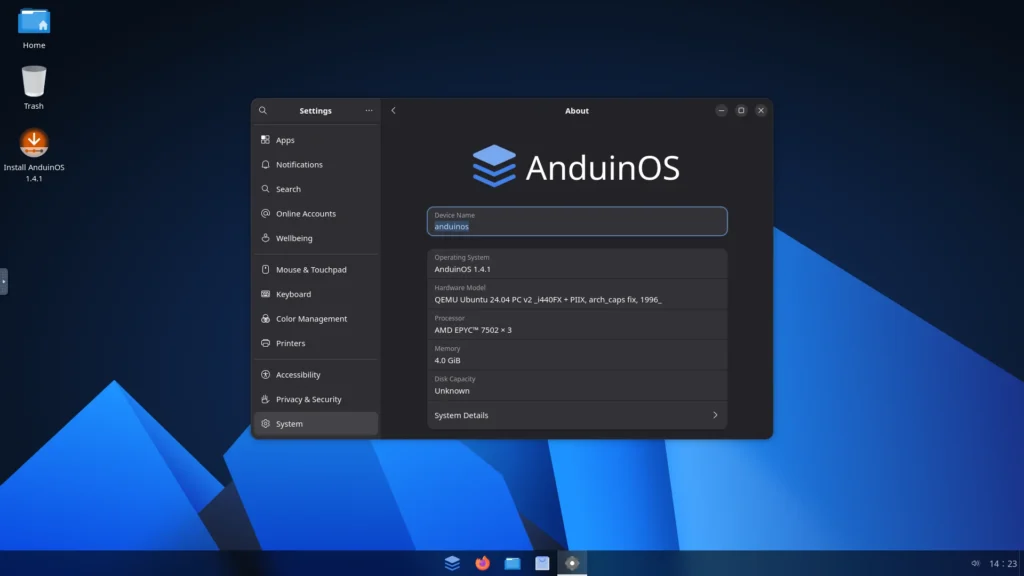
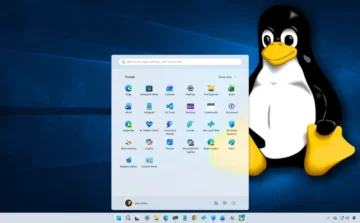
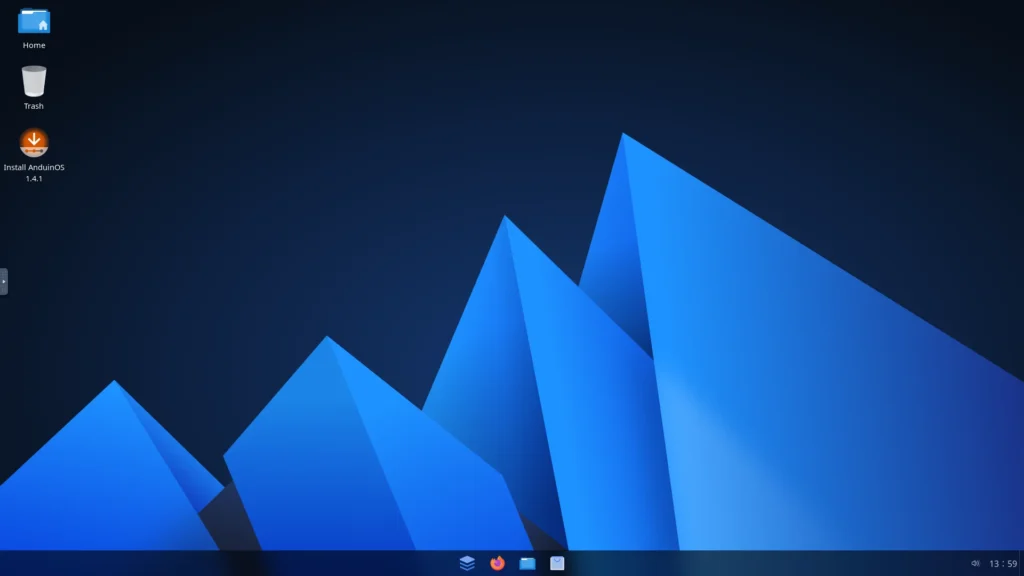
AnduinOS es una distribución de Linux basada en Ubuntu cuyo principal objetivo es ofrecer una experiencia muy similar a Windows 11, tanto en el aspecto visual como en la forma de interactuar con el escritorio. Desde la barra de tareas centrada hasta las esquinas redondeadas de las ventanas, prácticamente todo está pensado para que un usuario de Windows se sienta como en casa desde el primer inicio.
Uno de los aspectos más curiosos del proyecto es su origen. Su creador es Anduin Xue, un ingeniero de software de Microsoft que desarrolló AnduinOS como un proyecto personal en su tiempo libre. Aunque trabaja para la compañía de Redmond, ha aclarado públicamente que el proyecto no tiene ninguna relación con Microsoft ni con el desarrollo de Windows. Se trata de un sistema completamente de código abierto, mantenido como un hobby y sin fines comerciales.
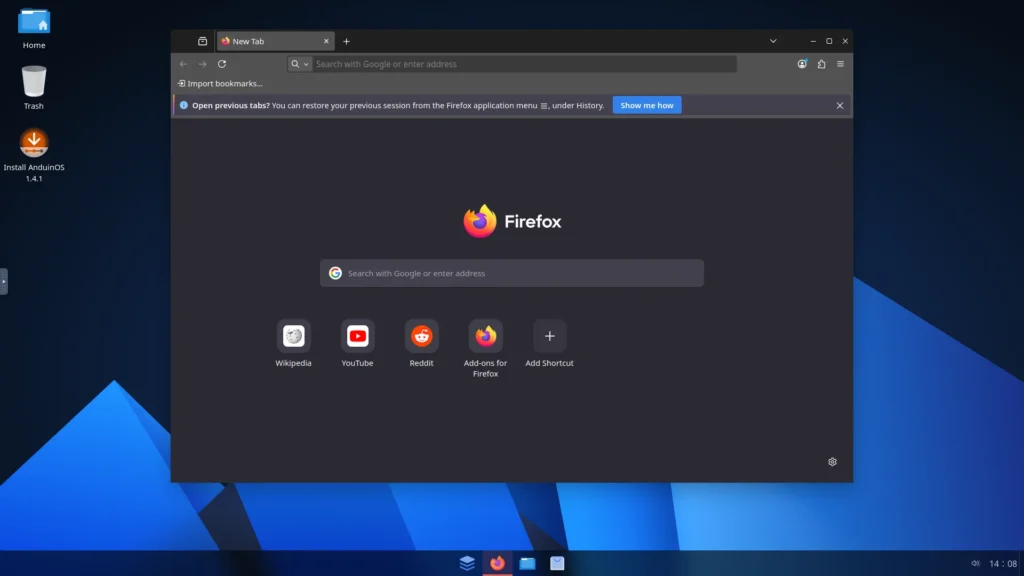
La distribución utiliza Ubuntu como base, una decisión que le aporta una gran estabilidad y compatibilidad con miles de aplicaciones Linux. Además, está disponible en dos versiones: una edición LTS (Long Term Support), orientada a quienes buscan estabilidad durante varios años, y otra basada en las versiones más recientes de Ubuntu, pensada para quienes prefieren disponer antes de las últimas novedades del sistema. En mi caso utilicé esta última durante las pruebas.
Aunque internamente sigue siendo Ubuntu, AnduinOS introduce varios cambios que mejoran la experiencia de uso. Uno de los más importantes es que deja de priorizar los paquetes Snap, el formato impulsado por Canonical que no termina de convencer a buena parte de la comunidad Linux. En su lugar apuesta por Flatpak como sistema principal de instalación de aplicaciones, lo que facilita el acceso a un enorme catálogo de programas y suele ofrecer una experiencia más consistente para la mayoría de usuarios.
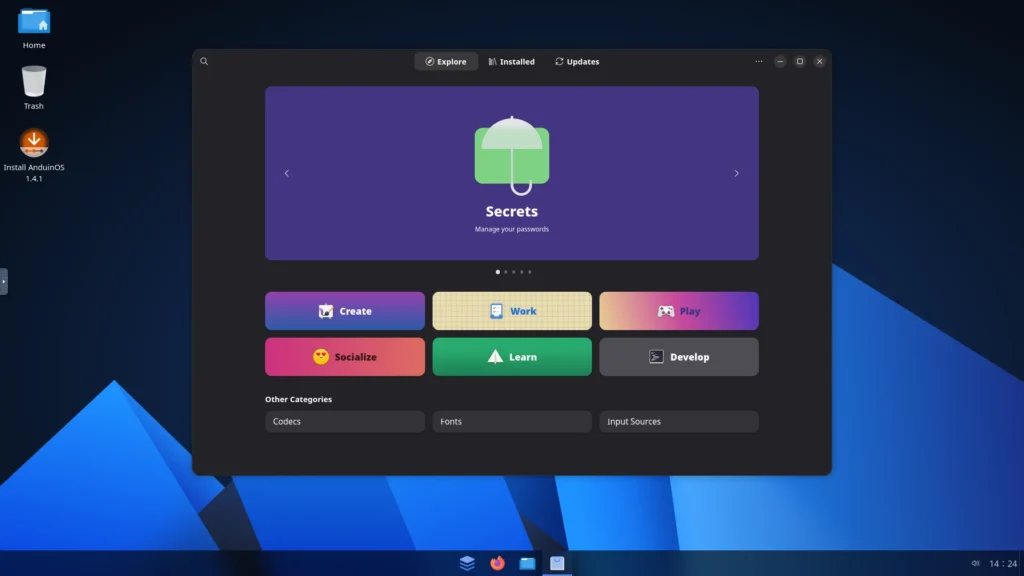
Otro punto a su favor es el rendimiento. Al estar basado en Linux y prescindir de muchos procesos que Windows ejecuta en segundo plano, AnduinOS consume menos memoria RAM y se siente especialmente ágil en ordenadores con algunos años de antigüedad. Si tu equipo empieza a mostrar signos de fatiga con Windows 11, esta distribución puede convertirse en una alternativa muy interesante sin necesidad de renovar el hardware.
Cómo instalar AnduinOS paso a paso
La instalación de AnduinOS es muy similar a la de cualquier otra distribución moderna basada en Ubuntu. Si ya has instalado Linux alguna vez, te resultará familiar; si no, el proceso también es bastante sencillo y apenas lleva unos minutos.
1. Descarga la imagen oficial
Lo primero es descargar la imagen ISO de la última versión disponible desde la página oficial de AnduinOS. El archivo ocupa alrededor de 1,7 GB, por lo que conviene disponer de una conexión estable.
2. Crea un USB de instalación
Necesitarás una memoria USB de al menos 4 GB (todo su contenido será eliminado).
La forma más sencilla de crear el medio de instalación es utilizar Rufus en Windows:
- Conecta la memoria USB.
- Abre Rufus.
- Selecciona la imagen ISO de AnduinOS.
- Si tu equipo utiliza UEFI (la mayoría de ordenadores actuales), deja seleccionado el esquema de partición GPT. Si se trata de un PC antiguo con BIOS heredada, utiliza MBR.
- Cuando Rufus lo solicite, selecciona Escribir en modo Imagen DD, ya que es el método recomendado para AnduinOS.
- Espera a que finalice el proceso.
3. Arranca desde el USB
Con el pendrive conectado, reinicia el ordenador y abre el menú de arranque pulsando la tecla correspondiente a tu fabricante (normalmente F12, F11, F8 o Esc).
Selecciona la memoria USB y espera a que aparezca el menú de inicio de AnduinOS.
4. Prueba el sistema antes de instalarlo
Una de las ventajas de AnduinOS es que permite ejecutarlo en modo Live, es decir, sin instalar absolutamente nada en el disco duro.
Este modo resulta muy útil para comprobar que todo funciona correctamente, verificar la compatibilidad del hardware o simplemente explorar el escritorio antes de tomar una decisión.
5. Instala AnduinOS
Si el sistema te convence, solo tienes que hacer doble clic en el acceso directo Install AnduinOS que aparece en el escritorio.
El asistente de instalación guía todo el proceso paso a paso: selección de idioma, distribución del teclado, conexión a Internet, particionado del disco y creación de la cuenta de usuario. Una vez finalice la copia de archivos, reinicia el equipo, retira el USB cuando se te indique y ya podrás comenzar a utilizar AnduinOS como sistema principal.
Un escritorio que parece Windows 11 desde el primer minuto
Aunque AnduinOS está basado en Ubuntu y utiliza el entorno de escritorio GNOME, el trabajo de personalización que hay detrás es sencillamente impresionante. Sabía que GNOME permitía modificar prácticamente cualquier aspecto de la interfaz mediante extensiones, pero AnduinOS es probablemente uno de los mejores ejemplos de hasta dónde puede llegar esa flexibilidad.
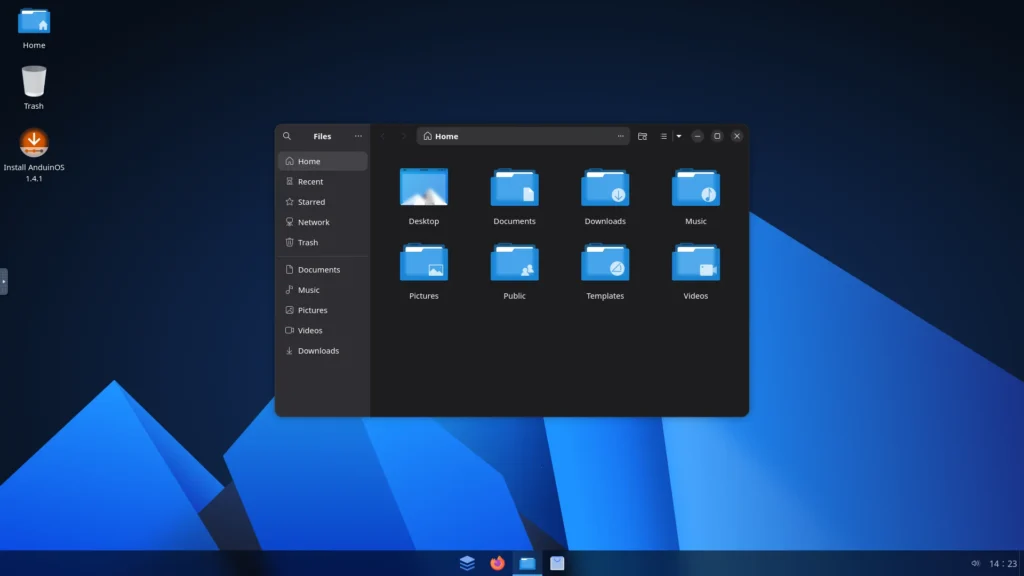
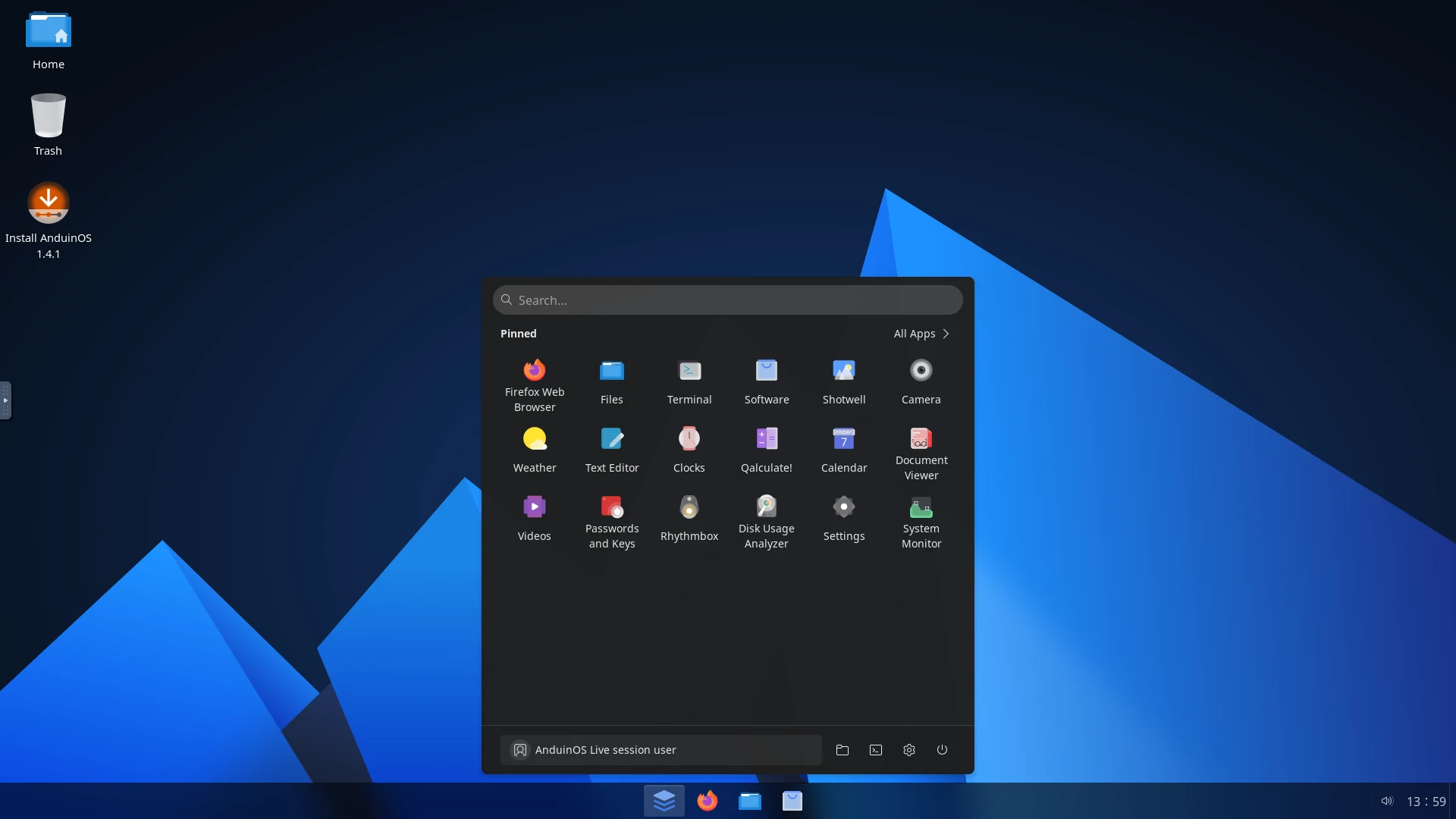
Nada más iniciar el sistema, la sensación es la de estar delante de Windows 11. El fondo de pantalla recuerda al del sistema de Microsoft, pero lo realmente llamativo es todo lo demás. La barra de tareas está perfectamente integrada en la parte inferior de la pantalla, con los iconos centrados, el menú Inicio, el área de notificaciones, el widget del tiempo y la bandeja del sistema colocados exactamente donde esperarías encontrarlos.

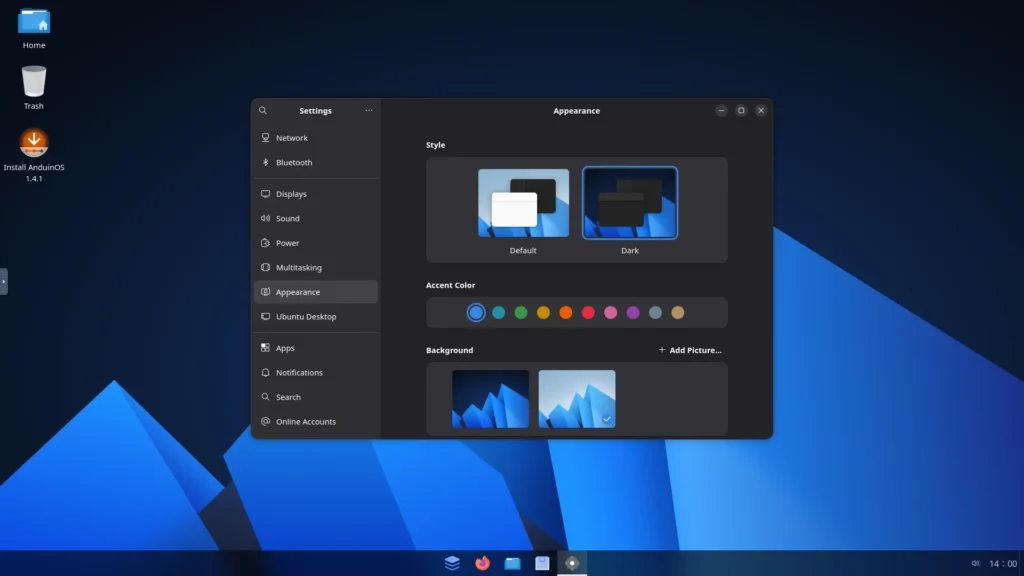
Todo ello se consigue gracias a una colección de extensiones de GNOME que transforman por completo el escritorio sin renunciar a la estabilidad de Ubuntu. El resultado es tan convincente que, durante los primeros minutos de uso, es fácil olvidar que en realidad estás utilizando Linux.
La experiencia continúa con el menú de aplicaciones, que adopta un diseño muy similar al menú Inicio de Windows 11, aunque me dio la impresión de ser incluso más fluido y rápido al abrirse. La navegación entre aplicaciones resulta inmediata y mantiene esa sensación de familiaridad que facilita enormemente la transición para quienes llegan desde Windows.
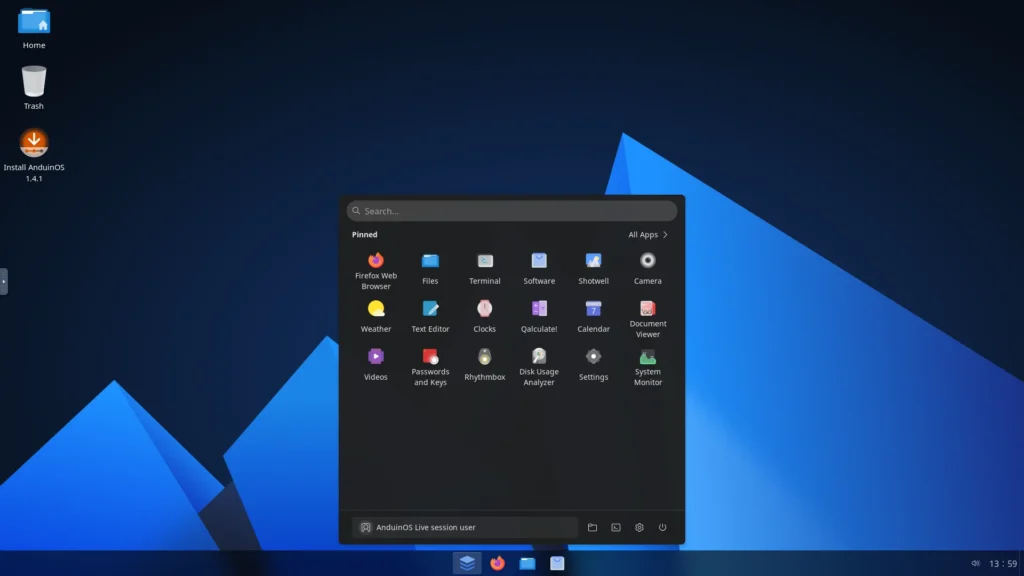
Pero AnduinOS no se limita a copiar la apariencia. También incorpora pequeños detalles que mejoran la experiencia diaria, como el desenfoque transparente de la barra de tareas, un sistema de organización de ventanas similar a Snap Assist de Windows 11, un historial del portapapeles y otras mejoras que hacen que el escritorio se sienta moderno y muy cuidado.
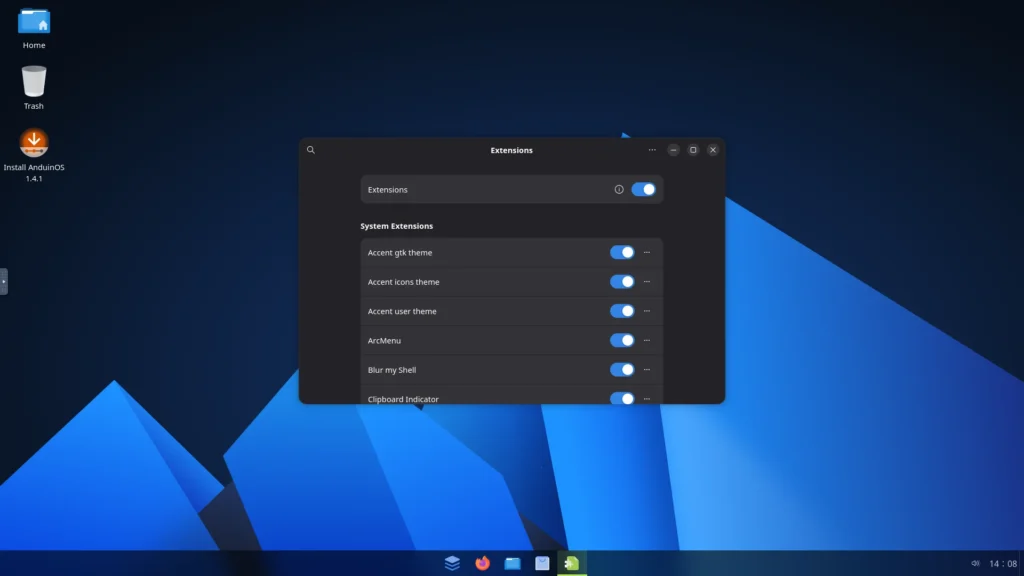
Otro detalle que me gustó especialmente es que incluye un gestor de extensiones desde el primer momento, algo que Ubuntu no ofrece de serie. Aunque personalmente sigo prefiriendo instalar Extension Manager, ya que facilita descubrir e instalar nuevas extensiones desde un único lugar, disponer de esta herramienta desde el principio hace que personalizar el sistema resulte mucho más sencillo.
La apariencia de Windows con toda la libertad de Linux
Lo mejor de AnduinOS no es únicamente que se parezca a Windows 11, sino que combina esa familiaridad con el enorme nivel de personalización que caracteriza a Linux.
Al iniciar el sistema todo resulta reconocible, pero basta con dedicar unos minutos a explorar las opciones para descubrir que prácticamente cualquier elemento del escritorio puede modificarse. Y, a diferencia de Windows, no hace falta recurrir a utilidades externas para conseguirlo.
La barra de tareas, por ejemplo, está gestionada por la popular extensión Dash to Panel. Basta con hacer clic derecho sobre ella para acceder a un amplio panel de configuración desde el que puedes cambiar prácticamente cualquier aspecto de su comportamiento.
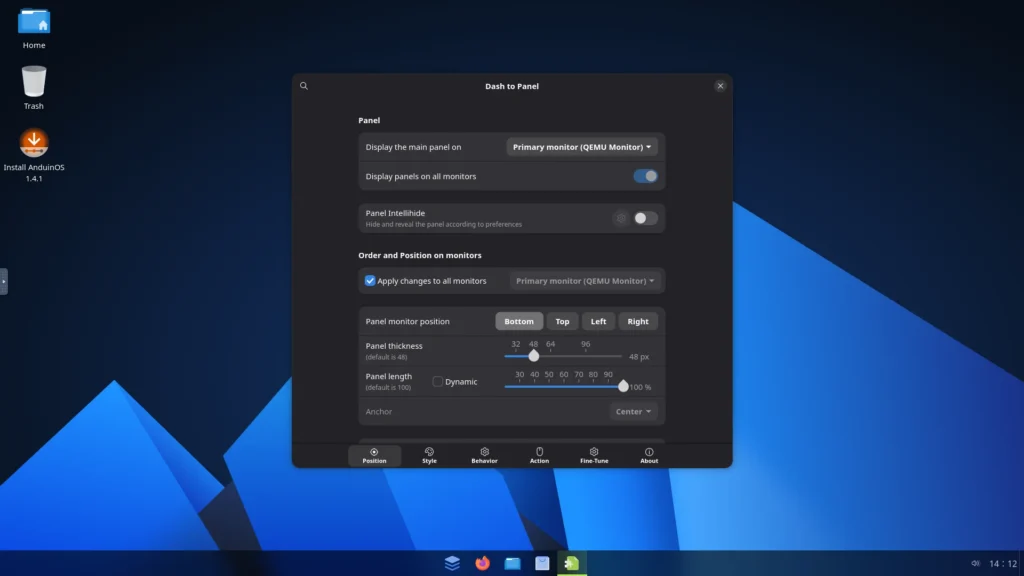
Es posible activar el ocultamiento automático, modificar su altura, convertirla en una barra flotante, moverla a cualquiera de los cuatro lados de la pantalla, cambiar el tamaño de los iconos, ajustar los colores, los márgenes, el espaciado y muchos otros detalles. En pocos minutos puedes conseguir un escritorio prácticamente idéntico al de Windows 11 o crear uno completamente diferente.
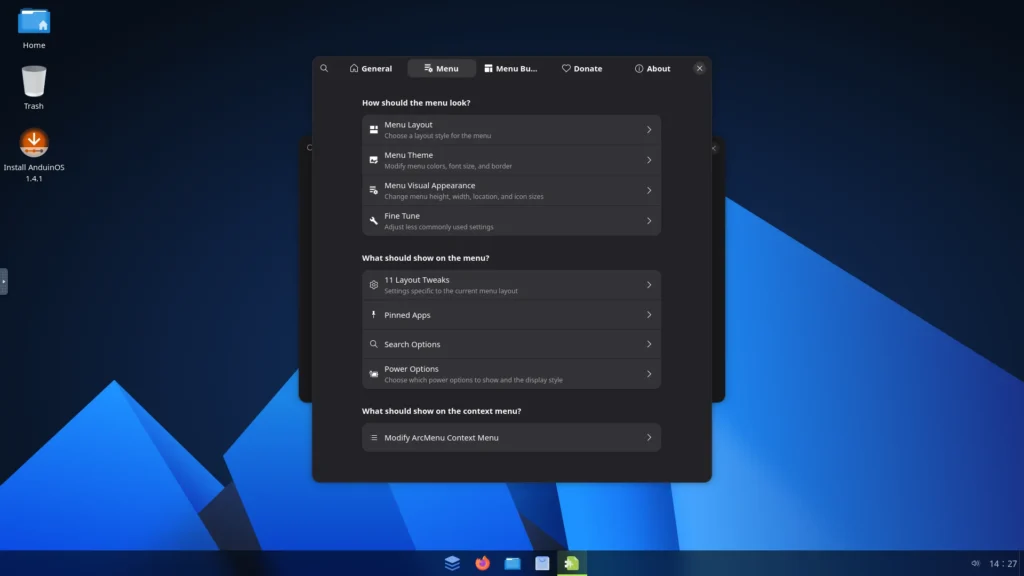
El menú Inicio también ofrece un nivel de personalización sorprendente. En realidad está basado en la extensión ArcMenu, cuya configuración permite cambiar completamente su diseño sin perder la comodidad de un menú clásico.
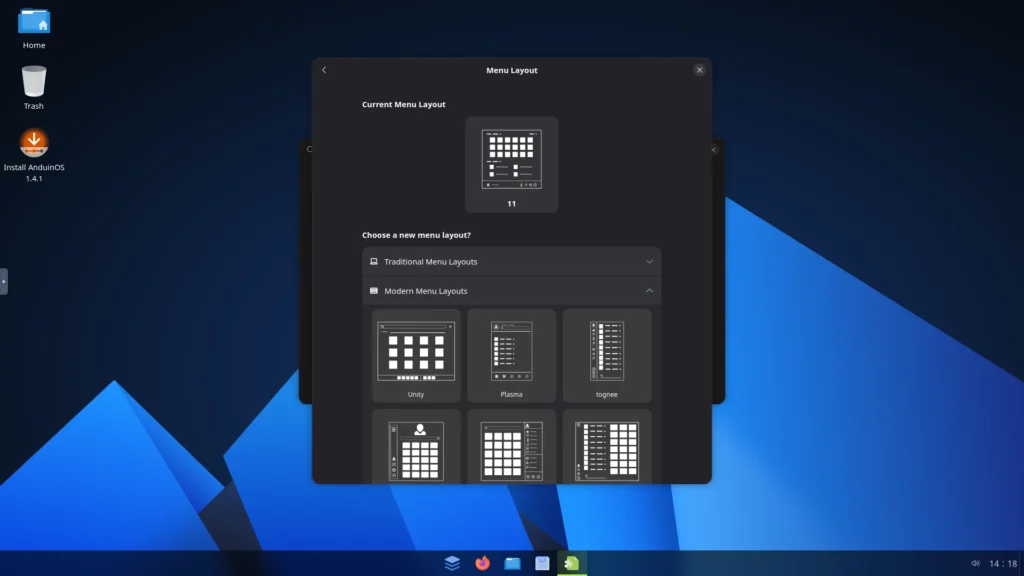
El estilo predeterminado recuerda mucho al de Windows 11, aunque durante mis pruebas terminé prefiriendo el diseño denominado Windows, que se inspira más en Windows 10 al combinar una lista completa de aplicaciones con una zona de accesos directos. A partir de ahí es posible modificar el tamaño del menú, reorganizar las aplicaciones fijadas, elegir qué carpetas mostrar e incluso cambiar por completo la distribución de cada panel.
La sensación general es que AnduinOS ofrece muchas más posibilidades de personalización que Windows 11, manteniendo al mismo tiempo una interfaz limpia, intuitiva y fácil de utilizar.
Las extensiones de GNOME llevan la experiencia un paso más allá
Una de las grandes ventajas de AnduinOS es que sigue siendo, en esencia, un escritorio GNOME. Eso significa que puedes ampliar sus funciones casi sin límites mediante las miles de extensiones disponibles para este entorno.
Después de instalar Extension Manager, dediqué un buen rato a probar distintas extensiones y encontré varias que mejoran todavía más la experiencia.
Una de las primeras fue Clipboard History, que sustituye a la extensión de historial del portapapeles incluida por defecto y ofrece una interfaz más moderna y cómoda para recuperar textos copiados anteriormente.
También instalé Emoji Copy, una pequeña utilidad que recupera una función que utilizaba con frecuencia en Windows: un panel de emojis accesible desde cualquier aplicación.
Por último, añadí Tiling Shell, una extensión orientada a quienes trabajan con varias ventanas abiertas al mismo tiempo. Su funcionamiento recuerda bastante a FancyZones de Microsoft PowerToys y, en mi caso, terminó sustituyendo al asistente de organización de ventanas integrado en AnduinOS porque me resultó mucho más flexible para el trabajo diario.
Y eso es solo una pequeña muestra de lo que puede hacerse. El catálogo de extensiones para GNOME es enorme, por lo que resulta muy sencillo adaptar el sistema a tus necesidades sin apenas esfuerzo.
Una de las mejores puertas de entrada a Linux
Después de pasar varios días utilizando AnduinOS, tengo claro que no se limita a copiar la apariencia de Windows 11. Lo realmente interesante es que consigue ofrecer un entorno familiar para quienes llegan desde Windows, pero al mismo tiempo abre la puerta a todas las ventajas de Linux y a un nivel de personalización que el sistema de Microsoft simplemente no ofrece.
Si buscas una distribución sencilla, rápida y con una curva de aprendizaje muy baja, AnduinOS es una de las opciones más interesantes que puedes probar actualmente. Su base Ubuntu garantiza estabilidad y compatibilidad con una enorme cantidad de software, mientras que su interfaz facilita enormemente la transición para quienes nunca han utilizado Linux.
No será la distribución ideal para todos los usuarios, especialmente si dependes de aplicaciones exclusivas de Windows o de determinados videojuegos. Sin embargo, para navegar por Internet, trabajar, programar, estudiar o simplemente dar el salto al software libre, me parece una propuesta muy sólida y una excelente forma de descubrir todo lo que Linux puede ofrecer.