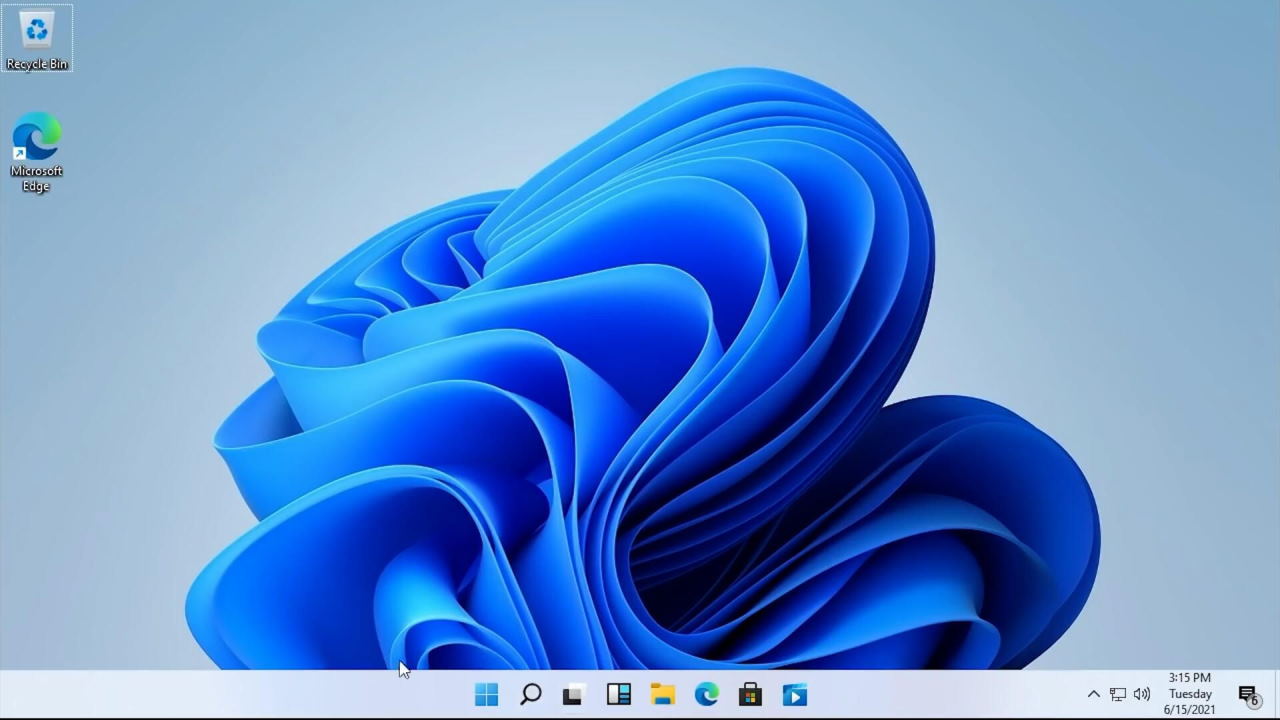

A medida que la interfaz de Windows se hace más moderna y elegante, es más difícil acceder a sus ajustes más avanzados (y a menudo importantes). Windows 11, al igual que el anterior Windows 10, trata de dirigirte hacia el nuevo y moderno menú de Configuración dejando de lado (pero sin eliminar) el anticuado Panel de Control, que sigue albergando un montón de opciones importantes.
Incluso si inicias el Panel de Control, puedes tener problemas para encontrar la configuración particular que estás buscando. Por ejemplo, para cambiar tus variables de entorno (que afectan a las aplicaciones que puedes lanzar desde cualquier directorio a través de la línea de comandos), tienes que ir a Configuración->Sistema->Acerca de->Configuración avanzada del sistema o Panel de control->Sistema->Configuración avanzada del sistema y luego hacer clic en el botón Variables de entorno.
La buena noticia es que puedes ver una lista completa de accesos directos activando el «Modo Dios» («God Mode») o, más exactamente, creando una carpeta de Modo Dios. Lamentablemente, este «Modo Dios» no es tan poderoso como los que se encuentran en los videojuegos, donde puedes atravesar paredes, ser invencible o conseguir todas las armas. Pero el Modo Dios en Windows 11 o Windows 10 puede llevarte a la configuración de la impresora o del Bluetooth en un solo clic. A continuación te explicamos cómo.
Cómo activar el modo Dios en Windows 11 o 10
- Haz clic con el botón derecho del ratón en el escritorio y selecciona Nuevo->Carpeta.
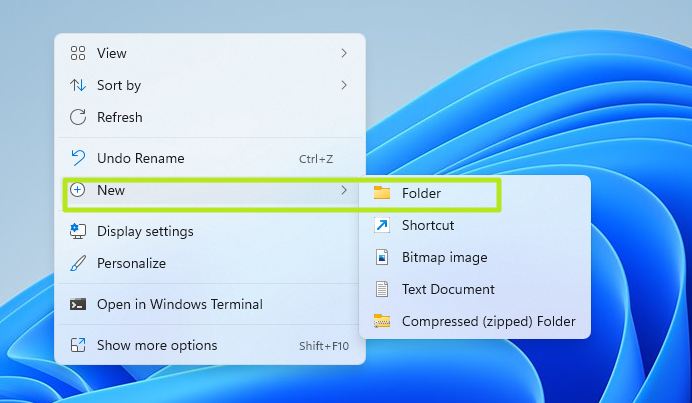
- Nombra la carpeta como sigue:
GodMode.{ED7BA470-8E54-465E-825C-99712043E01C}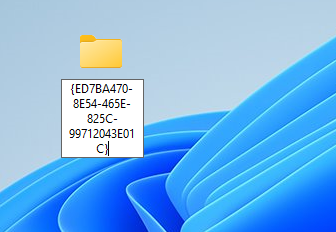
El nombre desaparecerá una vez que hayas terminado.


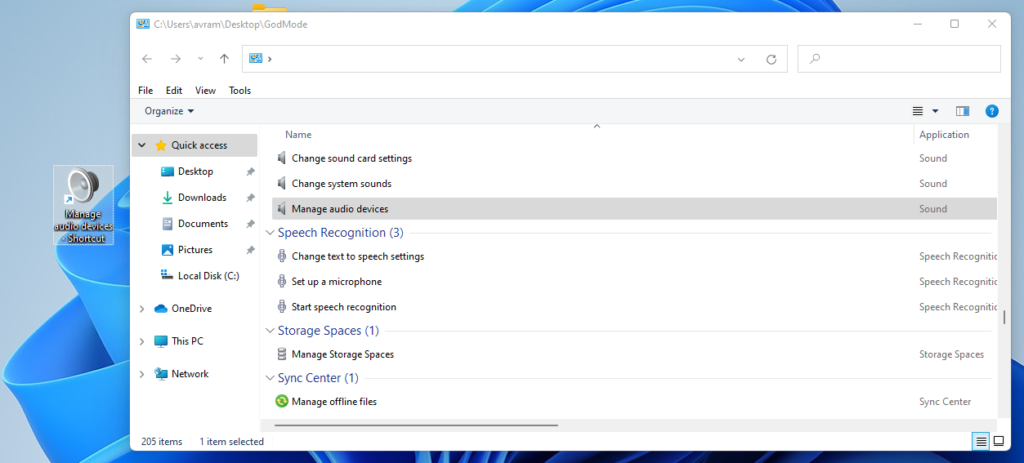
- Abre la carpeta. Verás que hay más de 200 menús de configuración para elegir, organizados en categorías como Seguridad y Mantenimiento y Opciones de energía.
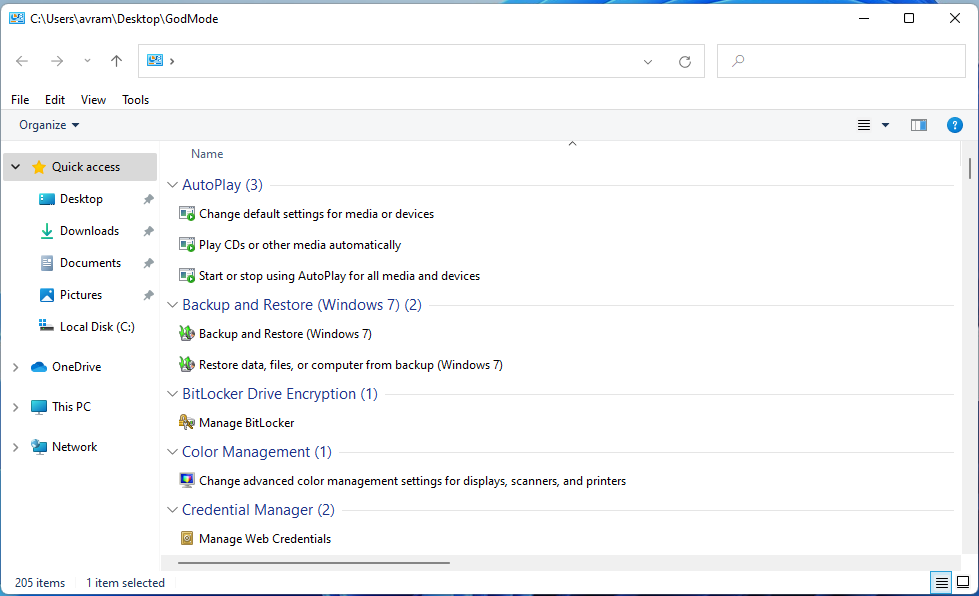
- Arrastra y suelta accesos directos individuales al escritorio si quieres un acceso aún más rápido. Por ejemplo, si quieres acceder con un solo clic al menú «Gestionar dispositivos de audio», arrástralo al escritorio y tendrás un acceso directo dedicado allí.
Ten en cuenta que el ícono de la carpeta del Modo Dios puede cambiar su ícono en algún momento, tal vez después de reiniciar. Encontramos que se ve como en la captura de pantalla de abajo.

Sea como sea, la carpeta del Modo Dios supone un auténtico ahorro de tiempo.