Revive los juegos clásicos de MS-DOS y Windows 9x en tu PC moderno con DOSBox Pure Unleashed: la forma más sencilla, rápida y compatible de disfrutar del retro gaming.
Los juegos clásicos de PC siguen teniendo un encanto único: aventuras gráficas, simuladores espaciales, plataformas y RPGs que marcaron a toda una generación. Hoy, revivir esos títulos en un PC moderno es más sencillo que nunca gracias a DOSBox Pure Unleashed, una versión avanzada y simplificada del conocido emulador DOSBox.
Esta herramienta elimina la complejidad habitual de configurar máquinas virtuales, drivers antiguos o parámetros difíciles. En su lugar, te permite cargar juegos directamente, guardarlos en cualquier momento y disfrutar de gráficos mejorados sin necesidad de ajustes profundos.
En esta guía te mostramos cómo descargar, instalar y configurar DOSBox Pure Unleashed paso a paso para jugar tus clásicos favoritos de MS-DOS y Windows 9x con la mínima fricción.
Qué es DOSBox Pure Unleashed
DOSBox Pure Unleashed es una versión ampliada y autónoma de DOSBox Pure, diseñada para que jugar en PC retro se sienta tan sencillo como en una consola. Su objetivo es que cualquier usuario —experto o no— pueda ejecutar juegos antiguos sin pasar por configuraciones complicadas ni buscar hardware o drivers obsoletos.
Con este emulador puedes cargar juegos directamente desde archivos ZIP, ISO y otros formatos comunes, y ejecutar títulos de MS-DOS o incluso Windows 95/98/XP gracias a su sistema de máquina virtual integrada.
Principales características
- Funciona en Windows, macOS y Linux.
- Permite ejecutar juegos de MS-DOS y Windows 9x con configuración mínima o nula.
- Admite carga directa de juegos en ZIP, ISO, IMG y otros formatos.
- Ofrece opciones avanzadas como aceleración 3D tipo Voodoo y salida hasta 4K.
- Incluye auto-mapeo de controles, guardado rápido y estados de juego.
- Puede instalar sistemas Windows clásicos para crear tu propio mini-PC retro portátil.
- Está pensado para un flujo de uso similar al de una consola: cargar, jugar y guardar.
En pocas palabras: convierte tu PC moderno en una máquina retro todo-en-uno, sin configuraciones técnicas complicadas.
Qué juegos puedo jugar con DOSBox Pure Unleashed
Si te gustan los juegos de PC de los años 80 y 90, DOSBox Pure Unleashed es prácticamente un paraíso. Su compatibilidad abarca miles de títulos de MS-DOS y Windows 95/98, desde aventuras gráficas hasta shooters, RPGs, simuladores y juegos de carreras.
Puedes disfrutar clásicos como:
- The Secret of Monkey Island, Full Throttle, Indiana Jones and the Fate of Atlantis
- Duke Nukem, Jazz Jackrabbit, Descent, Raptor: Call of the Shadows
- Star Wars: X-Wing, TIE Fighter, F-117A Stealth Fighter
- Theme Hospital, Theme Park, Dune II, Ultima
- Stunts, One Must Fall 2097, Wacky Wheels
- Daggerfall y otros RPGs icónicos
¿Dónde conseguir los juegos?
Aunque muchos títulos circulan como “abandonware”, la mayoría siguen teniendo derechos de autor. Las formas legales de conseguirlos incluyen:
- Comprar copias físicas en eBay o mercadillos.
- Tiendas online como GOG.com, donde muchos juegos ya vienen preparados para DOSBox.
En muchos casos, los juegos de GOG pueden cargarse directamente en DOSBox Pure Unleashed, aprovechando sus carpetas y archivos sin complicaciones adicionales.
Esto permite un punto intermedio ideal: la comodidad del preset de GOG, pero en un entorno más moderno, flexible y personalizable gracias a Pure Unleashed.
Internet Archive: una biblioteca gigante de juegos MS-DOS gratis
Si quieres explorar aún más clásicos, The Software Library: MS-DOS Games del Internet Archive es una joya imprescindible. En esta colección encontrarás cientos (en realidad, miles) de juegos MS-DOS preservados como parte de la historia del PC, muchos de ellos totalmente jugables directamente desde tu navegador gracias al emulador EM-DOSBOX integrado.
También puedes descargar los juegos para utilizarlos con DOSBox Pure Unleashed.
👉 Colección completa:
https://archive.org/details/softwarelibrary_msdos_games?sort=-week
Es una manera fantástica de redescubrir títulos como Doom, Jazz Jackrabbit, Oregon Trail y montones de clásicos difíciles de encontrar hoy en día.
Configuración de DOSBox Pure Unleashed
Configurar DOSBox Pure Unleashed es extremadamente sencillo: solo necesitas descargarlo y ejecutarlo. No requiere instalación compleja ni pasos adicionales.
- Abre tu navegador y visita la página oficial de lanzamientos de DOSBox Pure Unleashed:
https://github.com/schellingb/dosbox-pure-unleashed/releases/latest - Descarga la versión más reciente para tu sistema operativo (Windows, macOS o Linux).
En el momento de escribir la guía, la build disponible era una versión previa, pero lo más probable es que ya tengas acceso a la versión final. - Extrae el archivo descargado en cualquier carpeta de tu PC.
- Haz doble clic en el ejecutable para iniciar DOSBox Pure Unleashed.
Eso es todo: ya tienes el emulador listo para usar.
Cargar un juego en DOSBox Pure Unleashed
Cargar un juego con DOSBox Pure Unleashed es tan simple como arrastrar y soltar el archivo, igual que harías en una consola moderna. No necesitas configuraciones, montajes manuales ni comandos especiales.
- Arrastra y suelta un archivo compatible directamente sobre la ventana de DOSBox Pure Unleashed.
Los formatos soportados incluyen:- ZIP
- Imágenes de CD: ISO y CUE
- Imágenes de disco duro: IMG / IMA / VHD / JRC / TC
- Ejecutables de DOS: EXE, BAT, COM
- Carpetas o archivos sueltos
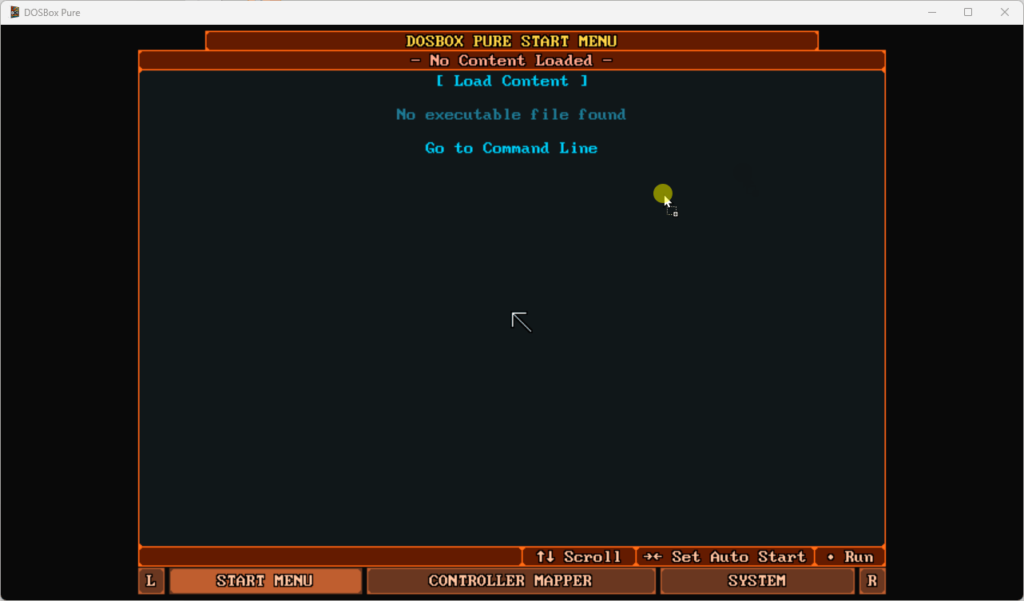
- Cuando el juego aparezca en la interfaz, haz clic sobre él para iniciarlo.
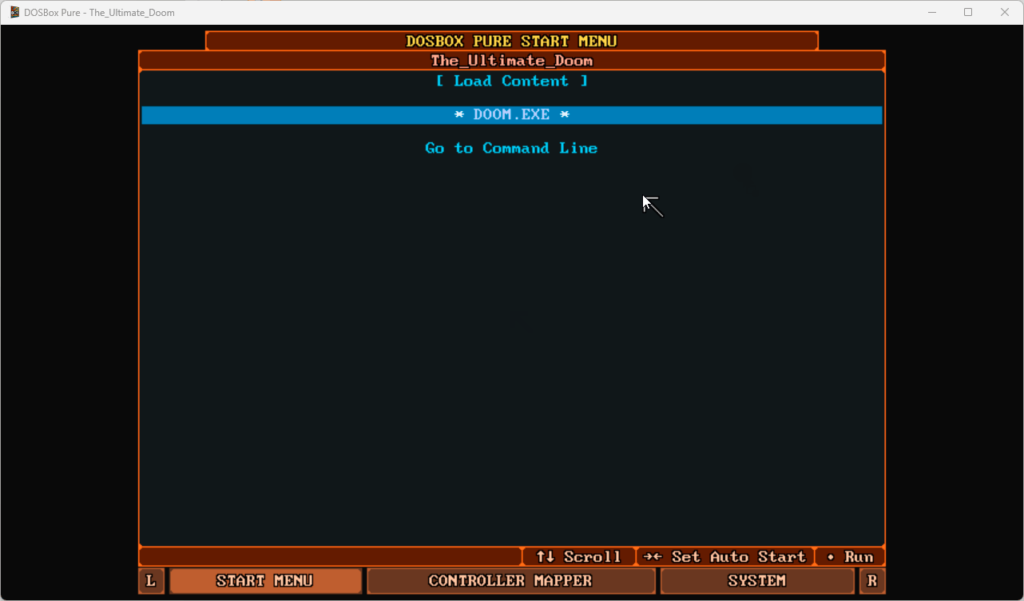
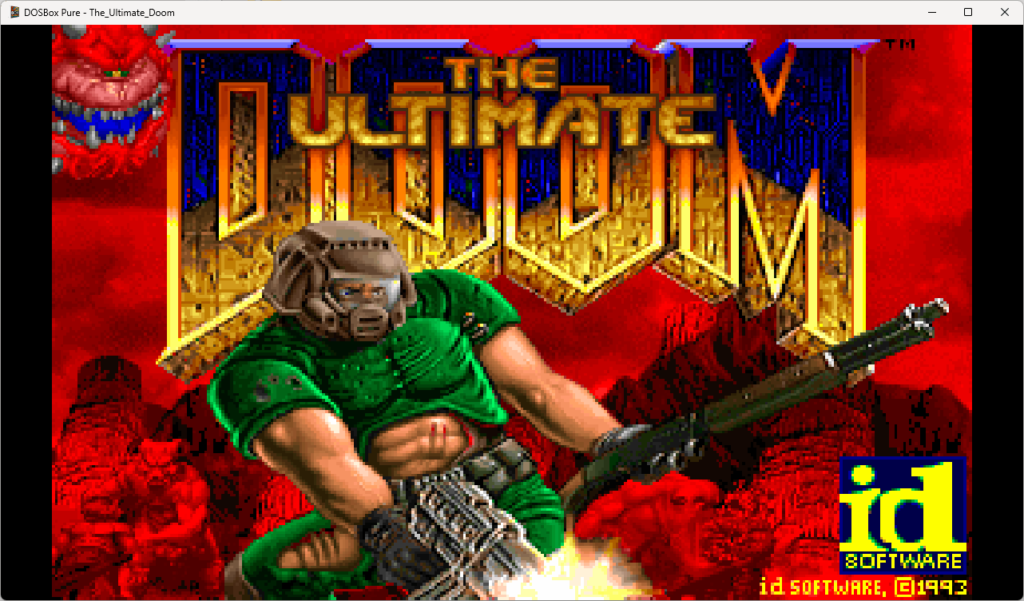
- Juega normalmente.
Para salir, simplemente cierra la ventana de DOSBox Pure Unleashed.
Atajos de teclado en DOSBox Pure Unleashed
Los hotkeys permiten acceder rápidamente a funciones esenciales, algunas difíciles de encontrar desde el menú en pantalla.
Para usarlos, presiona CTRL + la tecla indicada.
| Tecla | Función |
|---|---|
| F1 | Pausar/Reanudar (usa F12 para avanzar un fotograma mientras está pausado) |
| F2 | Modo cámara lenta (Slow Motion) |
| F3 | Avance rápido (Fast Forward) |
| F5 | Guardado rápido (Save State Quick Save) |
| F7 | Alternar entre pantalla completa y ventana |
| F9 | Cargar guardado rápido (Quick Load) |
| F11 | Bloquear el ratón dentro de la ventana |
| F12 | Mostrar/ocultar menú en pantalla |
Usando Save States
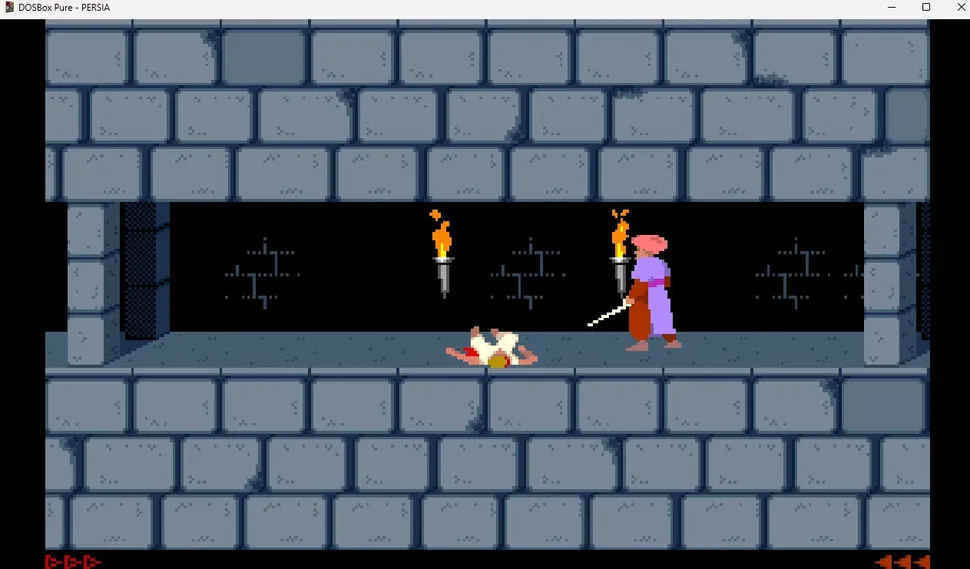
Todos hemos pasado por eso: intentas una maniobra “genial” en un juego y termina siendo un desastre absoluto. Un salto imposible, una habitación llena de enemigos armados, o un duelo que sale mal. En los viejos tiempos, significaba game over. Pero ahora, gracias a los save states, puedes guardar antes de arriesgarte… y volver a intentarlo todas las veces que quieras.
- Abre tu juego y empieza a jugar normalmente.
- Pulsa CTRL + F5 para crear un save state. Este guardado captura el estado exacto del juego en ese momento.
Ahora ve y arruina ese salto, comete un error absurdo o métete en una pelea imposible.
Por ejemplo, en Prince of Persia, entré a una sala a la derecha donde me esperaba un guardia armado… un solo golpe bastó para acabar conmigo.
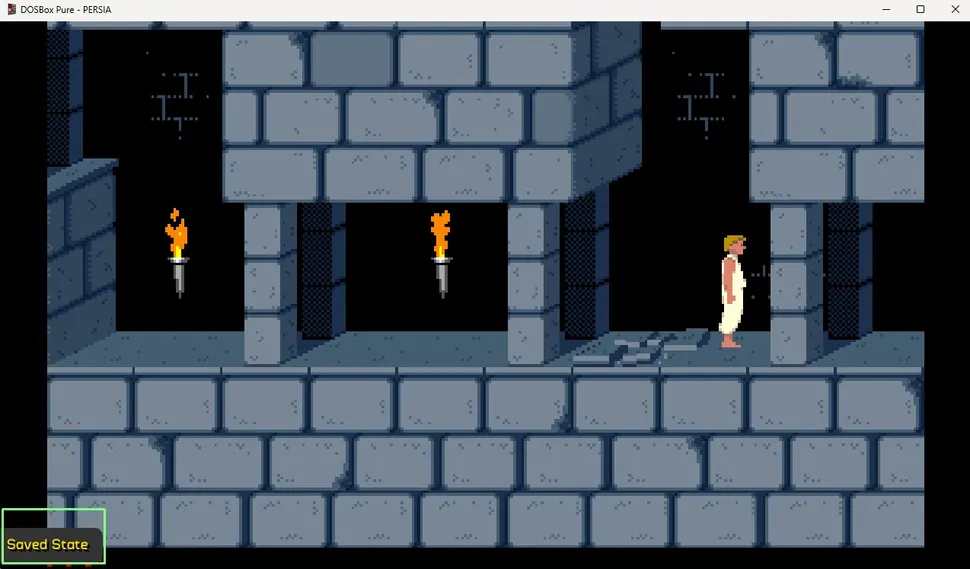
- Pulsa CTRL + F9 para cargar el save state y vuelve a intentarlo —ideal para no morir (o perder) una y otra vez.
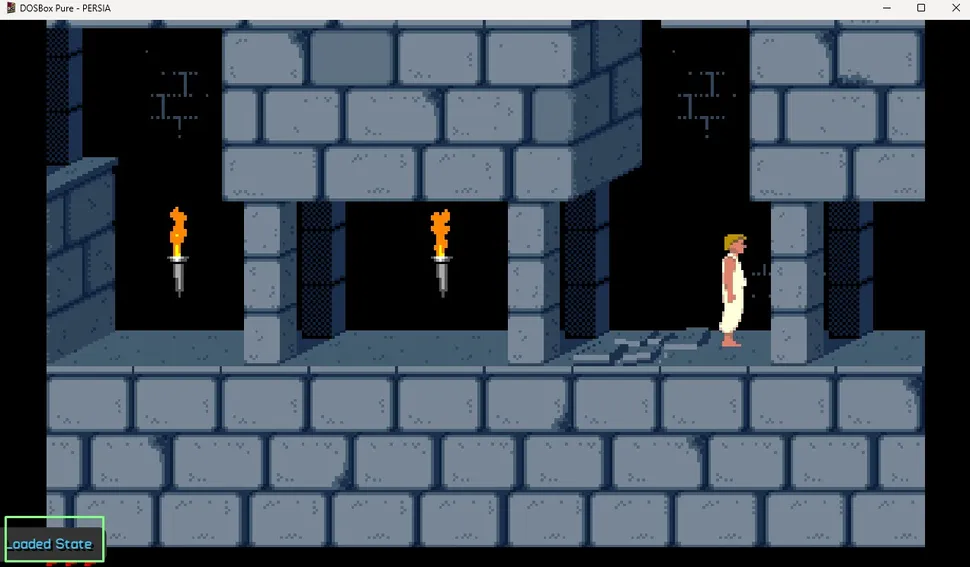
Con los save states, puedes experimentar, repetir combates, optimizar carreras o disfrutar del juego sin la frustración de repetir niveles completos.

Interfaz de usuario de DOSBox Pure Unleashed
La interfaz principal de DOSBox Pure Unleashed es sencilla, pero muy poderosa. Está dividida en dos áreas principales:
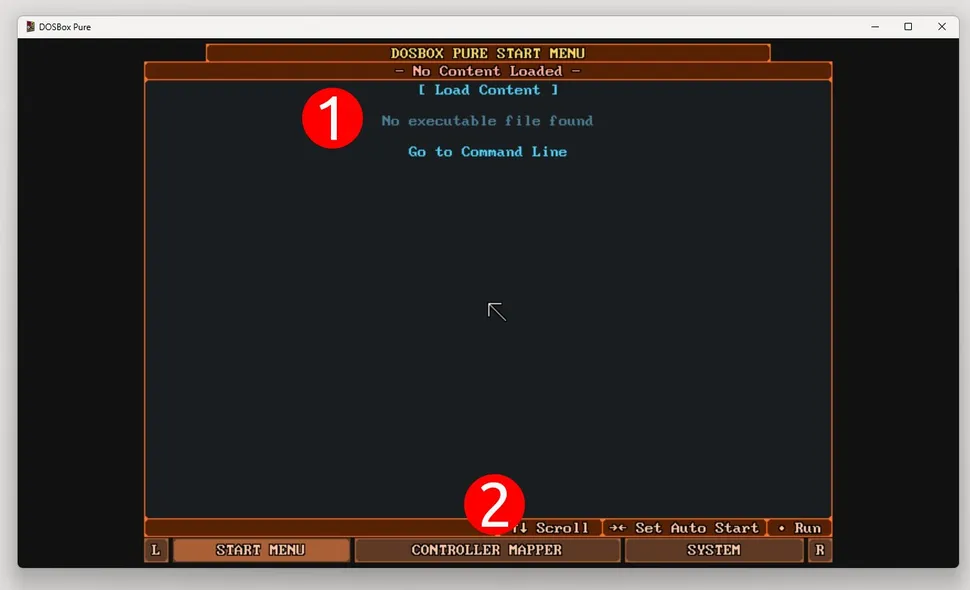
1. Start Menu (Menú de inicio)
Desde aquí se ejecutan tus juegos y aplicaciones. Basta con arrastrar los archivos al programa y luego seleccionar el ejecutable que deseas lanzar.
2. Configuration (Configuración)
Aunque el Start Menu aparece resaltado por defecto, puedes cambiar entre los tres menús usando las teclas L y R:
- Start Menu
- Controller Mapper
- System
Dentro de la sección Configuration, encontrarás dos grandes bloques de ajustes: controller mapping y sistema.
Controller Mapper

Aquí puedes mapear controles y elegir entre varios perfiles:
- Teclados genéricos
- Ratones
- Mandos genéricos
- Periféricos clásicos (como Gravis o Thrustmaster)
- Configuración totalmente personalizada
Puedes asignar teclas y acciones del ratón a un mando USB moderno (Xbox, PlayStation, etc.) para jugar desde el sofá como si fuera una consola retro.
Todos los presets se pueden personalizar por completo.
System Menu
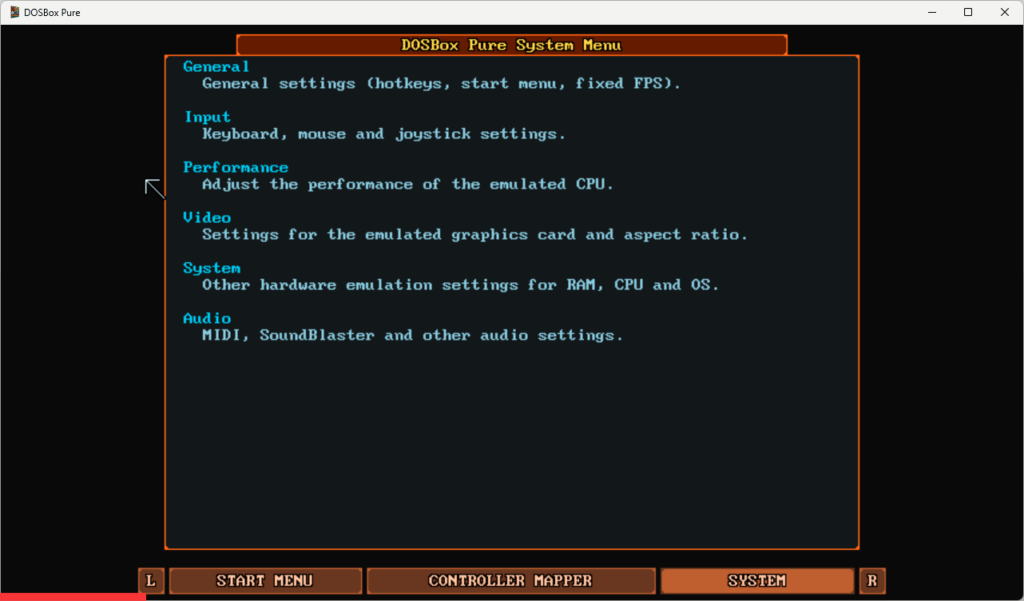
Aquí se encuentra la mayor parte de la “magia” técnica del emulador. Permite ajustar casi cualquier aspecto del sistema DOS emulado:
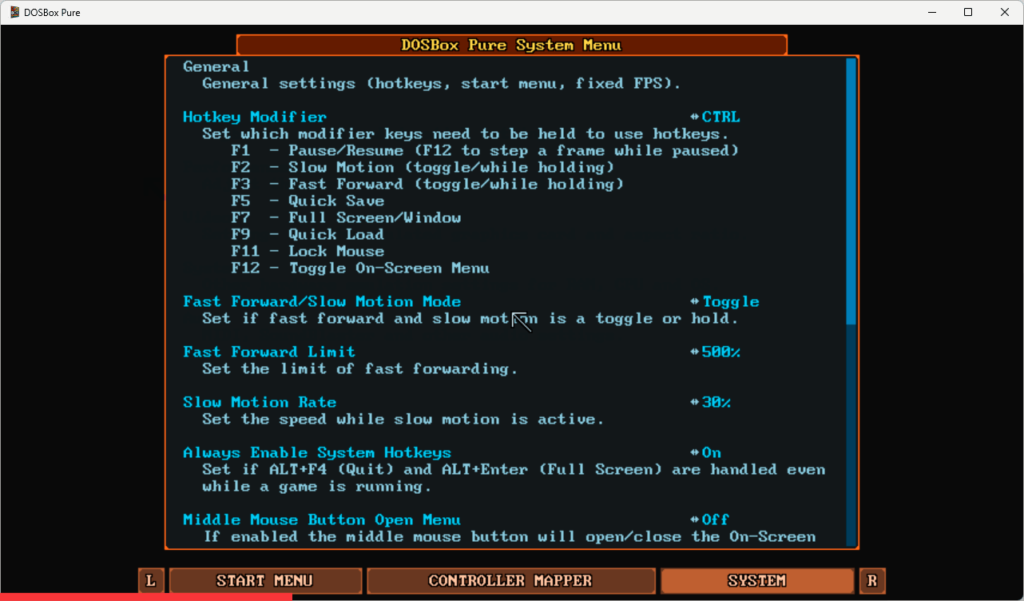
General
Modificar hotkeys, controlar la velocidad del juego, limitar FPS y manejar archivos de configuración.
Input
Ajustar teclado, ratón y controladores: sensibilidad del ratón, zonas muertas de joysticks analógicos, asignación automática de botones, etc.
Performance
Configurar el rendimiento del sistema. Puedes reducir la velocidad del CPU emulado para juegos sensibles como Wing Commander, o ver estadísticas detalladas de uso.
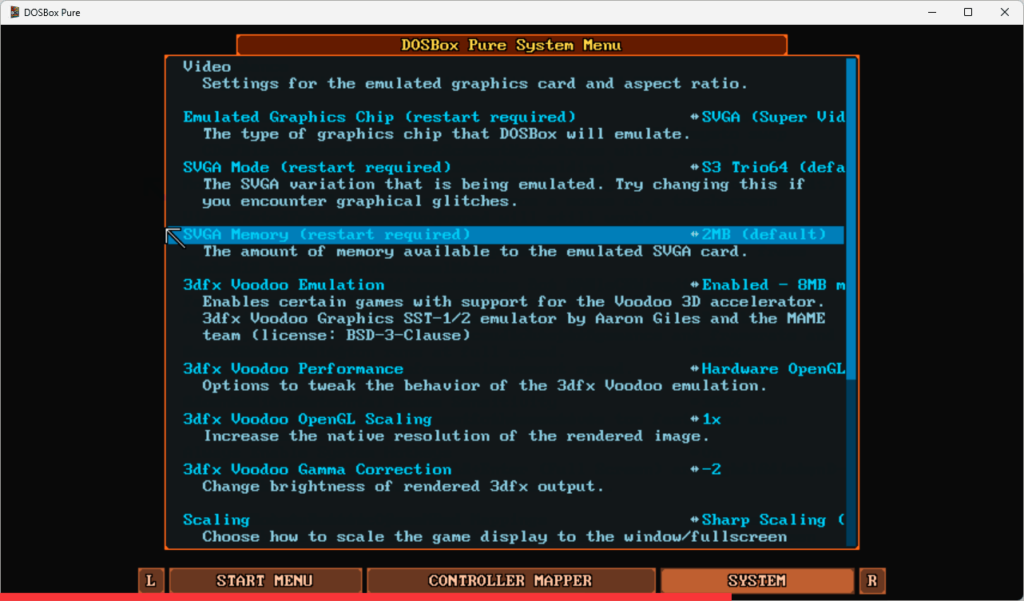
Video
Cambiar la GPU emulada (CGA, EGA, VGA, SVGA…), aumentar memoria gráfica, activar emulación de 3dfx Voodoo, añadir filtros CRT, escalar la imagen y mucho más.
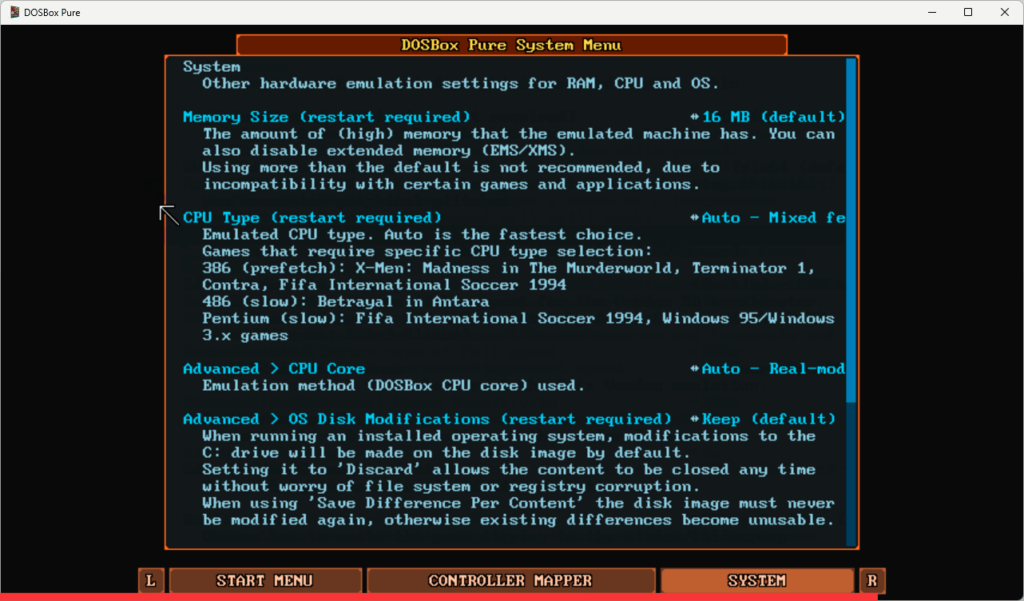
System
Ajustar RAM disponible, tipo de CPU (386 / 486 / Pentium), número de núcleos, e incluso opciones específicas para sistemas Windows 95/98/XP dentro del emulador.
Audio
Seleccionar entre varias tarjetas de sonido compatibles: Sound Blaster, AdLib, MIDI, Gravis Ultrasound y otras opciones clásicas.
¿Solo puedo jugar juegos de DOS? (La respuesta es NO)
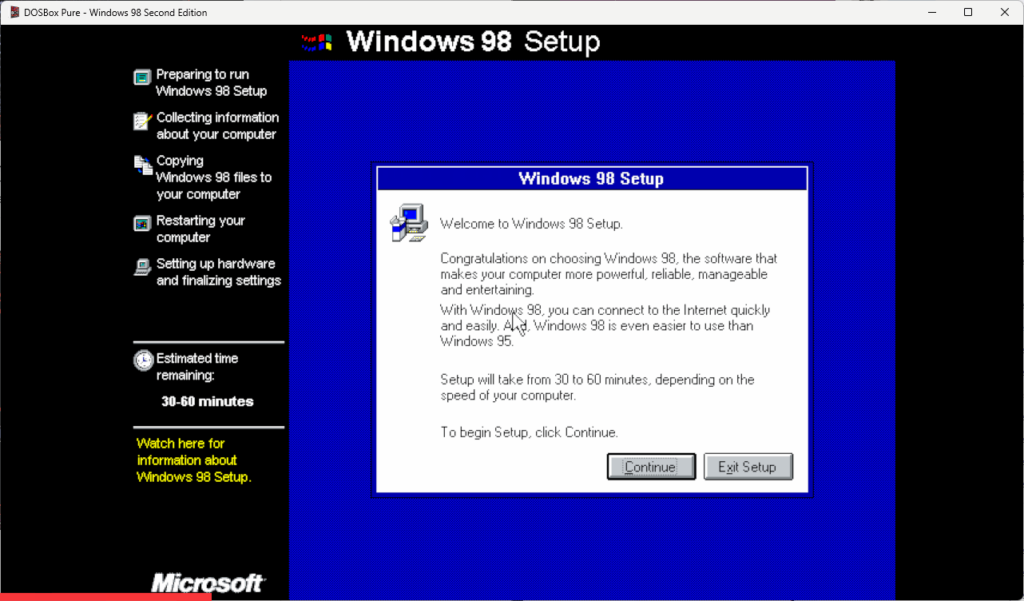
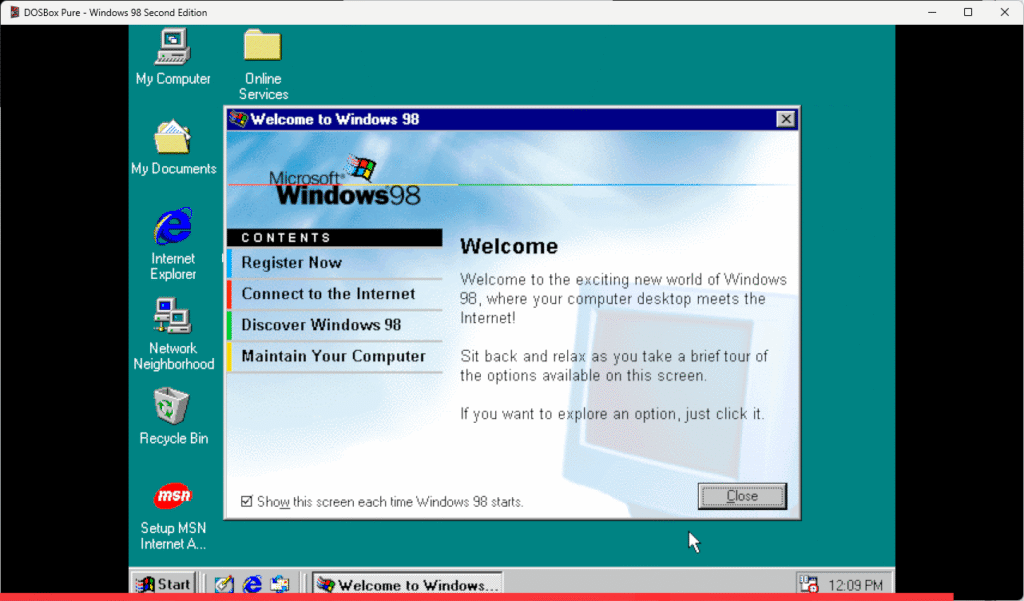
¡Para nada! DOSBox Pure Unleashed no se limita a juegos de MS-DOS: también puedes instalar versiones clásicas de Windows 95, 98, ME, 2000 o XP y ejecutar juegos de esa época.
Además, la compatibilidad con aceleración 3D por 3dfx Voodoo permite disfrutar títulos de los años dorados del 3D tal y como se veían en su momento.
Si alguna vez jugaste G-Police, Incoming o exprimiste Tomb Raider hasta el cansancio con una Voodoo 1 o Voodoo 2, aquí puedes revivir esa experiencia… sin necesidad de hardware real.
Para usar Windows dentro de DOSBox Pure Unleashed, solo necesitas una copia del sistema operativo (Windows 95 a XP) y su clave de producto. Luego, sigue estos pasos:
Cómo instalar Windows y jugar juegos de época con DOSBox Pure Unleashed
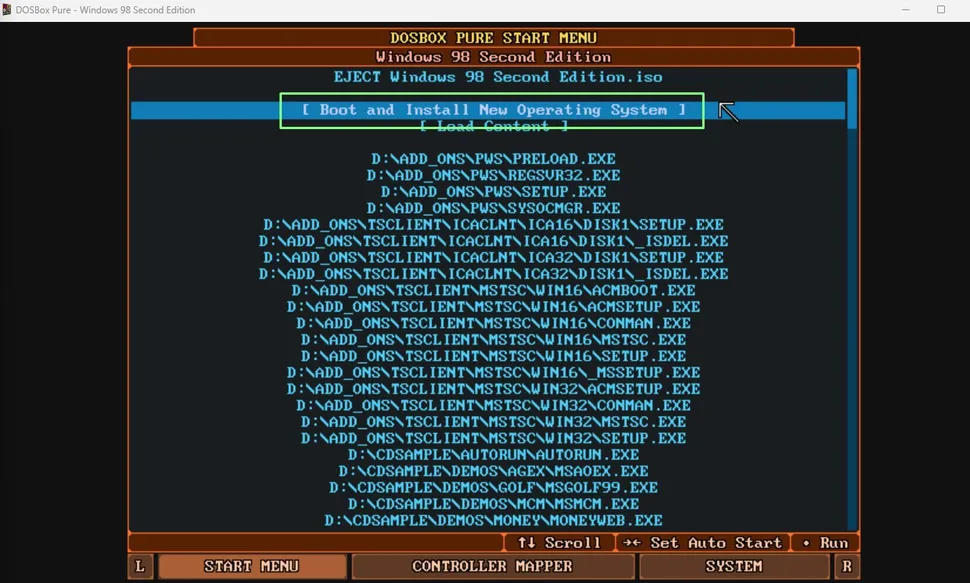
- Abre DOSBox Pure Unleashed y arrastra el archivo ISO del sistema operativo al programa.

- Selecciona Boot and Install New Operating System.
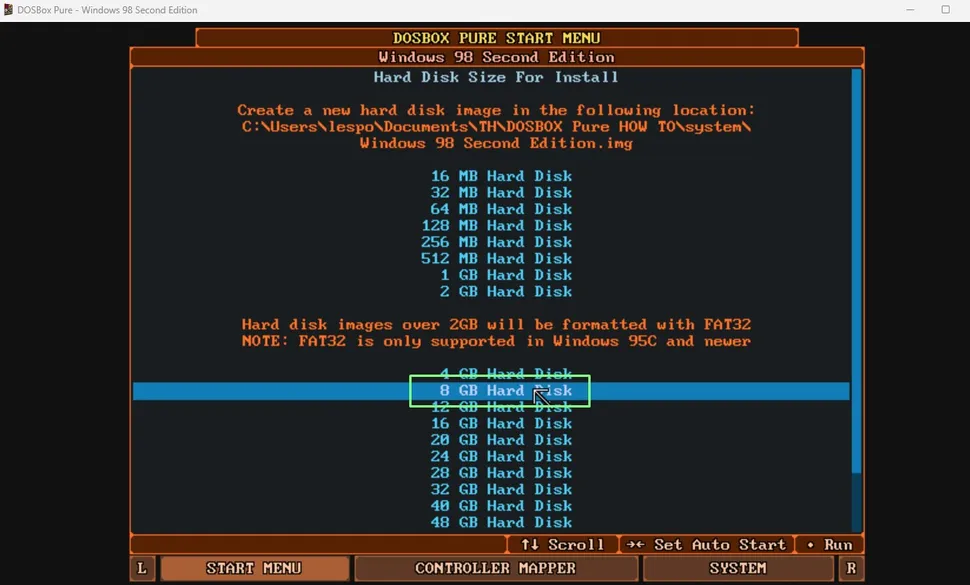
- Crea una imagen de disco duro para la instalación.
- Para Windows 98 SE, por ejemplo, 8 GB es una excelente opción.
- Si quieres instalar solo DOS, elige un tamaño menor y apropiado para esa época.
- La ruta de la imagen (archivo
.img) aparece arriba; puedes copiar ese archivo a otros equipos.
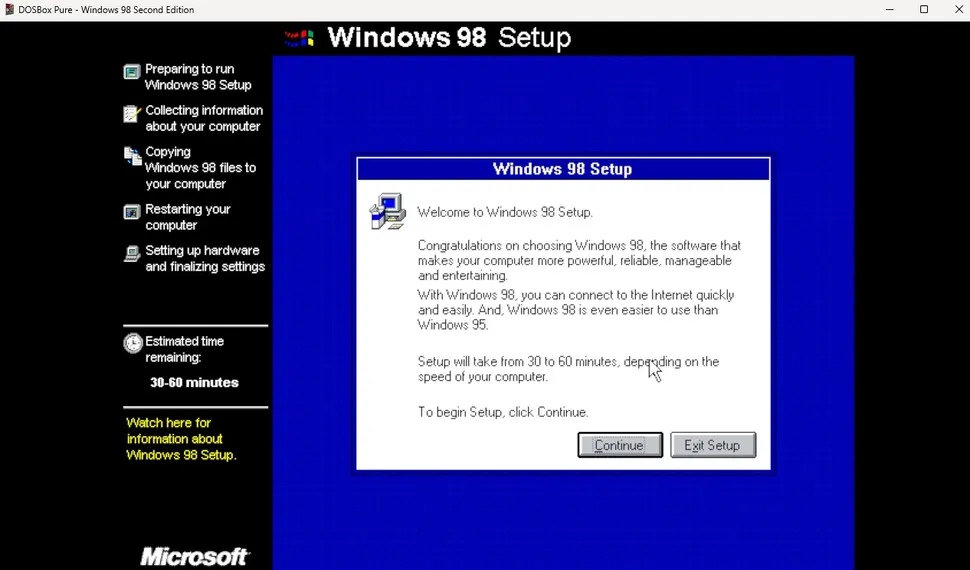
- Completa el instalador clásico de Windows según la versión elegida.
Para muchos, ver de nuevo el asistente de instalación es pura nostalgia.
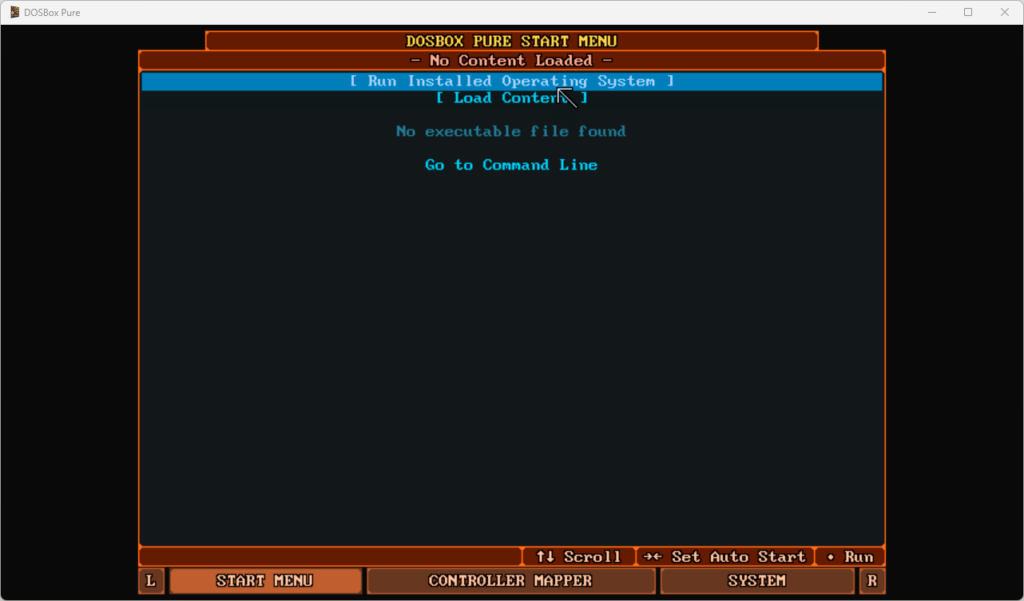
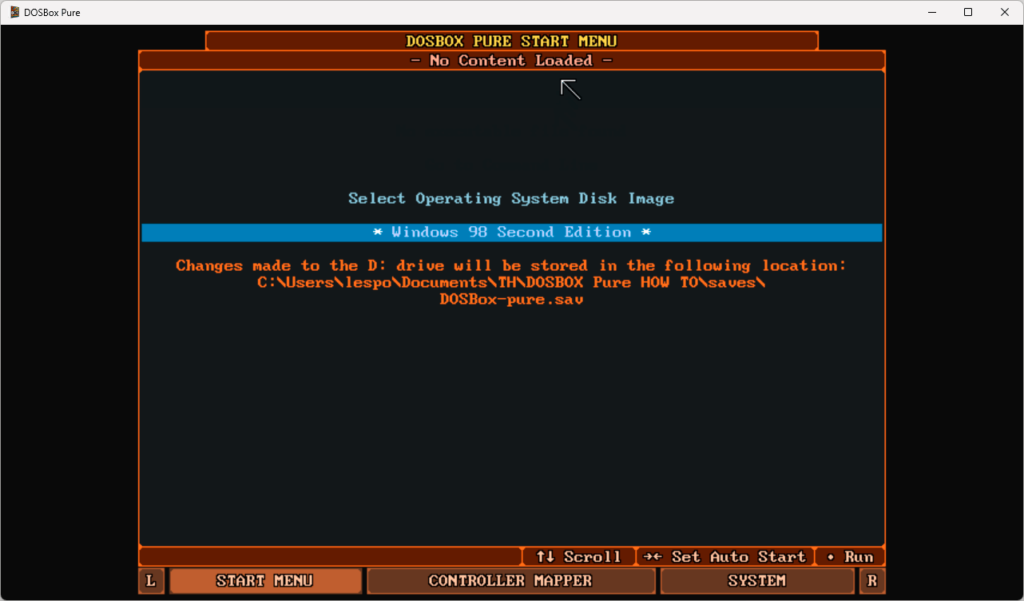
- Cuando termines, selecciona Run Installed Operating System para arrancar tu instalación de Windows.
- Pulsa CTRL + F12 para abrir el menú de DOSBox Pure.
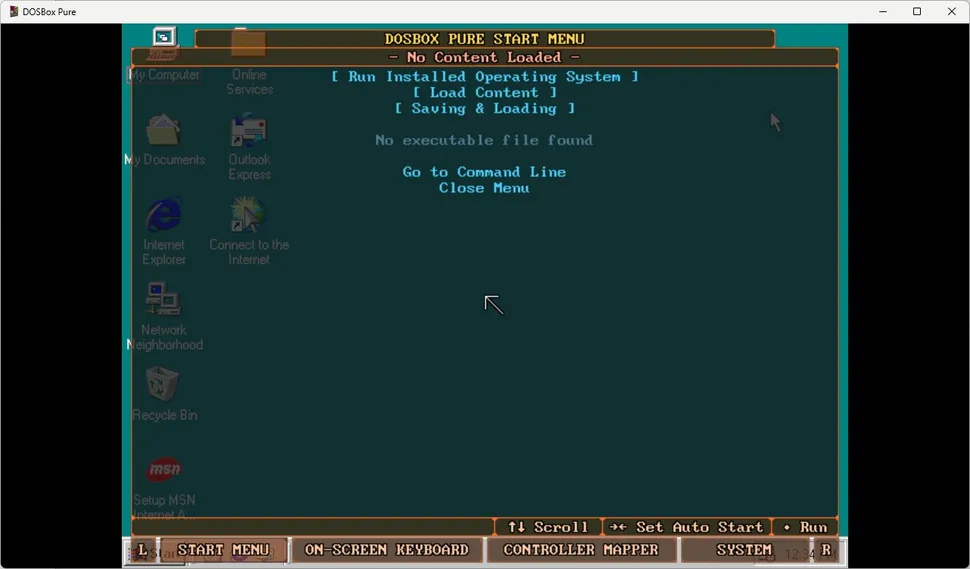
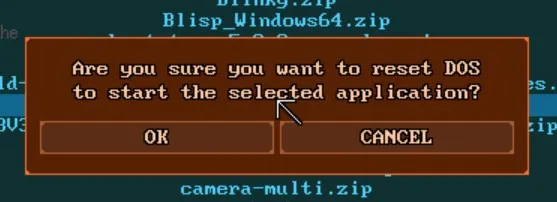
- Arrastra el archivo del juego que deseas instalar o ejecutar. Si aparece un aviso para reiniciar DOS, elige OK.
- Escoge Boot from Installed Operating System.
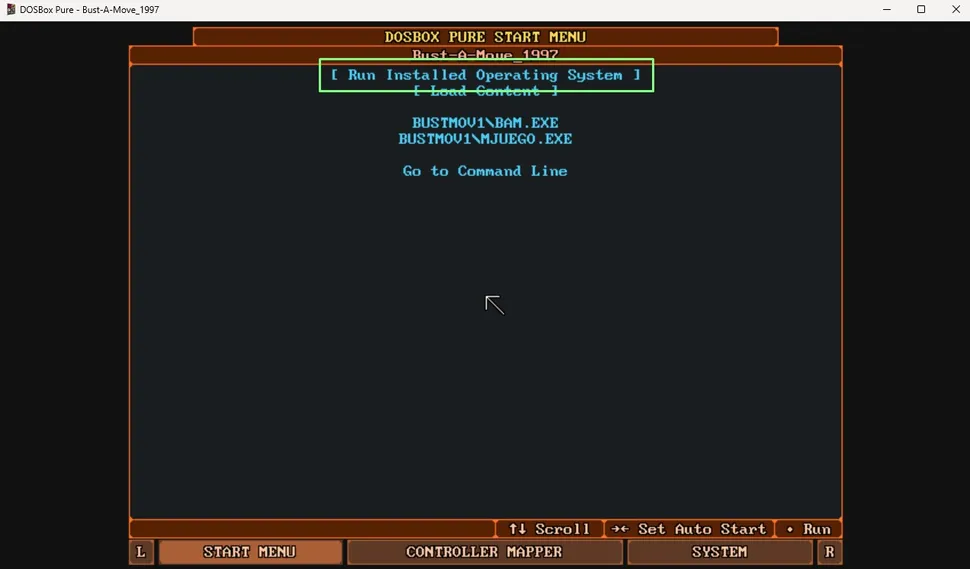
- Selecciona tu instalación de Windows desde la lista.

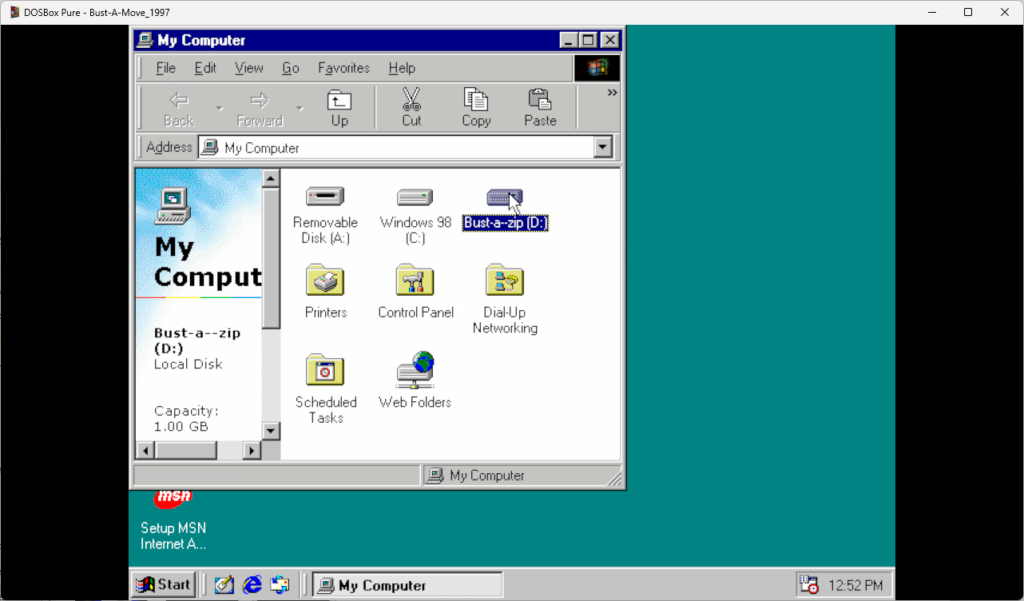
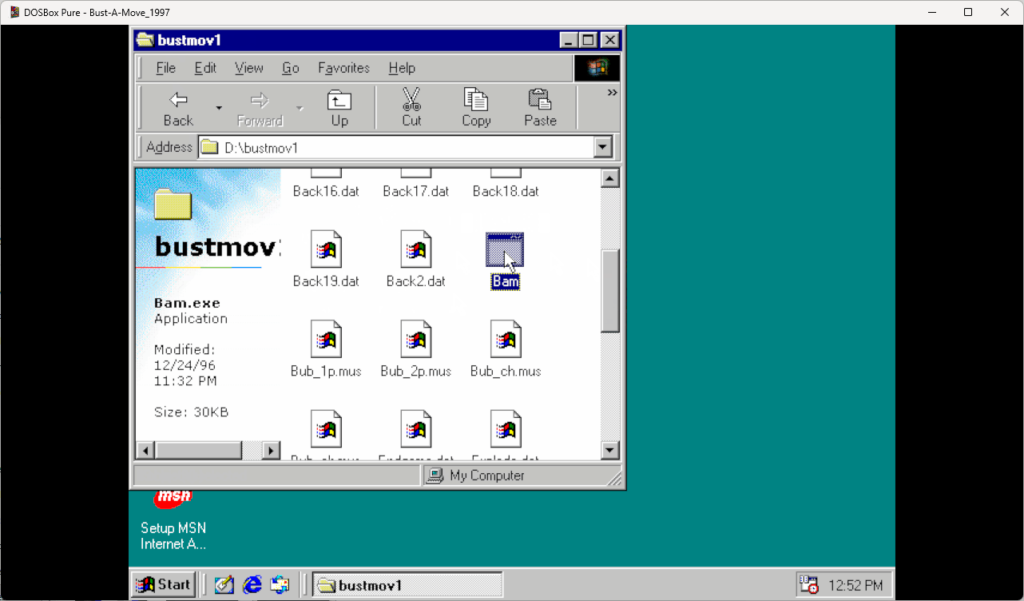
- Una vez dentro del escritorio, abre Mi PC, entra en la unidad D: y busca los archivos del juego para instalarlo o ejecutarlo como en un PC clásico.
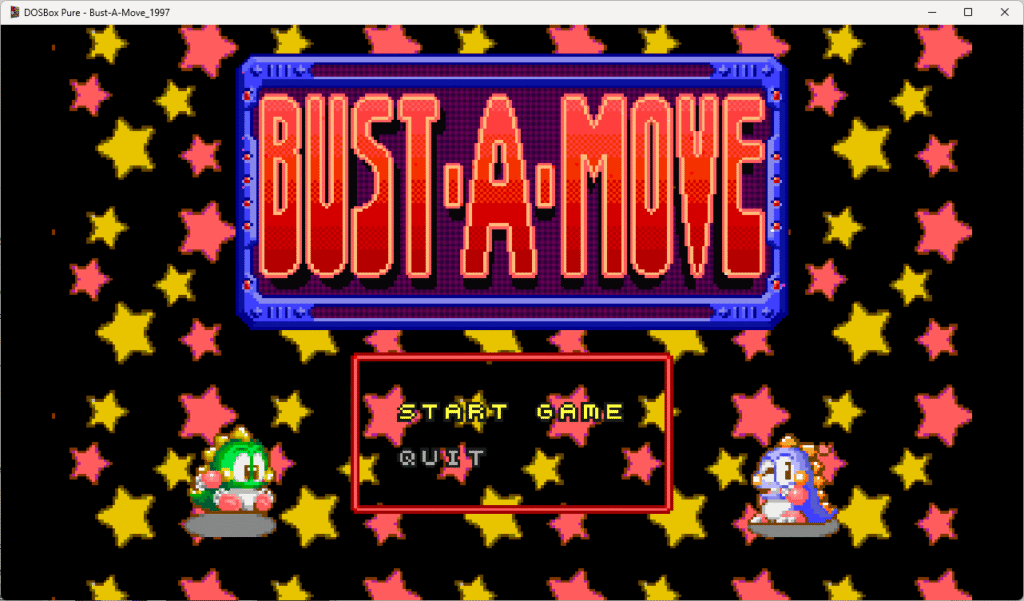
Conclusión: Tu nueva máquina retro ya está lista
Hemos creado un entorno completo para jugar clásicos de DOS y Windows sin depender de hardware antiguo, controladores olvidados o configuraciones complicadas.
DOSBox Pure Unleashed convierte lo que antes era un proceso técnico y tedioso en algo rápido, limpio y accesible.
Ahora solo queda lo mejor:
Disfrutar de los años dorados del gaming en PC, con tus títulos favoritos funcionando como en su época… o incluso mejor.