
Descubre por qué Xubuntu sigue siendo una de las mejores distribuciones Linux para equipos antiguos. Ligera, rápida, gratuita y fácil de instalar incluso en portátiles con pocos recursos.
Cómo dar nueva vida a un PC viejo con Xubuntu
Cuando un ordenador comienza a quedarse corto con las versiones más recientes de Windows, muchos usuarios piensan que la única solución es comprar un equipo nuevo. Sin embargo, en muchos casos el hardware todavía tiene mucho que ofrecer si se utiliza un sistema operativo más ligero.
Ahí es donde entra en juego Xubuntu. Esta distribución oficial basada en Ubuntu apuesta por el escritorio XFCE para reducir el consumo de recursos sin renunciar a una experiencia moderna, estable y totalmente compatible con el enorme ecosistema de Ubuntu. Para comprobar hasta dónde puede llegar, instalamos Xubuntu en un portátil con más de diez años de antigüedad equipado con poco más de 4 GB de RAM y un procesador de doble núcleo.
7 sistemas operativos ligeros que darán nueva vida a tu viejo PC
Xubuntu: una versión más ligera de Ubuntu
Menos consumo de recursos, misma base sólida
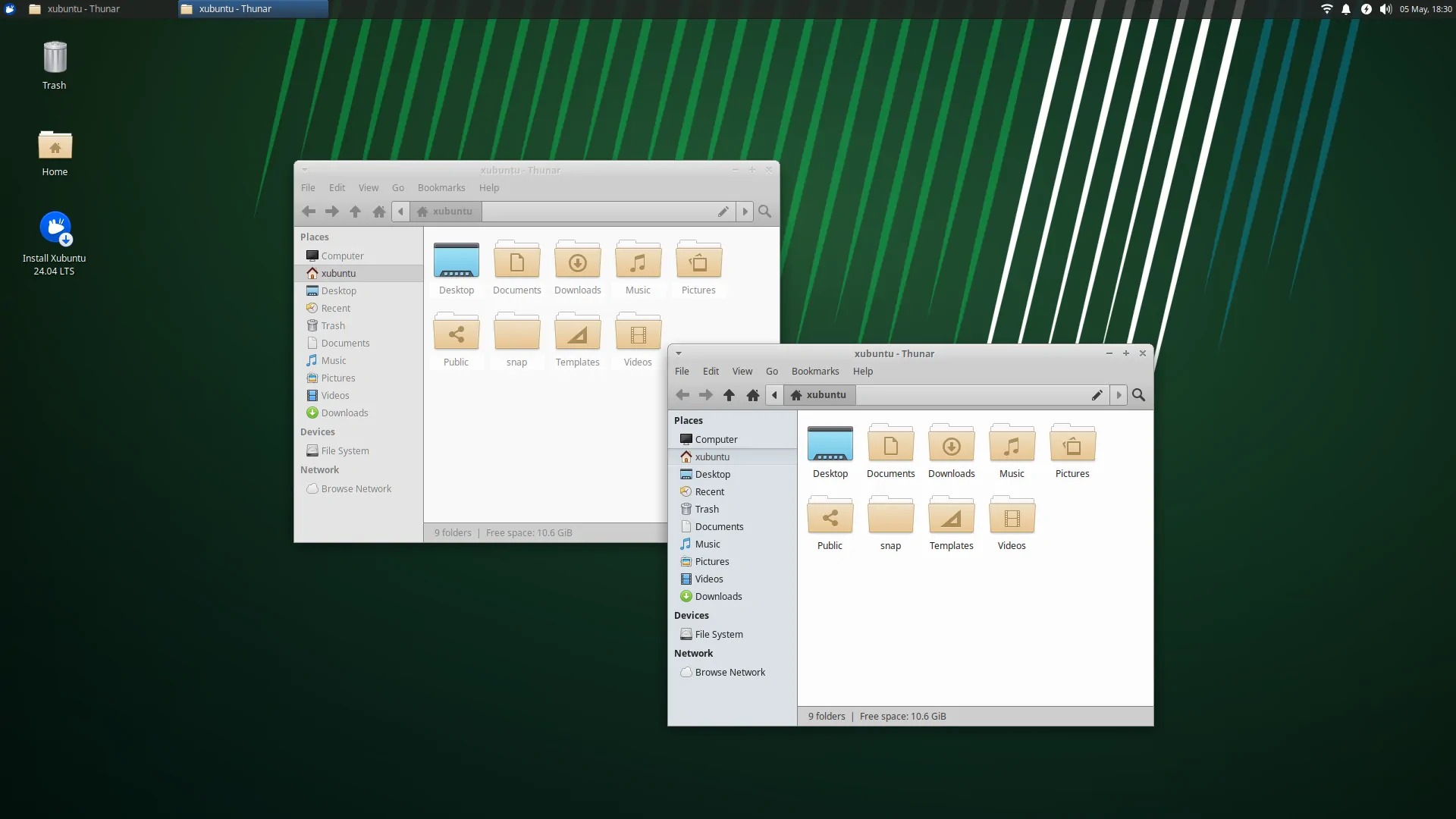
Xubuntu es uno de los sabores oficiales de Ubuntu y utiliza el entorno de escritorio XFCE, de ahí la «X» de su nombre. El objetivo es ofrecer una experiencia mucho más ligera y minimalista que Ubuntu estándar, manteniendo al mismo tiempo toda la estabilidad, compatibilidad y facilidad de uso que caracterizan a la distribución de Canonical.
Su principal ventaja está en el reducido consumo de memoria y procesador. XFCE es conocido desde hace años por funcionar con gran fluidez en equipos modestos, eliminando animaciones y efectos visuales innecesarios para priorizar el rendimiento. Aun así, sigue siendo uno de los escritorios Linux más personalizables, permitiendo modificar prácticamente cualquier aspecto de la interfaz para adaptarla a cada usuario.
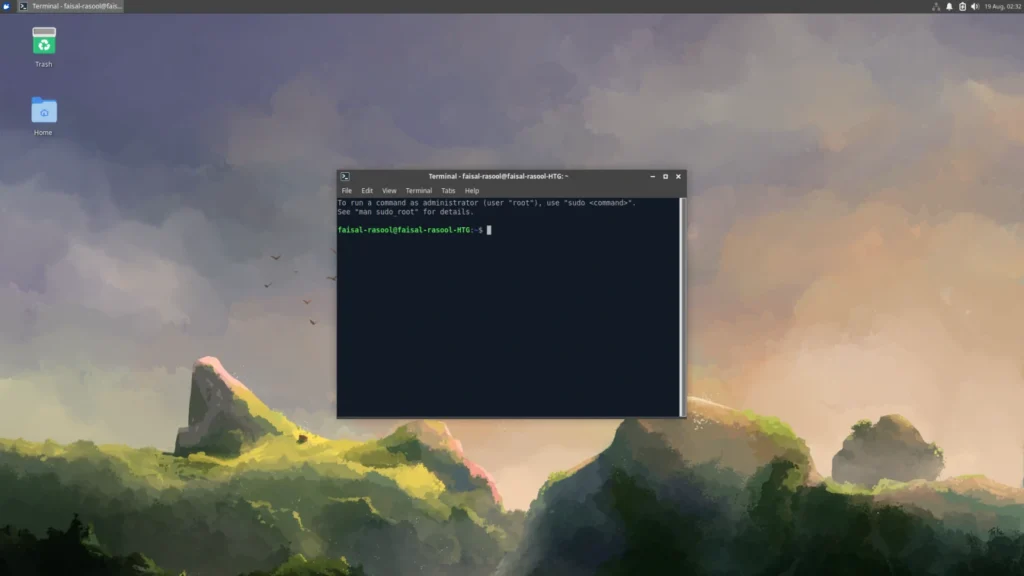
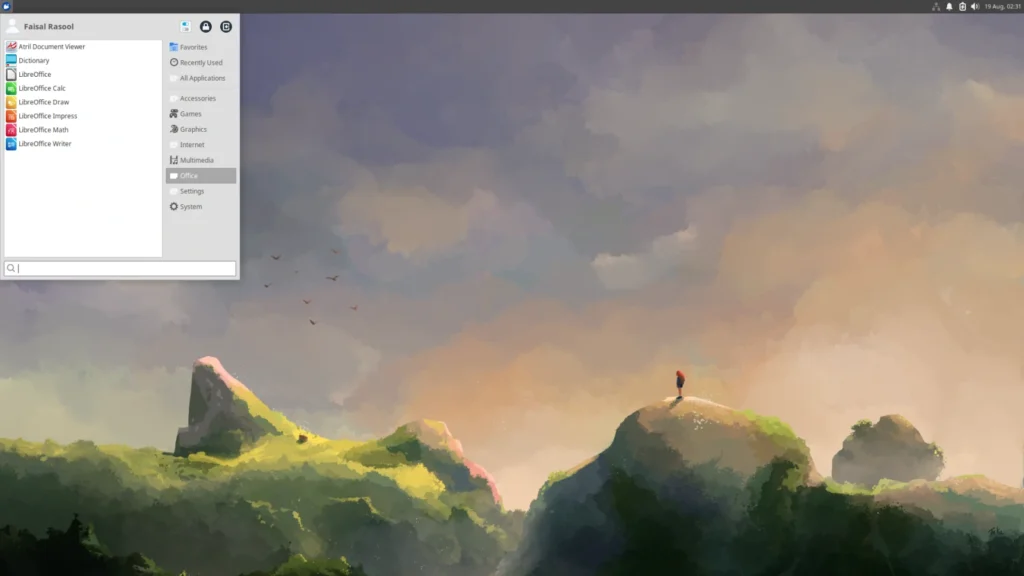
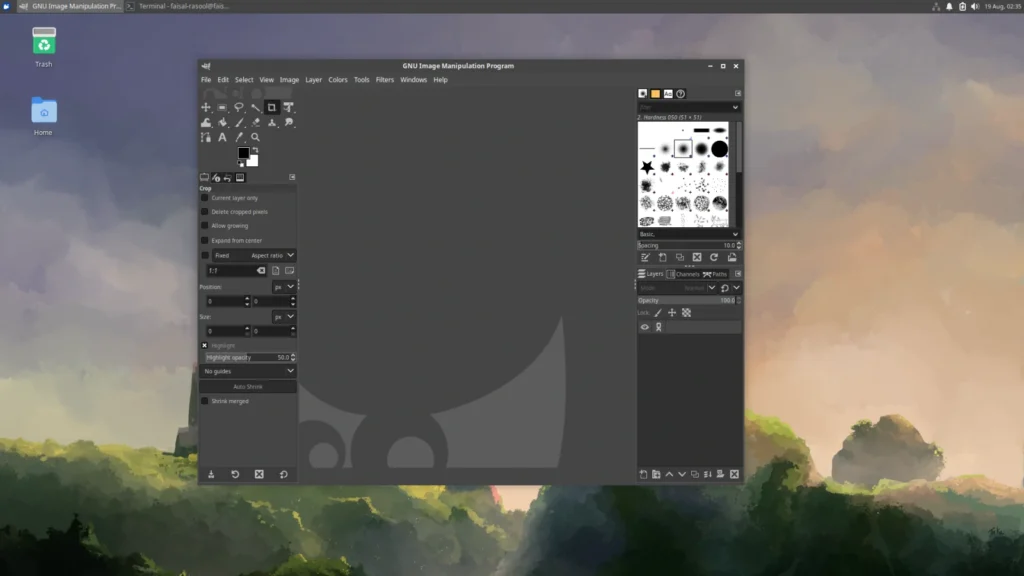
Desde el primer inicio encontramos prácticamente todo lo necesario para empezar a trabajar. La instalación incluye la suite completa de LibreOffice, GIMP para edición de imágenes, Mozilla Firefox, un cliente de correo electrónico y otras utilidades básicas.
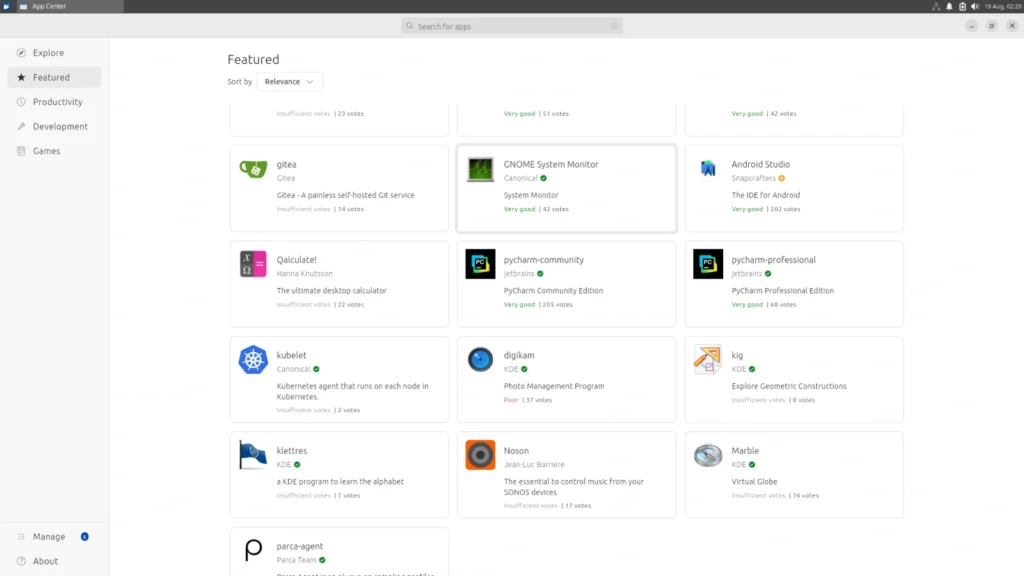
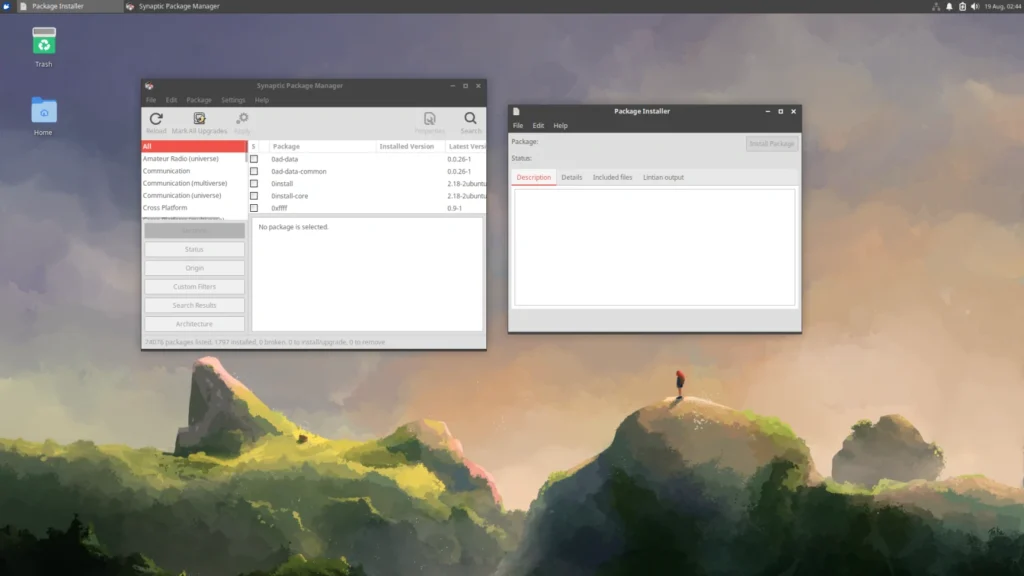
Además, incorpora dos centros de software: App Center, pensado para instalar aplicaciones de forma sencilla, y Synaptic Package Manager, una herramienta mucho más completa para quienes desean un mayor control sobre los paquetes disponibles en los repositorios de Ubuntu.
Sobre el papel, la propuesta resulta muy atractiva. Pero la verdadera pregunta es si realmente marca la diferencia frente a Ubuntu convencional en un equipo antiguo. Para comprobarlo, instalamos Xubuntu en un portátil con algo más de 4 GB de RAM y un procesador de doble núcleo, comparando posteriormente la experiencia con la versión estándar de Ubuntu.
Instalar Xubuntu es un proceso muy sencillo
En pocos minutos puedes tener el sistema funcionando
Uno de los puntos fuertes de Xubuntu es que comparte prácticamente el mismo proceso de instalación que Ubuntu, por lo que cualquier usuario con un mínimo de experiencia podrá completarlo sin demasiadas complicaciones.
Los requisitos oficiales son bastante modestos: basta con un procesador de doble núcleo a 1,5 GHz, 2 GB de memoria RAM y alrededor de 9 GB de espacio libre en disco, aunque con 4 GB o más la experiencia resulta mucho más fluida. También mantiene compatibilidad con hardware AMD y NVIDIA de 64 bits.
El primer paso consiste en descargar la imagen ISO desde la página oficial de Xubuntu. Existen dos versiones disponibles:
- Xubuntu Desktop, que incluye un conjunto completo de aplicaciones preinstaladas.
- Xubuntu Minimal, una edición mucho más ligera con únicamente lo esencial.
En esta prueba utilizamos la versión Desktop.
A continuación será necesario crear una memoria USB de arranque. Si nunca lo has hecho, puedes seguir esta guía para crear un USB booteable de Linux. Una de las herramientas más recomendables para ello es balenaEtcher, ya que únicamente hay que seleccionar la ISO, elegir la memoria USB (mínimo 8 GB) y pulsar Flash.
Una vez preparada la memoria USB:
- Reinicia el ordenador.
- Accede al menú de arranque (normalmente mediante F12, F11, F8, Esc o Supr, según el fabricante).
- Selecciona la memoria USB como dispositivo de inicio.
Tras arrancar aparecerá la opción «Try or Install Xubuntu». Desde ese entorno es posible probar el sistema sin instalarlo o iniciar directamente la instalación.
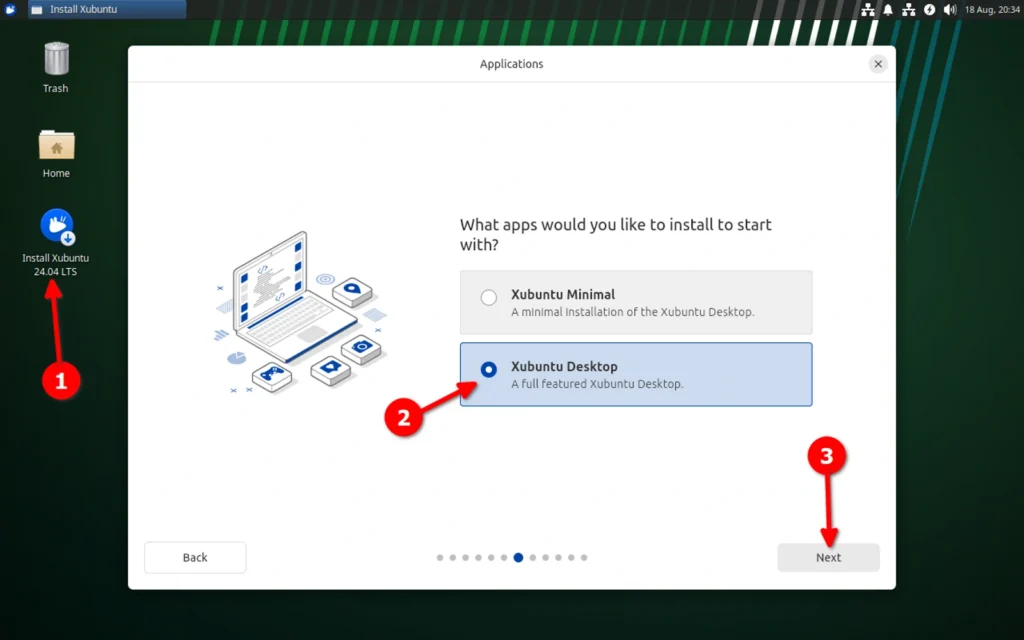
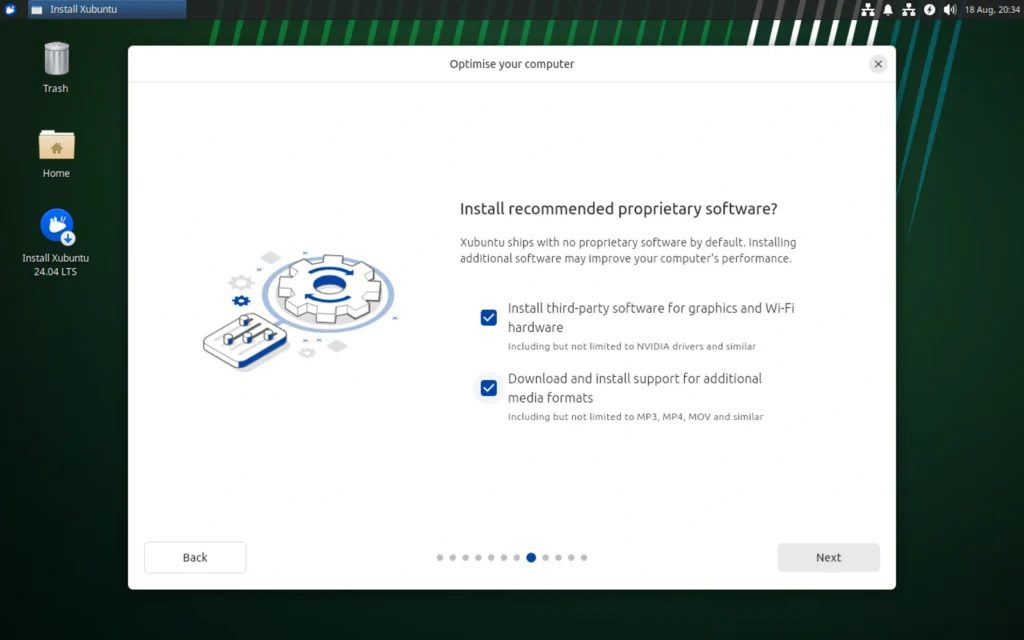
El instalador resulta prácticamente idéntico al de Ubuntu y guía al usuario paso a paso para configurar el idioma, el teclado, la conexión de red, la cuenta de usuario y el particionado del disco.
Si deseas instalar Xubuntu junto a Windows será necesario prestar atención al esquema de particiones, por lo que conviene tener algunos conocimientos sobre GParted y el funcionamiento de las particiones en Linux. En nuestro caso realizamos una instalación limpia, por lo que simplemente elegimos la opción «Borrar disco e instalar Xubuntu».
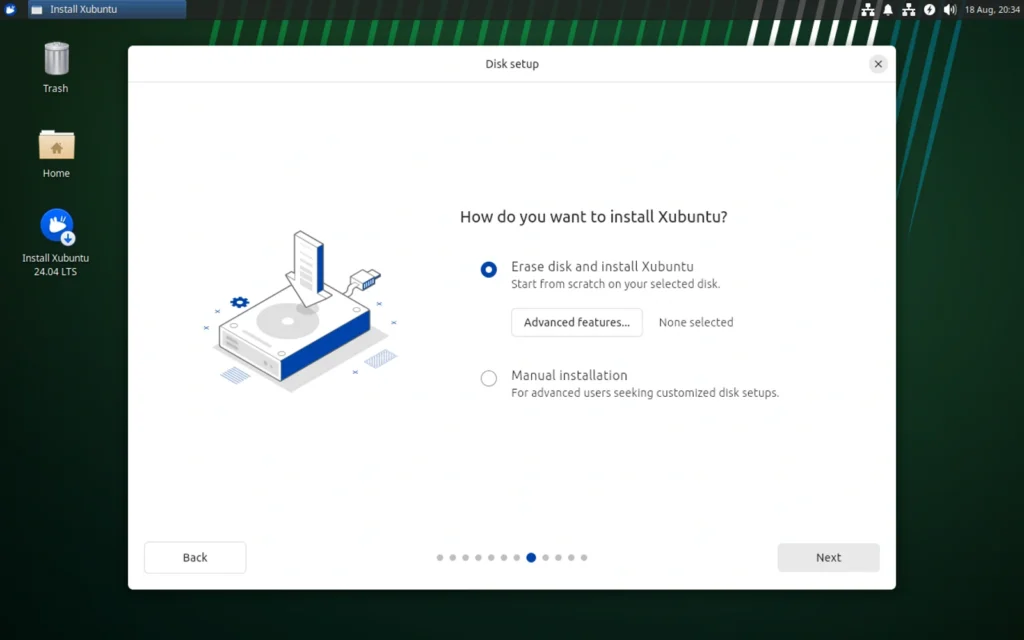
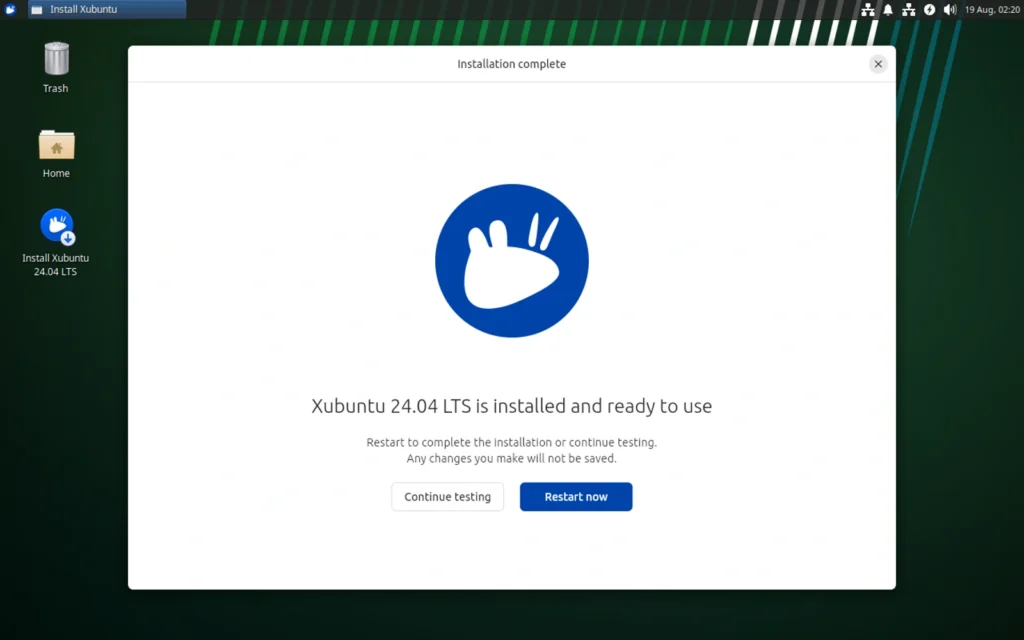
En un ordenador moderno el proceso suele completarse en pocos minutos. En nuestro portátil de pruebas tardó aproximadamente media hora. Tras finalizar, el sistema se reinició automáticamente y quedó listo para iniciar sesión por primera vez.
Xubuntu a prueba en un portátil antiguo
Así rinde Xubuntu en hardware con más de una década de antigüedad
Para comprobar hasta dónde podía llegar, instalamos primero Xubuntu y después la versión estándar de Ubuntu en el mismo portátil antiguo. El objetivo era comprobar si realmente un entorno ligero como Xfce podía devolver la vida a un equipo que hoy resulta prácticamente inutilizable con Windows.

Probando Xubuntu
Mientras que Windows 10 y Windows 11 apenas pueden utilizarse en este portátil, Xubuntu no solo consigue arrancar sin problemas, sino que además lo hace con bastante rapidez. Durante el primer inicio notamos un pequeño retraso mientras terminaba de cargar el escritorio, pero una vez completado el proceso, el sistema se mostró sorprendentemente fluido.
Navegar por los menús, abrir carpetas, iniciar aplicaciones o escribir documentos se siente completamente natural. Puede parecer algo básico, pero cuando hablamos de recuperar un ordenador antiguo, esa sensación de agilidad marca una enorme diferencia.
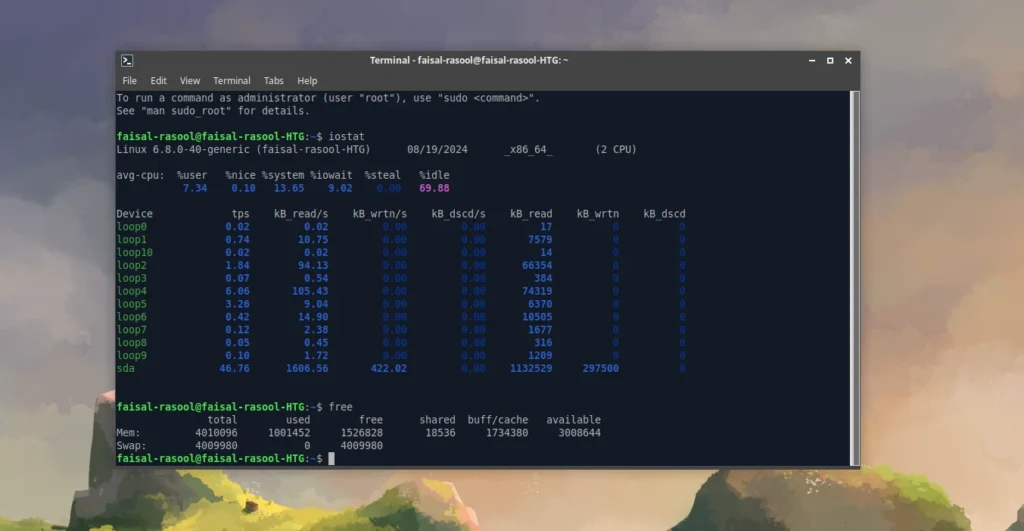
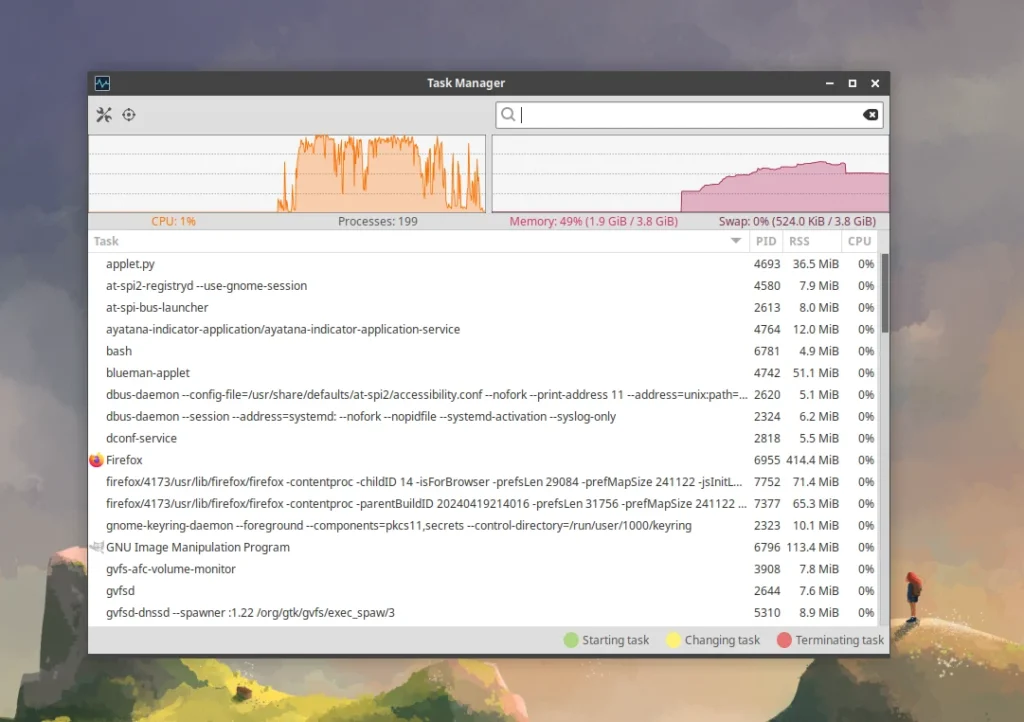
Con el sistema recién iniciado, el uso del procesador se mantenía alrededor del 13 %, mientras que el consumo de memoria rondaba 1 GB de RAM. Después abrimos Firefox con seis pestañas, GIMP y LibreOffice Writer de forma simultánea. En ese escenario, el uso de memoria aumentó aproximadamente hasta el 50 %, aunque el equipo seguía respondiendo con normalidad.
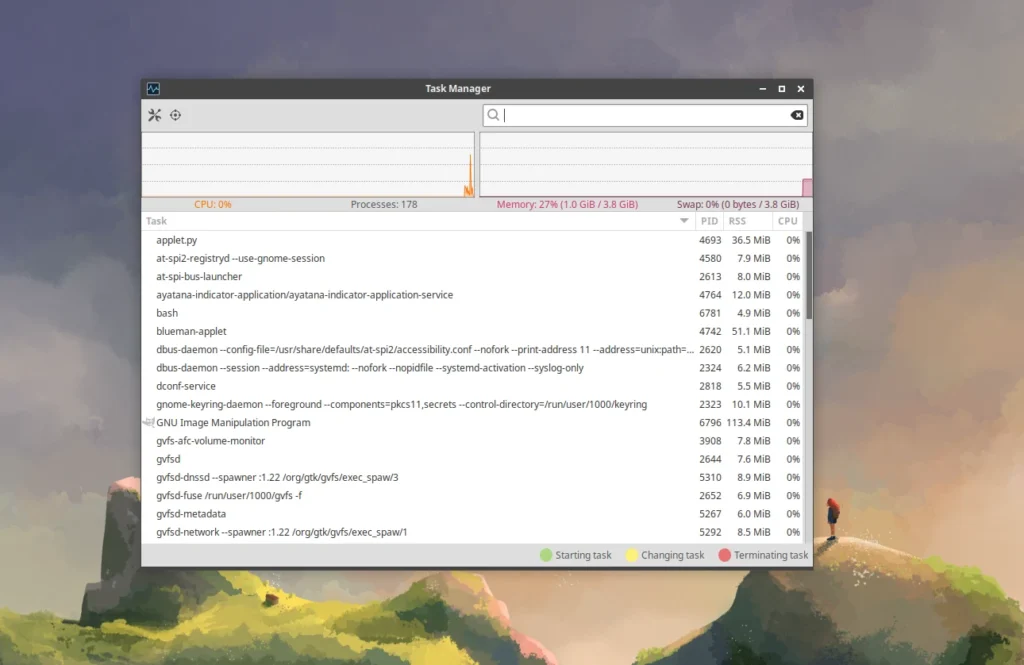
Solo cuando añadimos varias pestañas más al navegador y cargamos un proyecto más pesado en GIMP empezaron a aparecer algunas ralentizaciones. Aun así, para tareas cotidianas como navegar por Internet, trabajar con documentos, consultar el correo o realizar ediciones ligeras de imágenes, el rendimiento fue más que suficiente.
Probando Ubuntu
La experiencia con Ubuntu fue muy distinta. La distribución recomienda al menos 4 GB de RAM y un procesador de doble núcleo a 2 GHz, pero en este equipo la instalación ya empezó con problemas.
El instalador se bloqueó en dos ocasiones antes de completarse correctamente y todo el proceso tardó bastante más tiempo que con Xubuntu. Incluso sin abrir ninguna aplicación, el sistema permanecía utilizando alrededor del 50 % del procesador y cerca de 1,7 GB de memoria RAM. Además, el arranque era considerablemente más lento.
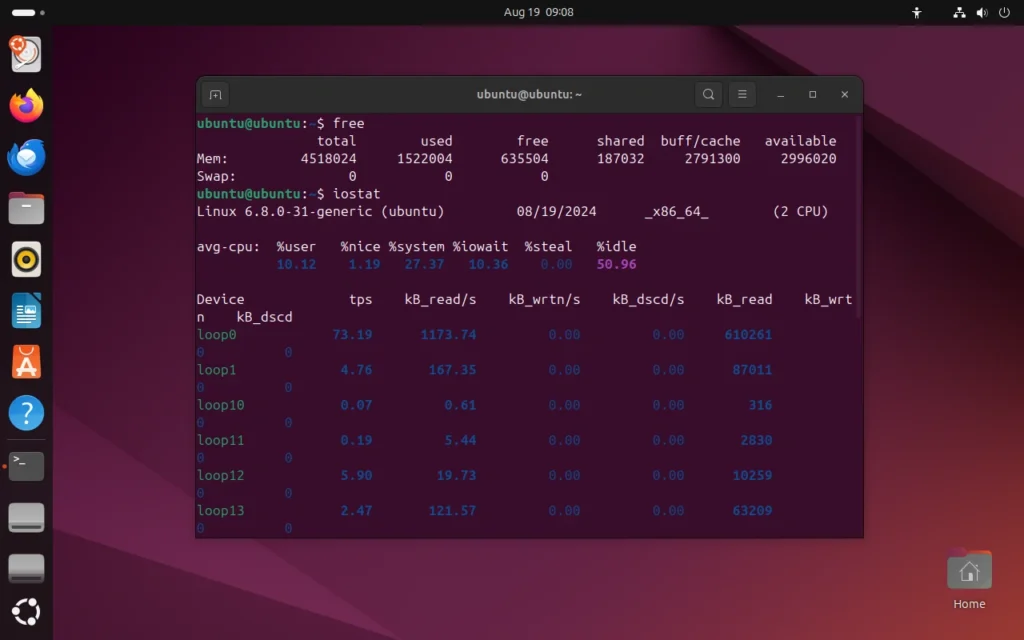
Al abrir programas, la diferencia se hacía todavía más evidente. Algunas aplicaciones tardaban entre 10 y 15 segundos en iniciarse, el uso de CPU superaba fácilmente el 95 % y la memoria RAM alcanzaba más del 70 %.
La reproducción de vídeos en YouTube presentaba saltos constantes, algunas pestañas del navegador terminaban cerrándose por falta de recursos y bastaban apenas cinco pestañas abiertas para que el ordenador empezara a mostrar claros síntomas de saturación.
En la práctica, la experiencia fue muy similar a la obtenida con Windows: Ubuntu estándar resultó demasiado exigente para este hardware y terminó siendo poco usable para un uso diario.
Xubuntu vs. Ubuntu: ¿cuál merece la pena?
Después de utilizar ambas distribuciones durante un tiempo, la diferencia es difícil de ignorar. Xubuntu ofrece una experiencia mucho más equilibrada en equipos modestos. Todo lo necesario para empezar a trabajar está disponible desde el primer inicio, sin necesidad de instalar controladores adicionales ni dedicar tiempo a configuraciones complejas.
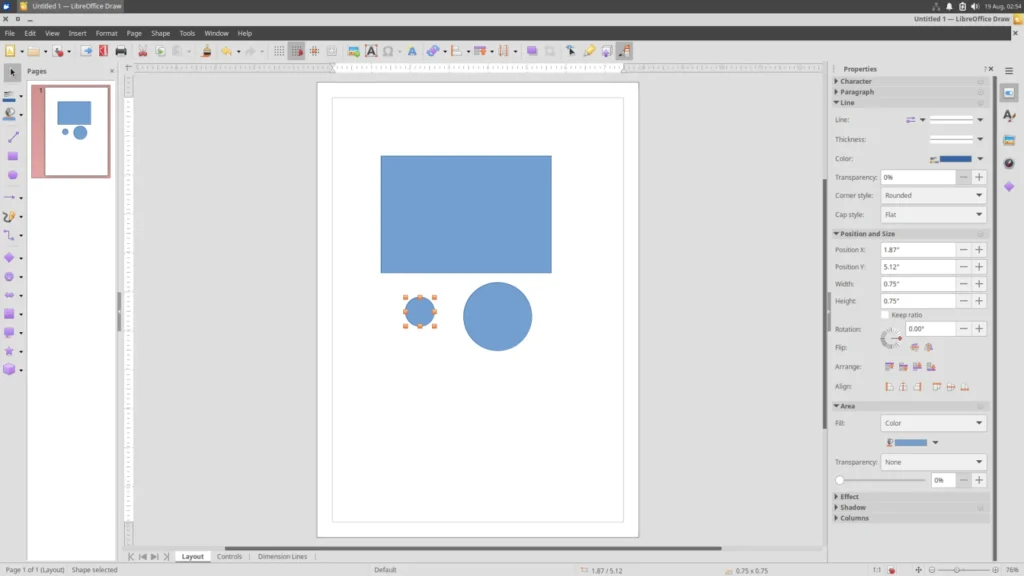
La distribución incluye aplicaciones tan conocidas como Firefox, LibreOffice, GIMP y un cliente de correo, mientras que para instalar nuevo software basta con abrir App Center o Synaptic Package Manager. Al igual que ocurre con Ubuntu, prácticamente nunca es necesario recurrir al terminal para las tareas habituales.
En cuanto al soporte de hardware y disponibilidad de aplicaciones, no encontramos diferencias importantes respecto a Ubuntu estándar. La gran ventaja está en el consumo de recursos, mucho más contenido gracias al escritorio Xfce.
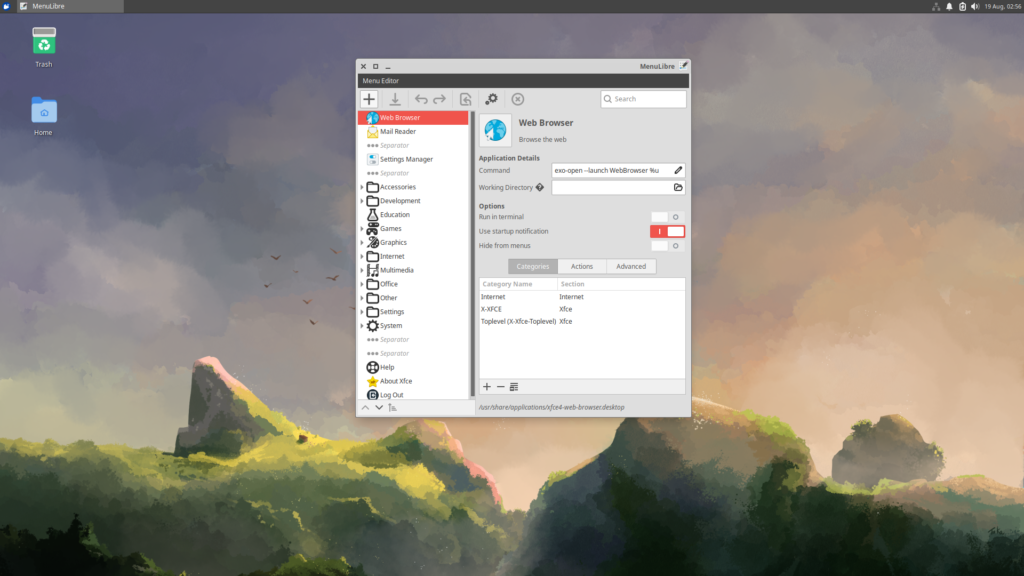
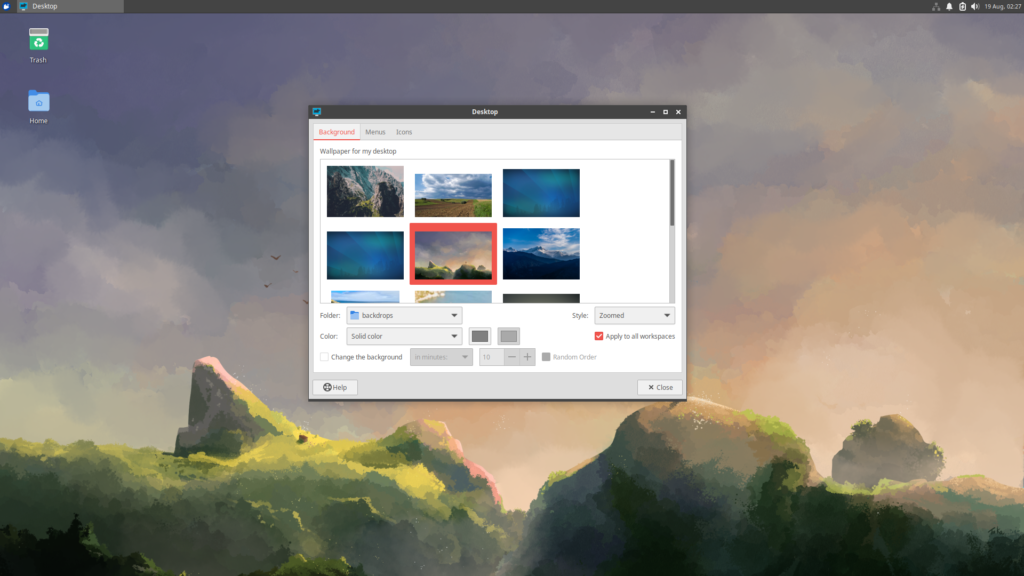
Otro aspecto que sorprendió positivamente fue el nivel de personalización. Aunque Xfce apuesta por un diseño sencillo y ligero, ofrece numerosas opciones para adaptar la interfaz a tus preferencias. Es posible modificar la apariencia, reorganizar paneles, cambiar la posición de los botones de las ventanas, ajustar el comportamiento del gestor de ventanas e incluso personalizar distintos elementos del escritorio con bastante facilidad.
No alcanza el enorme nivel de personalización que ofrecen entornos como KDE Plasma, pero tampoco pretende hacerlo. La filosofía de Xubuntu consiste en ofrecer un sistema rápido, estable y funcional que deje la mayor parte de los recursos disponibles para las aplicaciones que realmente utilizas. Y precisamente ahí es donde destaca.
Xubuntu demuestra que un portátil viejo todavía puede tener mucho que ofrecer
Si tu portátil ya no puede mover con soltura Windows o incluso Ubuntu estándar, Xubuntu es una de las mejores alternativas para darle una segunda vida sin renunciar a un sistema moderno, estable y con soporte a largo plazo.
Su bajo consumo de recursos, unido a la enorme compatibilidad del ecosistema Ubuntu, lo convierten en una excelente opción tanto para recuperar equipos antiguos como para quienes simplemente prefieren un sistema operativo ligero, rápido y sin distracciones.