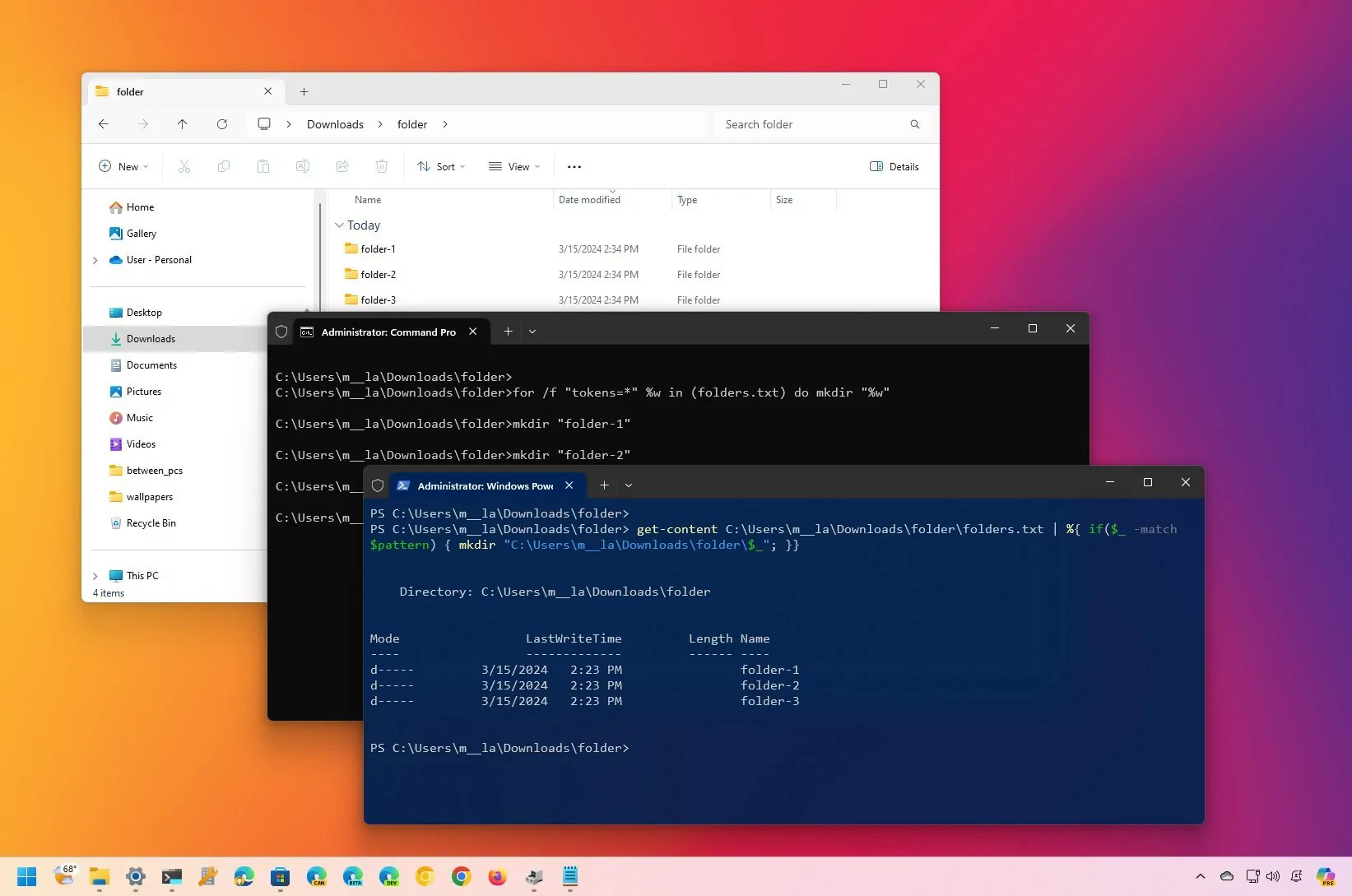

¿Quieres ejecutar comandos rápidamente en una carpeta específica desde el Explorador de archivos? Este sencillo truco de Windows 11 te permite abrir PowerShell o CMD al instante.
Como usuario de Windows 11, puede haber ocasiones en las que quieras ejecutar una acción en el Símbolo del sistema (CMD) directamente dentro de una carpeta específica, por ejemplo para iniciar un proceso de copia. Para tareas más avanzadas, también puede que necesites ejecutar rápidamente un comando de PowerShell, preferiblemente sin tener que navegar por múltiples menús.
Afortunadamente, ambas cosas se pueden hacer de forma muy sencilla con el siguiente truco.
Crea tu propio Windows 11 ligero y optimizado con Flyoobe: Guía paso a paso
Para abrir PowerShell directamente en una carpeta concreta, navega hasta dicha carpeta en el Explorador de archivos. A continuación, mantén pulsada la tecla Shift (Mayús) y haz clic derecho en un espacio vacío dentro de la carpeta. En el menú contextual que aparece, selecciona la opción “Abrir ventana de PowerShell aquí”.

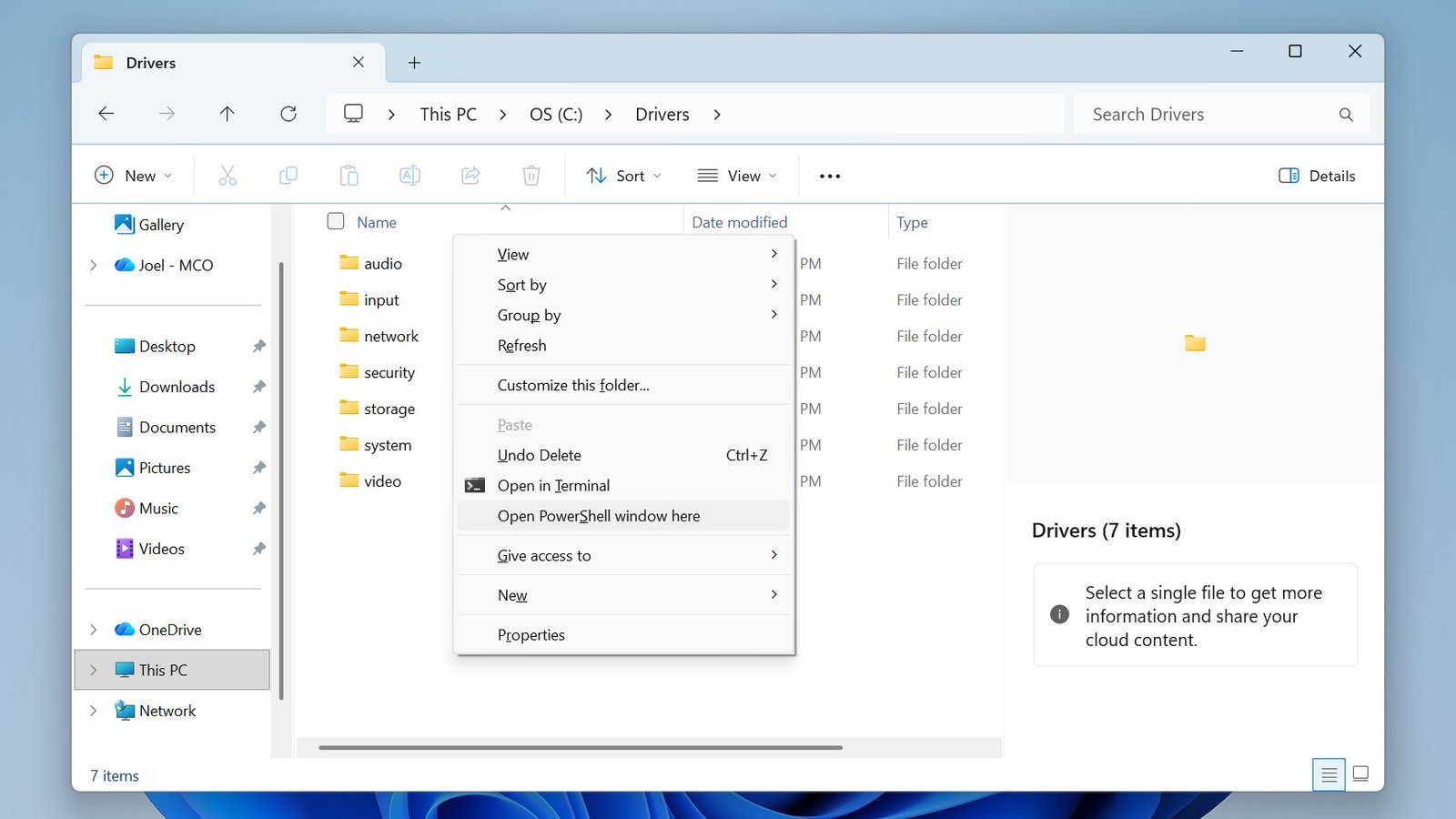
Si en cambio necesitas abrir el Símbolo del sistema (CMD) en esa carpeta, selecciona la opción “Abrir en Terminal”. En este caso, no es necesario mantener pulsada la tecla Shift: la opción aparece directamente con un clic derecho normal.
Nota: Al usar la opción “Abrir en Terminal”, es posible que Windows 11 abra PowerShell por defecto en lugar del Símbolo del sistema. Si prefieres que se abra siempre CMD, puedes cambiarlo fácilmente.
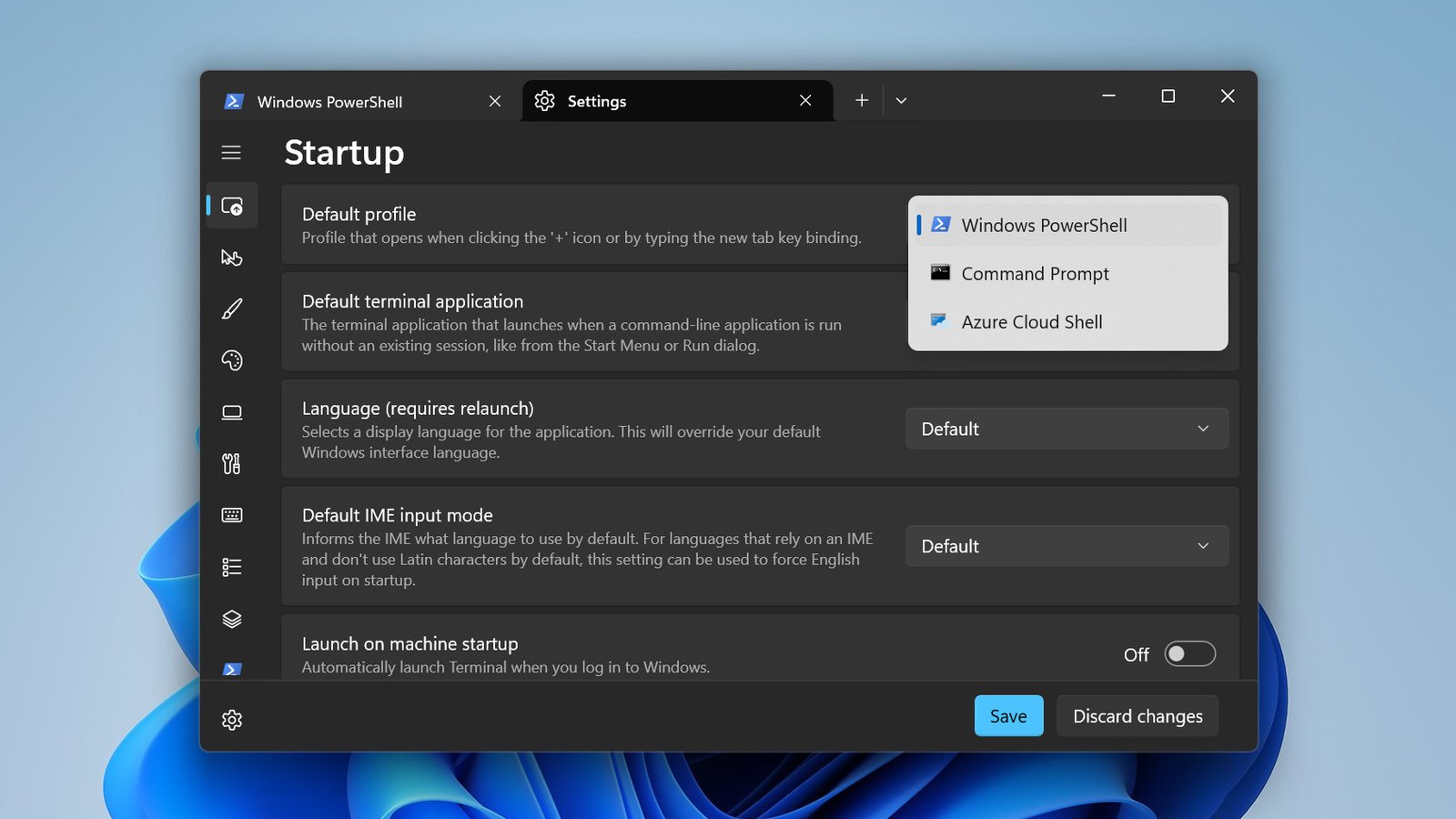
Para ello, usa la opción “Abrir en Terminal” para iniciar PowerShell. Una vez abierta la ventana, pulsa el atajo de teclado Ctrl + , (coma) para acceder a la configuración de la Terminal. En el apartado Inicio > Perfil predeterminado, utiliza el menú desplegable para seleccionar Símbolo del sistema. A partir de ese momento, cada vez que Windows 11 abra la Terminal, lo hará usando CMD como opción predeterminada.
Ejecuta comandos más rápido en Windows 11
Este pequeño truco puede ahorrarte mucho tiempo si trabajas habitualmente con comandos en Windows 11. Abrir PowerShell o CMD directamente en la carpeta correcta elimina pasos innecesarios y hace que tareas avanzadas, scripts o procesos manuales sean mucho más rápidos y cómodos. Ideal tanto para usuarios avanzados como para quienes quieren trabajar de forma más eficiente.